Memora

Memora

알림을 놓치지 마세요

쓸어 지운 알림도 Memora가 모두 저장합니다. 필요한 내용을 찾고, 중요한 알림을 받아 보고, 알림을 유용한 데이터로 활용하세요.

출시 예정
  • iPhone
  • iPad
  • Mac

iOS 27, iPadOS 27 또는 macOS 27 이상 필요

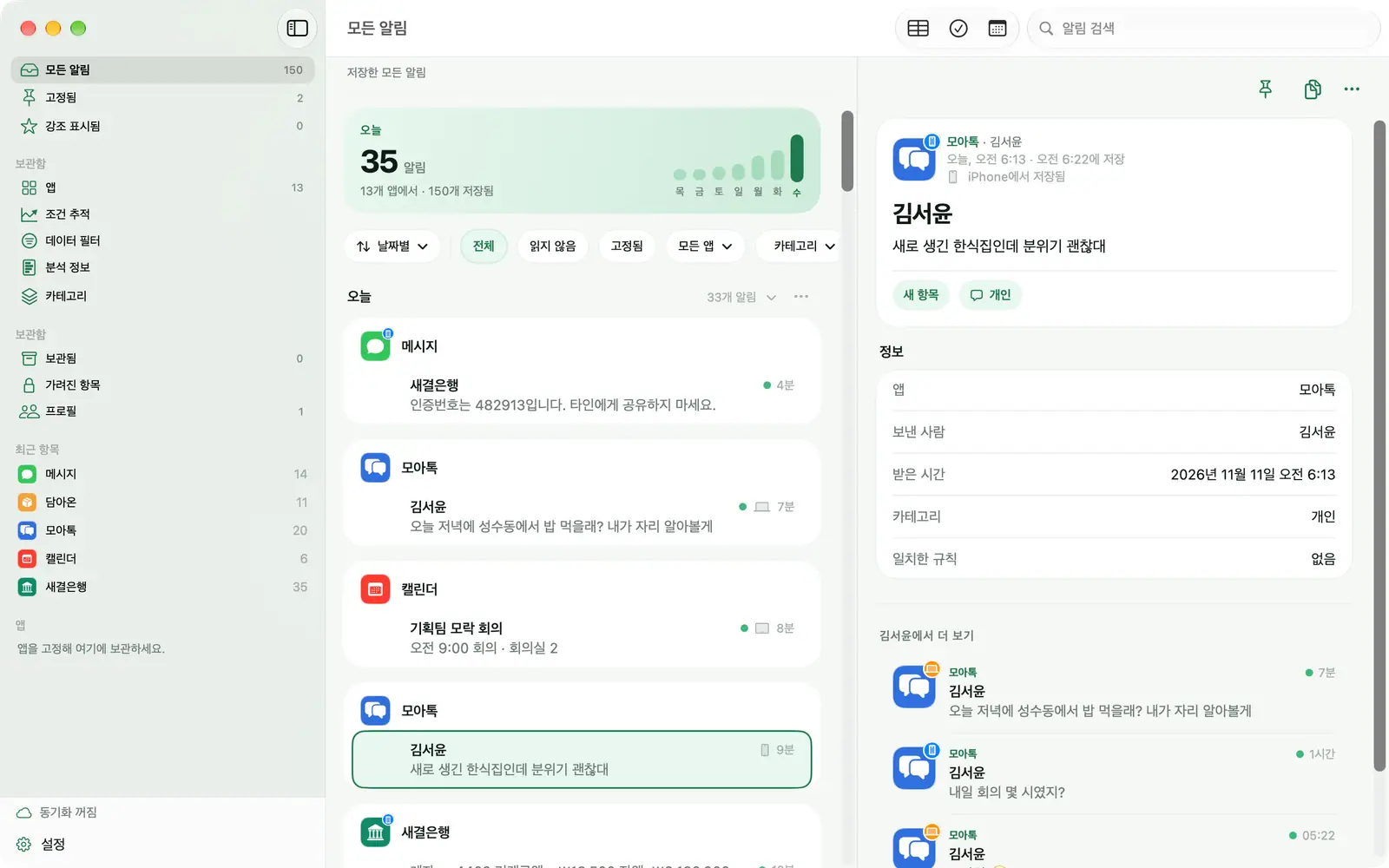
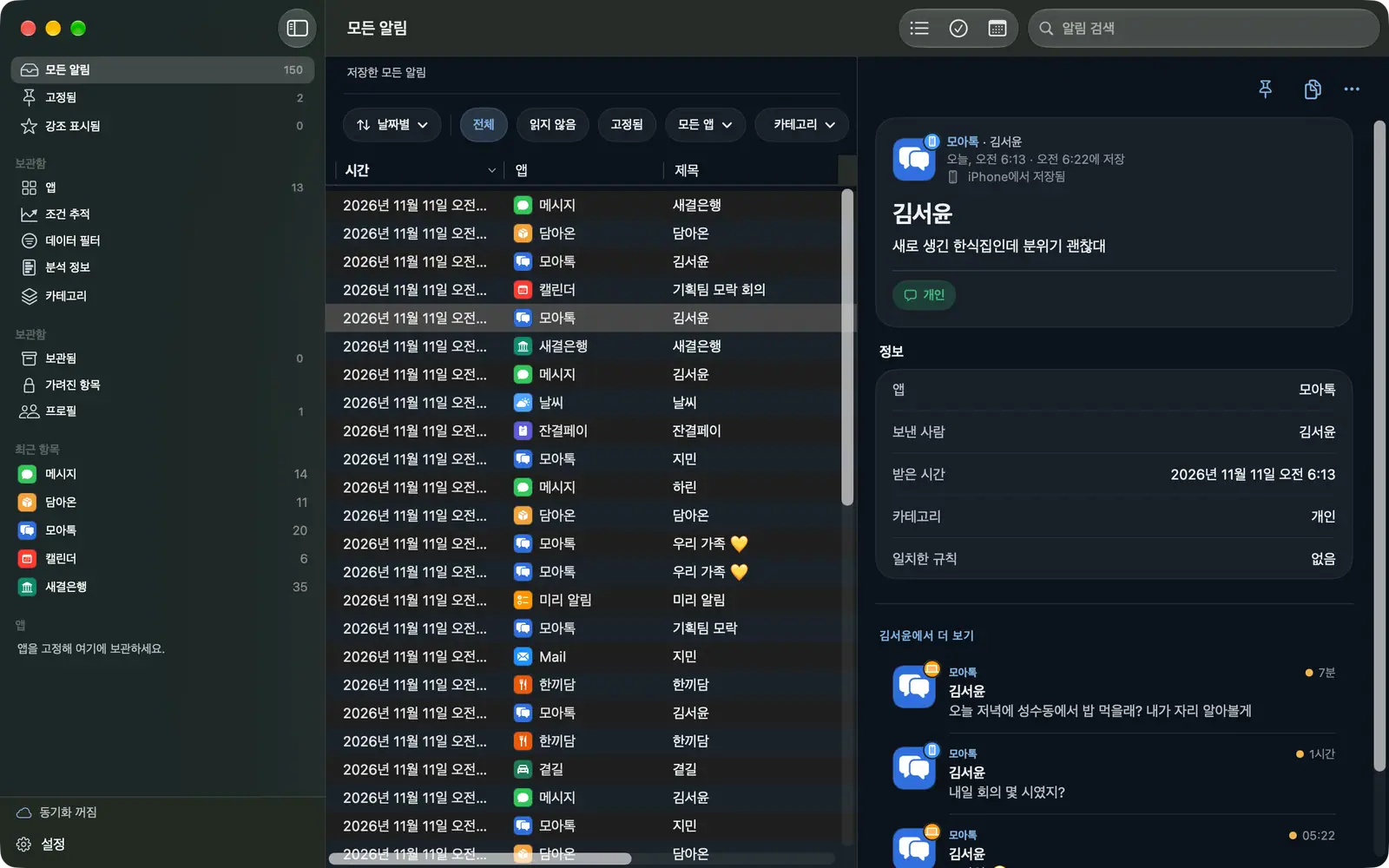
사이드바, 알림 목록, 상세 내용이 있는 Mac의 Memora 윈도우
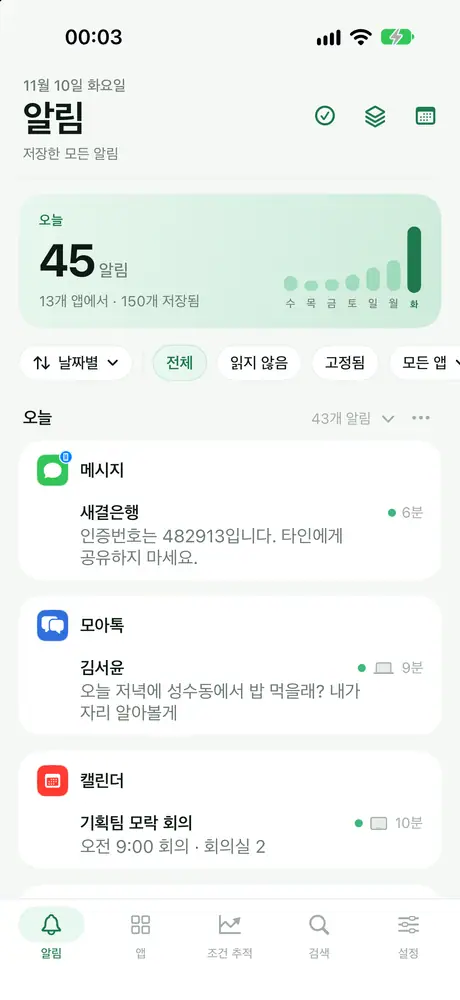
iPhone의 Memora 알림 화면. 오늘의 알림 수와 저장된 알림 목록이 표시된 모습
문제

iPhone에는 하루에도 수백 개의 알림이 옵니다. 대부분은 확인하기 전에 사라집니다.

  • “모두 지우기”를 잘못 눌렀다가, 아직 읽지 않은 메시지가 있었다는 걸 뒤늦게 떠올립니다.
  • 지난주 주문 번호나 약속 시간이 필요한데, 알림 센터에는 검색 기능이 없습니다.
  • 단체 채팅과 쇼핑 앱이 계속 방해합니다. 알림을 끄자니 중요한 걸 놓칠까 걱정됩니다.
  • 송금 알림은 계속 오는데, 한 번에 합산할 방법이 없습니다.

Memora는 선택한 앱의 알림을 조용히 저장하고, 다시 찾고 정리해 활용할 수 있게 도와줍니다.

기능

스쳐 가는 알림을 쓸모 있는 데이터로

중요한 알림 영원히 간직

iPhone, iPad, Mac의 알림을 한곳에.

  • 쓸어 지운 알림도 언제든 다시 확인
  • 한 번 탭해 코드를 복사하고, 중요한 알림은 고정하거나 강조 표시
  • 알림을 공유하거나 원래 앱 열기
iPhone의 Memora 알림 화면. 오늘의 알림 수와 저장된 알림 목록이 표시된 모습

Premium

모든 알림을 제자리에

자동 카테고리, 보관됨, 암호로 잠그는 가려진 항목.

  • 알림이 금융, 업무, 배송, 인증 코드, 홍보 등으로 자동 분류
  • 키워드 몇 개로 나만의 카테고리를 만들고, 홍보 알림은 숨기고, 인증 코드는 사용 후 삭제
  • 영수증과 예약 코드는 보관하고, 개인적인 알림은 암호로 잠그는 가려진 항목으로 이동
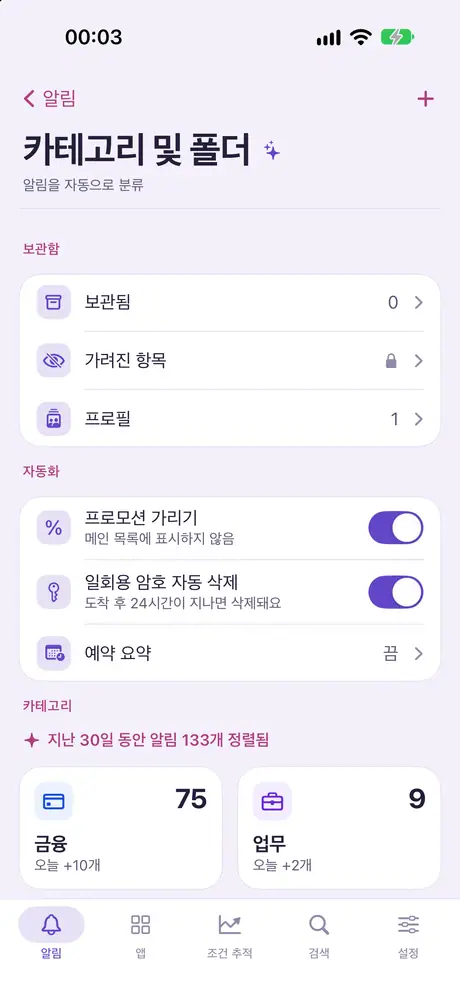
iPhone의 Memora 카테고리 및 폴더 화면. 보관, 가려진 항목, 프로필, 자동 카테고리가 표시된 모습

Premium

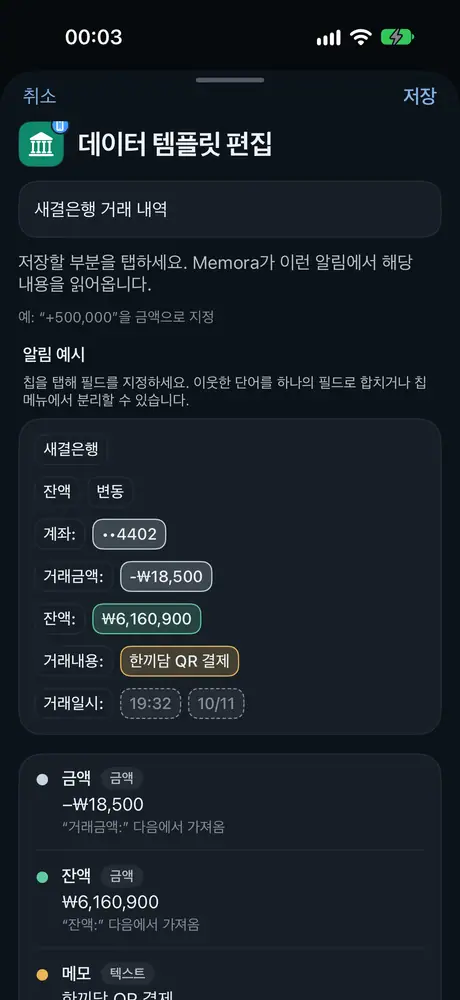
한 번 탭해 데이터 읽기

금액, 상태, 발신인을 한 번 지정하면 비슷한 알림을 모두 읽어요.

  • 분석 정보: 샘플 알림을 탭해 Memora에 읽는 방법을 알려 주세요
  • Memora가 비슷한 지난 알림과 새 알림에서 값을 읽어요
  • 결과를 숫자로 확인하고 PDF나 CSV로 내보내기
iPhone의 분석 정보 템플릿 편집 화면. 샘플 알림에서 금액, 상태, 발신인을 선택하는 모습

일부 Premium

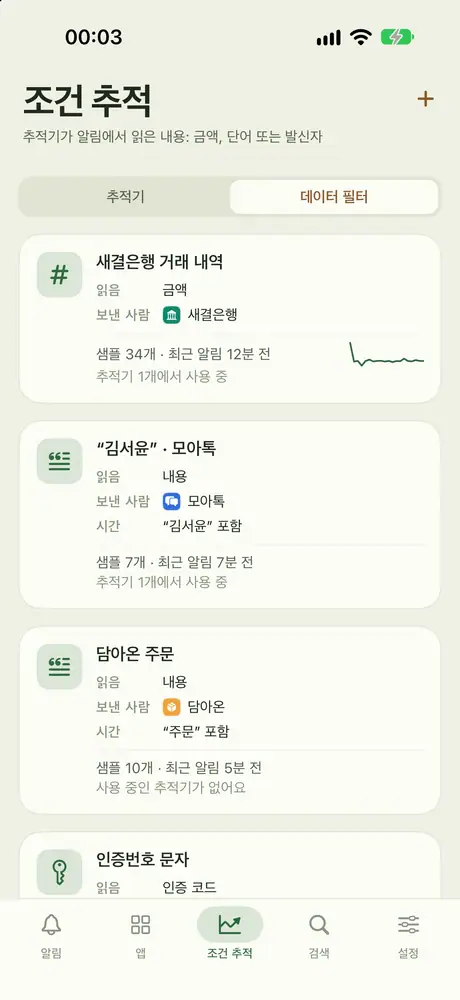
필요한 데이터만 골라서 검색

앱, 키워드, 확인 코드로 데이터 필터.

  • 데이터 필터는 알림에서 무엇을 읽을지 Memora에 알려 줍니다. 금액, 특정 단어, 발신인 등을 지정할 수 있어요
  • 추적기는 데이터 필터로 무엇을 살필지 판단해요
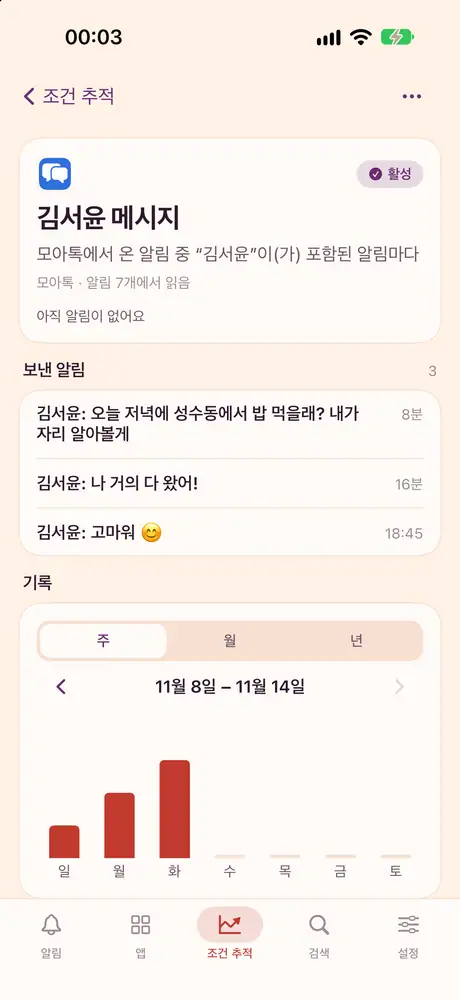
iPhone의 Memora 조건 추적 탭에 있는 데이터 필터 목록

일부 Premium

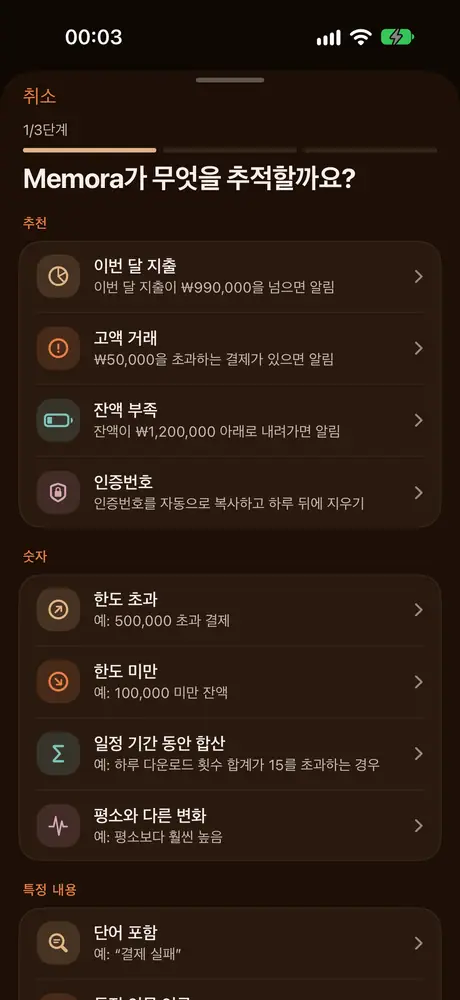
원하는 방식으로 조건 추적

한도 초과, 단어 포함, 특정 인물 언급, 한동안 알림이 없음…

  • 추적기는 알림이 조건에 맞을 때만 알려 줍니다. 특정인의 메시지, 키워드, 큰 금액 결제, 한도를 넘는 지출 등이 조건이 될 수 있어요
  • 원하는 시간에 짧은 요약 받기
  • 앱 아이콘에서 읽지 않은 알림이나 오늘의 알림 수 확인
iPhone의 Memora 추적기 추천 화면: 한도 초과 지출, 큰 거래, 잔액 부족, 인증번호

Premium

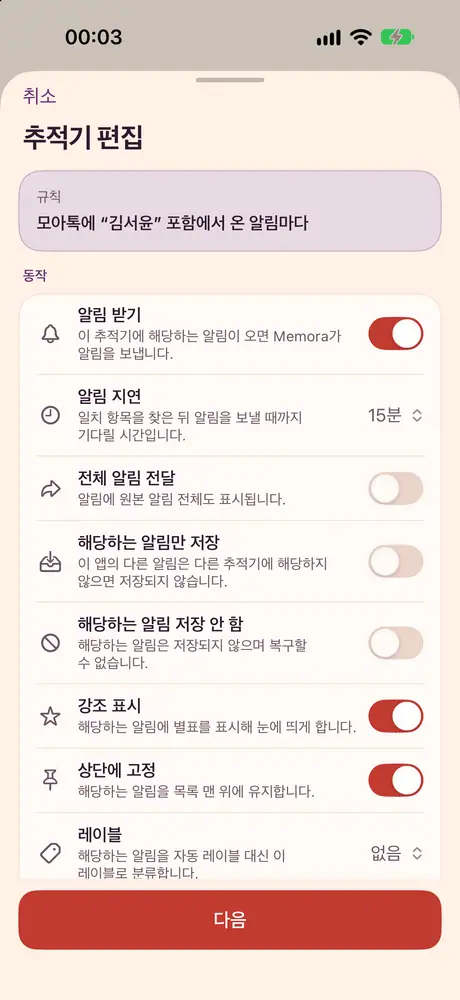
조건이 맞으면 Memora가 처리

알림, 고정, 강조, 코드 복사, 지연 또는 저장 건너뛰기.

  • 추적기가 대신 처리하게 하세요. 고정, 강조 표시, 코드 복사, 알림 지연, 저장 건너뛰기
  • 최소 간격: 알림이 연달아 와도 무시하고, 설정한 시간이 지난 뒤의 알림만 받기
  • 집중 모드 중에도 알림이 도착해요
추적기 편집 화면과 동작 목록: 알림, 지연, 전달, 강조 표시, 고정
iPhone의 Memora 추적기 상세 화면. 주간 차트와 조건에 맞는 알림이 표시된 모습

Premium

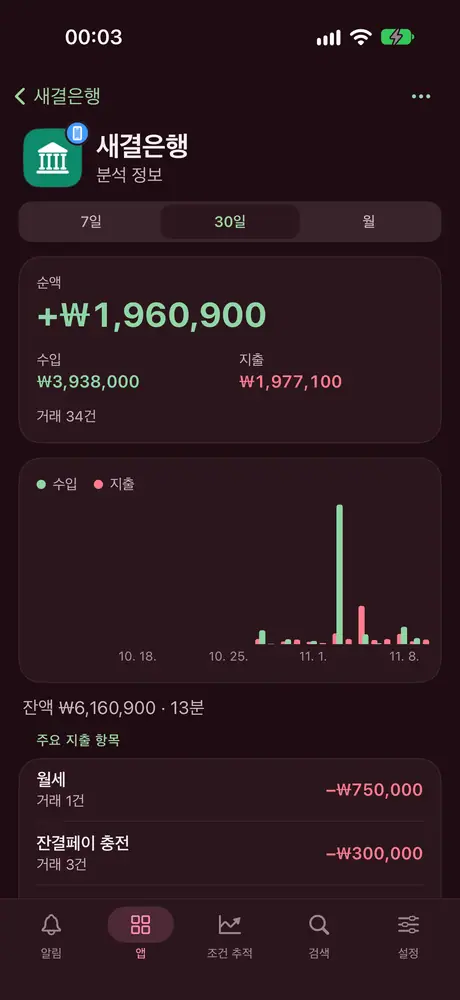
수입과 지출을 입력 없이 기록

계정별 내역을 PDF로 내보내기.

  • 각 은행 계정의 입출금을 직접 입력하지 않고 확인
  • 어떤 앱이 알림을 가장 많이 보내는지, 몇 시에 오는지, 시간이 지나며 어떻게 달라지는지 확인
  • 자리를 비운 사이 도착한 알림을 보고서로 확인
iPhone의 Memora에서 은행 계정의 수입과 지출을 보여 주는 분석 정보 화면

Premium

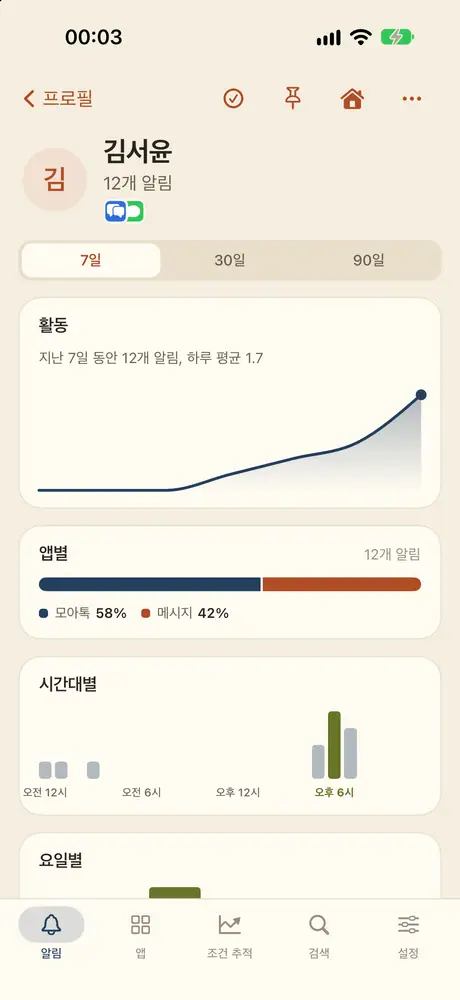
누가 메시지했는지 한눈에 확인

여러 앱의 한 사람 메시지를 하나의 타임라인으로 모아요.

  • 연락처: 각 앱에서 메시지를 보낸 사람 모두 확인하기. 이름을 바꾸거나 합치거나 가릴 수 있어요
  • 프로필: 여러 앱에 있는 같은 사람을 하나로 모아 모든 메시지를 타임라인에서 확인하기
iPhone의 Memora에서 한 사람의 프로필과 일별 활동 차트를 보여 주는 화면

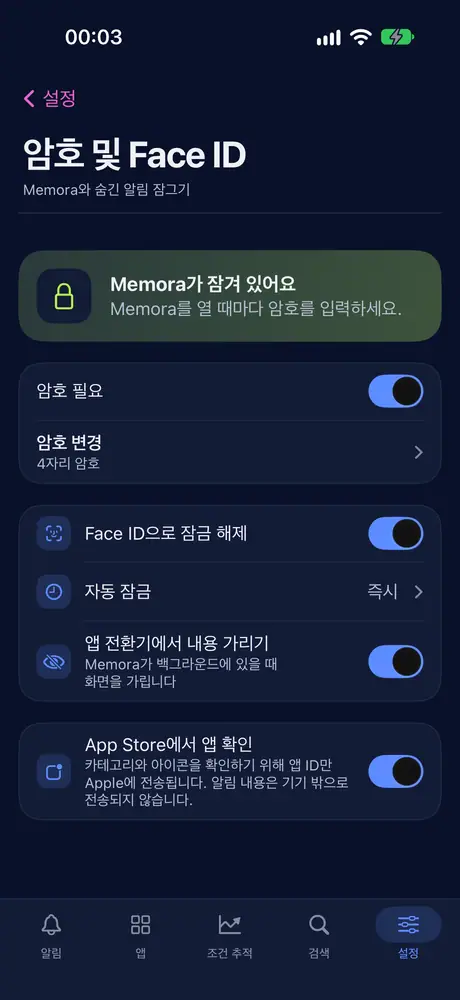
처음부터 철저한 비공개

기기에서 처리하고 나만의 iCloud로 동기화.

  • Face ID나 암호로 Memora를 잠그고, 앱을 전환할 때 내용 가리기
  • 가려진 알림은 암호로만 열 수 있어요
  • 앱별로 저장을 일시 정지하거나 일일 한도 설정
iPhone의 Memora 암호 및 Face ID 설정
지원 기기

하나의 알림 기록을 모든 기기에서

Memora는 iPhone, iPad, Mac에서 실행되고 iCloud로 동기화됩니다. 기기마다 자체 단축어가 필요하며, iCloud가 모든 기기의 기록을 한곳에 모아 줍니다.

iPhone

iOS 27 이상

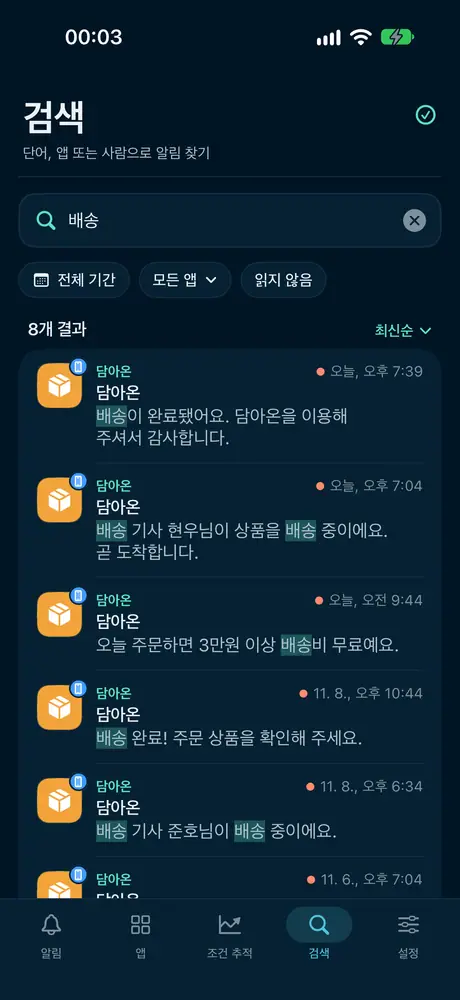
iPhone의 Memora에서 “배송”을 검색하고 결과가 강조 표시된 화면

알림을 받는 바로 그 휴대전화에서 모든 핵심 기능을 사용할 수 있어요.

  • 하단 탭 막대의 다섯 가지 메뉴: 알림, 앱, 조건 추적, 검색, 설정
  • Face ID로 Memora 잠금 해제
  • 앱 아이콘에 읽지 않은 알림 수 또는 오늘의 알림 수 표시 (Premium)

iPhone에는 공통 기능 외의 고유 기능이 없어요. 이동 중에 알림을 저장하고 다시 읽기에 가장 좋은 기기입니다.

iPad

iPadOS 27 이상

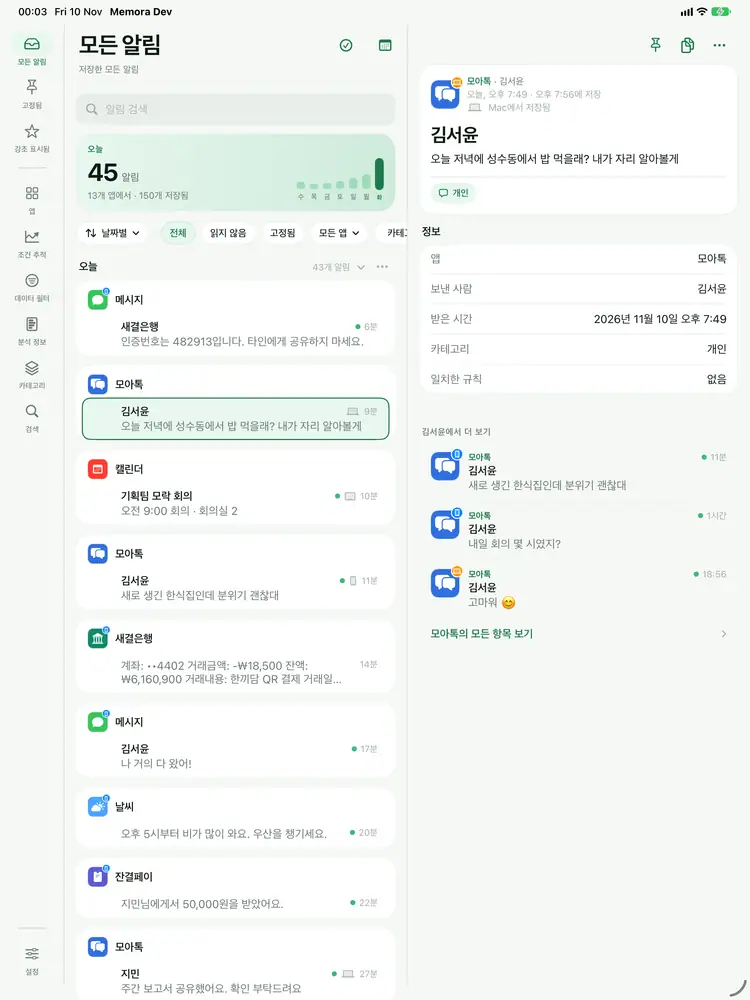
알림 목록과 알림 상세 내용을 나란히 보여 주는 iPad의 Memora

큰 화면을 살린 다단 레이아웃이에요.

  • 창이 좁아지면 아이콘 막대로 접히는 전체 사이드바
  • 알림 목록과 상세 내용을 나란히 표시
  • 키보드 단축키: 검색은 ⌘F, 메뉴 전환은 ⌘1~⌘4

iPad 전용

Mac

macOS 27 이상

시간, 앱, 제목 열을 정렬할 수 있는 Mac의 Memora 표 보기

늘려 놓은 iPhone 앱이 아닌, 진짜 Mac 앱이에요.

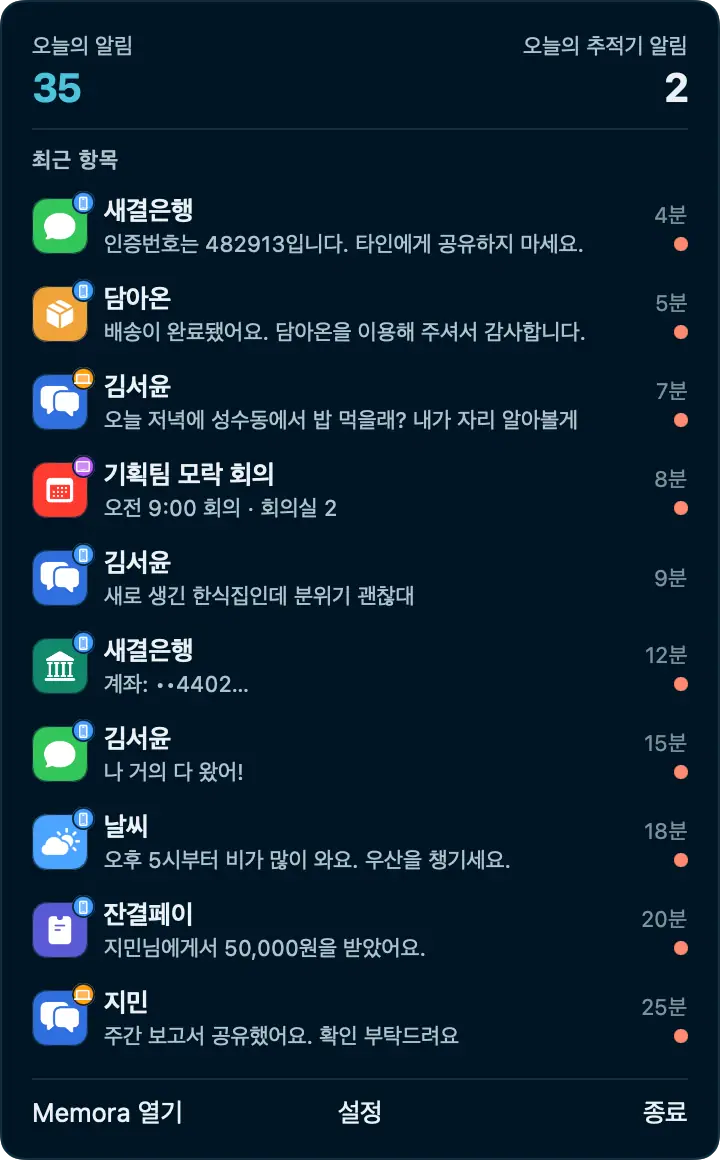
  • 최신 알림 10개와 오늘의 알림 수를 보여 주는 메뉴 막대 아이콘, ⌘Q를 눌러도 Memora는 메뉴 막대에서 계속 실행
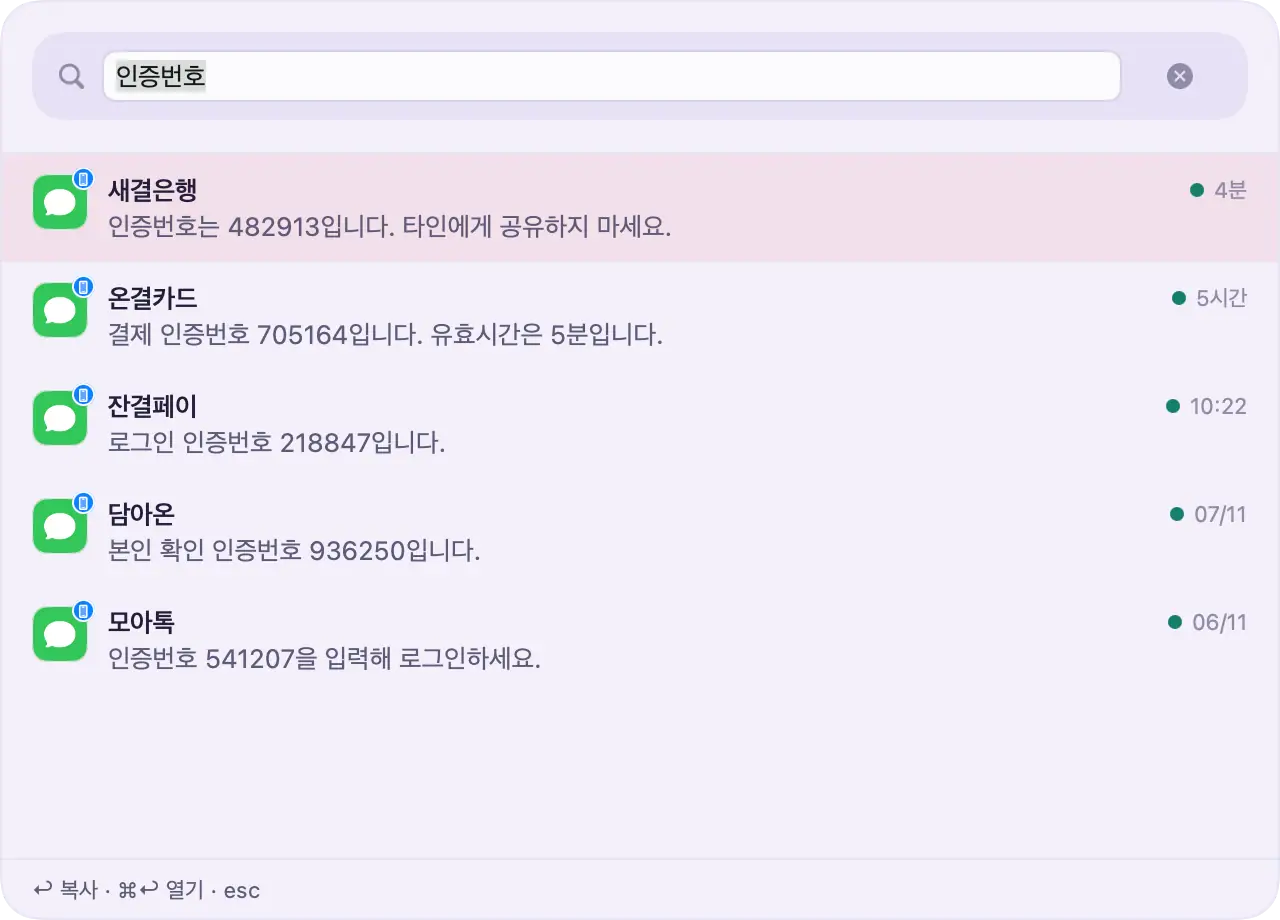
  • 빠른 검색: 어떤 앱에서든 단축키를 눌러 알림을 찾거나 최근 코드를 복사 (Premium)
  • 정렬 가능한 열이 있는 표 보기, 행을 스프레드시트에 바로 복사
  • 키보드로 알림 사이를 이동하고, 모든 단축키 변경 가능
  • 로그인 시 자동 실행, Dock 아이콘에 읽지 않은 알림 수 표시 (Premium)
  • Mac이 잠자기 상태가 되거나 잠기면 바로 잠김

Mac 전용

사용 방법

설정은 1분이면 끝나요

  1. Memora 단축어 추가

    Memora에서 링크를 열고 단축어 앱에 단축어를 추가하세요.

  2. 저장할 앱 선택

    +를 탭하고 앱을 하나씩 선택하세요. 연결 테스트가 작동하도록 목록에 Memora도 포함해 두세요.

  3. 자동화 켜기

    가장 중요한 단계입니다. 스위치가 꺼져 있으면 아무것도 저장되지 않아요.

개인정보 보호

알림은 내 것입니다

알림에는 메시지, 인증번호, 금액이 담겨 있을 수 있습니다. Memora는 이 모든 내용이 내 기기와 내 iCloud 밖으로 나가지 않도록 만들어졌습니다.

  • 알림 내용은 기기에서 처리되며 서버로 전송되지 않습니다
  • 동기화는 내 iCloud를 사용합니다. 저희를 포함해 누구도 읽을 수 없습니다
  • 계정, 광고, 분석, 추적이 없습니다
  • 유일한 다른 연결은 앱 ID로 App Store에서 앱의 카테고리와 아이콘을 조회하는 것이며, 알림 내용은 전송되지 않고 설정에서 끌 수 있습니다
  • Face ID, Touch ID 또는 암호로 Memora 잠금

개인정보 처리방침 읽기

무료와 Premium

무료로 시작하고, 필요할 때 업그레이드하세요

무료

  • 최근 7일 기록
  • 앱당 최대 99개 알림
  • 기기 간 iCloud 동기화
  • 추적기: 1, 데이터 필터: 2

Premium

  • 기간과 알림 개수 무제한
  • 스마트 카테고리, 분석 정보, 프로필
  • 무제한 추적기와 자동 동작
  • 내보내기, 가져오기 등

자세히 비교하기

자주 묻는 질문

빠른 답변

Memora가 새 알림을 저장하지 않아요

다음 항목을 차례로 확인하세요. • 단축어에서 자동화가 켜져 있는지 • 단축어의 앱 목록에 Memora가 있는지 • 알림을 저장하려는 앱이 목록에 있는지 • 단축어를 삭제하지 않았는지

그런 다음 설정에서 단축어를 열어 연결 상태를 확인하고 테스트를 보내세요.

Memora는 새 알림만 저장합니다

Memora는 앱을 추가한 뒤 도착한 알림을 저장합니다. 이전 알림은 읽을 수 없습니다.

단축어는 알림의 이미지를 Memora에 전달하지 않으므로 텍스트만 저장됩니다. 앱은 새 알림이 처음 도착한 뒤 Memora에 표시됩니다.

인증 코드는 어디에 있나요?

인증 코드도 다른 알림처럼 도착하므로, 코드를 보내는 앱을 단축어의 앱 목록에 추가해야 합니다.

카테고리(프리미엄)를 사용하면 Memora가 인증 코드로 분류하고 도착 24시간 뒤 자동으로 삭제할 수 있습니다.

무료 플랜에는 무엇이 포함되나요?

무료 플랜에는 다음이 포함됩니다. • 최근 7일의 기록 • 앱당 최대 99개의 알림 • 보관하거나 가릴 수 있는 항목 최대 5개 • 추적기: 1개, 데이터 필터: 2개

7일보다 오래된 알림은 삭제되며, 나중에 업그레이드해도 복원할 수 없습니다. 앱의 알림이 한도에 도달하면 설정에서 Memora가 가장 오래된 알림을 삭제할지 새 알림 저장을 건너뛸지 선택할 수 있습니다. 프리미엄에서는 제한이 없어지고 분석 정보, 카테고리, 프로필 등을 사용할 수 있습니다.

iCloud 동기화는 어떻게 작동하나요?

iCloud 동기화를 켜면 비공개 iCloud를 통해 기기 간에 알림이 동기화됩니다. 알림은 본인만 볼 수 있습니다.

기기마다 단축어가 따로 필요합니다. iPhone용, iPad용, Mac용이 각각 하나씩 있습니다. 알림을 저장하려는 모든 기기에서 단축어를 설정하세요.

내 데이터는 비공개인가요?

알림 내용은 기기와 비공개 iCloud에 보관됩니다.

앱의 카테고리와 아이콘을 알아보기 위해 Memora가 App Store에서 앱 정보를 검색할 수 있습니다. Apple에는 앱 ID만 전송되며 알림 내용은 전송되지 않습니다. 설정의 암호에서 이 기능을 끌 수 있습니다.

알림은 내 삶의 기록입니다. Memora가 간직해 드릴게요.

Memora가 iPhone, iPad, Mac용 App Store에 곧 출시됩니다.

출시 예정