
Configure o atalho
Adicione o atalho do Memora, escolha os apps cujas notificações quer salvar e ative a Automação. Leva cerca de um minuto.
iPhone
Passo 1. Adicionar o atalho
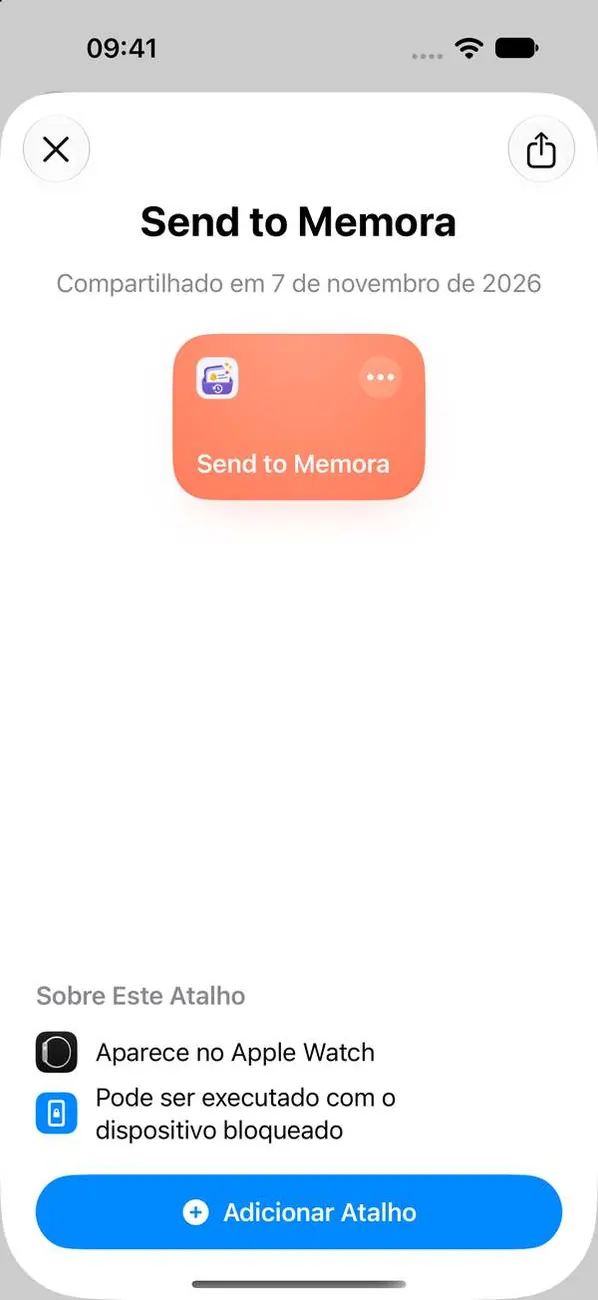
A Apple não permite que os aplicativos leiam as notificações de outros aplicativos, então o Memora usa uma automação do app Atalhos. Leva cerca de um minuto.
Passo 2. Abra o atalho e toque em Editar
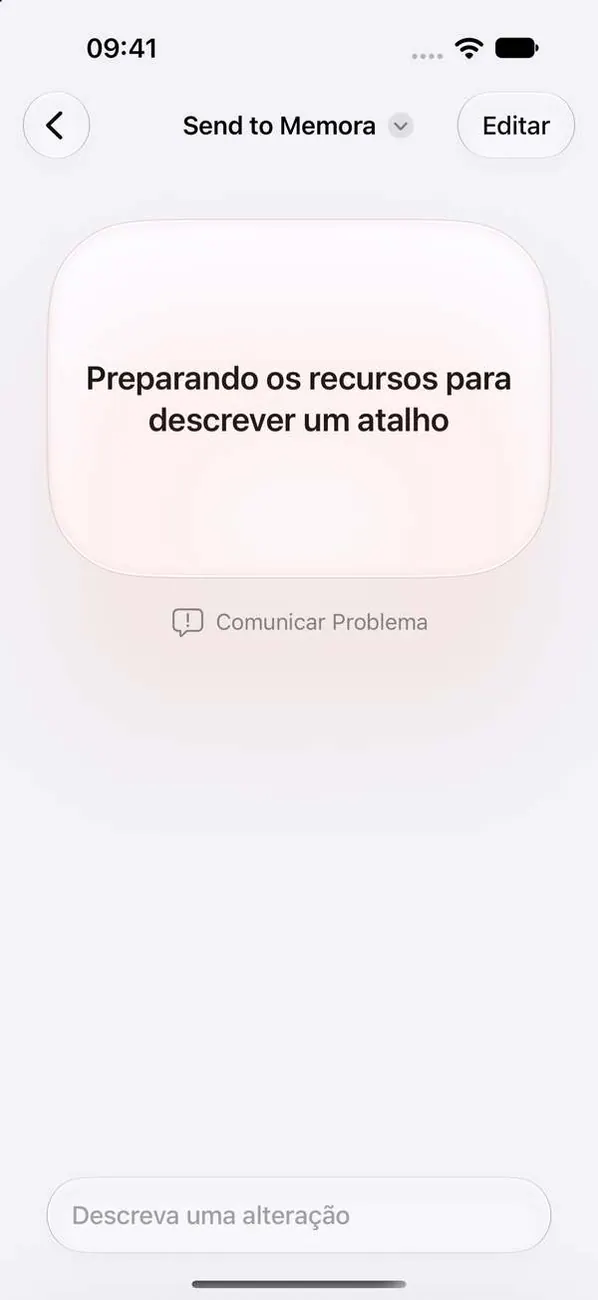
O app Atalhos abrirá “Send to Memora”. Se esta tela aparecer, toque em Editar na parte superior.
Passo 3. Toque em + e escolha os aplicativos
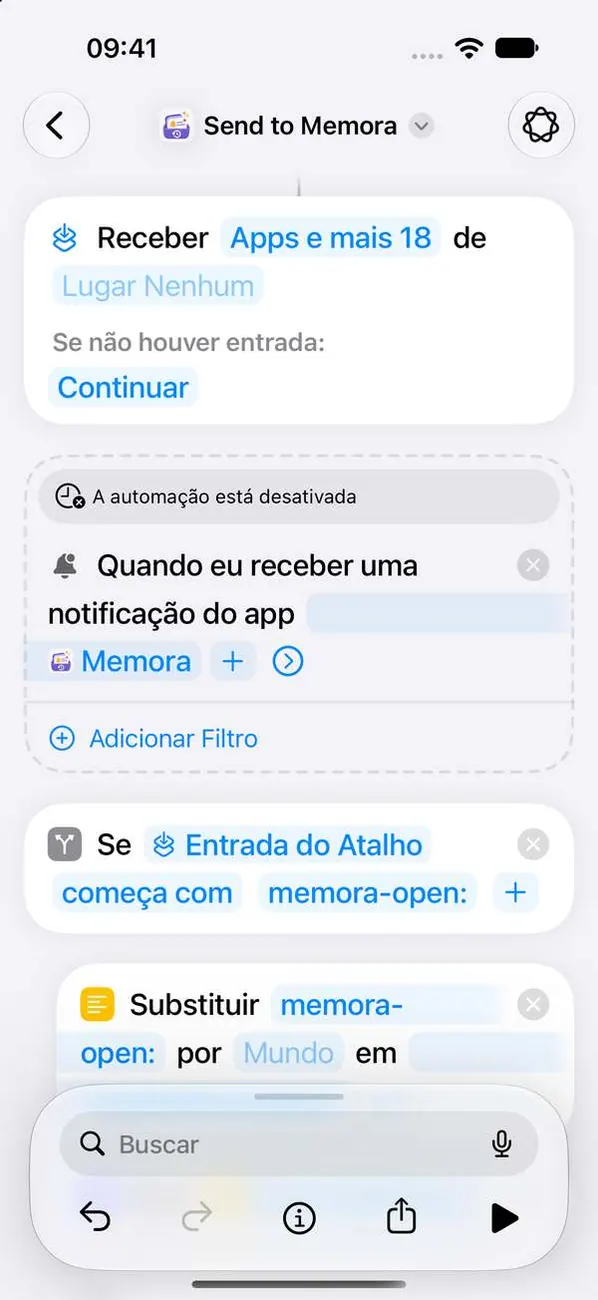
O Memora armazena somente notificações dos aplicativos que você adicionar aqui. Toque em + novamente para cada aplicativo. Mantenha o Memora na lista para que o teste de conexão funcione.
Passo 4. Toque na seta para ver mais opções
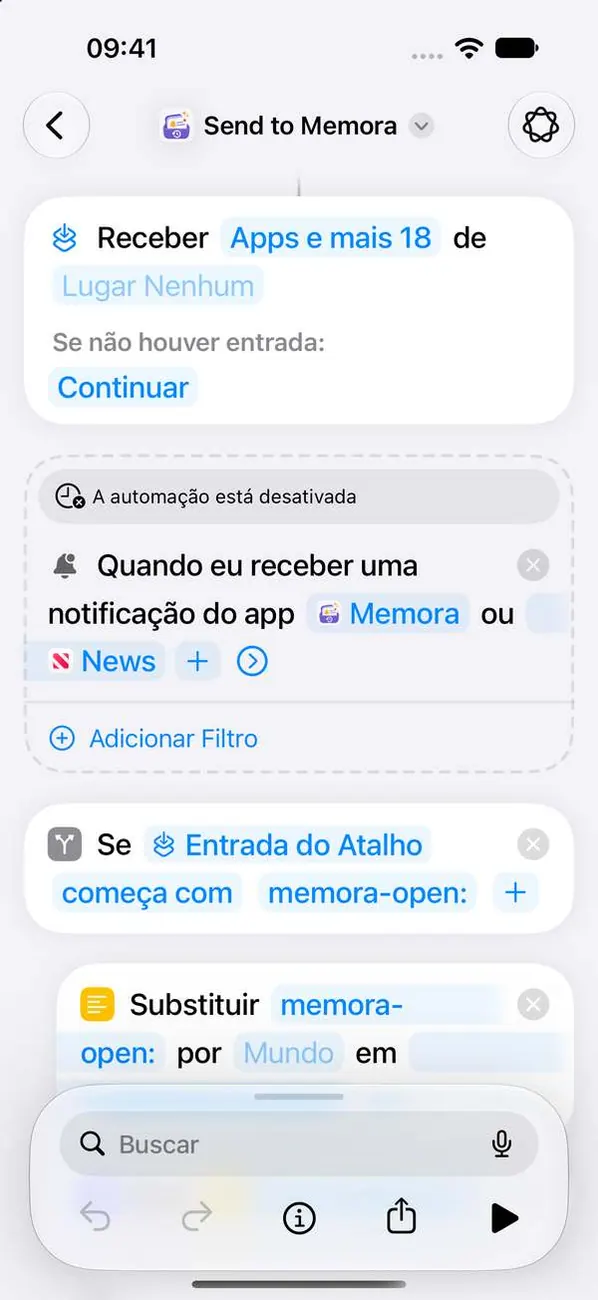
O botão que ativa o atalho fica oculto sob esta seta.
Passo 5. Ative a Automação
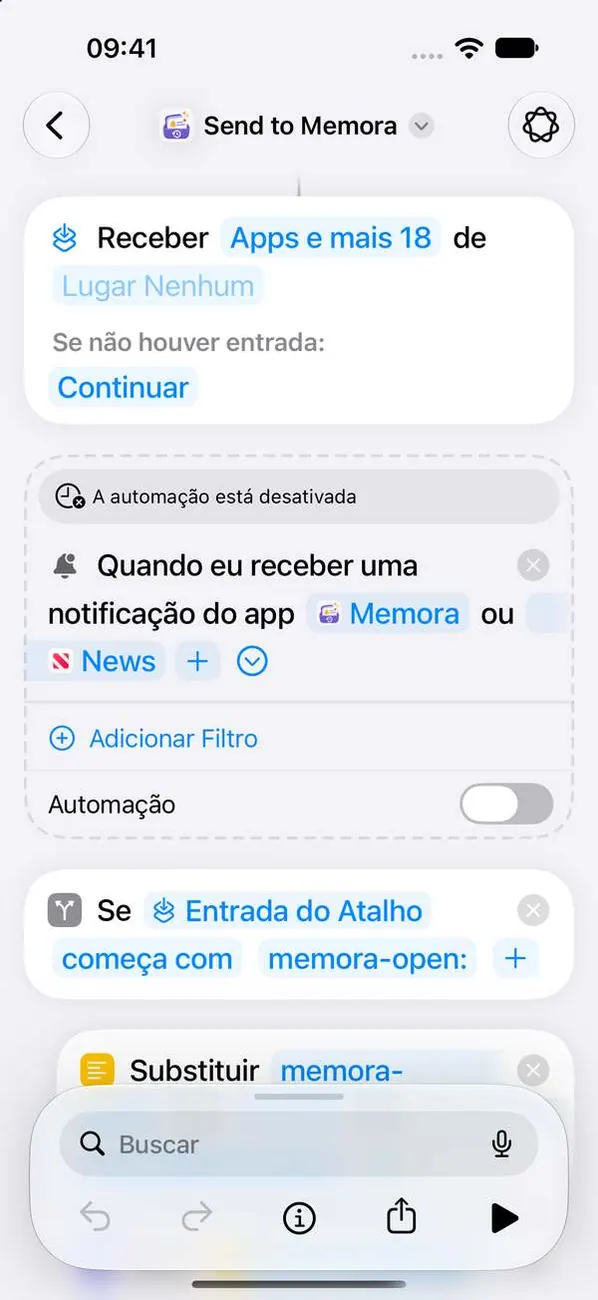 Importante
Esta é a etapa mais importante. Se estiver desativada, nada será armazenado.
iPad
Passo 1. Adicionar o atalho
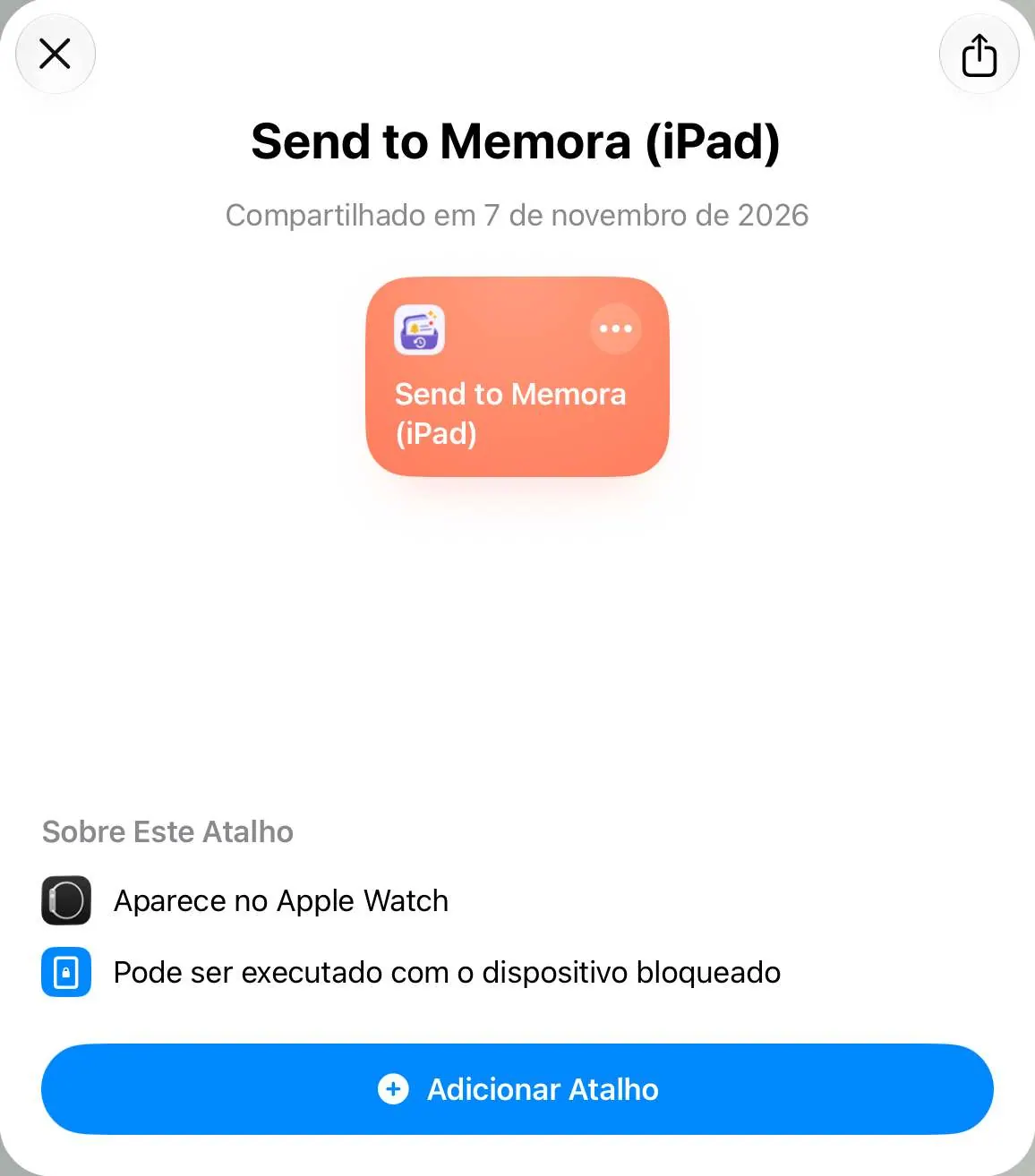
A Apple não permite que os aplicativos leiam as notificações de outros aplicativos, então o Memora usa uma automação do app Atalhos. Leva cerca de um minuto.
Passo 2. Abra o atalho e toque em Editar
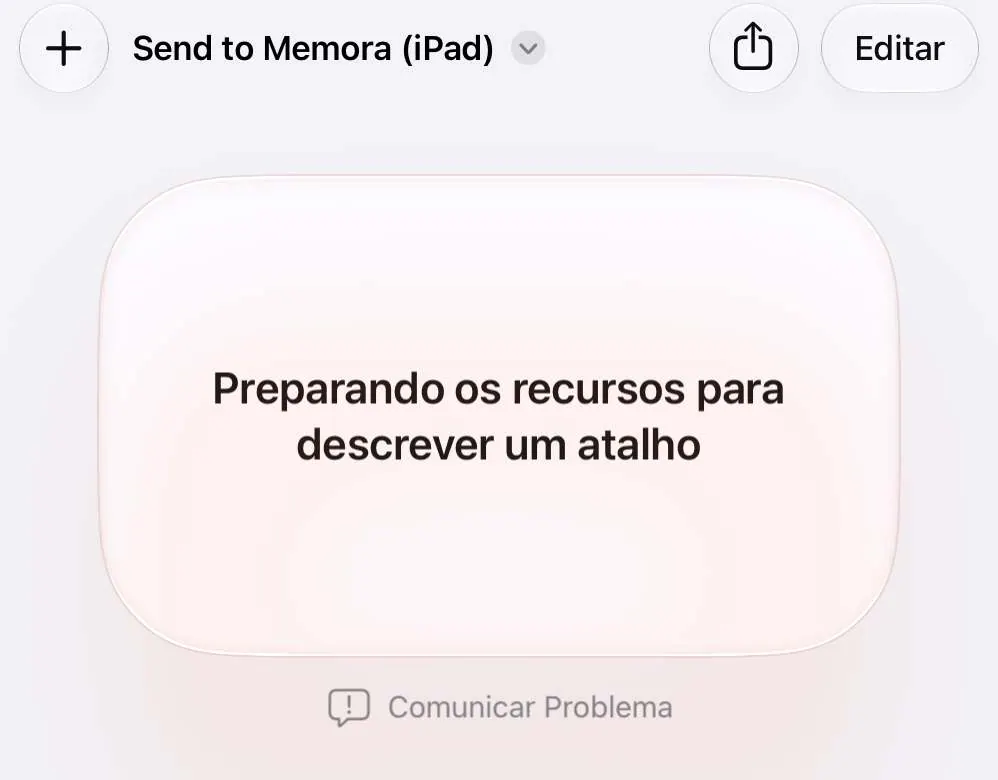
O app Atalhos abrirá “Send to Memora (iPad)”. Se esta tela aparecer, toque em Editar na parte superior.
Passo 3. Toque em + e escolha os aplicativos
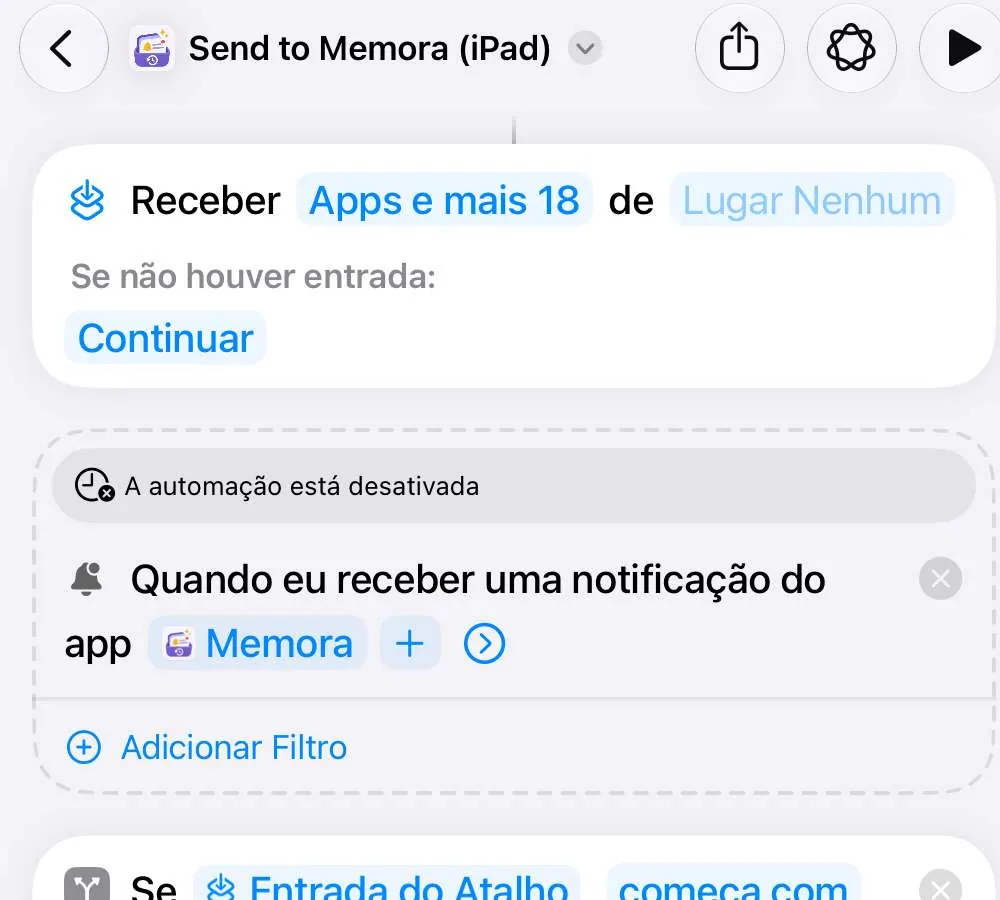
O Memora armazena somente notificações dos aplicativos que você adicionar aqui. Toque em + novamente para cada aplicativo. Mantenha o Memora na lista para que o teste de conexão funcione.
Passo 4. Toque na seta para ver mais opções
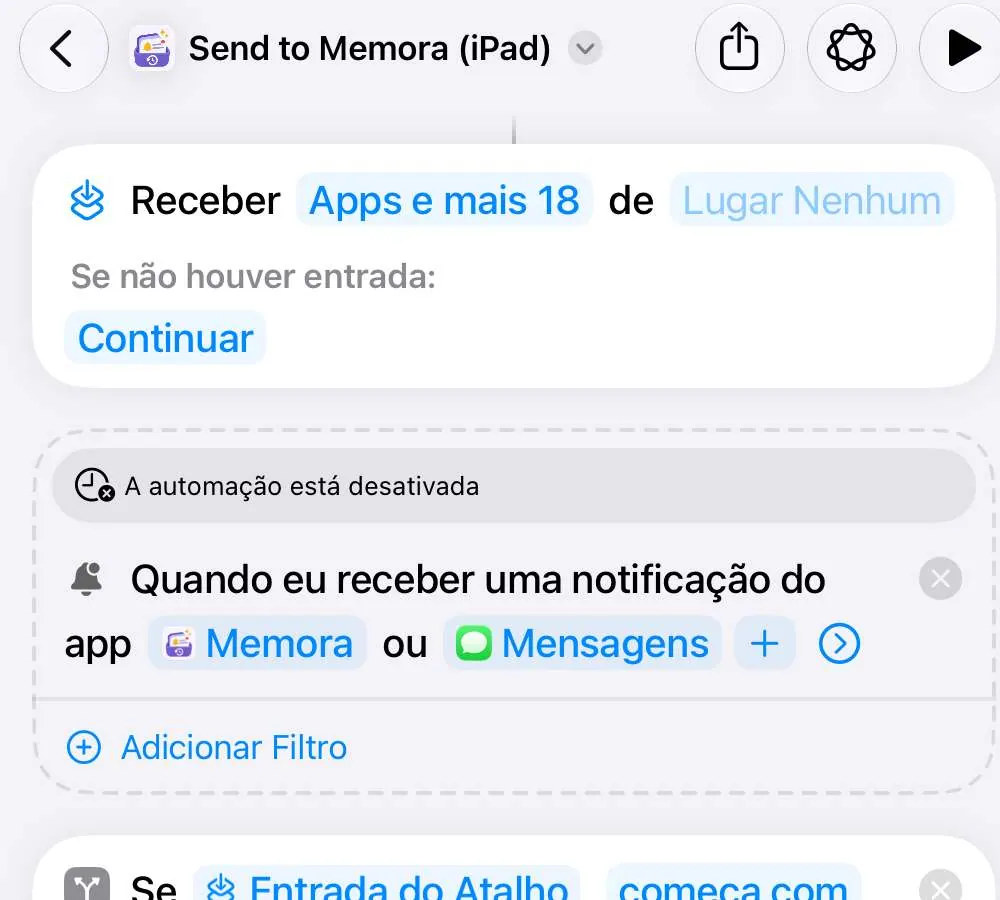
O botão que ativa o atalho fica oculto sob esta seta.
Passo 5. Ative a Automação
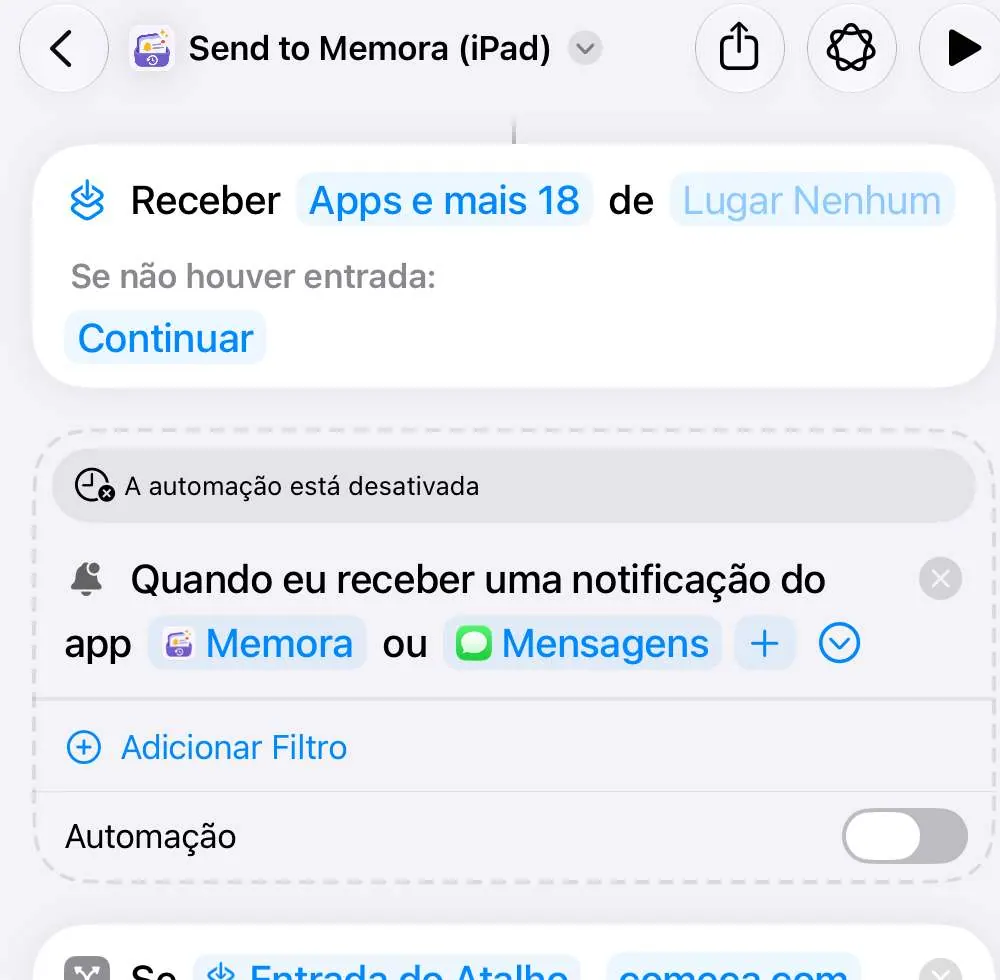 Importante
Esta é a etapa mais importante. Se estiver desativada, nada será armazenado.
Mac
Passo 1. Adicionar o atalho
A Apple não permite que os aplicativos leiam as notificações de outros aplicativos, então o Memora usa uma automação do app Atalhos. Leva cerca de um minuto.
Passo 2. Clique em + e escolha os aplicativos
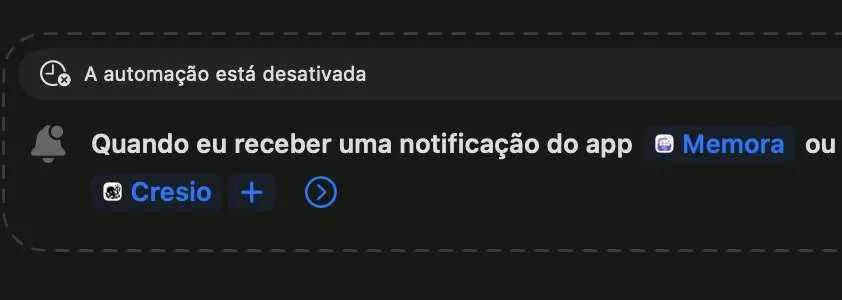
Clique em + e escolha cada aplicativo neste Mac. Mantenha o Memora na lista para que o teste de conexão funcione.
Passo 3. Ative a Automação
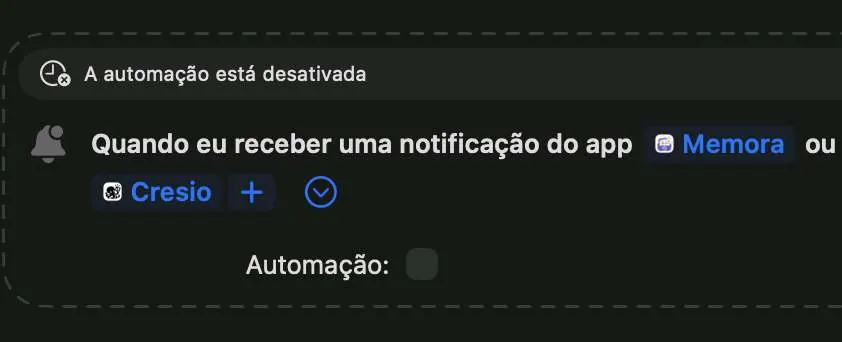 Importante
Clique na seta e marque Automação. Enquanto estiver desativada, nada será armazenado.
Ainda com dificuldade?
Envie um e-mail para cynstudio.app@gmail.com