Memora

Memora

Não perca nenhuma notificação

Dispensou uma notificação? O Memora salva todas para você encontrar o que precisa, receber alertas sobre o que importa e transformar notificações em dados úteis.

Em breve
  • iPhone
  • iPad
  • Mac

Requer iOS 27, iPadOS 27 ou macOS 27 ou posterior

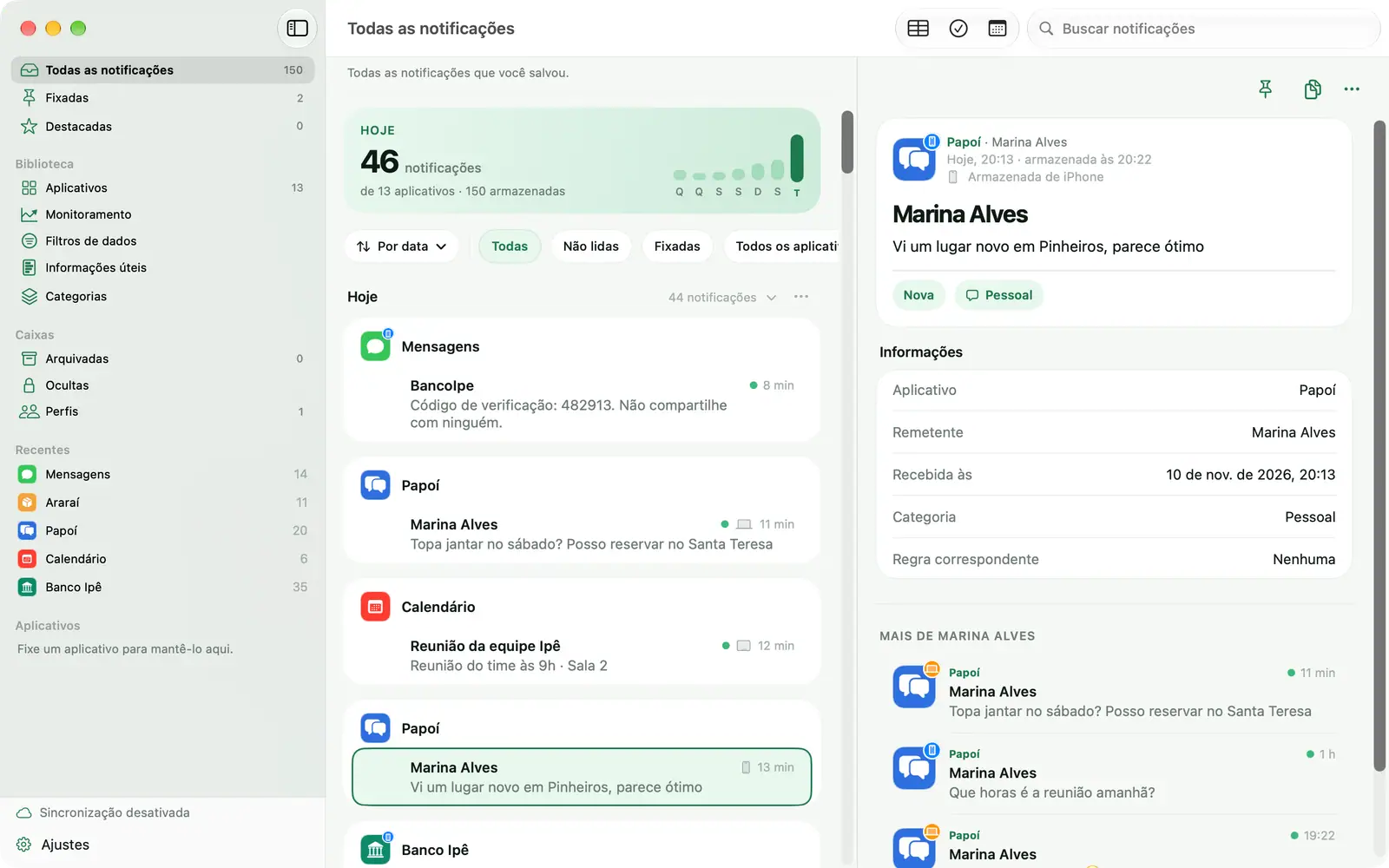
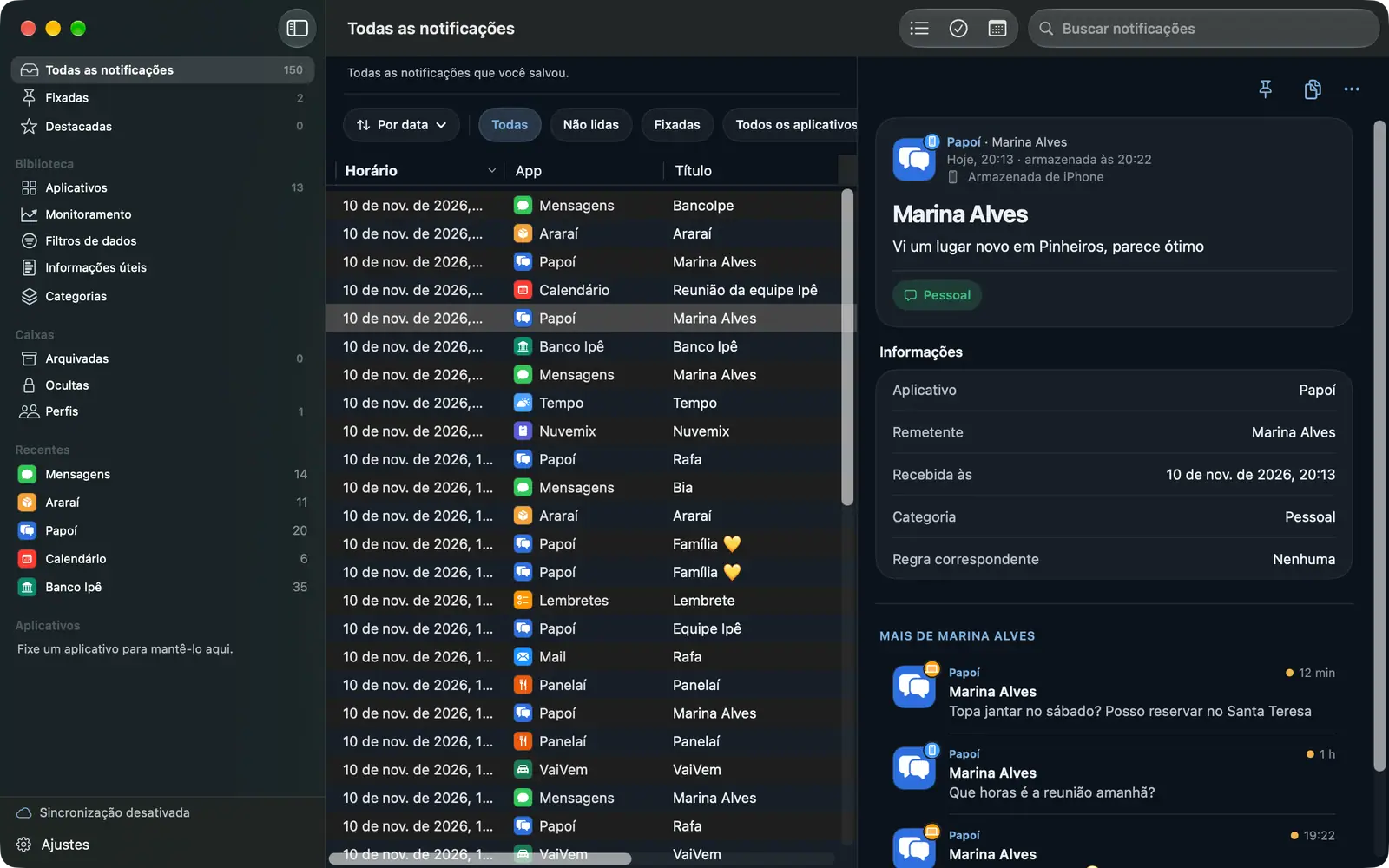
A janela do Memora no Mac com a barra lateral, a lista de notificações e os detalhes
Tela Notificações do Memora no iPhone, com a contagem de hoje e a lista de notificações salvas
O problema

Seu iPhone recebe centenas de notificações por dia. A maioria desaparece antes que você perceba.

  • Você toca em “Limpar Tudo” sem querer e depois lembra que havia uma mensagem não lida.
  • Você precisa do número de um pedido ou do horário de um compromisso da semana passada, mas a Central de Notificações não permite pesquisar.
  • Grupos de conversa e apps de compras não param de interromper você. Se silenciá-los, fica com medo de perder algo importante.
  • As notificações de transferências chegam o tempo todo, mas não há uma forma rápida de somar os valores.

O Memora salva discretamente as notificações dos apps que você escolher e ajuda a encontrar, organizar e aproveitar cada informação.

Recursos

De uma notificação passageira a dados que você pode usar

Notificações importantes nunca se perdem

iPhone, iPad e Mac, tudo em um só lugar.

  • Veja novamente qualquer notificação que você dispensou
  • Copie um código com um toque, fixe ou destaque o que importa
  • Compartilhe uma notificação ou abra o app de origem
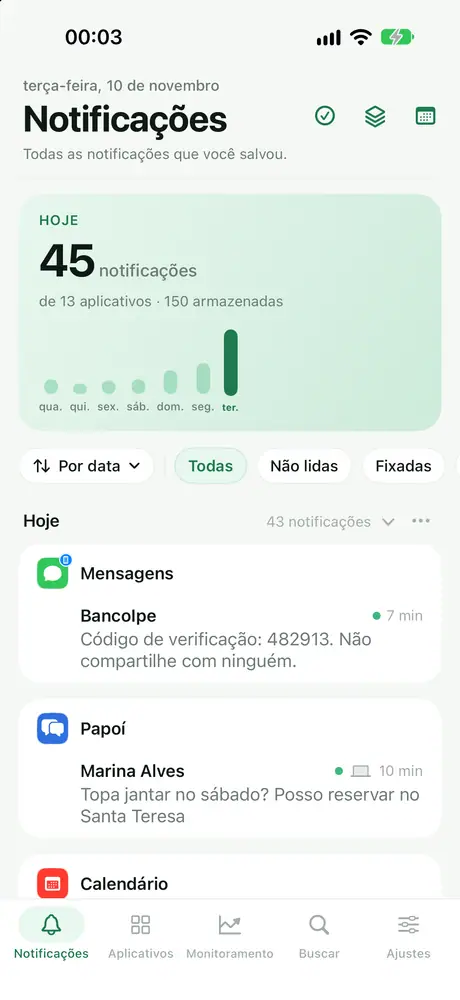
Tela Notificações do Memora no iPhone, com a contagem de hoje e a lista de notificações salvas

Premium

Tudo no seu lugar

Categorias automáticas, Arquivadas e Ocultas com Código.
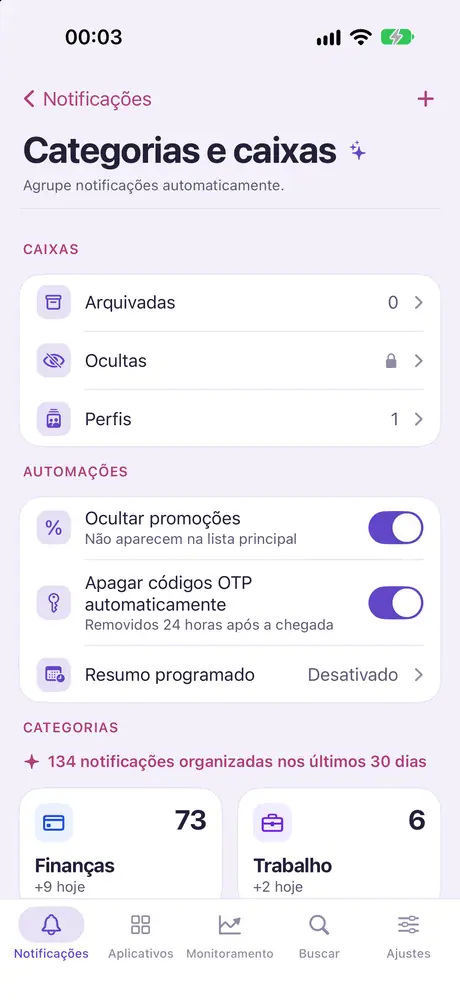
  • As notificações se organizam sozinhas em Finanças, Trabalho, Entregas, Códigos OTP, Promoções e mais
  • Crie suas próprias categorias com algumas palavras-chave, oculte promoções, apague códigos OTP após o uso
  • Arquive recibos e códigos de reserva; mova notificações privadas para Ocultas, protegidas por código
Tela Categorias e caixas do Memora no iPhone, com Arquivadas, Ocultas, Perfis e as categorias automáticas

Premium

Toque para ler os dados

Escolha valor, status e remetente uma vez. Memora lê notificações parecidas.
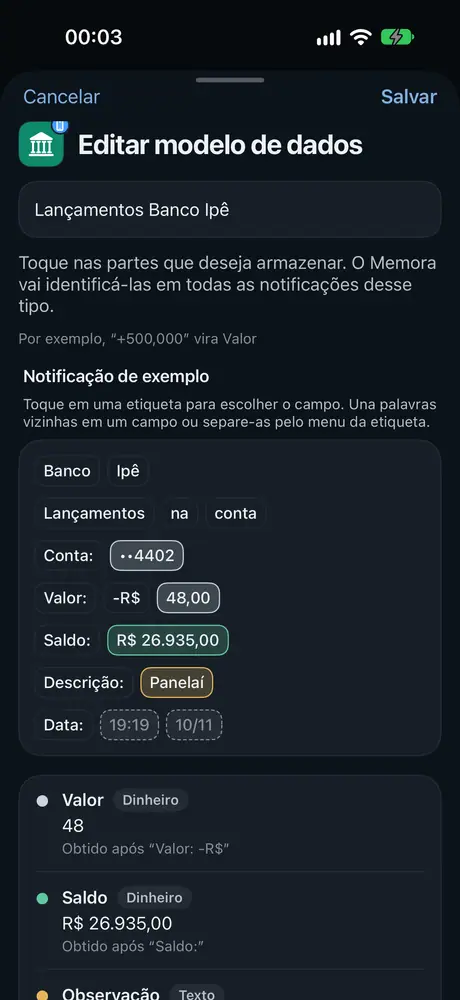
  • Informações úteis: toque em uma notificação de exemplo para ensinar o Memora a lê-la
  • O Memora lê as notificações antigas e as novas semelhantes
  • Veja os resultados em números e exporte para PDF ou CSV
Tela de edição de modelo das Informações úteis no iPhone, em que você escolhe o valor, o status e o remetente em uma notificação de exemplo

Parcialmente Premium

Filtre só o que importa

Por app, palavra-chave ou código de verificação.
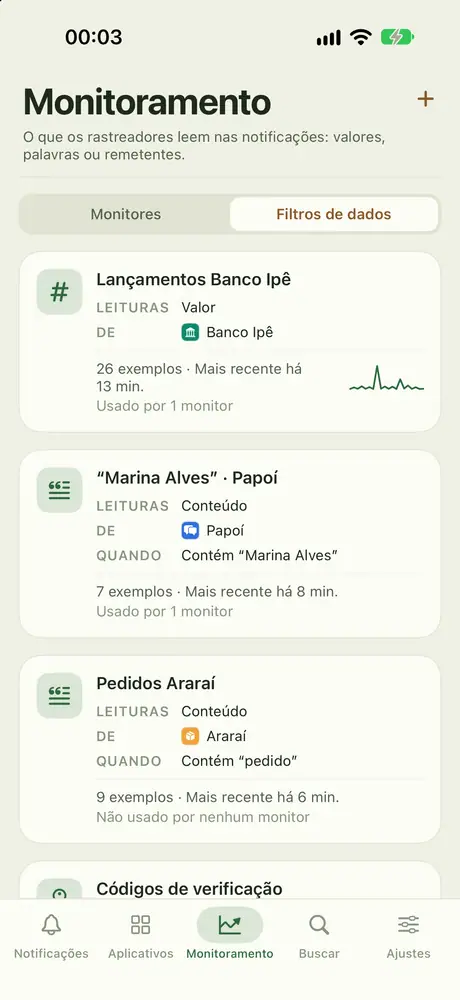
  • Os filtros de dados dizem ao Memora o que ler em uma notificação: um valor, certas palavras ou um remetente
  • Os monitores usam os filtros de dados para saber o que observar
A lista de filtros de dados na aba Monitoramento do Memora no iPhone

Parcialmente Premium

Faça o Monitoramento

Ultrapassa um limite, Contém uma palavra, Menciona uma pessoa, sem novidades por um tempo…
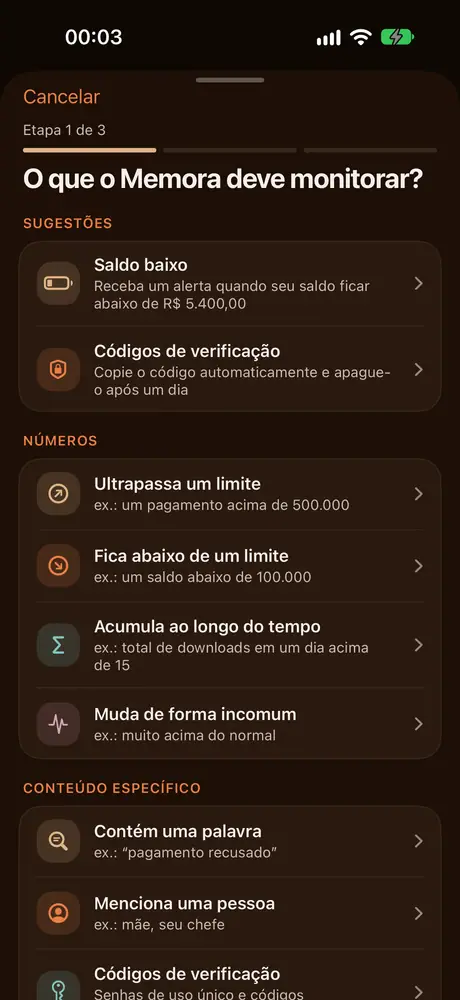
  • Os monitores avisam só quando uma notificação corresponde: uma mensagem de alguém, uma palavra-chave, um pagamento alto ou gastos acima de um limite
  • Receba um resumo curto nos horários que escolher
  • Veja as notificações não lidas ou os alertas de hoje no ícone do app
Sugestões de monitores no Memora no iPhone: gastos acima de um limite, transação alta, saldo baixo, código de verificação

Premium

Quando combina, Memora resolve

Envia alertas, fixa, destaca, copia códigos, adia ou ignora o salvamento.
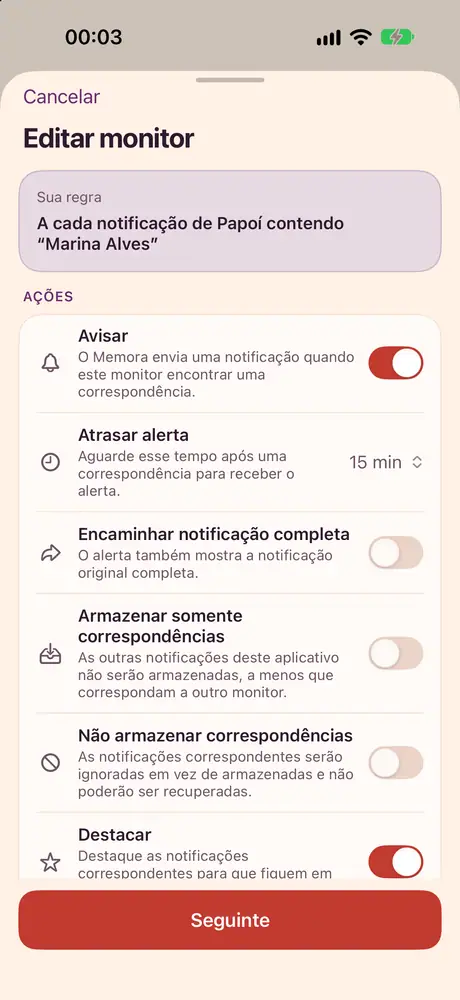
  • Deixe um monitor agir por você: fixar, destacar, copiar o código, adiar o alerta ou não salvar
  • Intervalo mínimo: ignore uma rajada de notificações e aceite a próxima só depois do tempo definido
  • Os alertas chegam mesmo com um Foco ativado
A tela de edição de um monitor com suas ações: avisar, adiar, encaminhar, destacar, fixar
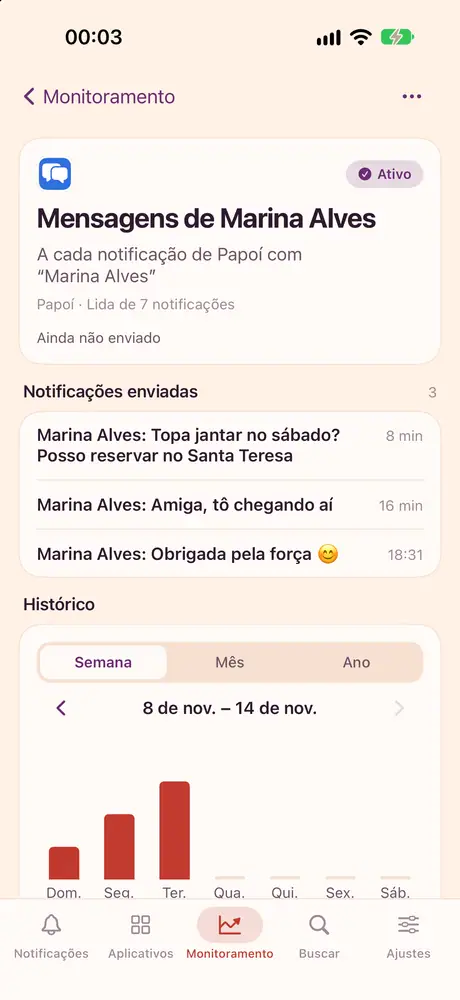
Detalhes de um monitor no Memora no iPhone, com um gráfico semanal e as notificações que corresponderam

Premium

Entradas e saídas, sem digitar

Por conta, com exportação de extrato em PDF.
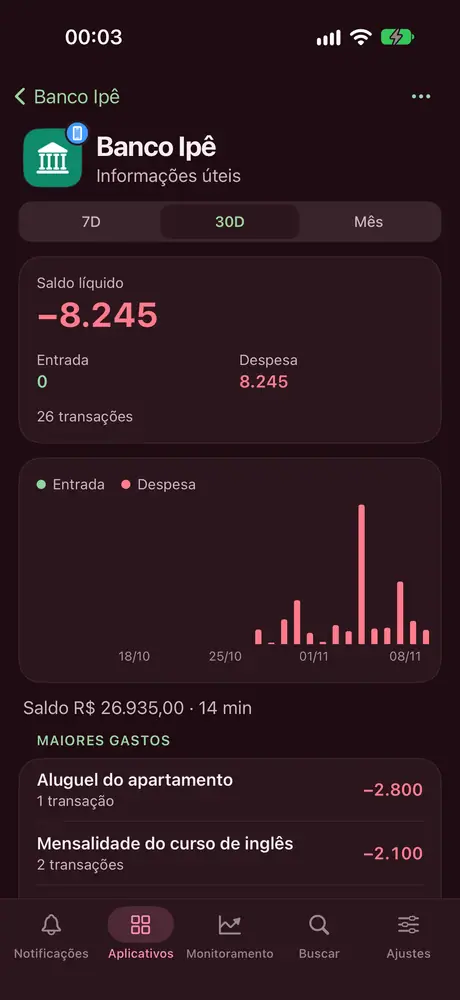
  • Acompanhe as entradas e saídas de cada conta bancária sem digitar nada
  • Veja quais apps mais notificam, em que horários e como isso muda ao longo do tempo
  • Um relatório mostra o que chegou enquanto você estava fora
Tela de Informações úteis de entradas e saídas do Memora para uma conta bancária no iPhone

Premium

Veja quem mandou mensagem

Reúna as mensagens de uma pessoa em vários apps numa só linha do tempo.
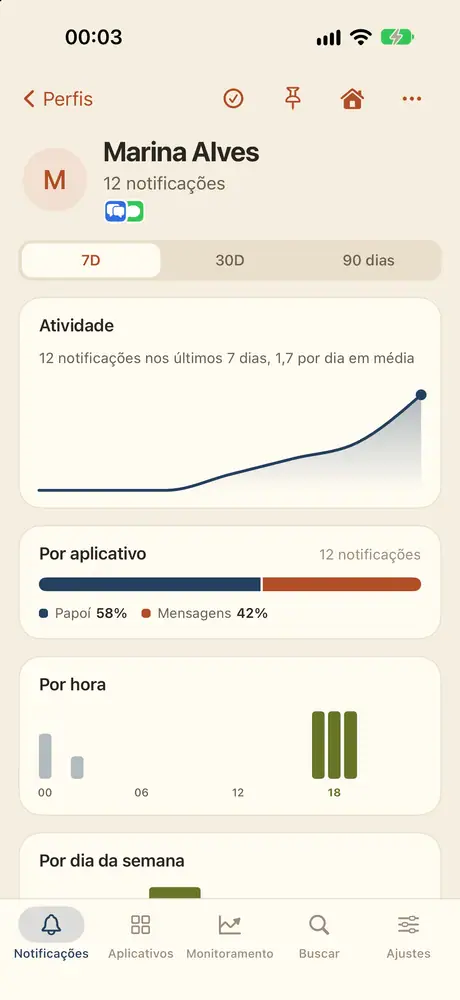
  • Contatos: veja quem enviou mensagens em cada app. Renomeie, una ou oculte contatos
  • Perfis: reúna a mesma pessoa em vários apps e leia todas as mensagens em uma só linha do tempo
Perfil de uma pessoa no Memora no iPhone, com um gráfico de atividade diária

Privacidade desde o início

Processado no aparelho e sincronizado pelo seu iCloud privado.
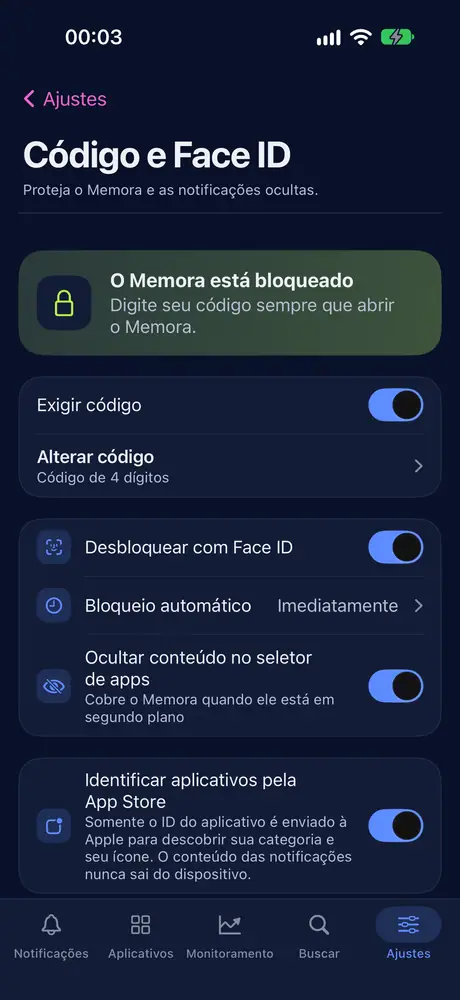
  • Proteja o Memora com Face ID ou código e oculte o conteúdo ao trocar de app
  • As notificações ocultas só abrem com o seu código
  • Pause o salvamento ou defina um limite diário para cada app
Ajustes de Código e Face ID do Memora no iPhone
Dispositivos compatíveis

Um só histórico de notificações, em todos os seus dispositivos

O Memora funciona no iPhone, iPad e Mac, sincronizados pelo iCloud. Cada dispositivo precisa do próprio atalho; o iCloud reúne em um só lugar o histórico de todos eles.

iPhone

iOS 27 ou posterior

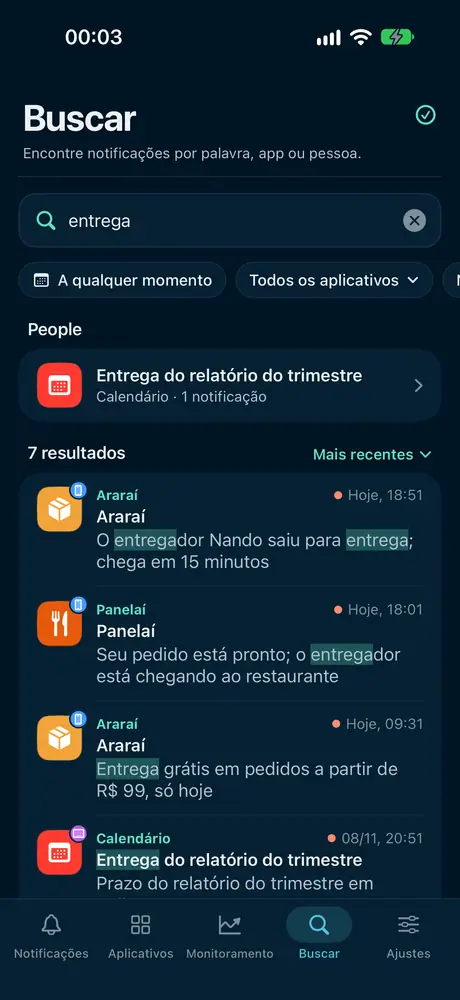
Busca no Memora no iPhone por “entrega”, com os resultados destacados

Todos os recursos principais, direto no celular que recebe suas notificações.

  • Uma barra de abas inferior com cinco seções: Notificações, Aplicativos, Monitoramento, Buscar, Ajustes
  • Desbloqueie o Memora com Face ID
  • Notificações não lidas ou alertas de hoje no ícone do app (Premium)

O iPhone não tem recursos exclusivos além dos compartilhados. É o melhor dispositivo para salvar e reler notificações em qualquer lugar.

iPad

iPadOS 27 ou posterior

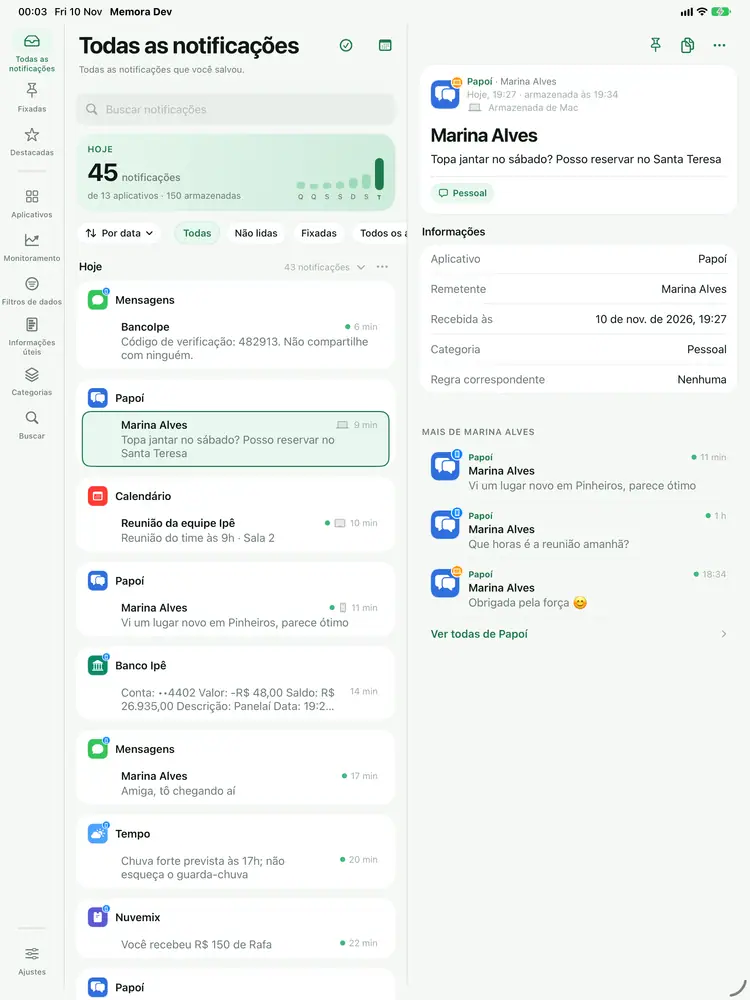
O Memora no iPad com a lista de notificações e os detalhes lado a lado

Um layout em várias colunas que aproveita a tela grande.

  • Uma barra lateral completa que se recolhe em uma barra de ícones em janelas estreitas
  • A lista de notificações e os detalhes lado a lado
  • Atalhos de teclado: ⌘F para buscar, ⌘1 a ⌘4 para trocar de seção

Somente no iPad

Mac

macOS 27 ou posterior

A visualização em tabela do Memora no Mac com colunas ordenáveis de Hora, App e Título

Um app de Mac de verdade, não um app de iPhone esticado.

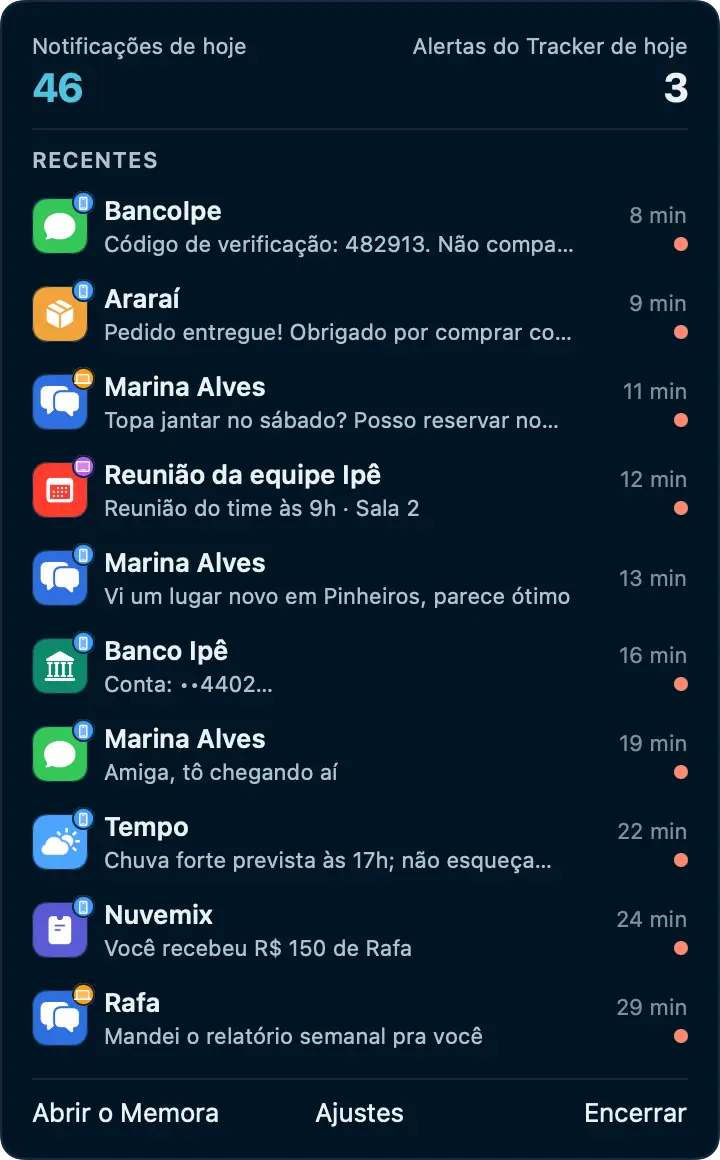
  • Um ícone na Barra de menus com suas 10 notificações mais recentes e as contagens de hoje; o Memora continua na Barra de menus quando você pressiona ⌘Q
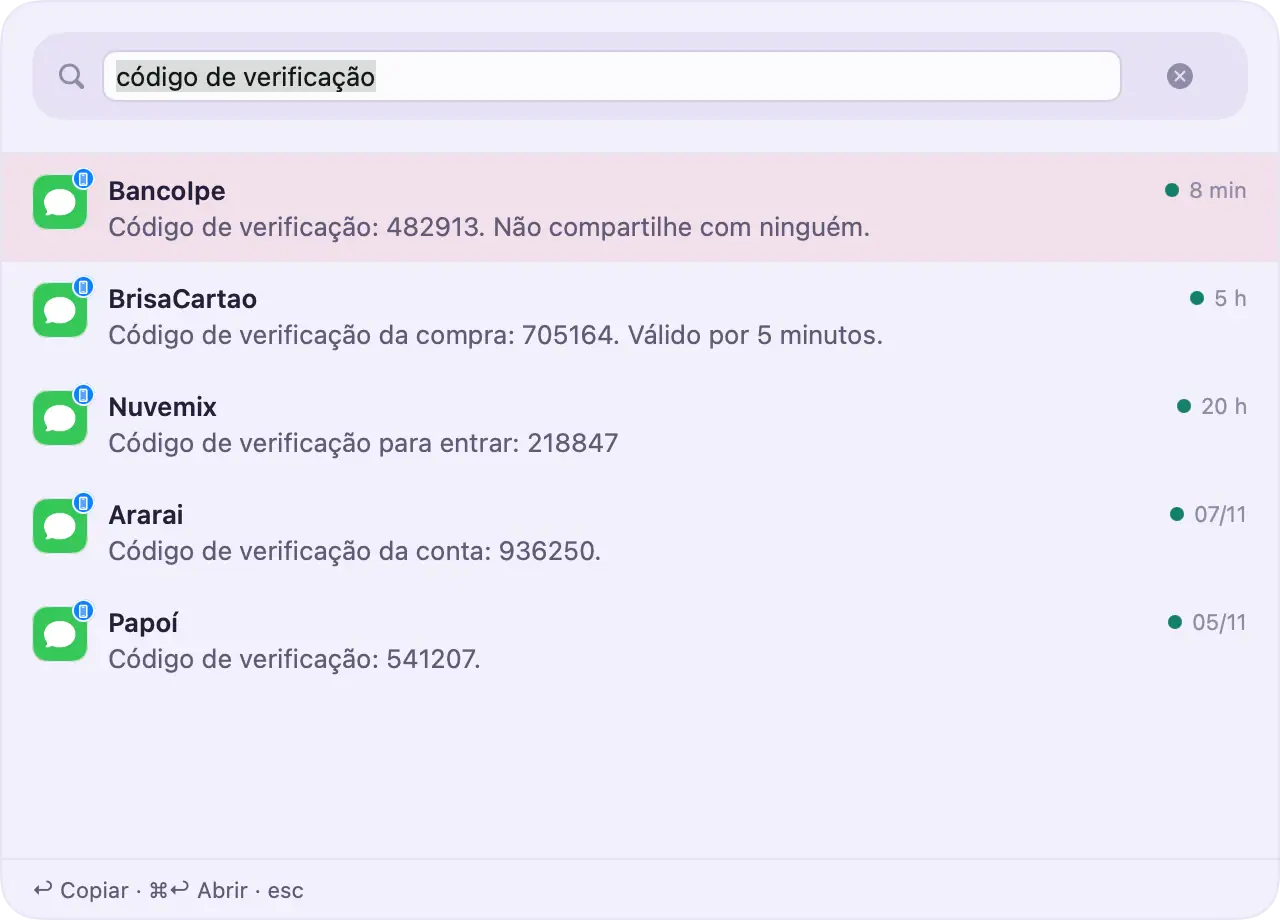
  • Busca rápida: pressione um atalho em qualquer app para encontrar uma notificação ou copiar o último código (Premium)
  • Visualização em tabela com colunas ordenáveis; copie linhas direto para uma planilha
  • Navegue pelas notificações com o teclado e altere qualquer atalho
  • Abra ao iniciar a sessão e veja as não lidas no ícone do Dock (Premium)
  • Bloqueia sozinho assim que o Mac entra em repouso ou é bloqueado

Somente no Mac

Como funciona

A configuração leva um minuto

  1. Adicione o atalho do Memora

    Abra o link no Memora e adicione o atalho ao app Atalhos.

  2. Escolha os apps a salvar

    Toque em + e escolha cada app. Mantenha o Memora na lista para o teste de conexão funcionar.

  3. Ative a Automação

    Este é o passo mais importante. Com a chave desligada, nada é salvo.

Privacidade

Suas notificações pertencem a você

As notificações podem conter mensagens, códigos de verificação e valores em dinheiro. O Memora foi feito para que nada disso vá a lugar nenhum além do seu dispositivo e do seu iCloud.

  • O conteúdo das notificações é processado no seu dispositivo e nunca é enviado a um servidor
  • A sincronização usa o seu próprio iCloud. Ninguém mais pode ler, nem mesmo nós
  • Sem contas, sem anúncios, sem análises, sem rastreamento
  • A única outra conexão consulta a categoria e o ícone de um app na App Store pelo ID do app; nenhum conteúdo de notificação é enviado e você pode desativá-la em Ajustes
  • Proteja o Memora com Face ID, Touch ID ou código

Leia a política de privacidade

Grátis e Premium

Comece grátis e faça upgrade quando precisar

Grátis

  • Os últimos 7 dias de histórico
  • Até 99 notificações por app
  • Sincronização pelo iCloud entre seus dispositivos
  • Monitores: 1, filtros de dados: 2

Premium

  • Dias e notificações ilimitados
  • Categorias inteligentes, Informações úteis, Perfis
  • Monitores e ações automáticas ilimitados
  • Exportação, importação e mais

Compare em detalhes

Perguntas frequentes

Respostas rápidas

O Memora não está salvando notificações novas

Confira estes itens nesta ordem: • A Automação está ativada no atalho • O Memora continua na lista de apps do atalho • O app esperado está na lista • O atalho não foi apagado

Depois, abra Ajustes e toque em Atalho para verificar a conexão e enviar um teste.

O Memora salva somente notificações novas

O Memora salva as notificações que chegam depois que você adiciona um app. Ele não consegue ler notificações antigas.

O app Atalhos não envia imagens das notificações para o Memora, então somente o texto é salvo. Um app aparece no Memora depois que chega a primeira notificação nova dele.

Onde estão meus códigos de verificação?

Os códigos chegam como qualquer outra notificação, então o app que os envia precisa estar na lista de apps do atalho.

Com Categorias (Premium), o Memora os organiza em Códigos OTP e pode apagá-los automaticamente 24 horas depois que chegam.

O que o plano Grátis inclui?

O plano Grátis inclui: • O histórico dos últimos 7 dias • Até 99 notificações por app • Até 5 itens arquivados ou ocultos • Monitores: 1, filtros de dados: 2

Notificações com mais de 7 dias são removidas e não podem ser restauradas, mesmo que você assine um plano superior depois. Quando um app atinge o limite, escolha nos Ajustes se o Memora deve apagar as notificações mais antigas ou ignorar as novas. O Premium remove os limites e desbloqueia Informações úteis, Categorias, Perfis e muito mais.

Como funciona a sincronização do iCloud?

Com a Sincronização do iCloud ativada, suas notificações são sincronizadas entre seus dispositivos pelo seu iCloud privado. Somente você pode acessá-las.

Cada dispositivo precisa do próprio atalho: um para iPhone, um para iPad e um para Mac. Configure o atalho em cada dispositivo do qual você quer salvar notificações.

Meus dados são privados?

O conteúdo das notificações fica nos seus dispositivos e no seu iCloud privado.

Para identificar a categoria e o ícone de um app, o Memora pode procurá-lo na App Store. Somente o ID do app é enviado à Apple, nunca o conteúdo das notificações. Você pode desativar essa opção nos Ajustes, em Código.

As notificações registram o que acontece na sua vida. Deixe o Memora guardar esse registro.

O Memora chega em breve à App Store para iPhone, iPad e Mac.

Em breve