
Ota automaatio käyttöön
Kytke pikakomennon automaatio takaisin päälle, jos Memora lakkasi tallentamasta ilmoituksia.
iPhone
Vaihe 1. Avaa pikakomento ja napauta sitten Muokkaa
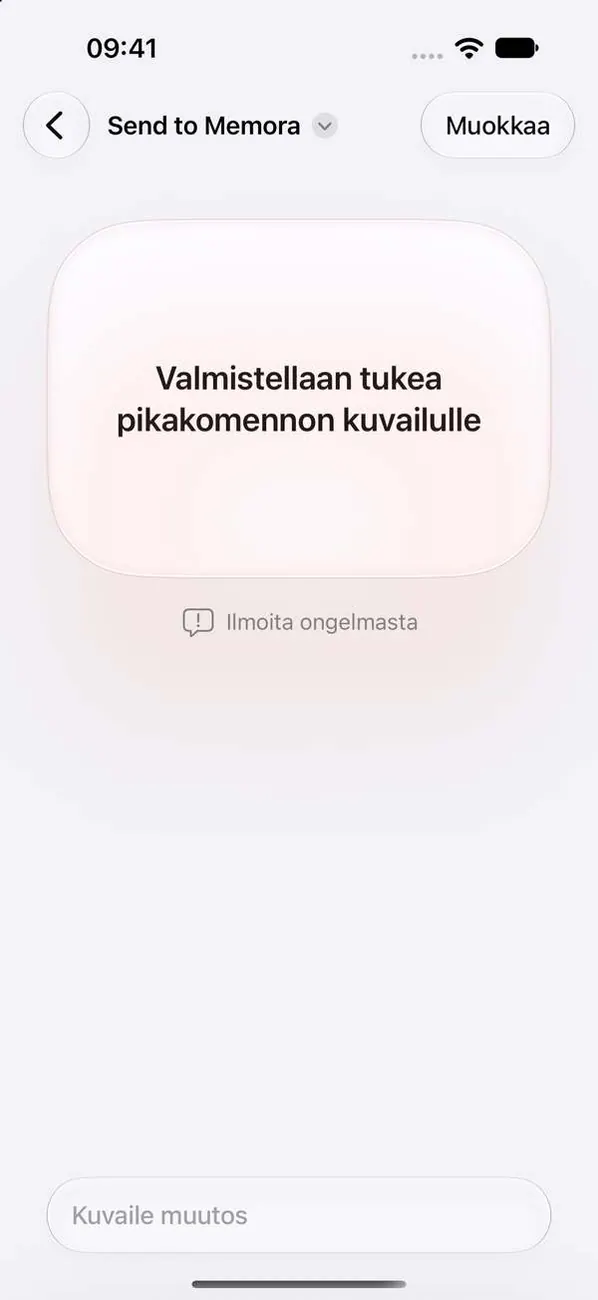
Pikakomennot avaa kohteen ”Send to Memora”. Jos näet tämän näkymän, napauta yläreunasta Muokkaa.
Vaihe 2. Näytä lisää napauttamalla nuolta
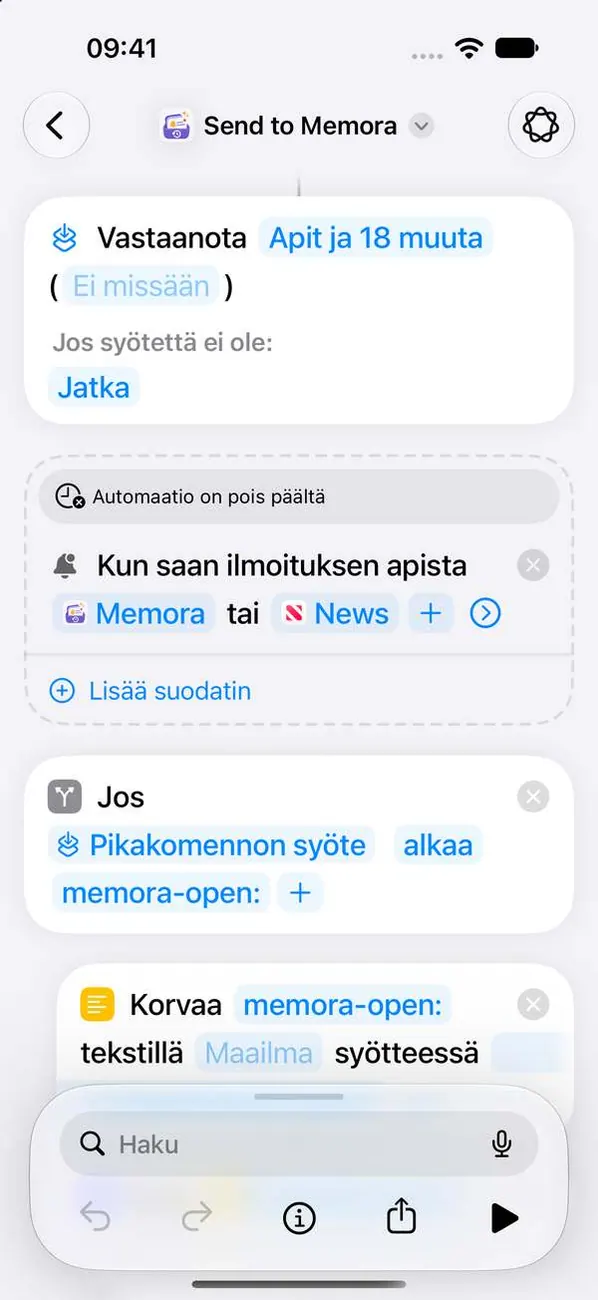
Pikakomennon käyttöön ottava kytkin on tämän nuolen alla.
Vaihe 3. Ota automaatio käyttöön
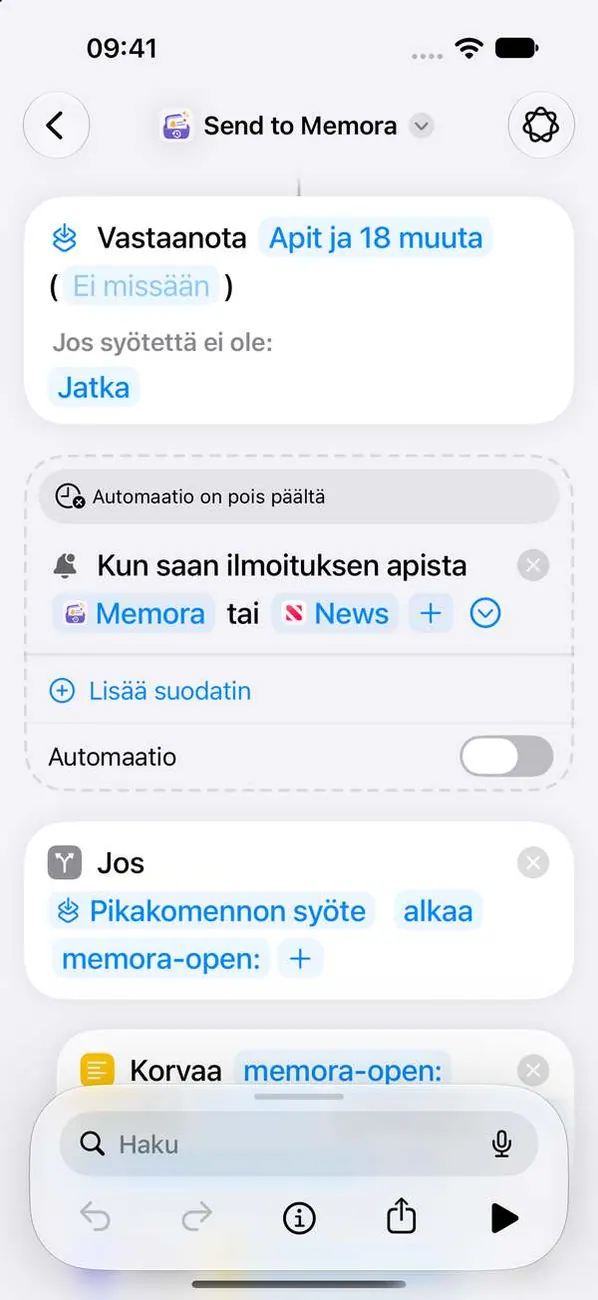 Tärkeää
Tämä on tärkein vaihe. Jos automaatio ei ole käytössä, mitään ei oteta talteen.
iPad
Vaihe 1. Avaa pikakomento ja napauta sitten Muokkaa
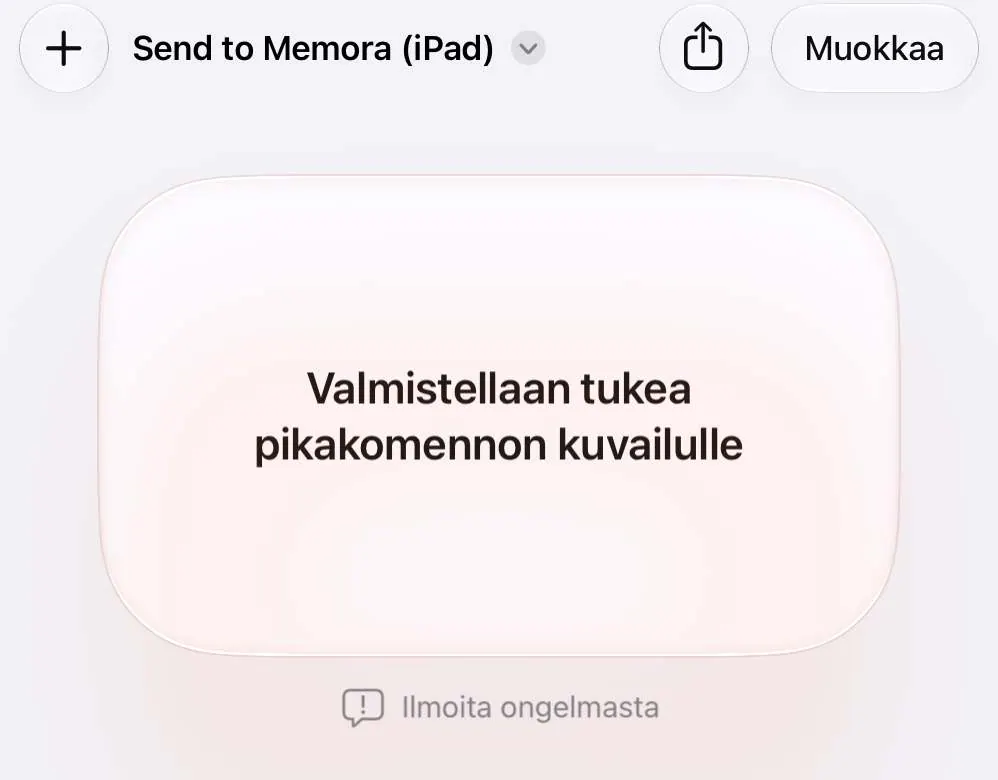
Pikakomennot avaa kohteen ”Send to Memora (iPad)”. Jos näet tämän näkymän, napauta yläreunasta Muokkaa.
Vaihe 2. Näytä lisää napauttamalla nuolta
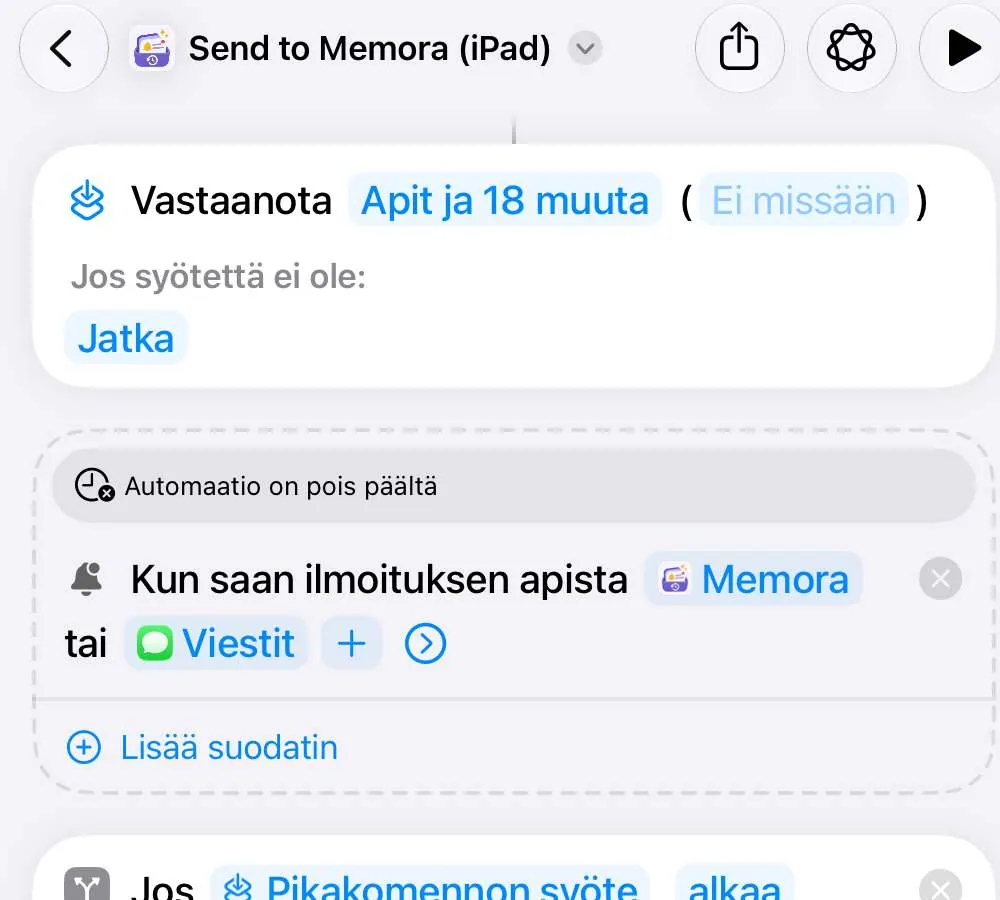
Pikakomennon käyttöön ottava kytkin on tämän nuolen alla.
Vaihe 3. Ota automaatio käyttöön
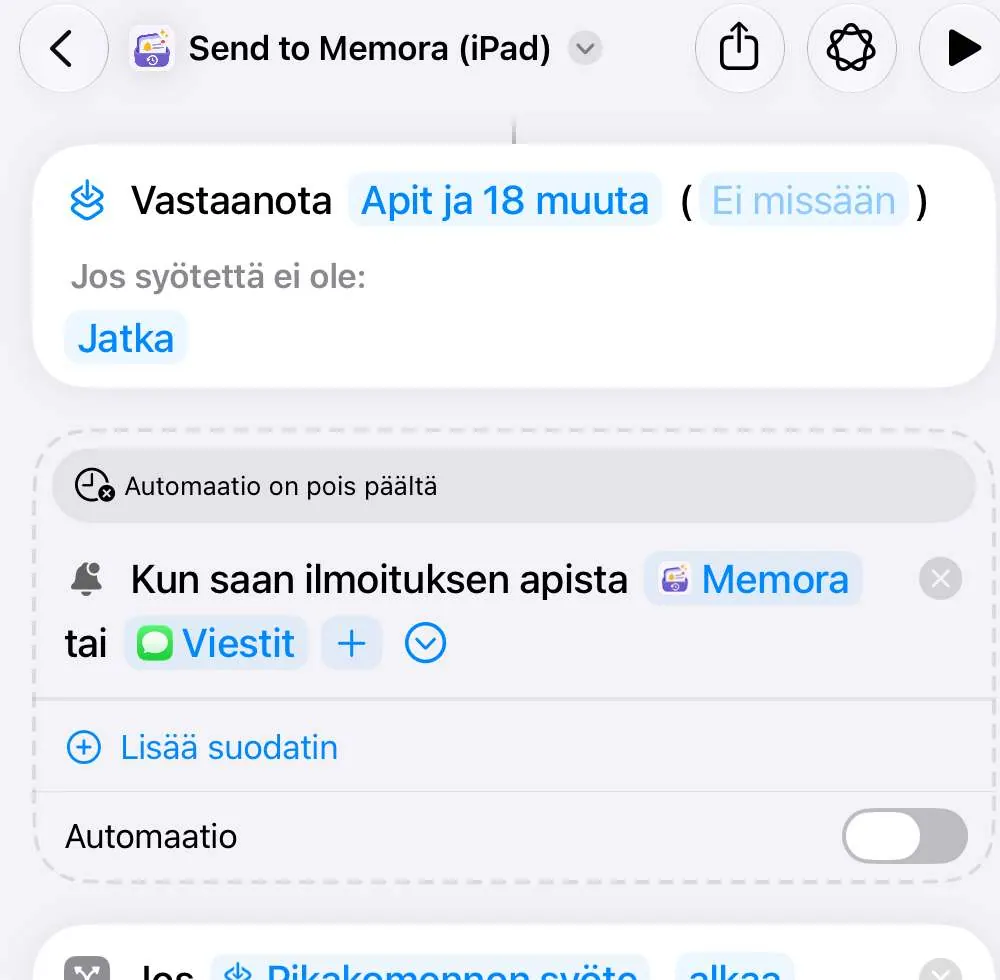 Tärkeää
Tämä on tärkein vaihe. Jos automaatio ei ole käytössä, mitään ei oteta talteen.
Mac
Vaihe 1. Avaa pikakomento
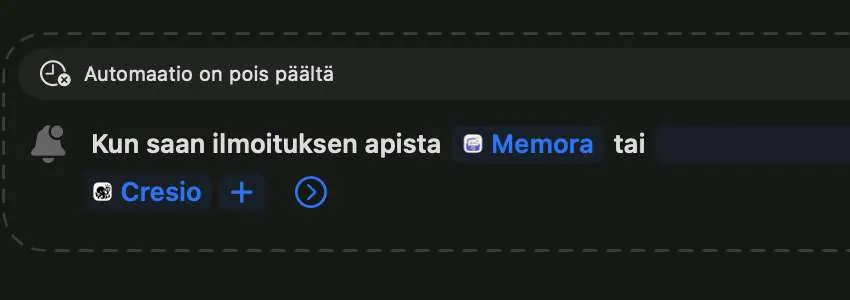
Pikakomennot avaa kohteen ”Send to Memora (Mac)”.
Vaihe 2. Ota automaatio käyttöön
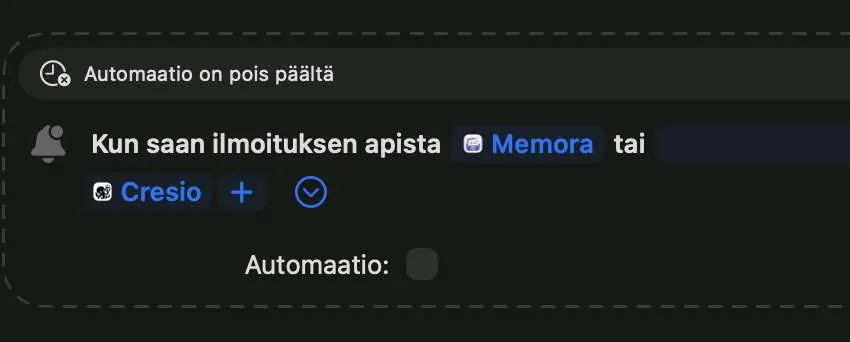 Tärkeää
Klikkaa nuolta ja valitse sitten Automaatio. Mitään ei tallenneta, kun se ei ole käytössä.
Onko vielä ongelmia?
Lähetä meille sähköpostia osoitteeseen cynstudio.app@gmail.com