
ガイド
オートメーションをオンにする
Memoraに通知が保存されなくなった場合は、ショートカットのオートメーションをもう一度オンにします。
iPhone
ステップ1. ショートカットを開いて「編集」をタップ
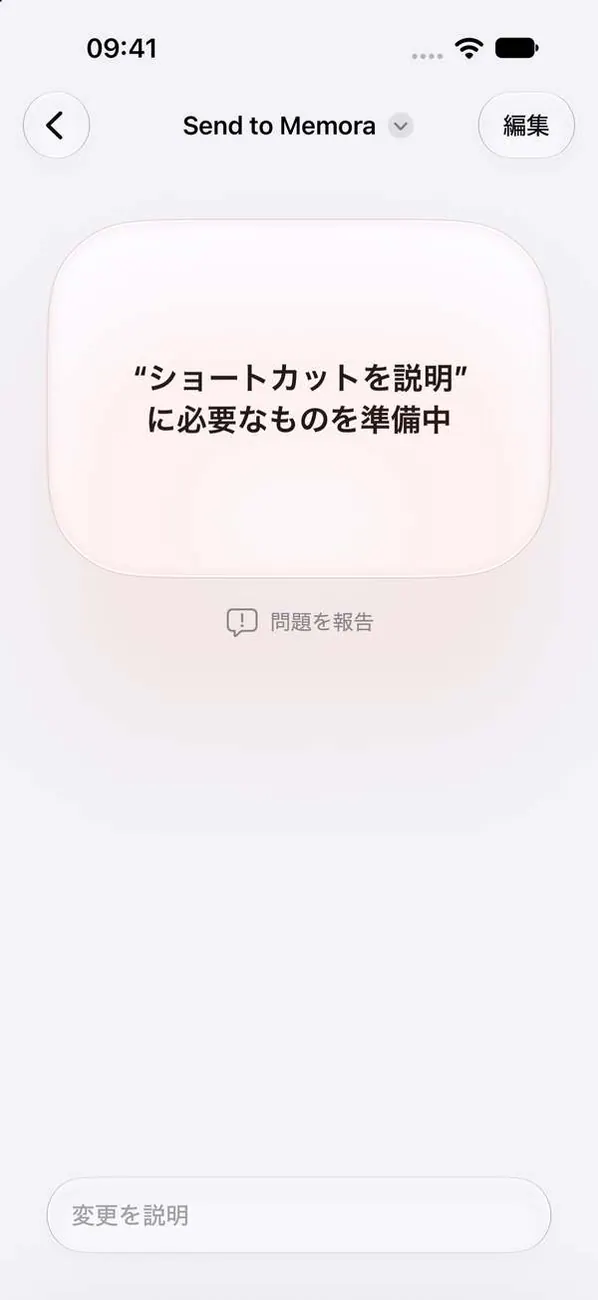
ショートカットを開くと「Send to Memora」が表示されます。この画面が表示された場合は、上部の「編集」をタップしてください。
ステップ2. 矢印をタップして続きを表示
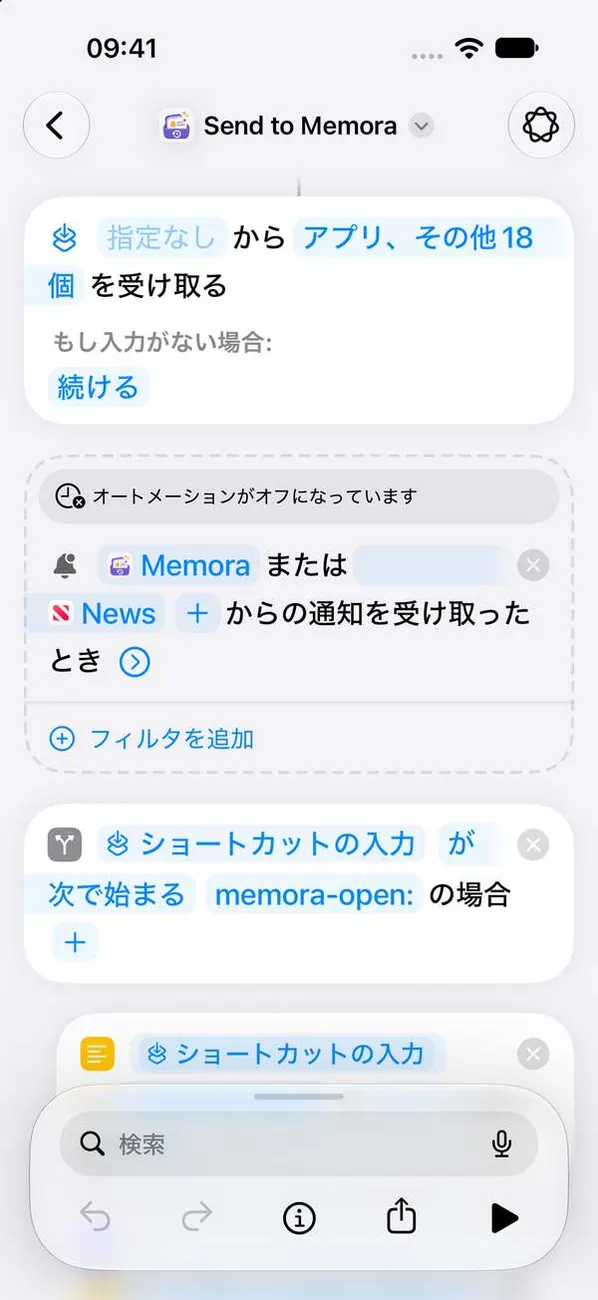
ショートカットをオンにするスイッチは、この矢印の下にあります。
ステップ3. オートメーションをオンにする
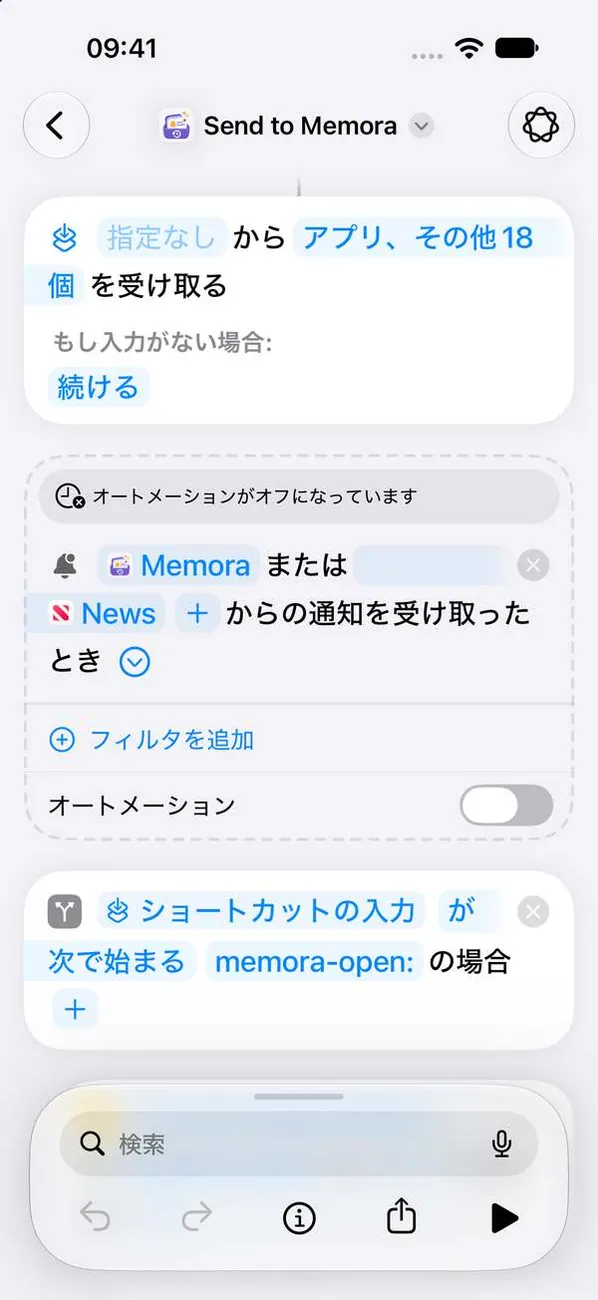 重要
ここが最も重要な手順です。オフの間は何も保存されません。
iPad
ステップ1. ショートカットを開いて「編集」をタップ
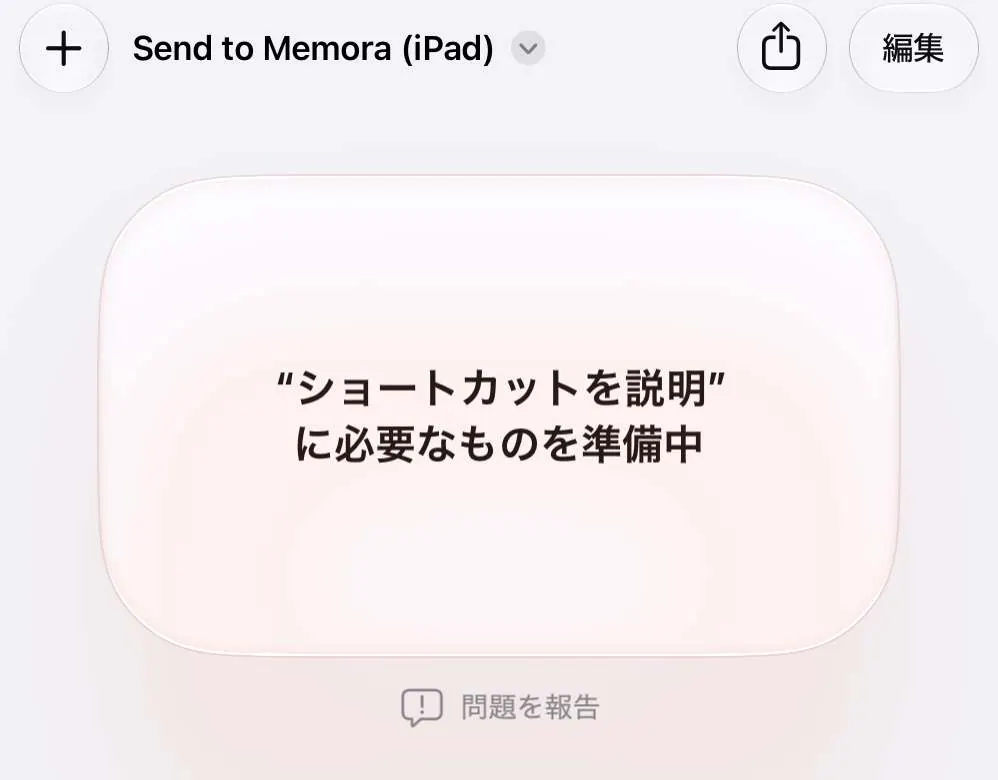
ショートカットを開くと「Send to Memora (iPad)」が表示されます。この画面が表示された場合は、上部の「編集」をタップしてください。
ステップ2. 矢印をタップして続きを表示
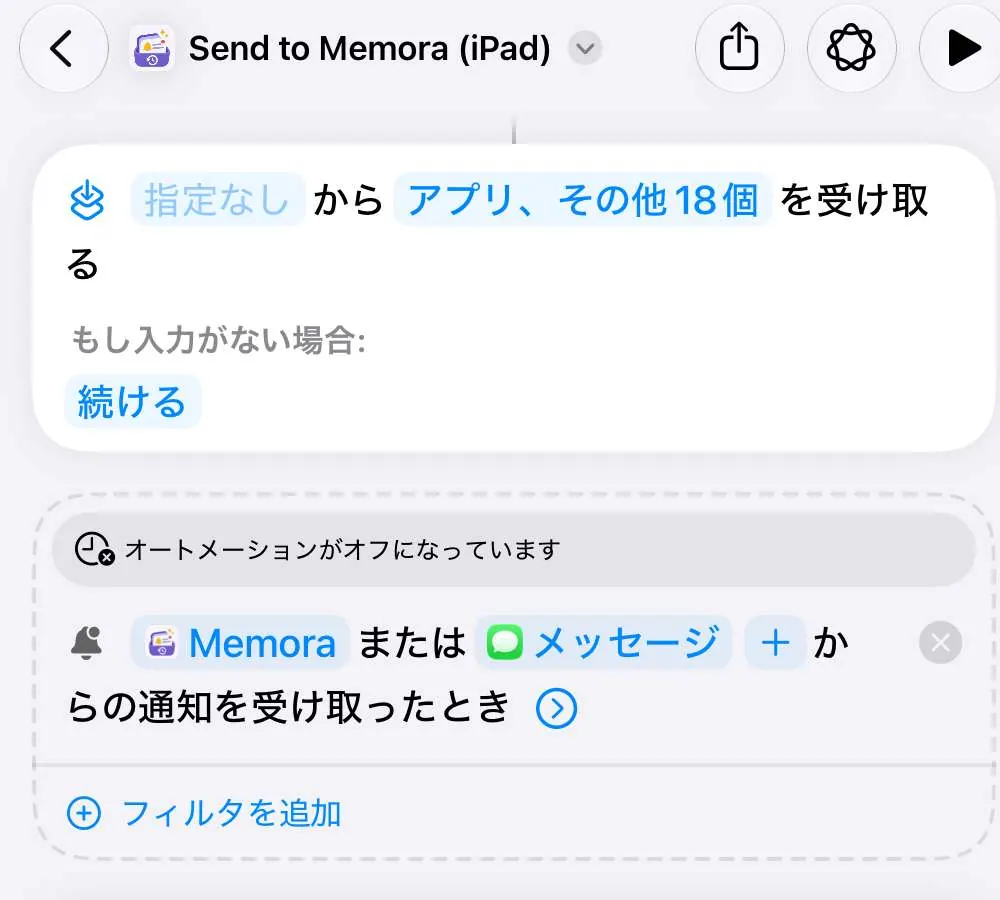
ショートカットをオンにするスイッチは、この矢印の下にあります。
ステップ3. オートメーションをオンにする
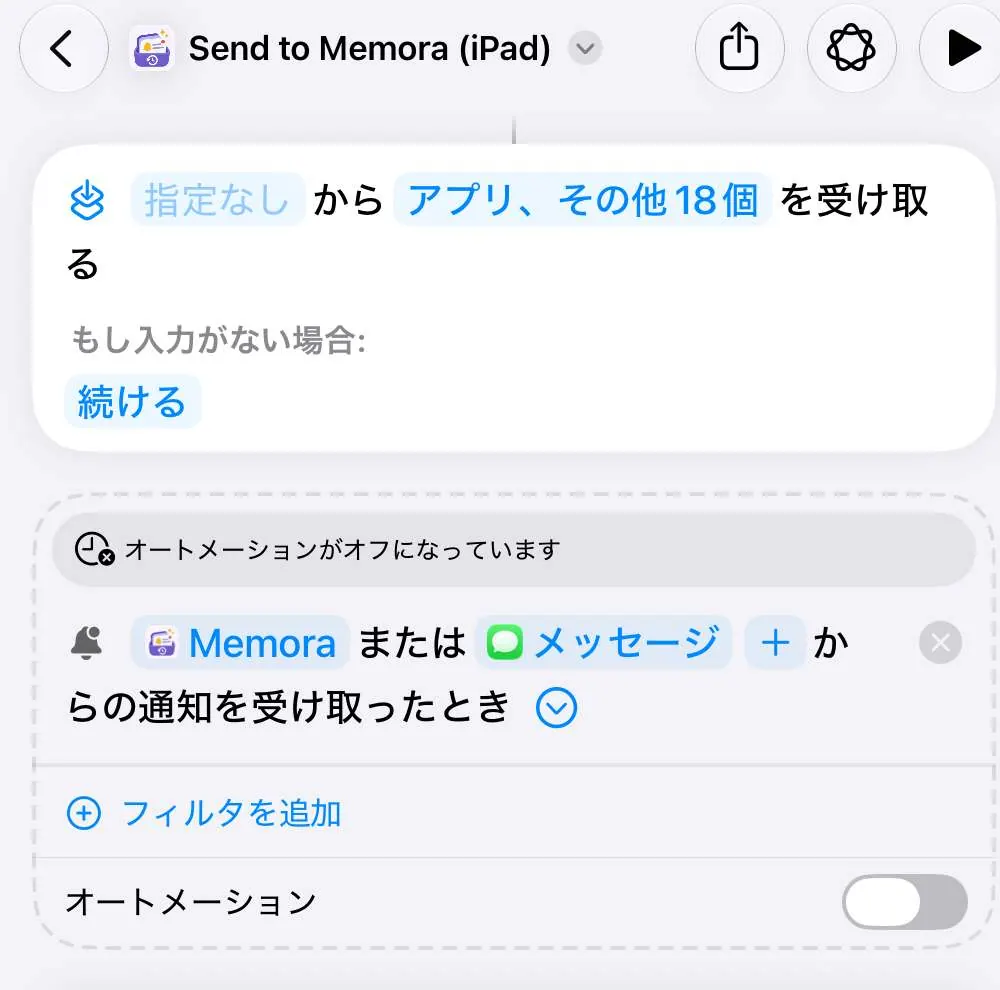 重要
ここが最も重要な手順です。オフの間は何も保存されません。
Mac
ステップ1. ショートカットを開く
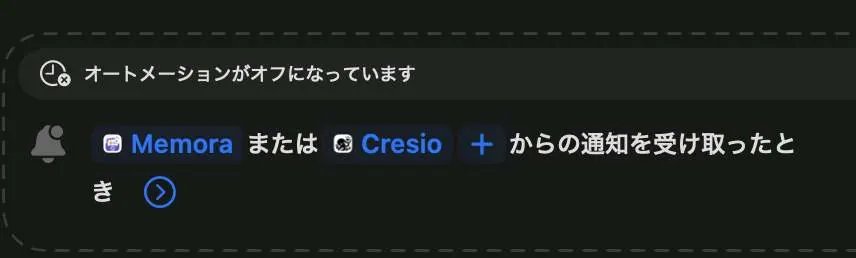
ショートカットを開くと「Send to Memora (Mac)」が表示されます。
ステップ2. オートメーションをオンにする
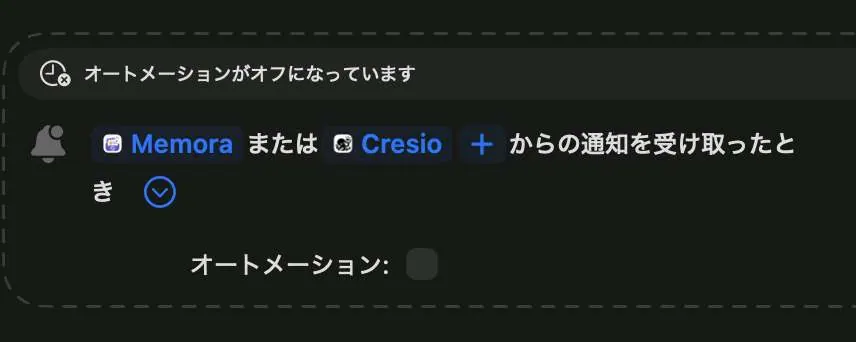 重要
矢印をクリックしてから、「オートメーション」にチェックを入れます。オフの間は何も保存されません。
解決しませんか?
こちらまでメールでご連絡ください: cynstudio.app@gmail.com