
Automation einschalten
Schalte die Automation des Kurzbefehls wieder ein, wenn Memora keine Mitteilungen mehr sichert.
iPhone
Schritt 1. Öffne den Kurzbefehl und tippe dann auf „Bearbeiten“
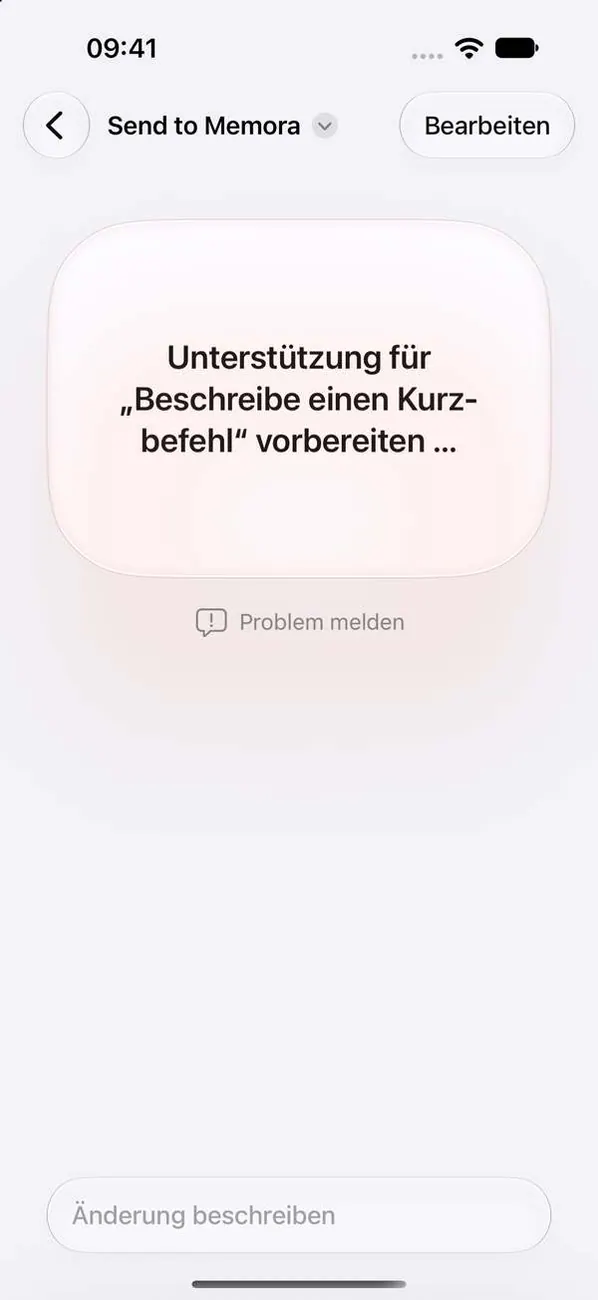
Beim Öffnen der App „Kurzbefehle“ gelangst du zu „Send to Memora“. Wenn du diesen Bildschirm siehst, tippe oben auf „Bearbeiten“.
Schritt 2. Auf den Pfeil tippen, um mehr anzuzeigen
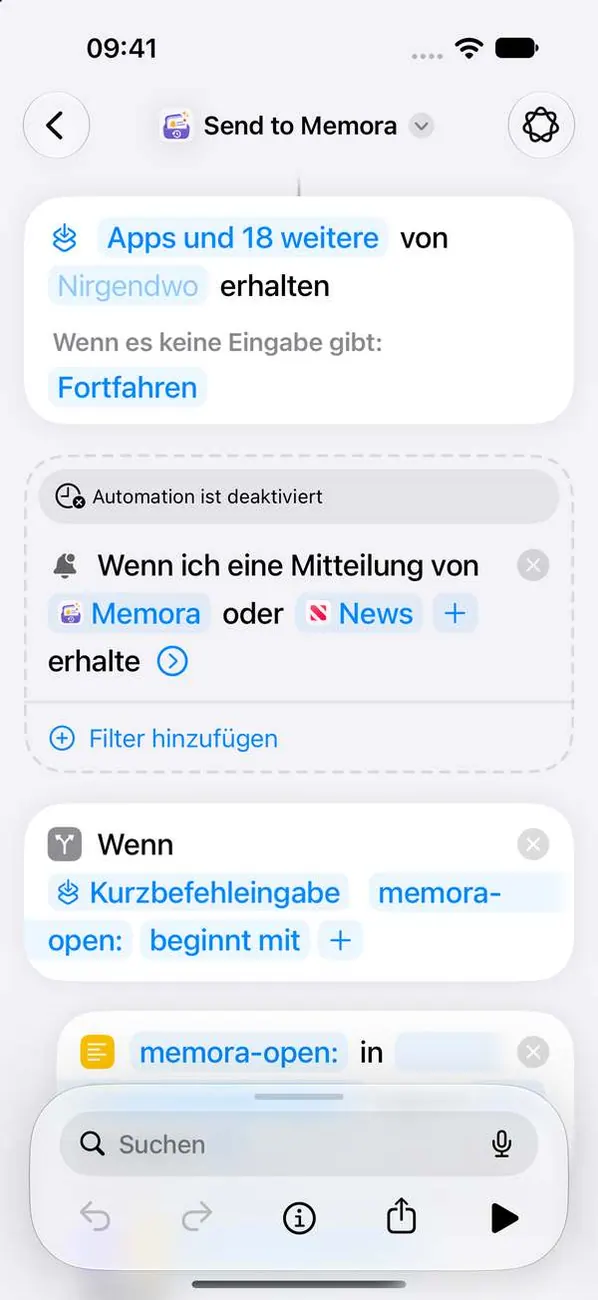
Der Schalter zum Aktivieren des Kurzbefehls ist unter diesem Pfeil verborgen.
Schritt 3. Automatisierung aktivieren
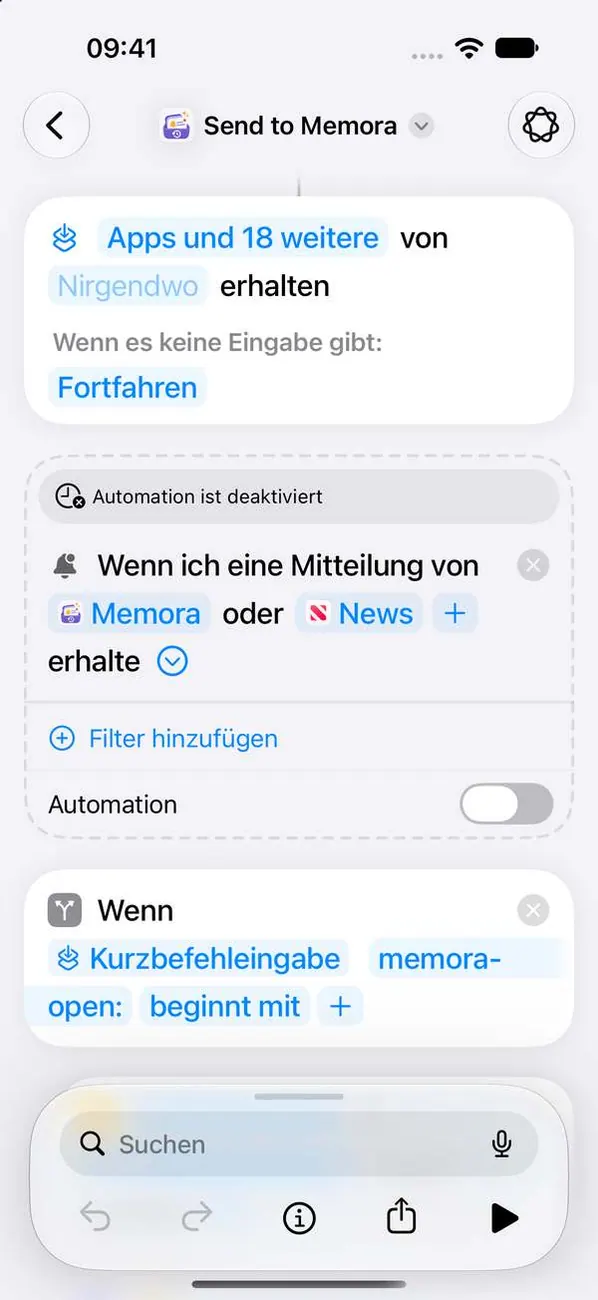 Wichtig
Das ist der wichtigste Schritt. Solange sie deaktiviert ist, wird nichts gespeichert.
iPad
Schritt 1. Öffne den Kurzbefehl und tippe dann auf „Bearbeiten“
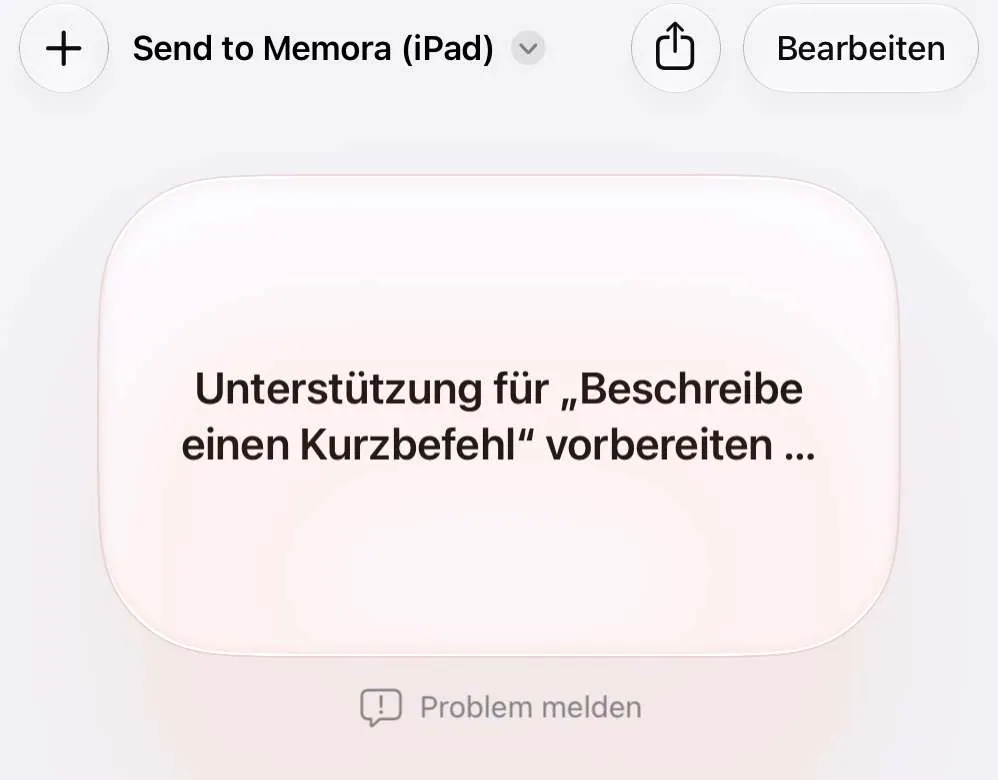
Beim Öffnen der App „Kurzbefehle“ gelangst du zu „Send to Memora (iPad)“. Wenn du diesen Bildschirm siehst, tippe oben auf „Bearbeiten“.
Schritt 2. Auf den Pfeil tippen, um mehr anzuzeigen
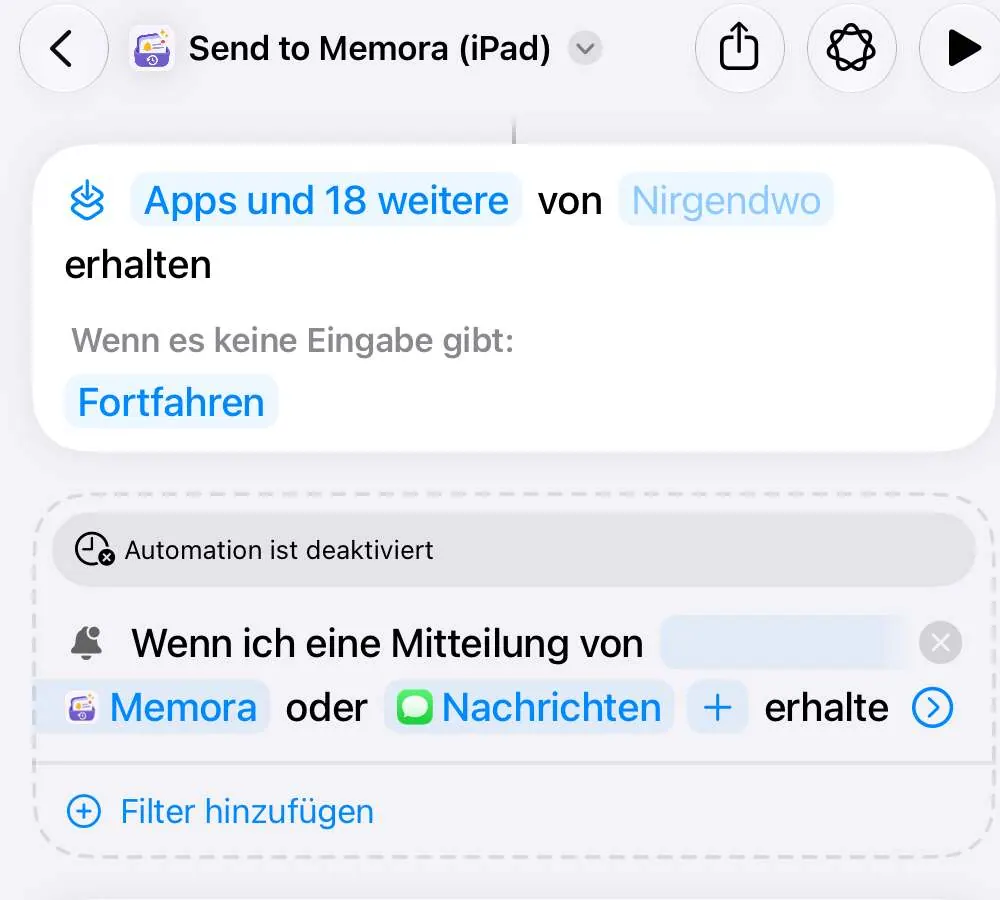
Der Schalter zum Aktivieren des Kurzbefehls ist unter diesem Pfeil verborgen.
Schritt 3. Automatisierung aktivieren
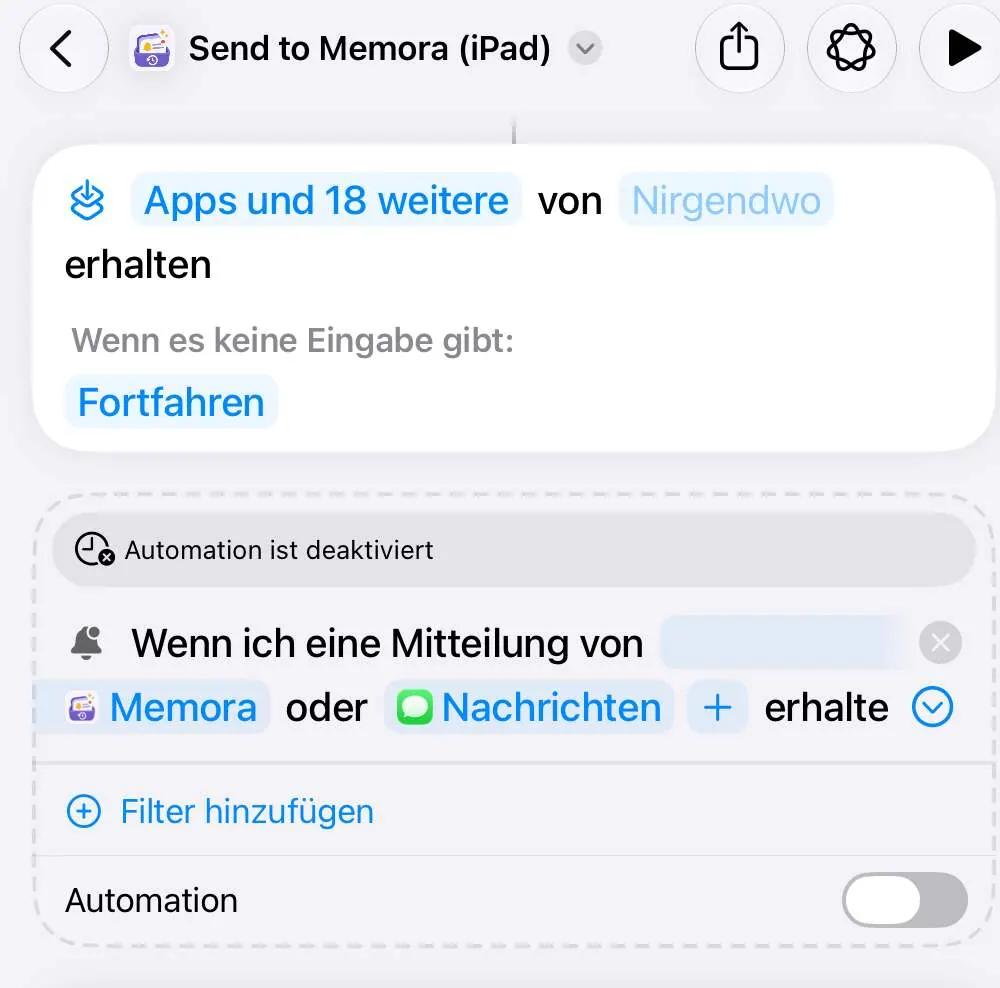 Wichtig
Das ist der wichtigste Schritt. Solange sie deaktiviert ist, wird nichts gespeichert.
Mac
Schritt 1. Kurzbefehl öffnen
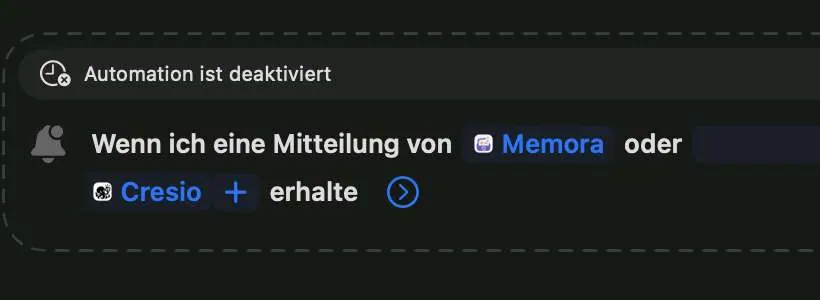
Beim Öffnen der App „Kurzbefehle“ gelangst du zu „Send to Memora (Mac)“.
Schritt 2. Automatisierung aktivieren
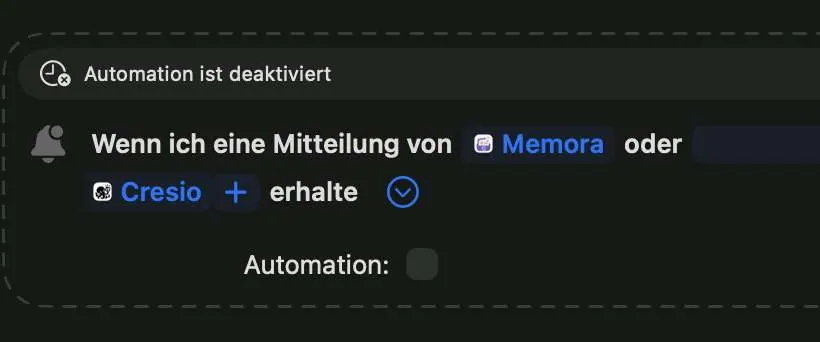 Wichtig
Klicke auf den Pfeil und aktiviere dann „Automation“. Solange sie deaktiviert ist, wird nichts gesichert.
Immer noch Probleme?
Schreib uns an cynstudio.app@gmail.com