
指南
開啟自動化
如果 Memora 停止儲存通知,請重新開啟捷徑的自動化。
iPhone
步驟 1. 打開捷徑,然後點一下「編輯」
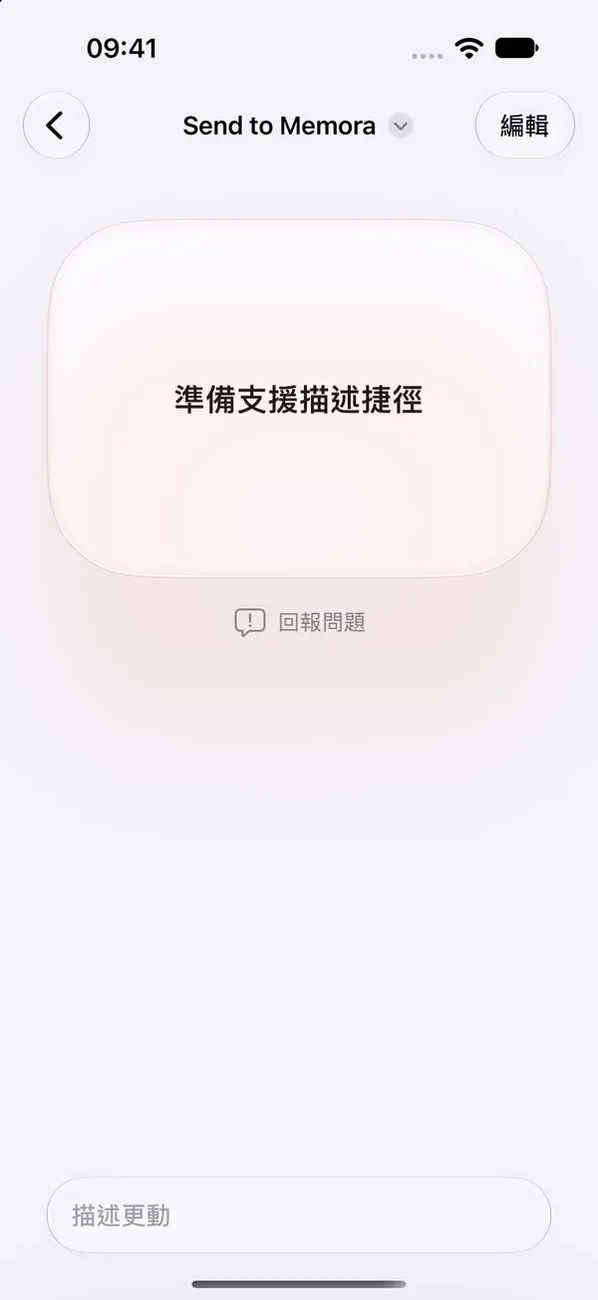
打開捷徑後會前往「Send to Memora」。如果看到這個畫面,請點一下上方的「編輯」。
步驟 2. 點一下箭頭以顯示更多選項
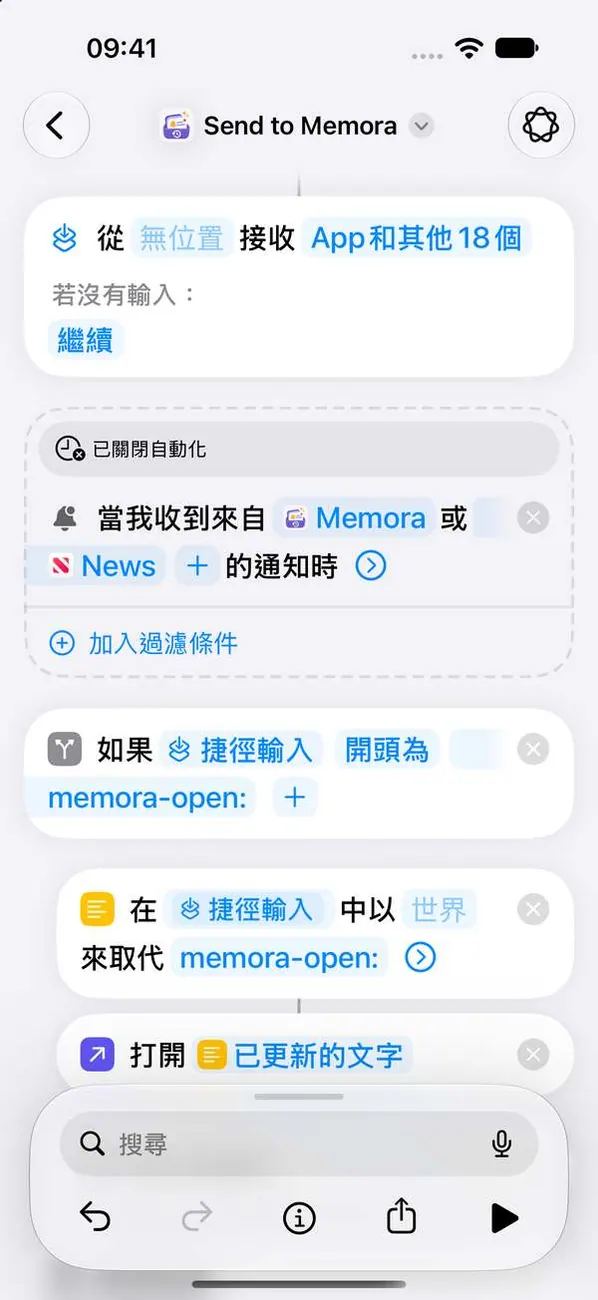
用來開啟捷徑的開關藏在這個箭頭下方。
步驟 3. 開啟「自動化」
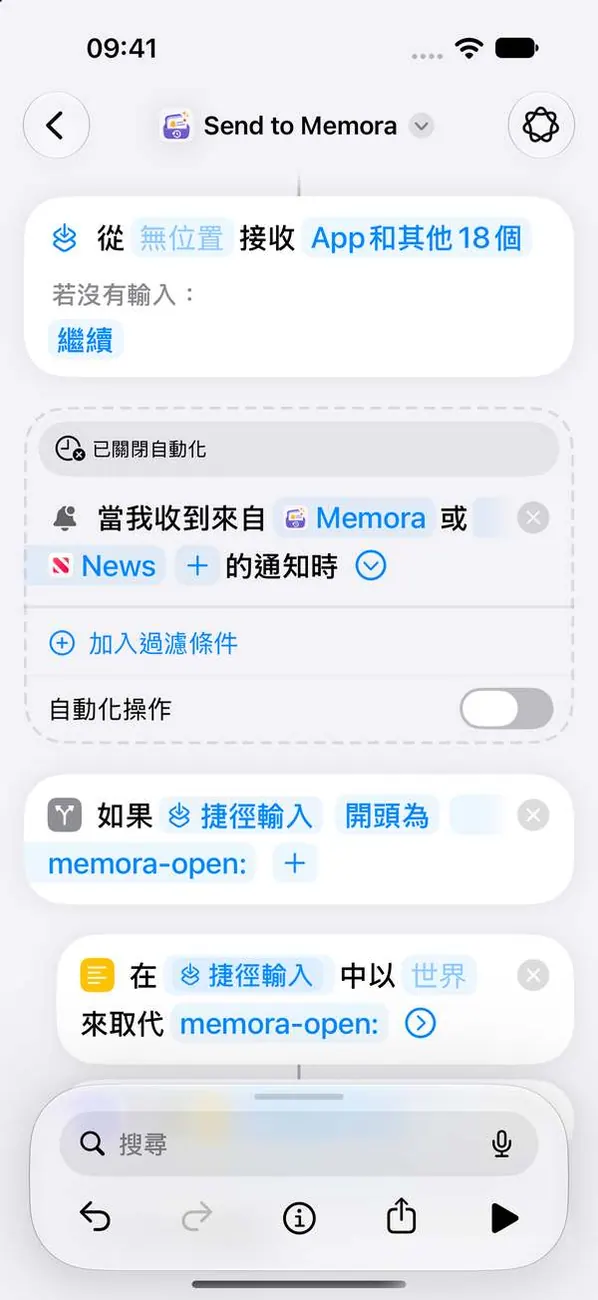 重要
這是最重要的一步。關閉時,不會保存任何內容。
iPad
步驟 1. 打開捷徑,然後點一下「編輯」
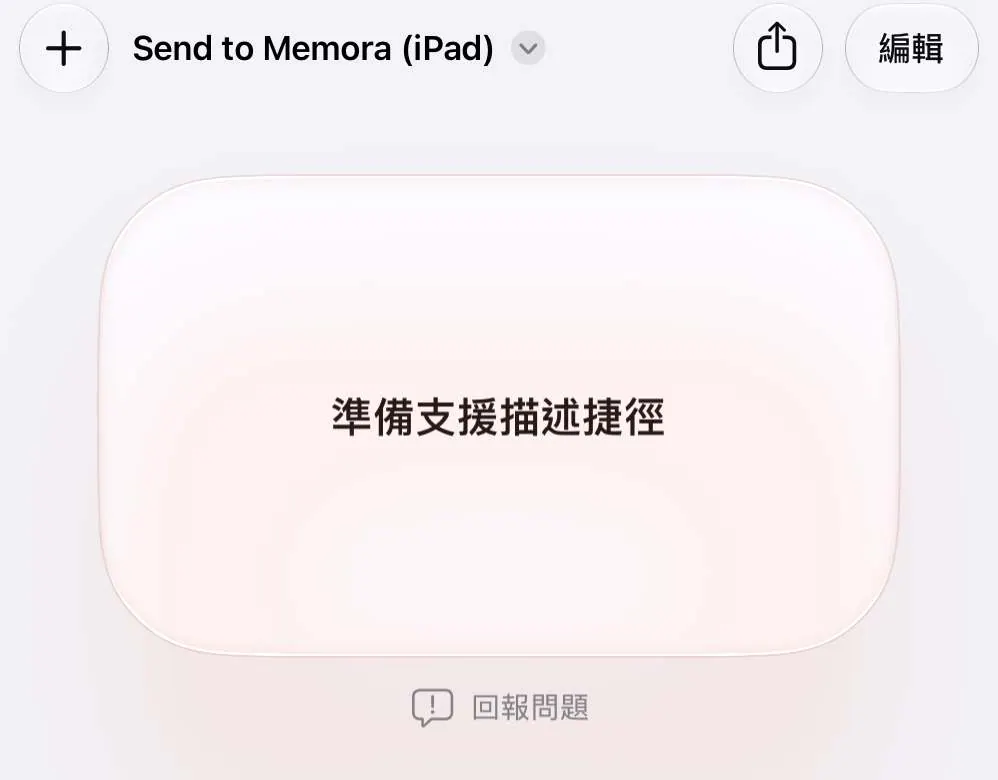
打開捷徑後會前往「Send to Memora (iPad)」。如果看到這個畫面,請點一下上方的「編輯」。
步驟 2. 點一下箭頭以顯示更多選項
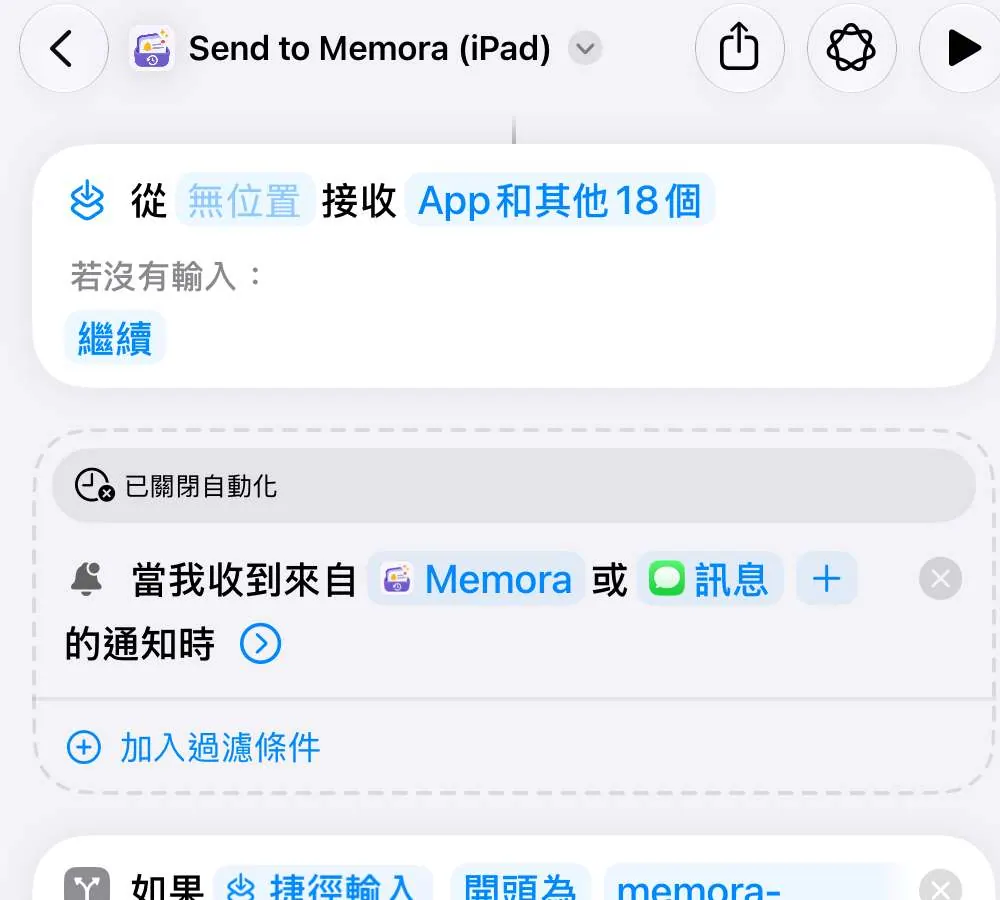
用來開啟捷徑的開關藏在這個箭頭下方。
步驟 3. 開啟「自動化」
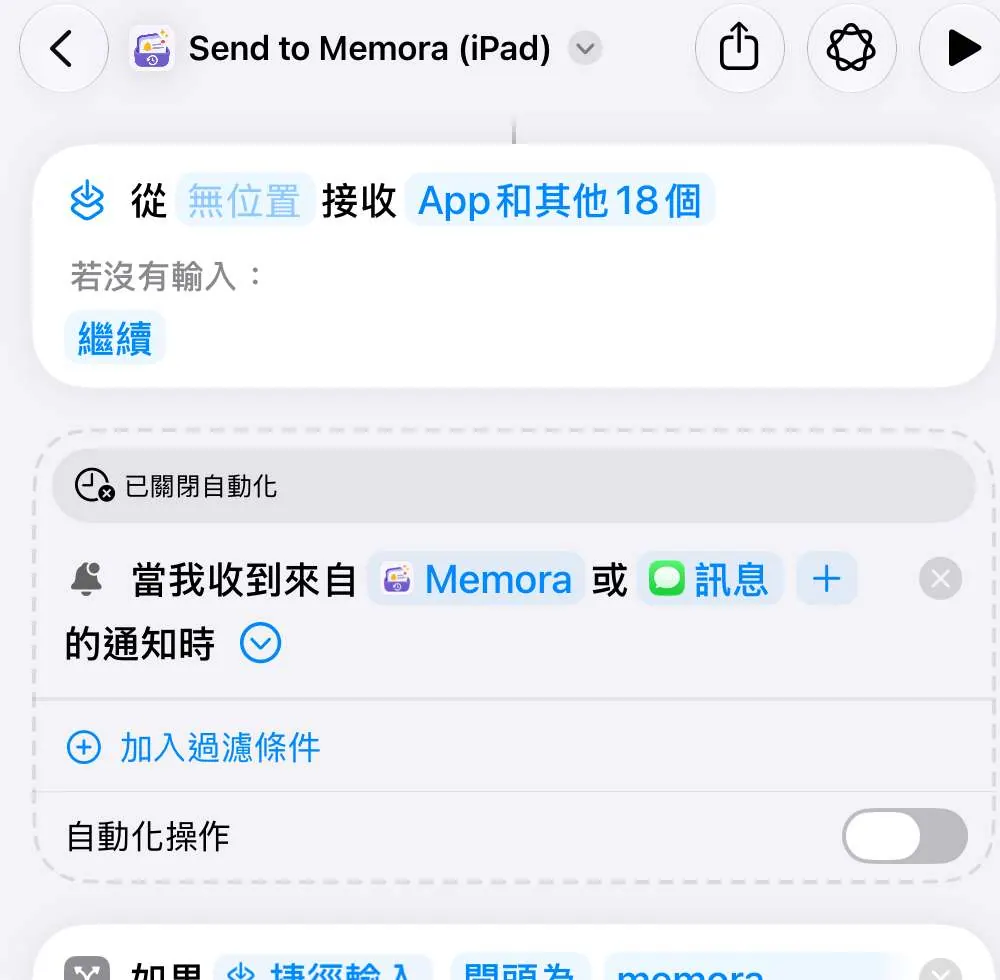 重要
這是最重要的一步。關閉時,不會保存任何內容。
Mac
步驟 1. 打開捷徑
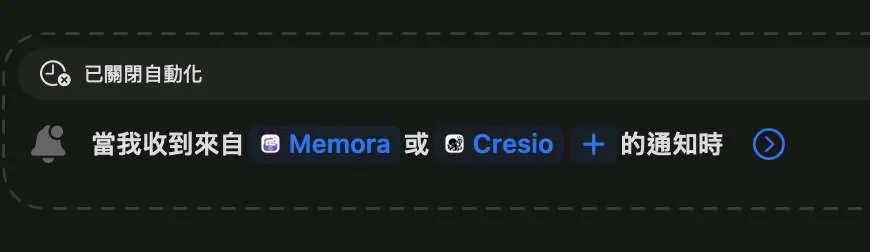
打開捷徑後會前往「Send to Memora (Mac)」。
步驟 2. 開啟「自動化」
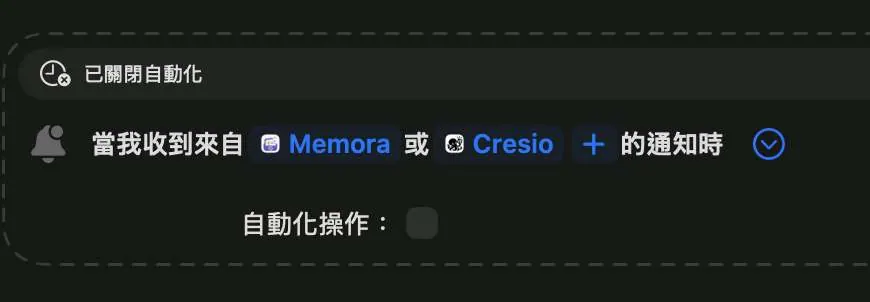 重要
按一下箭頭,然後勾選「自動化」。關閉時不會儲存任何通知。