
Guía
Activa la automatización
Vuelve a activar la automatización del atajo si Memora ha dejado de guardar notificaciones.
iPhone
Paso 1. Abre el atajo y toca Editar
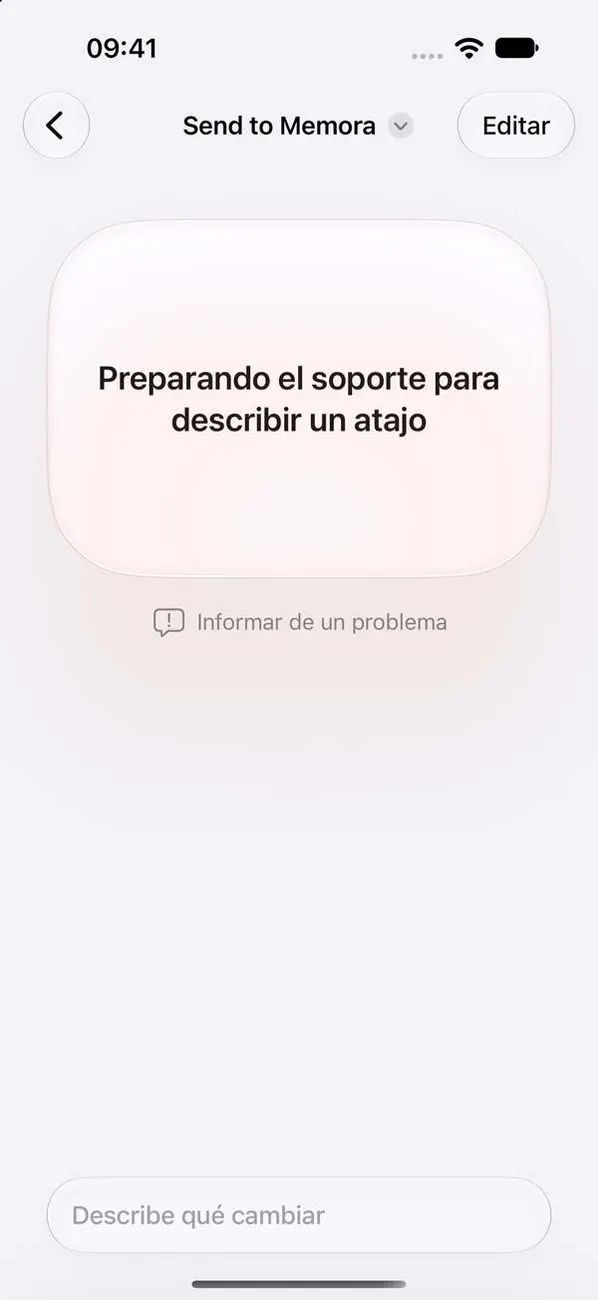
Al abrir Atajos, irás a «Send to Memora». Si ves esta pantalla, toca Editar en la parte superior.
Paso 2. Toca la flecha para ver más opciones
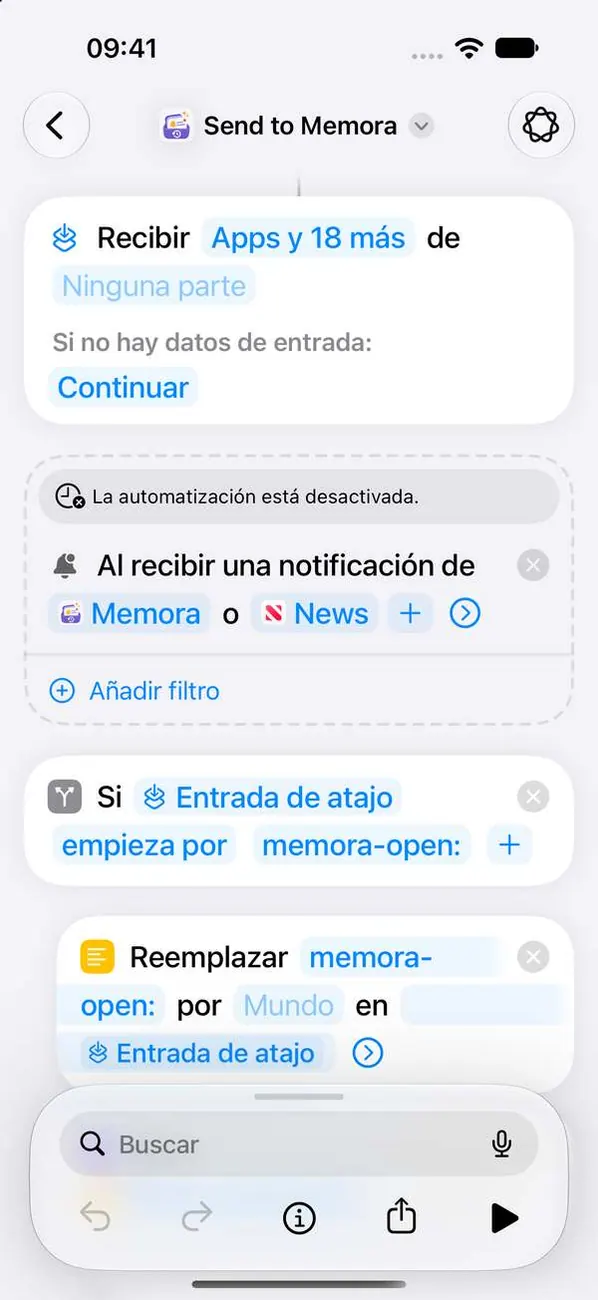
El interruptor para activar el atajo está oculto bajo esta flecha.
Paso 3. Activa la automatización
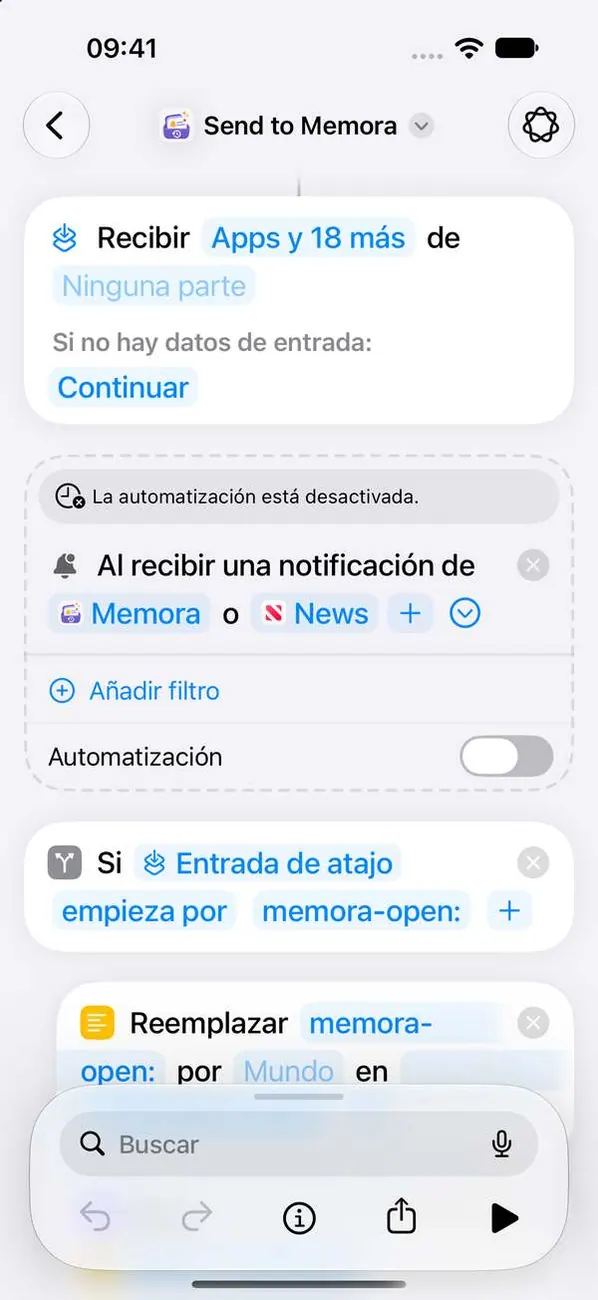 Importante
Este es el paso más importante. Si está desactivada, no se guarda nada.
iPad
Paso 1. Abre el atajo y toca Editar
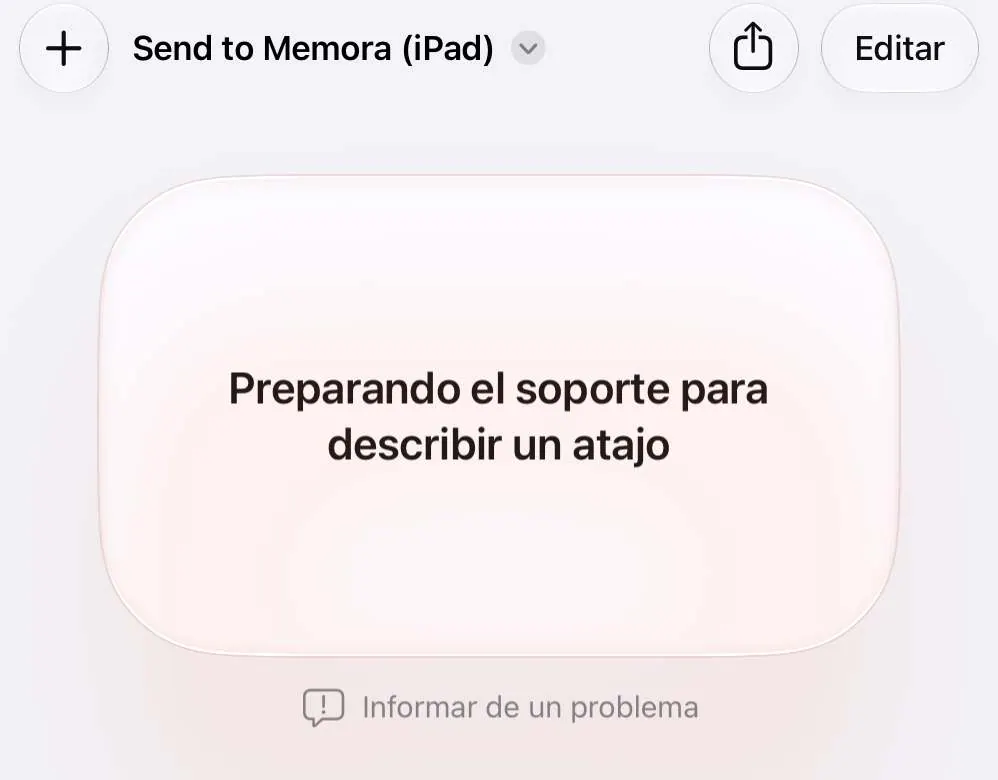
Al abrir Atajos, irás a «Send to Memora (iPad)». Si ves esta pantalla, toca Editar en la parte superior.
Paso 2. Toca la flecha para ver más opciones
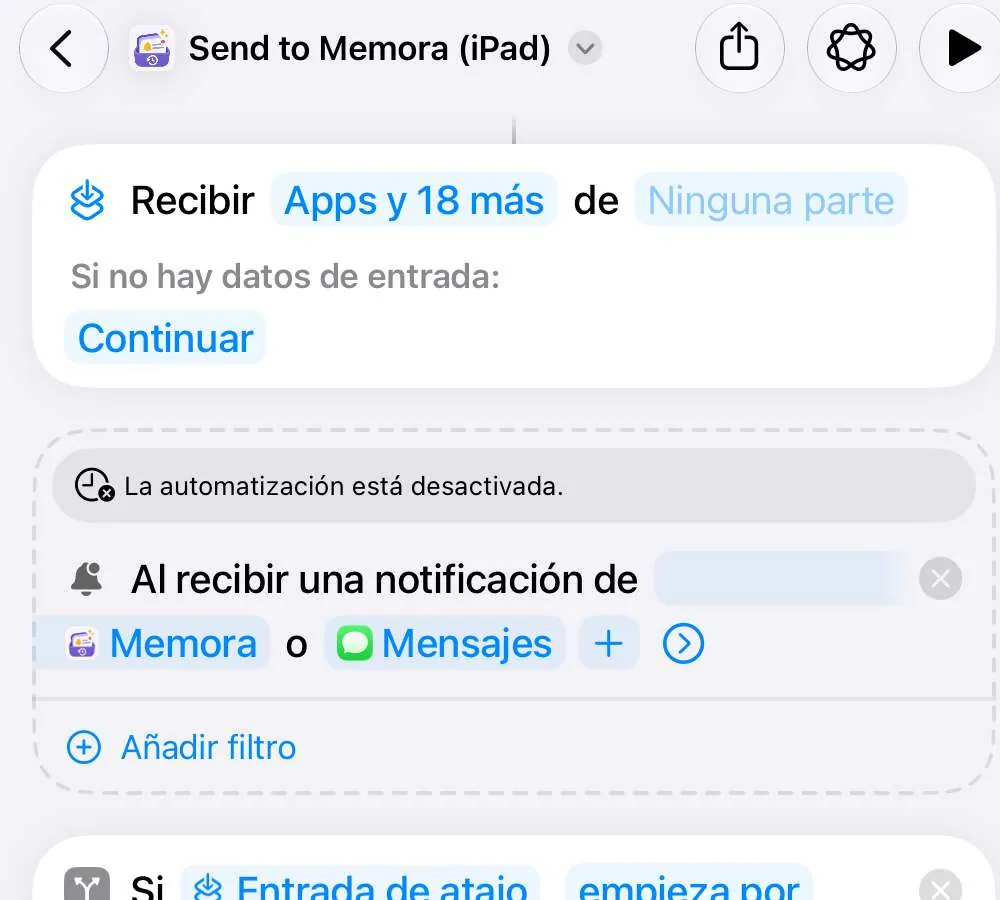
El interruptor para activar el atajo está oculto bajo esta flecha.
Paso 3. Activa la automatización
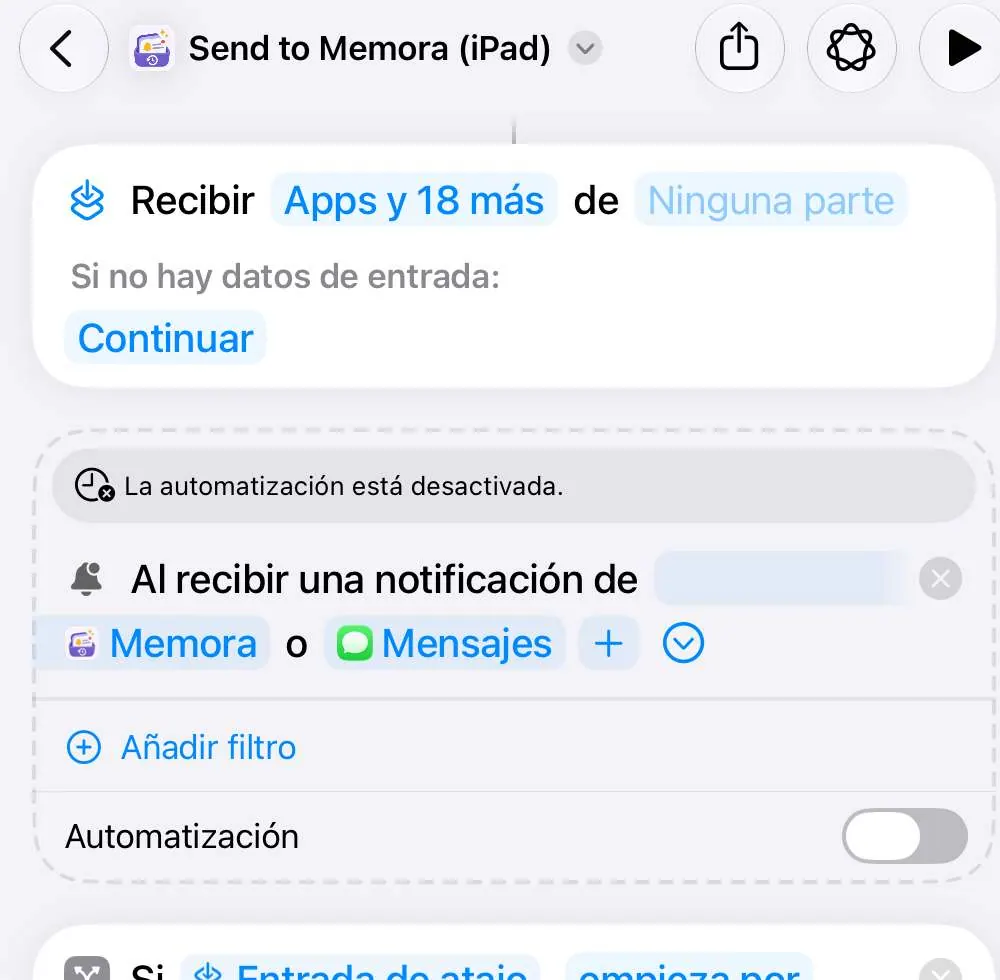 Importante
Este es el paso más importante. Si está desactivada, no se guarda nada.
Mac
Paso 1. Abre el atajo
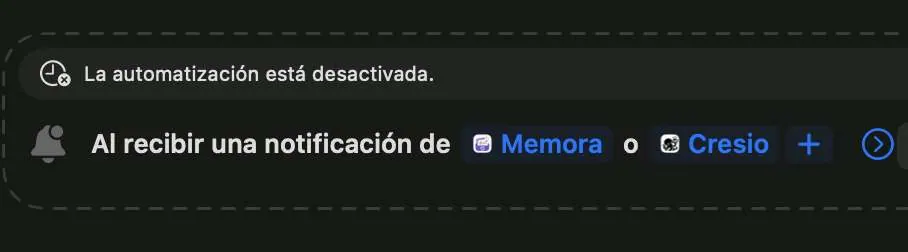
Al abrir Atajos, irás a «Send to Memora (Mac)».
Paso 2. Activa la automatización
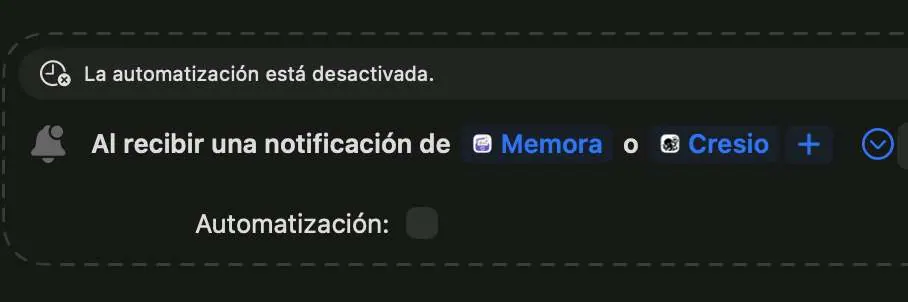 Importante
Haz clic en la flecha y marca Automatización. Mientras esté desactivada, no se guardará nada.
¿Sigues con dudas?
Escríbenos a cynstudio.app@gmail.com