
Hướng dẫn
Bật Tự động hoá
Bật lại Tự động hoá của phím tắt nếu Memora ngừng lưu thông báo.
iPhone
Bước 1. Mở phím tắt của bạn, rồi bấm Sửa
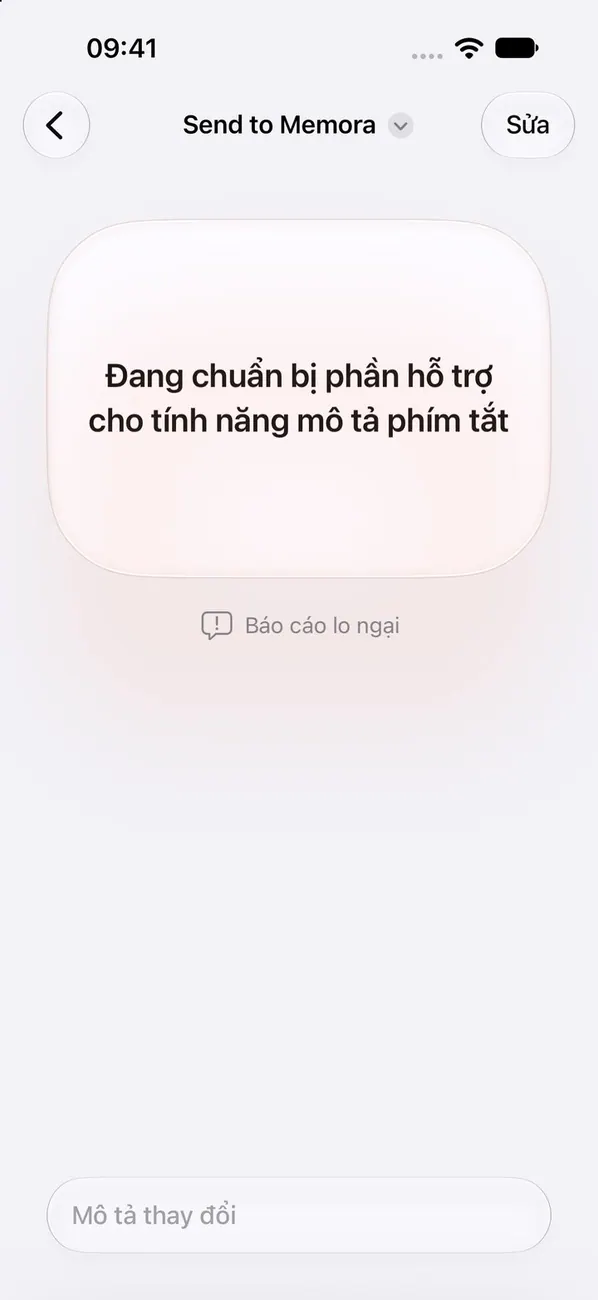
Nút Mở Phím tắt sẽ đưa bạn tới “Send to Memora”. Nếu thấy màn hình này, bấm Sửa ở phía trên.
Bước 2. Nhấn mũi tên để xem thêm
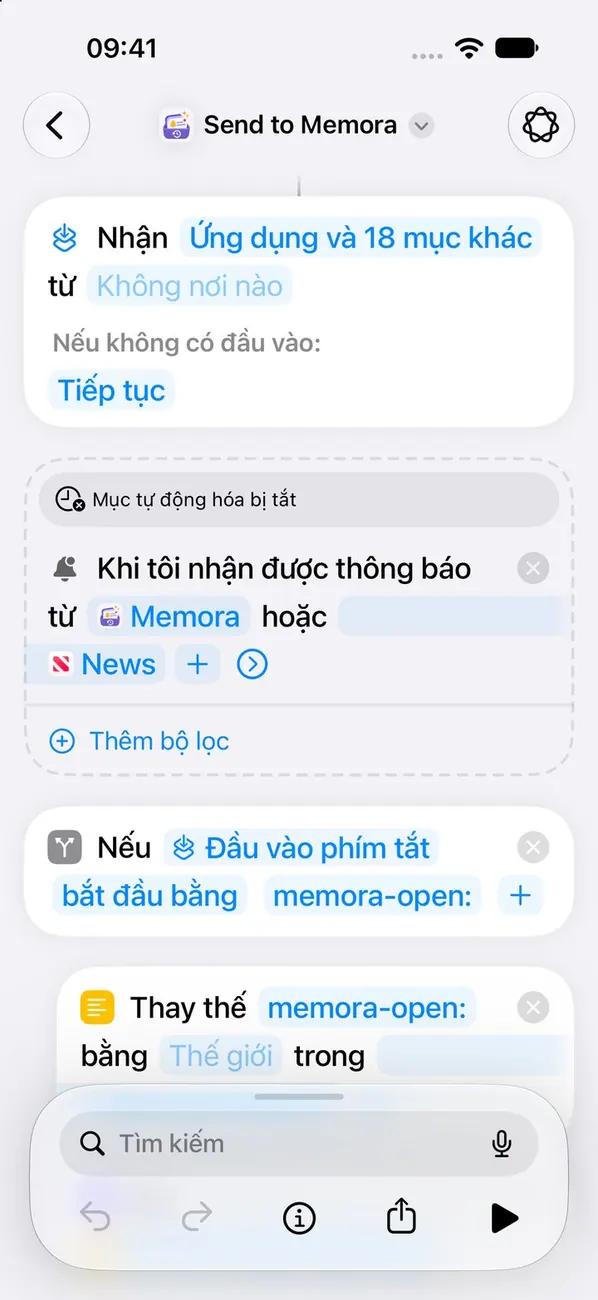
Công tắc bật phím tắt nằm ẩn dưới mũi tên này.
Bước 3. Bật Tự động hóa
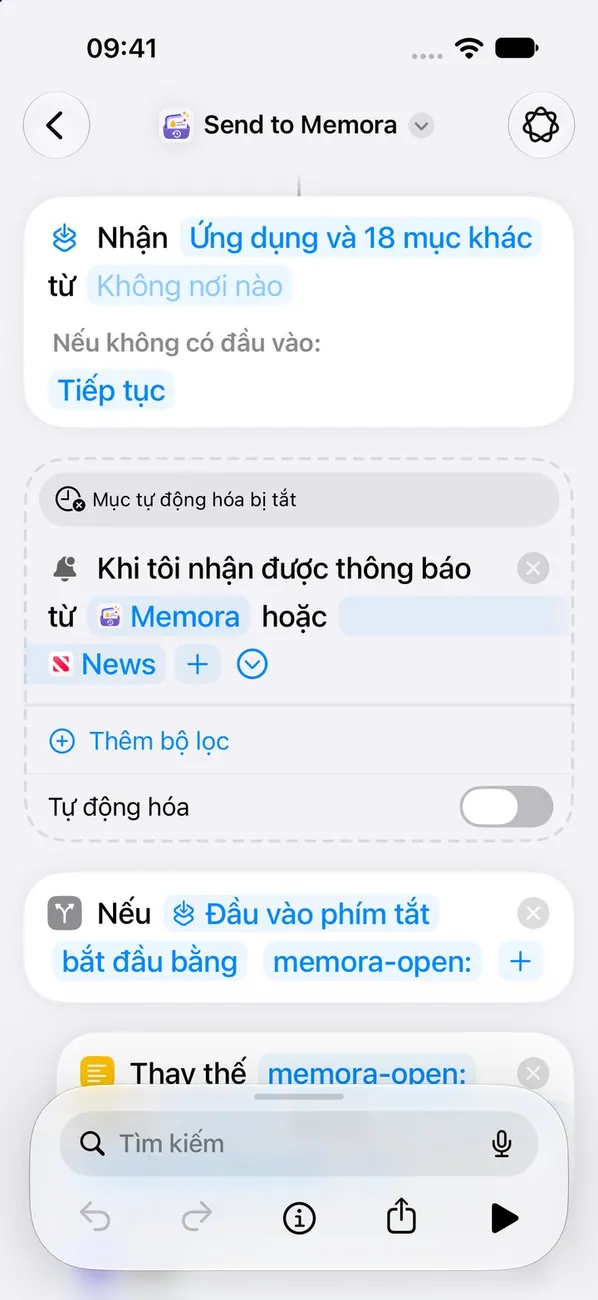 Quan trọng
Đây là bước quan trọng nhất. Khi còn tắt, sẽ không có gì được lưu.
iPad
Bước 1. Mở phím tắt của bạn, rồi bấm Sửa
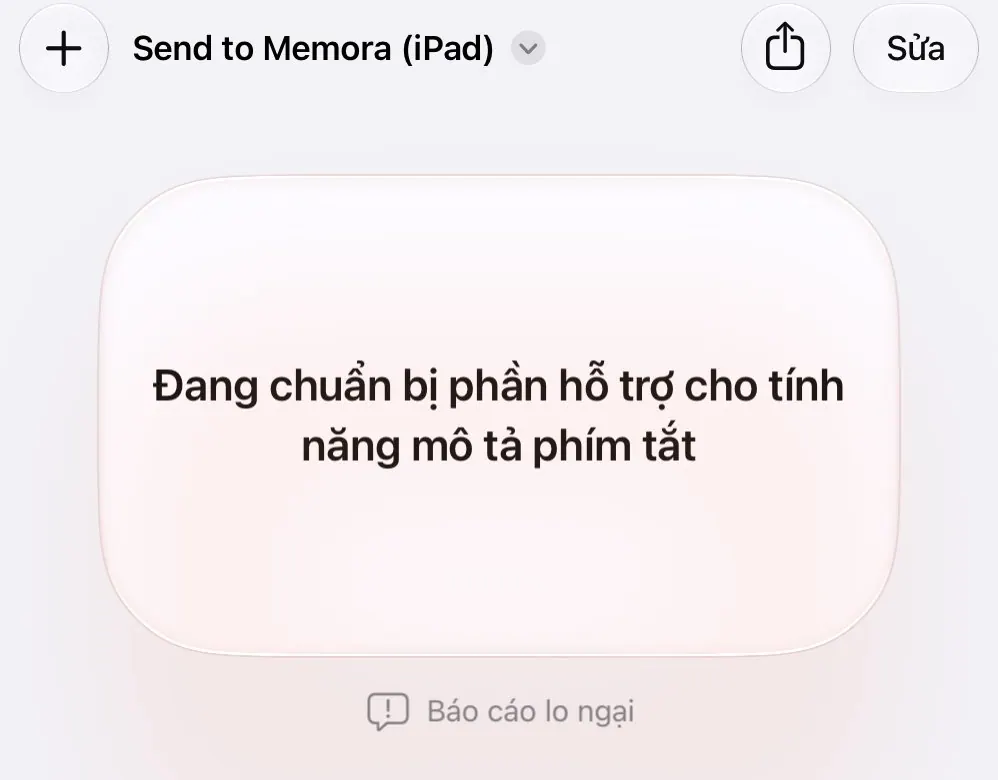
Nút Mở Phím tắt sẽ đưa bạn tới “Send to Memora (iPad)”. Nếu thấy màn hình này, bấm Sửa ở phía trên.
Bước 2. Nhấn mũi tên để xem thêm
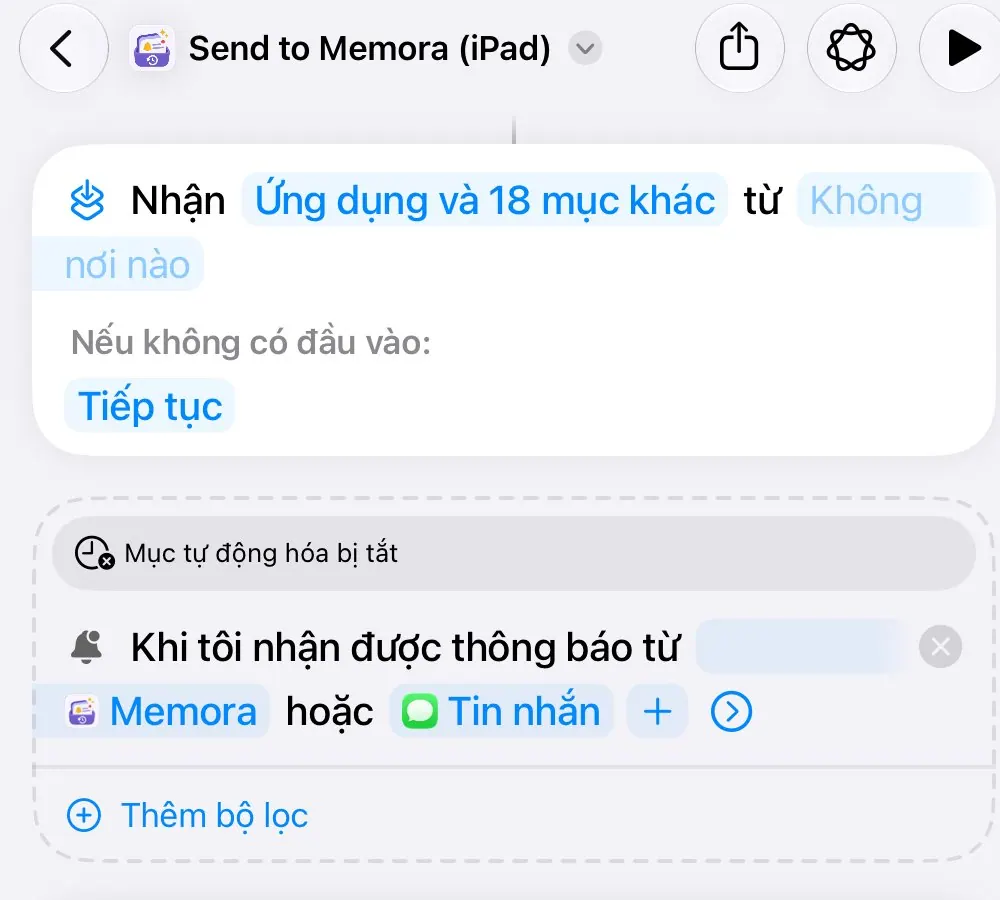
Công tắc bật phím tắt nằm ẩn dưới mũi tên này.
Bước 3. Bật Tự động hóa
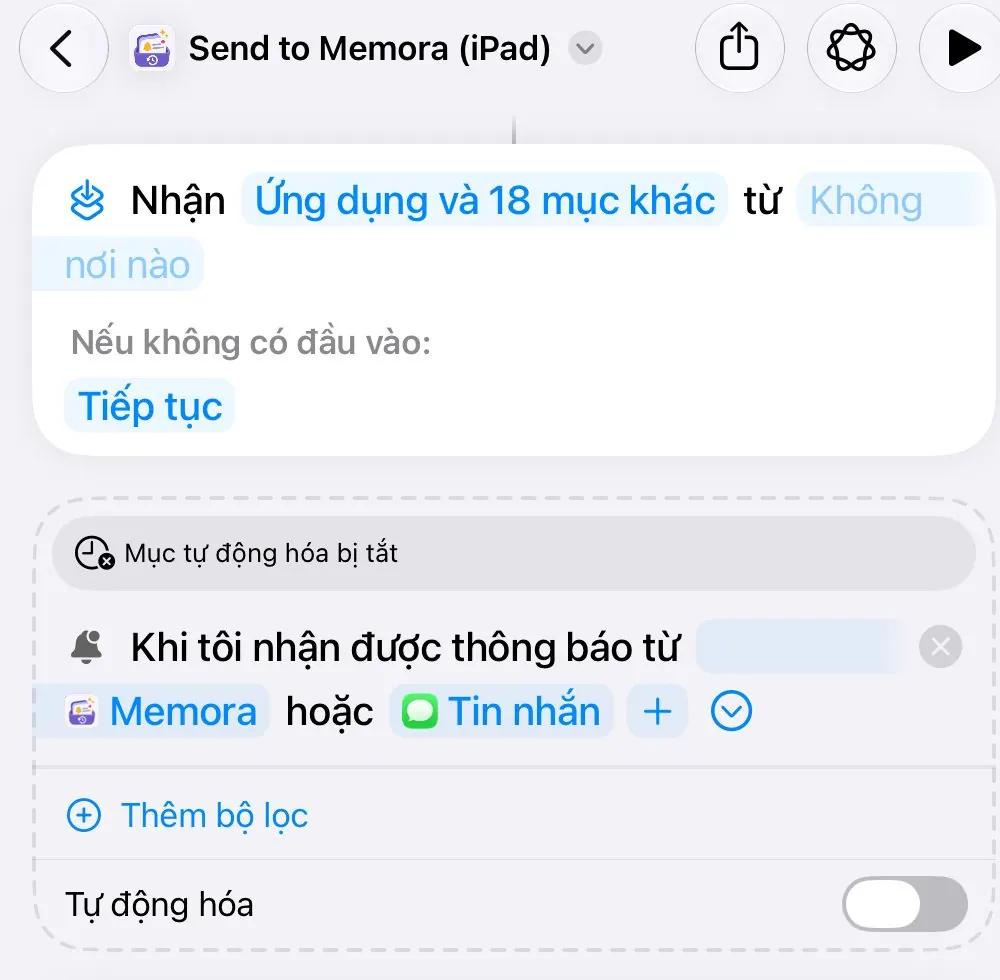 Quan trọng
Đây là bước quan trọng nhất. Khi còn tắt, sẽ không có gì được lưu.
Mac
Bước 1. Mở phím tắt
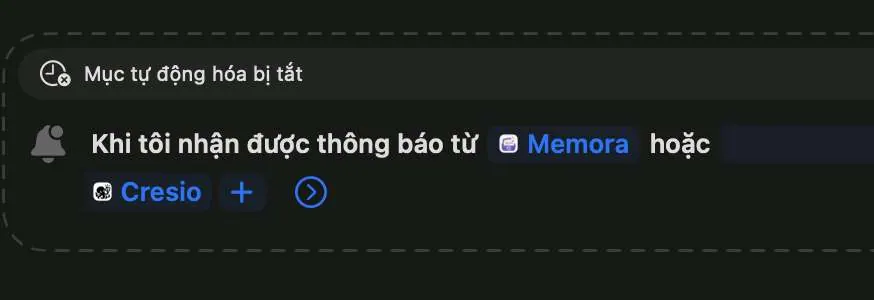
Nút Mở Phím tắt sẽ đưa bạn tới “Send to Memora (Mac)”.
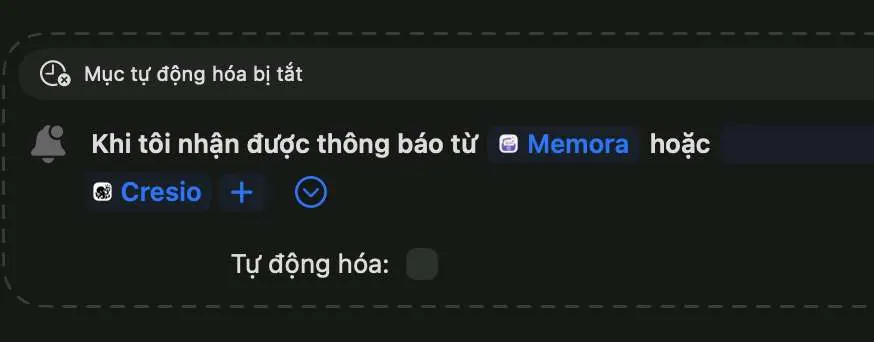
Bước 2. Bật Tự động hóa
 Quan trọng
Bấm mũi tên, rồi tích vào Tự động hoá. Khi còn tắt, sẽ không có gì được lưu.
Vẫn chưa được?
Hãy gửi email cho chúng tôi tại cynstudio.app@gmail.com