
Uputstvo
Укључите аутоматизацију
Поново укључите аутоматизацију пречице ако је Memora престала да чува обавештења.
iPhone
Korak 1. Otvori prečicu, pa dodirni „Uredi”
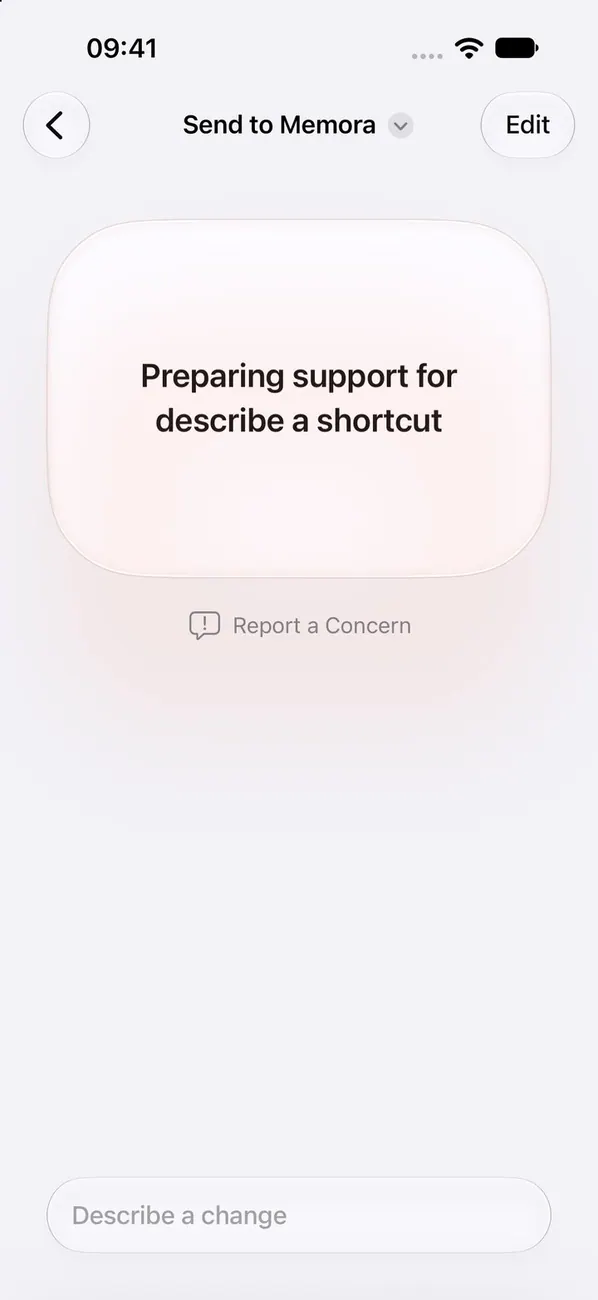
Aplikacija Prečice će te odvesti do „Send to Memora”. Ako vidiš ovaj ekran, dodirni „Uredi” na vrhu.
Korak 2. Dodirnite strelicu za dodatne opcije
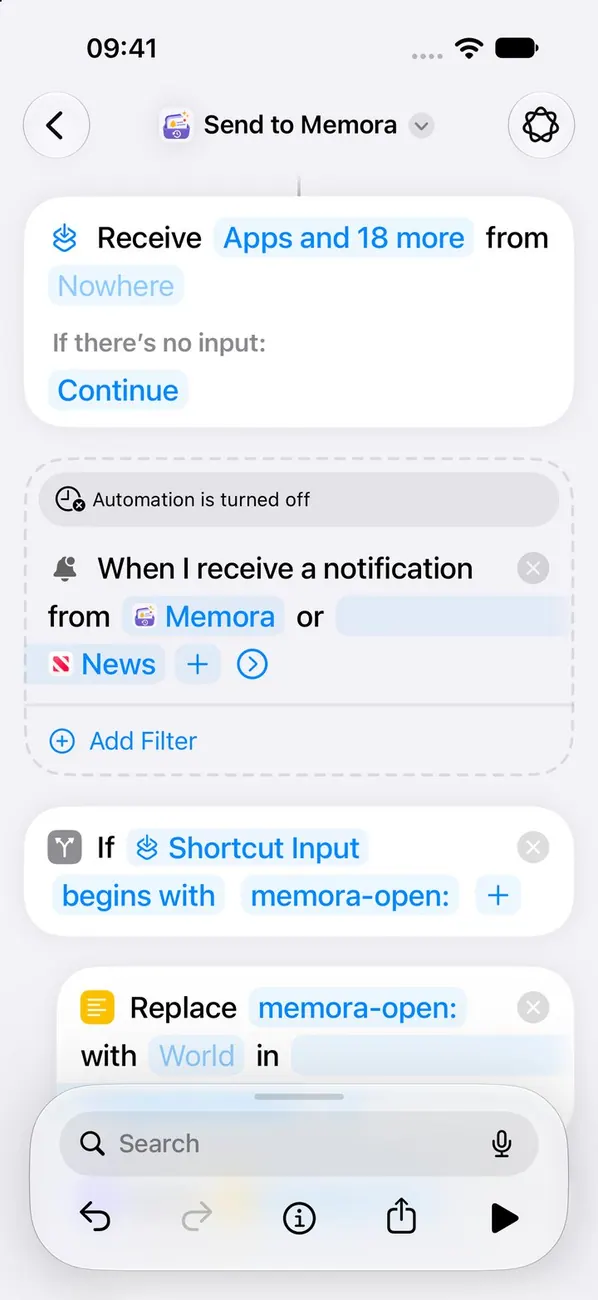
Prekidač za uključivanje prečice nalazi se ispod ove strelice.
Korak 3. Uključite automatizaciju
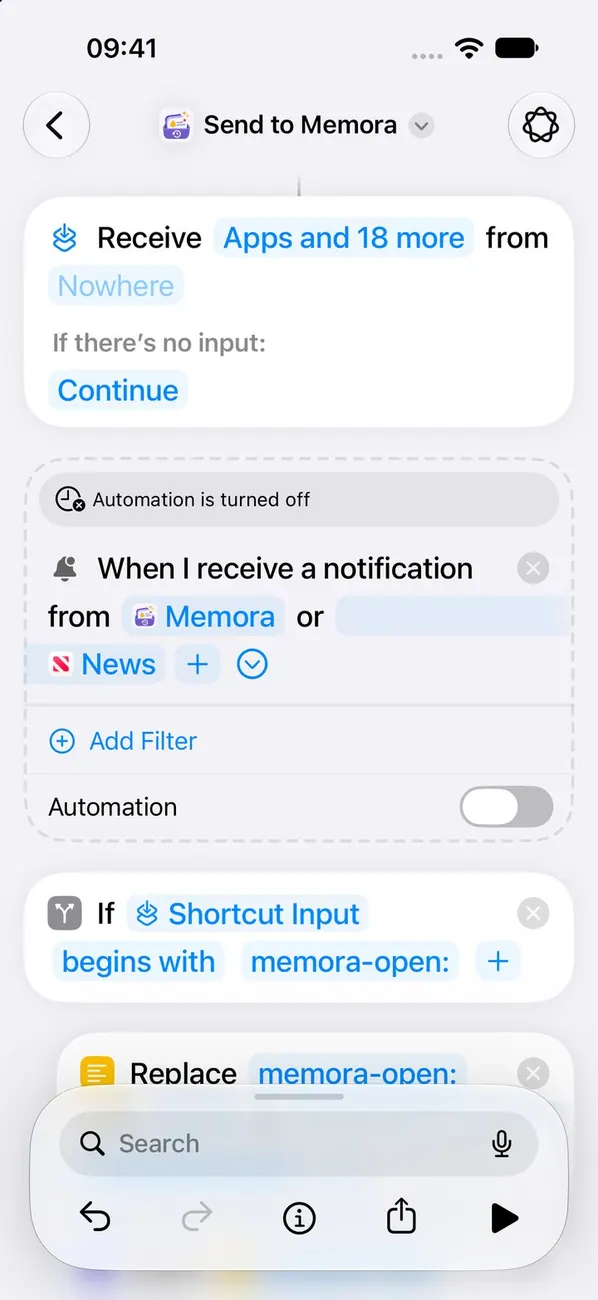 Važno
Ovo je najvažniji korak. Dok je isključena, ništa se ne čuva.
iPad
Korak 1. Otvori prečicu, pa dodirni „Uredi”
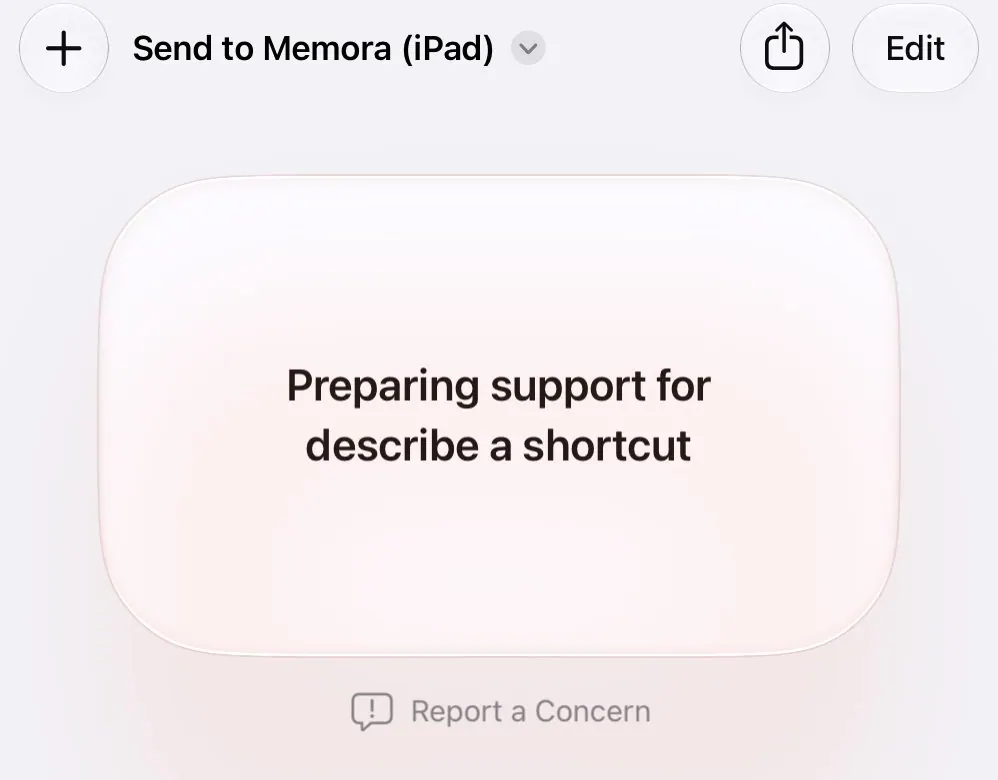
Aplikacija Prečice će te odvesti do „Send to Memora (iPad)”. Ako vidiš ovaj ekran, dodirni „Uredi” na vrhu.
Korak 2. Dodirnite strelicu za dodatne opcije
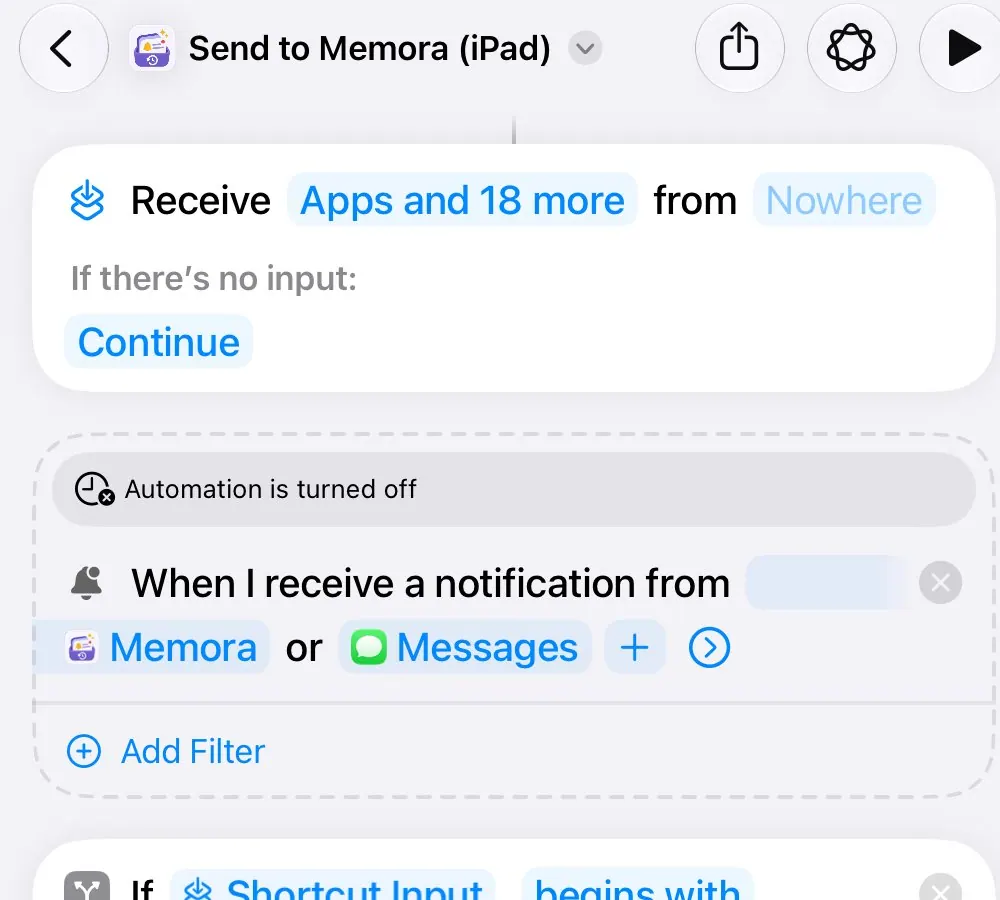
Prekidač za uključivanje prečice nalazi se ispod ove strelice.
Korak 3. Uključite automatizaciju
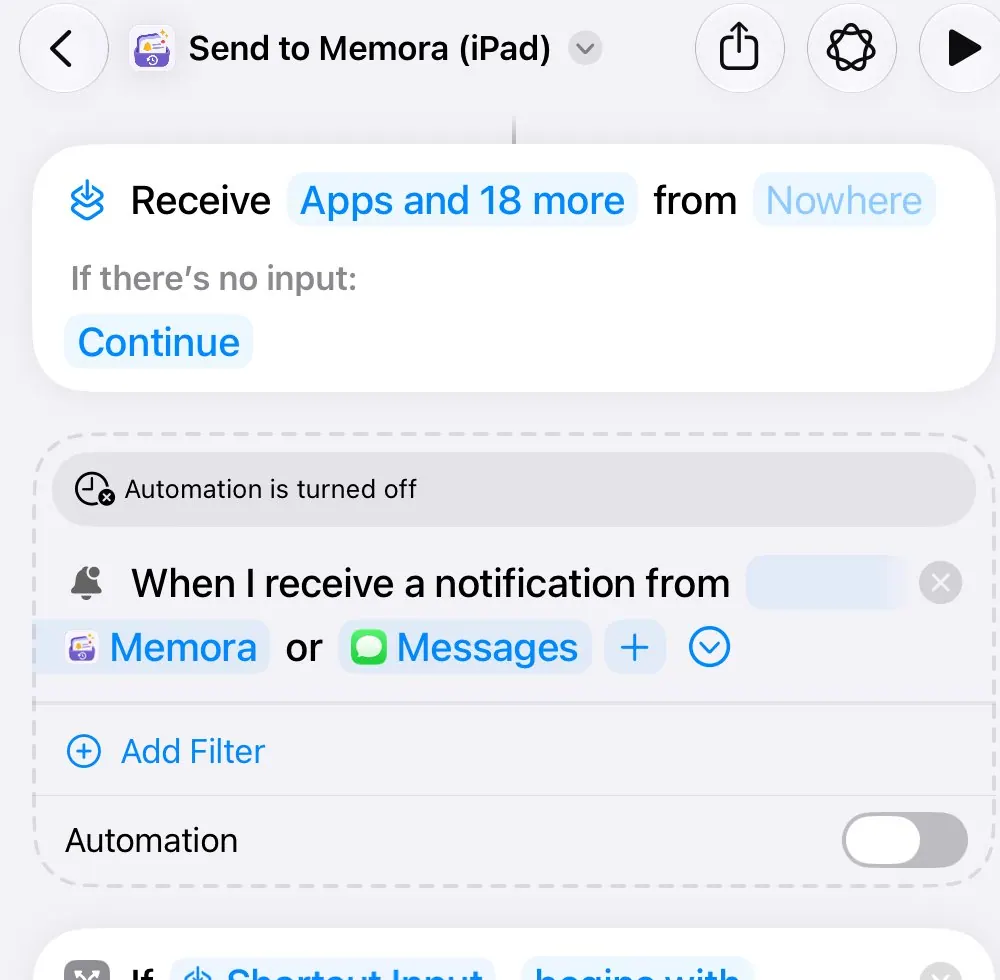 Važno
Ovo je najvažniji korak. Dok je isključena, ništa se ne čuva.
Mac
Korak 1. Otvori prečicu
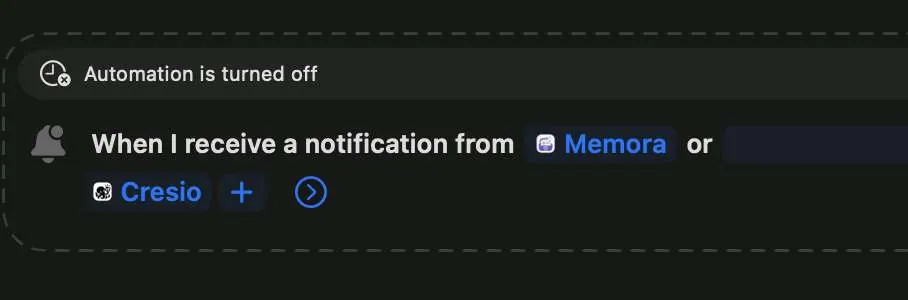
Aplikacija Prečice će te odvesti do „Send to Memora (Mac)”.
Korak 2. Uključite automatizaciju
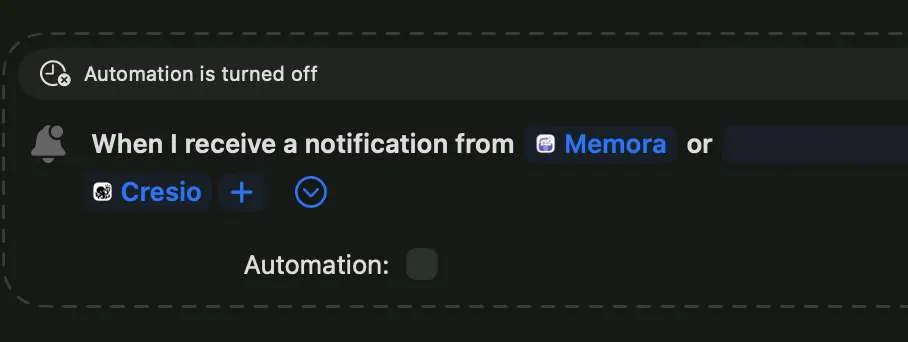 Važno
Klikni na strelicu, pa označi „Automatizacija”. Dok je isključena, ništa se ne čuva.
I dalje ne ide?
Pišite nam na cynstudio.app@gmail.com