
מדריך
הפעלת האוטומציה
הפעילו מחדש את האוטומציה של קיצור הדרך אם Memora הפסיק לשמור עדכונים.
iPhone
שלב 1. פתחו את קיצור הדרך והקישו על „עריכה”
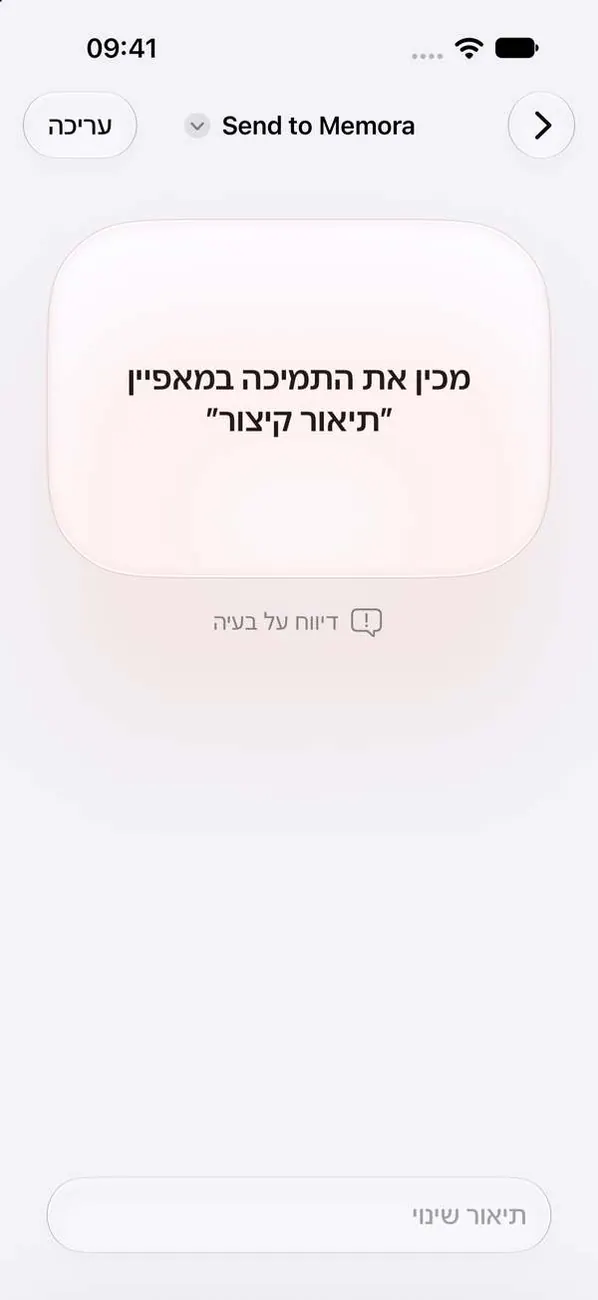
פתיחת קיצורים תעביר אתכם אל „Send to Memora”. אם המסך הזה מופיע, הקישו על „עריכה” למעלה.
שלב 2. הקישו על החץ כדי להציג אפשרויות נוספות
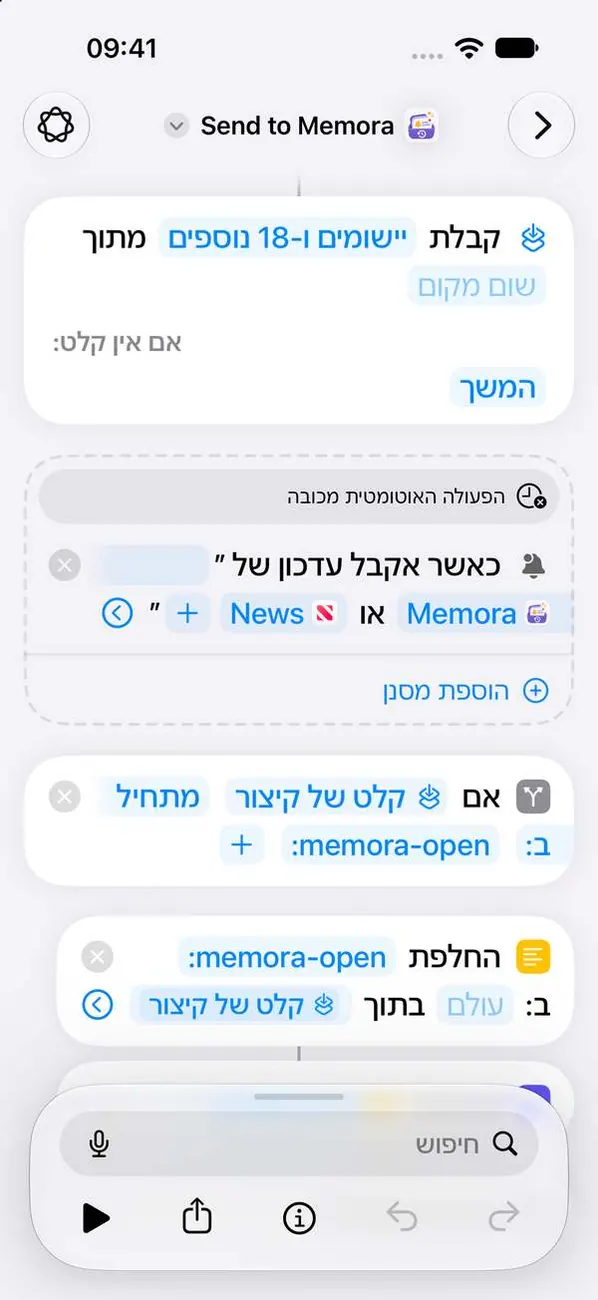
המתג להפעלת קיצור הדרך מוסתר מתחת לחץ הזה.
שלב 3. הפעילו את האוטומציה
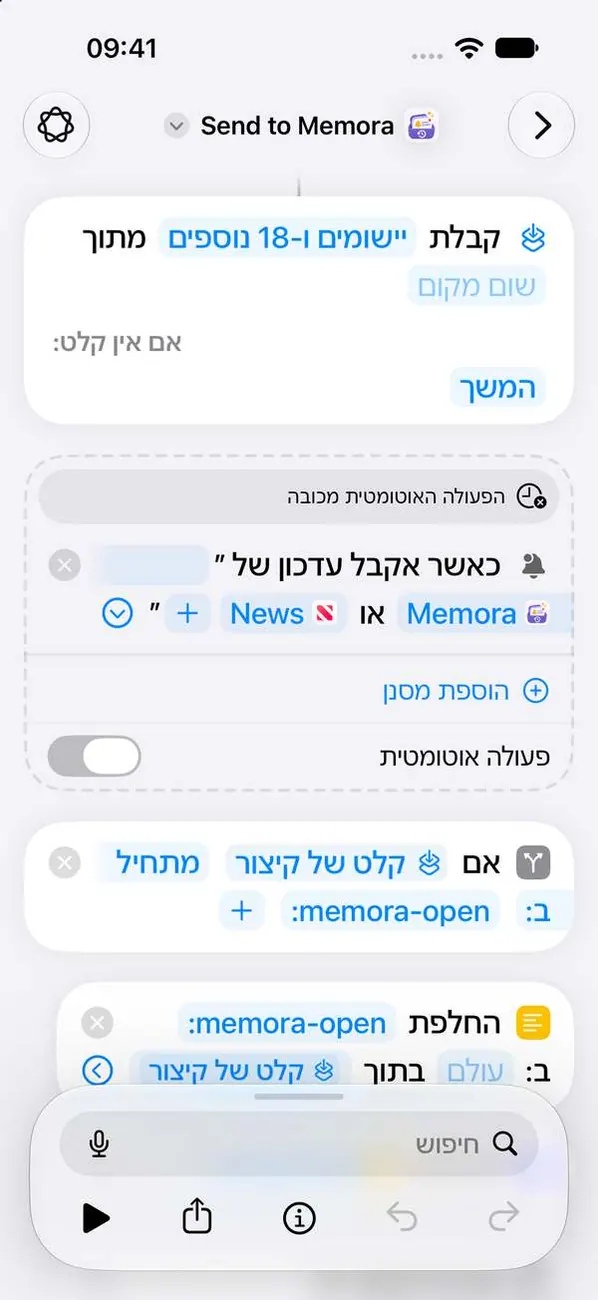 חשוב
זהו השלב החשוב ביותר. כשהאוטומציה כבויה, שום דבר לא מתועד.
iPad
שלב 1. פתחו את קיצור הדרך והקישו על „עריכה”
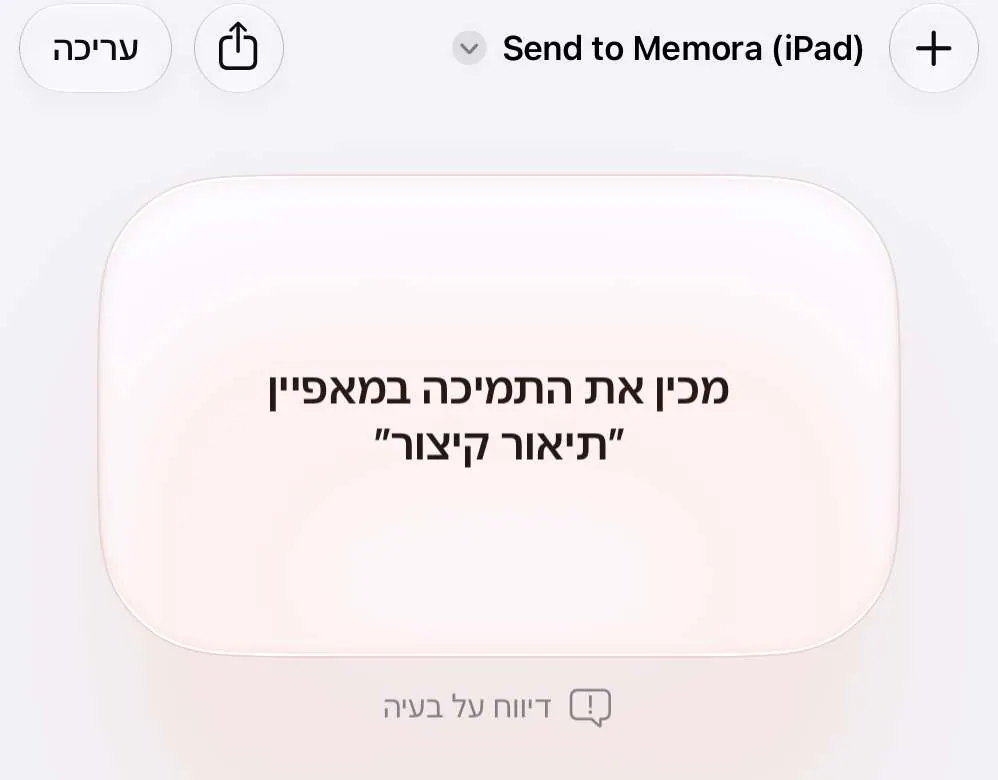
פתיחת קיצורים תעביר אתכם אל „Send to Memora (iPad)”. אם המסך הזה מופיע, הקישו על „עריכה” למעלה.
שלב 2. הקישו על החץ כדי להציג אפשרויות נוספות
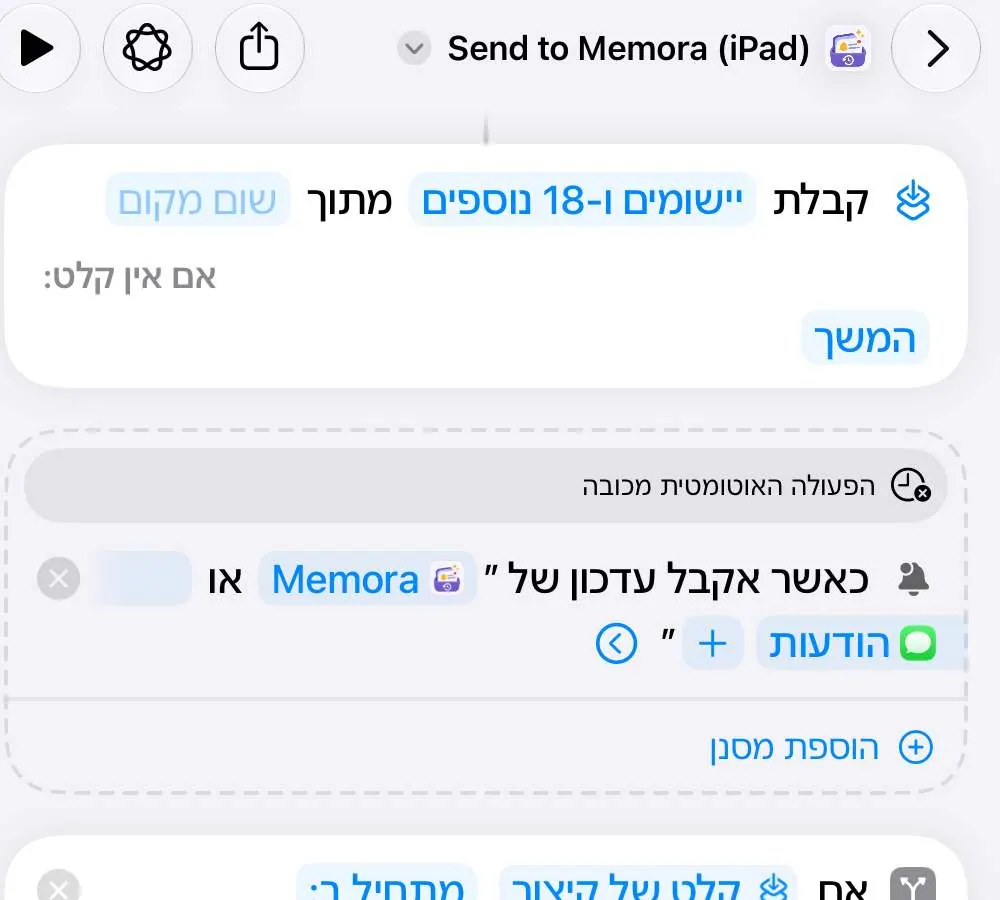
המתג להפעלת קיצור הדרך מוסתר מתחת לחץ הזה.
שלב 3. הפעילו את האוטומציה
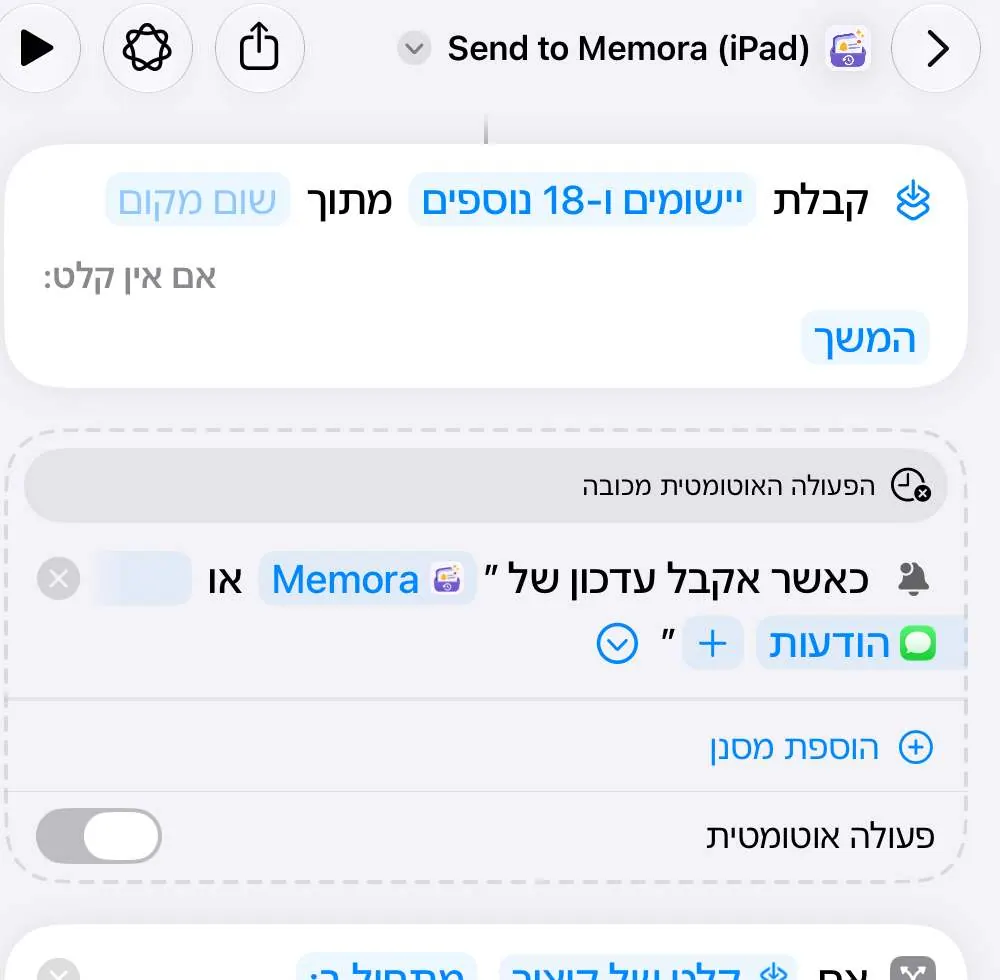 חשוב
זהו השלב החשוב ביותר. כשהאוטומציה כבויה, שום דבר לא מתועד.
Mac
שלב 1. פתיחת קיצור הדרך
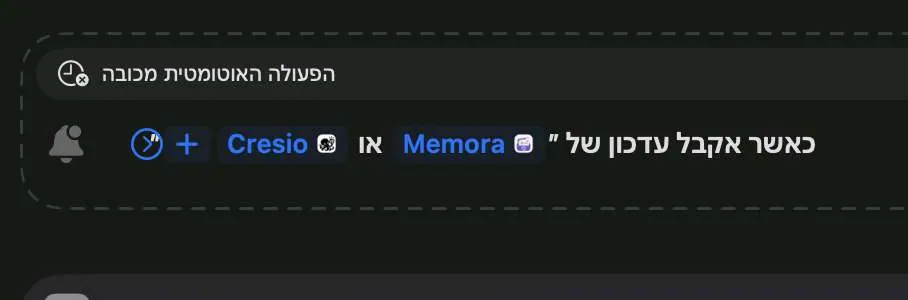
פתיחת קיצורים תעביר אתכם אל „Send to Memora (Mac)”.
שלב 2. הפעילו את האוטומציה
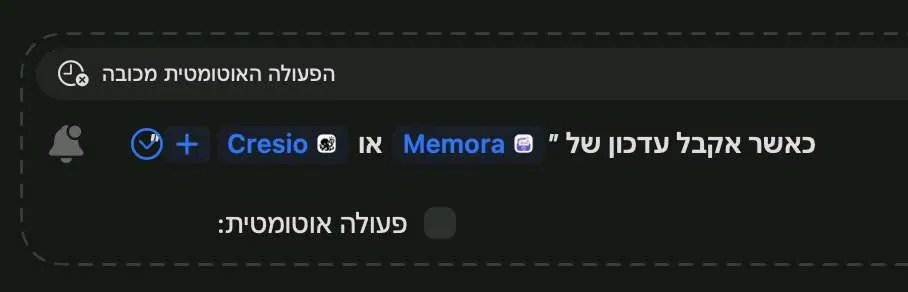 חשוב
לחצו על החץ וסמנו „אוטומציה”. כשהיא כבויה, דבר לא נשמר.
עדיין תקועים?
שלחו לנו מייל לכתובת cynstudio.app@gmail.com