
Attiva l’automazione
Riattiva l’automazione del comando rapido se Memora ha smesso di salvare le notifiche.
iPhone
Passaggio 1. Apri il Comando rapido, poi tocca Modifica
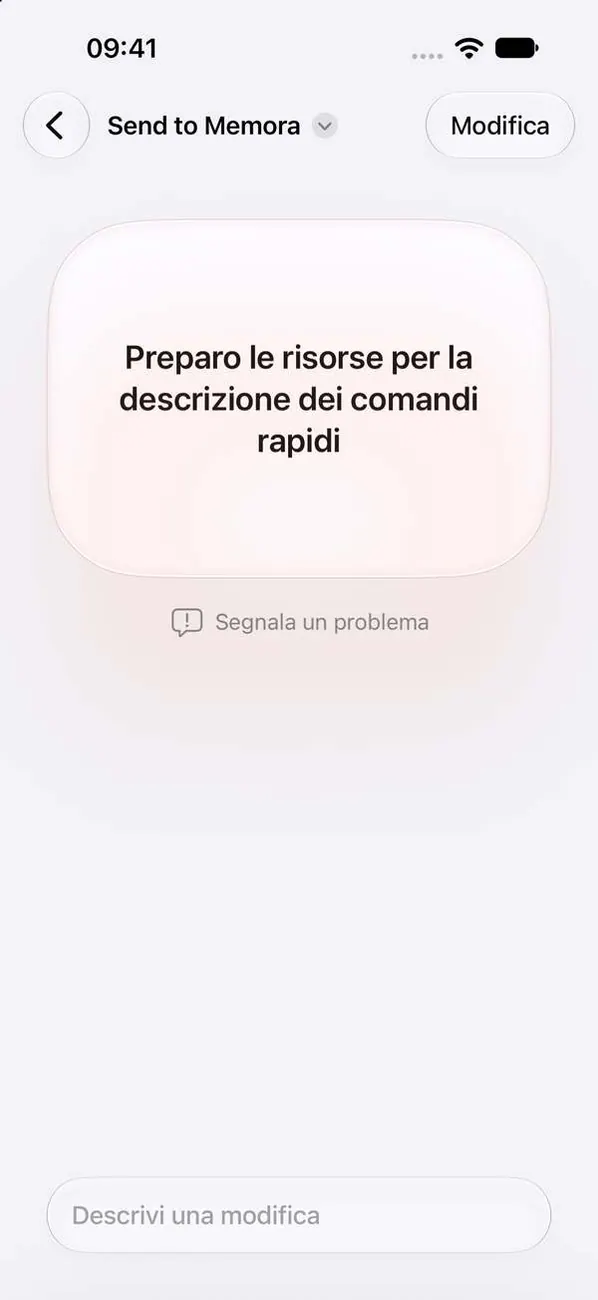
Apri Comandi Rapidi per accedere a “Send to Memora”. Se vedi questa schermata, tocca Modifica in alto.
Passaggio 2. Tocca la freccia per mostrare altre opzioni
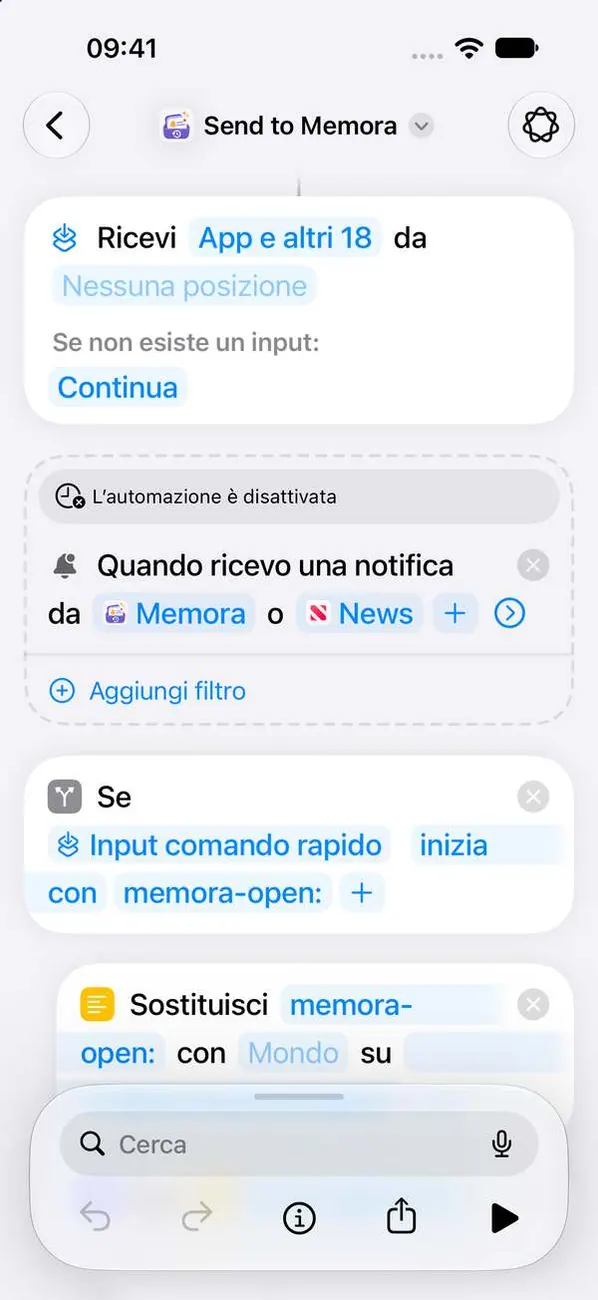
L'interruttore per attivare il Comando rapido è nascosto sotto questa freccia.
Passaggio 3. Attiva l'automazione
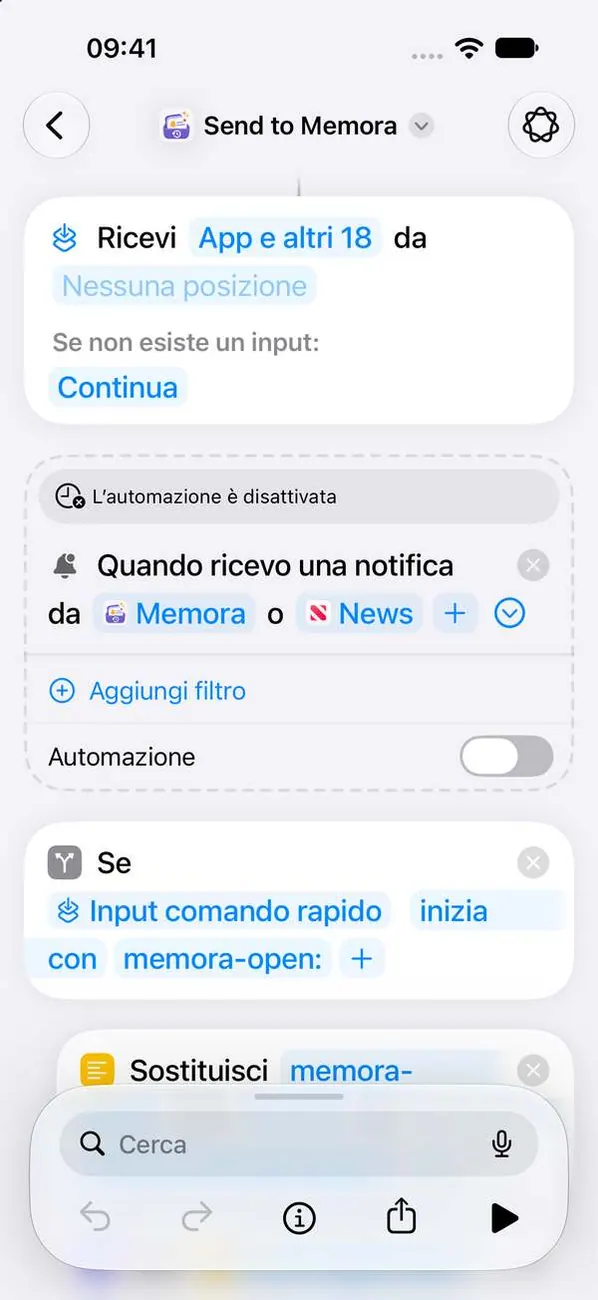 Importante
È il passaggio più importante. Se è disattivata, non viene salvato nulla.
iPad
Passaggio 1. Apri il Comando rapido, poi tocca Modifica
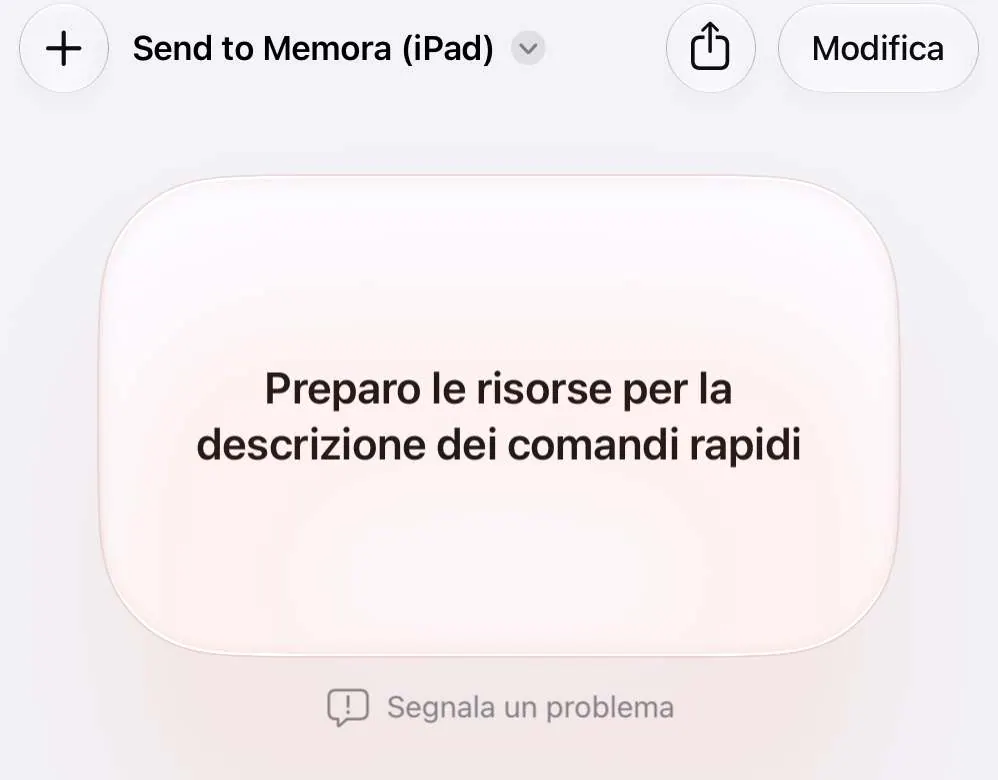
Apri Comandi Rapidi per accedere a “Send to Memora (iPad)”. Se vedi questa schermata, tocca Modifica in alto.
Passaggio 2. Tocca la freccia per mostrare altre opzioni
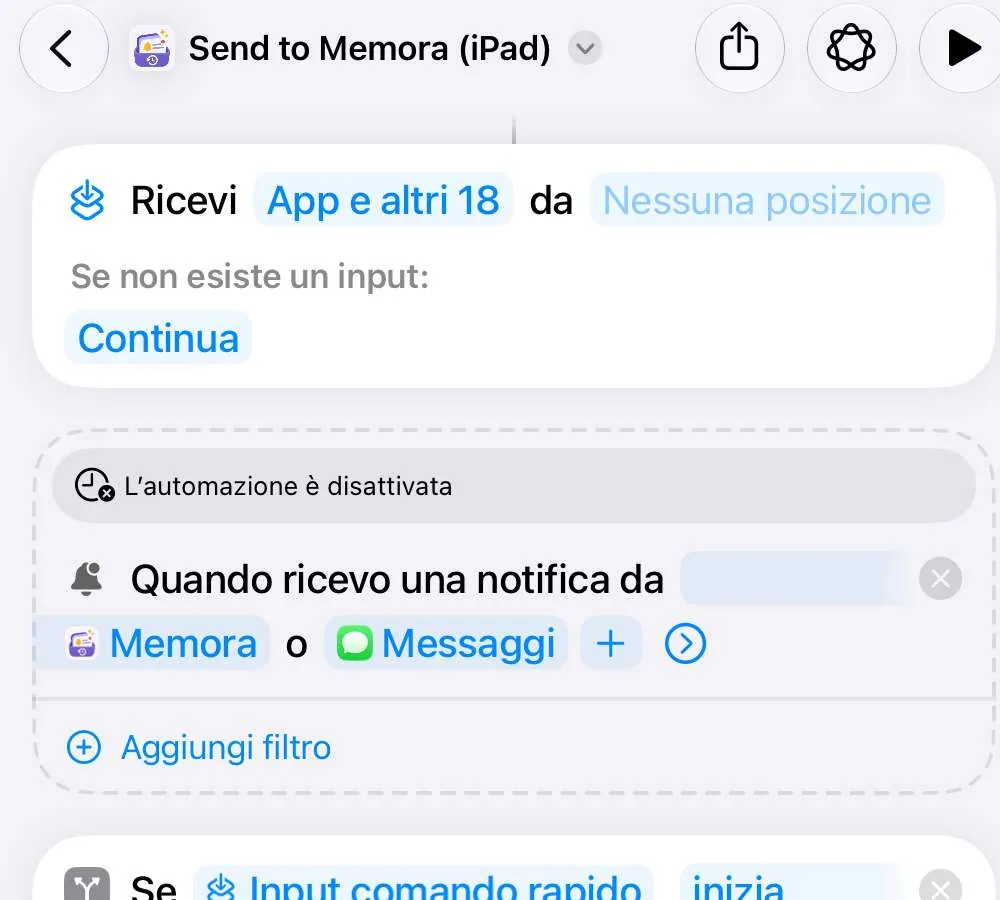
L'interruttore per attivare il Comando rapido è nascosto sotto questa freccia.
Passaggio 3. Attiva l'automazione
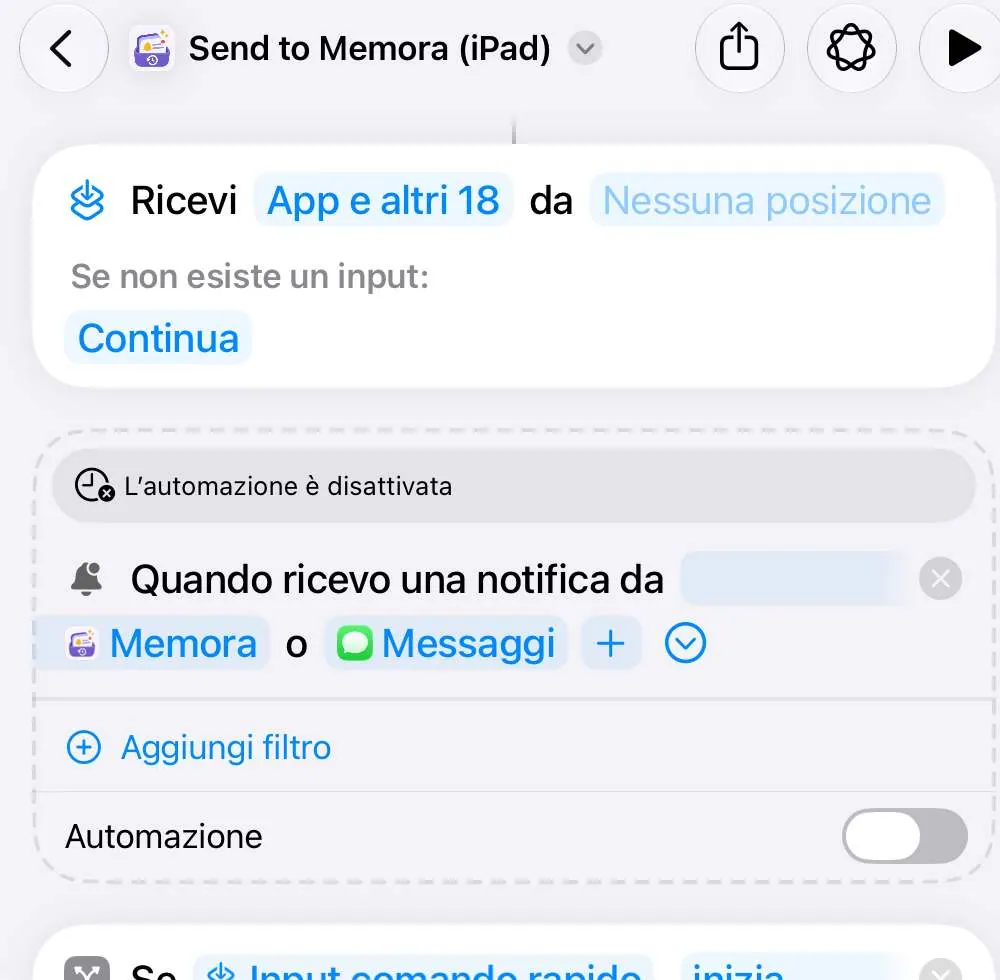 Importante
È il passaggio più importante. Se è disattivata, non viene salvato nulla.
Mac
Passaggio 1. Apri il Comando rapido
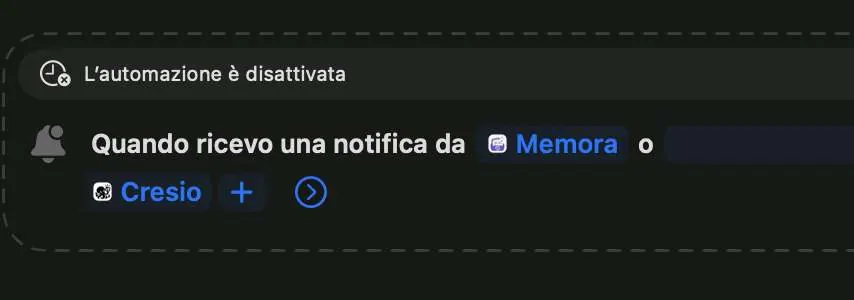
Apri Comandi Rapidi per accedere a “Send to Memora (Mac)”.
Passaggio 2. Attiva l'automazione
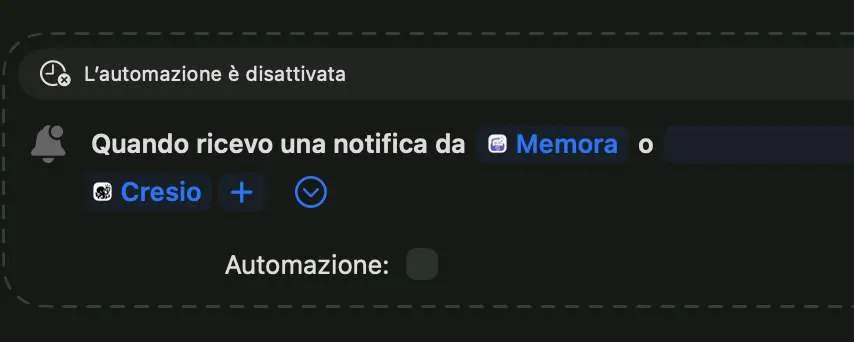 Importante
Fai clic sulla freccia, poi seleziona Automazione. Se è disattivata, non viene salvato nulla.
Hai ancora problemi?
Scrivici a cynstudio.app@gmail.com