
Включете автоматизацията
Включете отново автоматизацията на бързата команда, ако Memora е спряла да запазва известия.
iPhone
Стъпка 1. Отворете бързата команда, после докоснете „Редактиране“
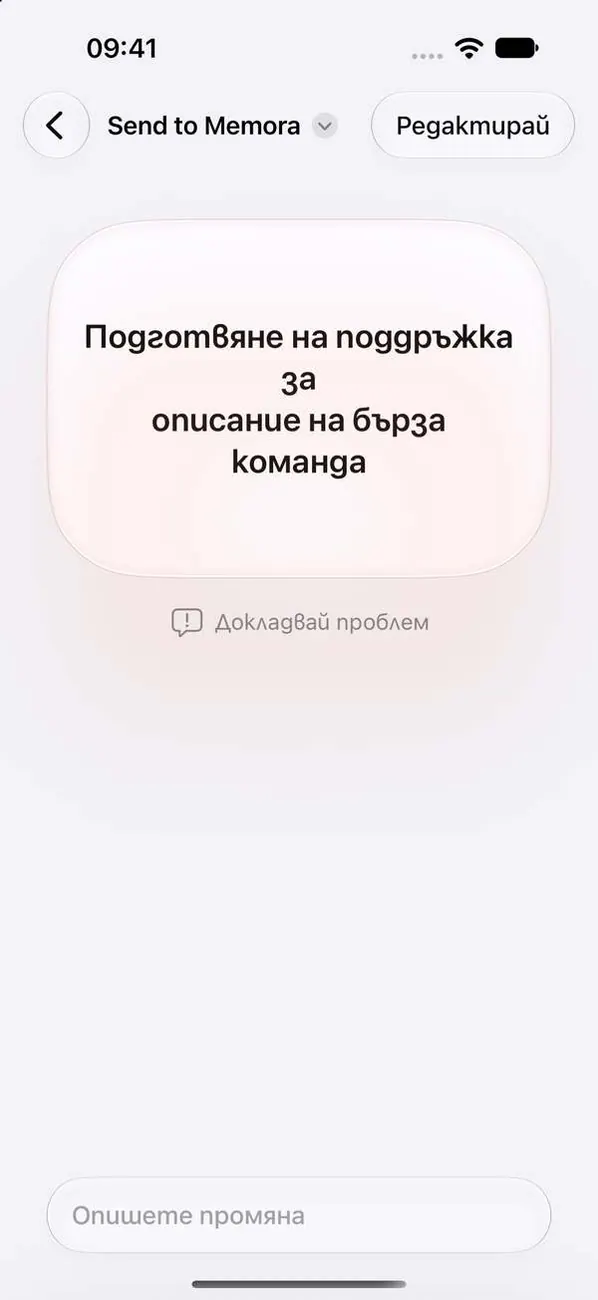
„Бързи команди“ ще ви отведе до „Send to Memora“. Ако видите този екран, докоснете „Редактиране“ горе.
Стъпка 2. Докоснете стрелката, за да видите още
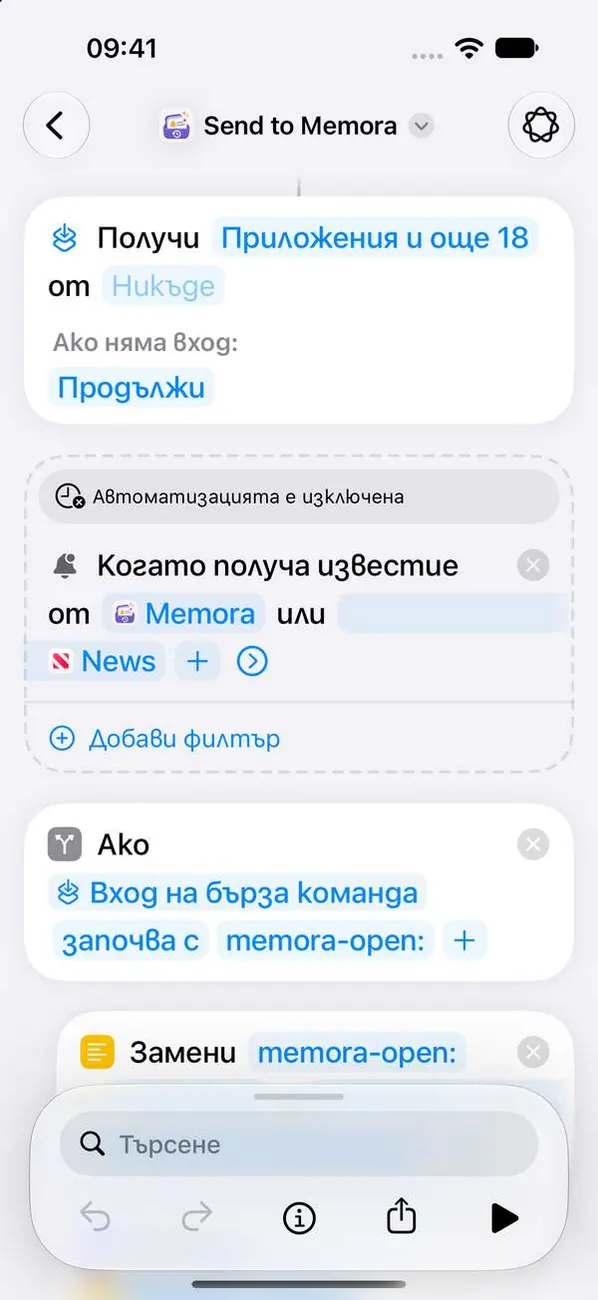
Превключвателят за включване на бързата команда е скрит под тази стрелка.
Стъпка 3. Включете автоматизацията
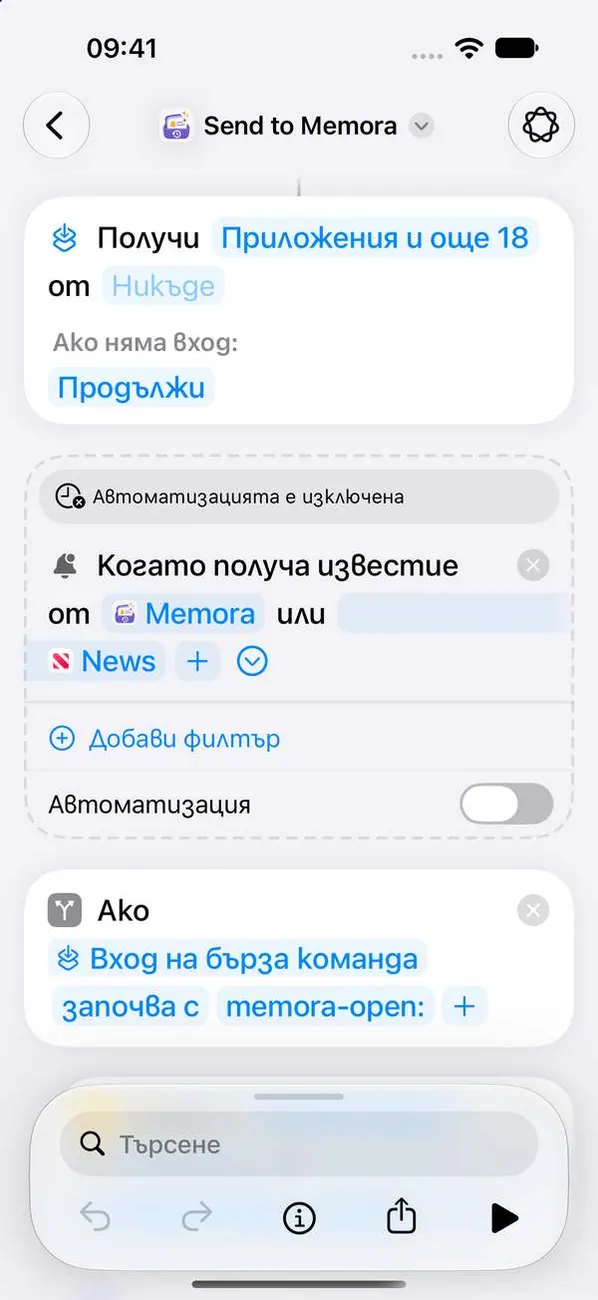 Важно
Това е най-важната стъпка. Докато е изключена, нищо не се запазва.
iPad
Стъпка 1. Отворете бързата команда, после докоснете „Редактиране“
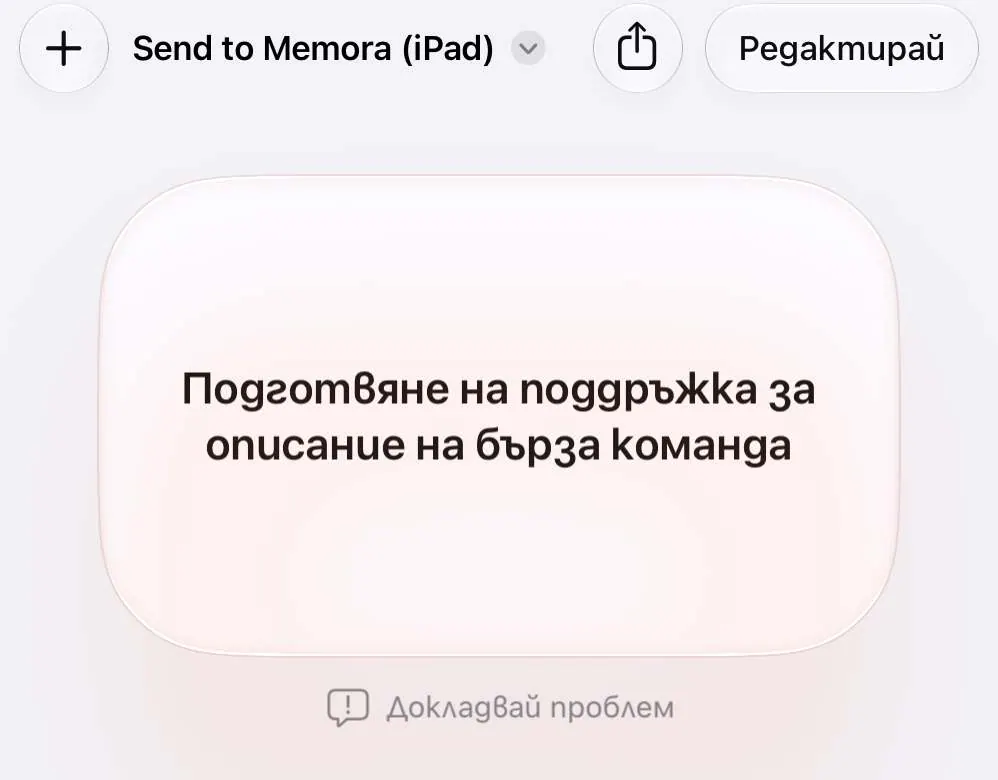
„Бързи команди“ ще ви отведе до „Send to Memora (iPad)“. Ако видите този екран, докоснете „Редактиране“ горе.
Стъпка 2. Докоснете стрелката, за да видите още
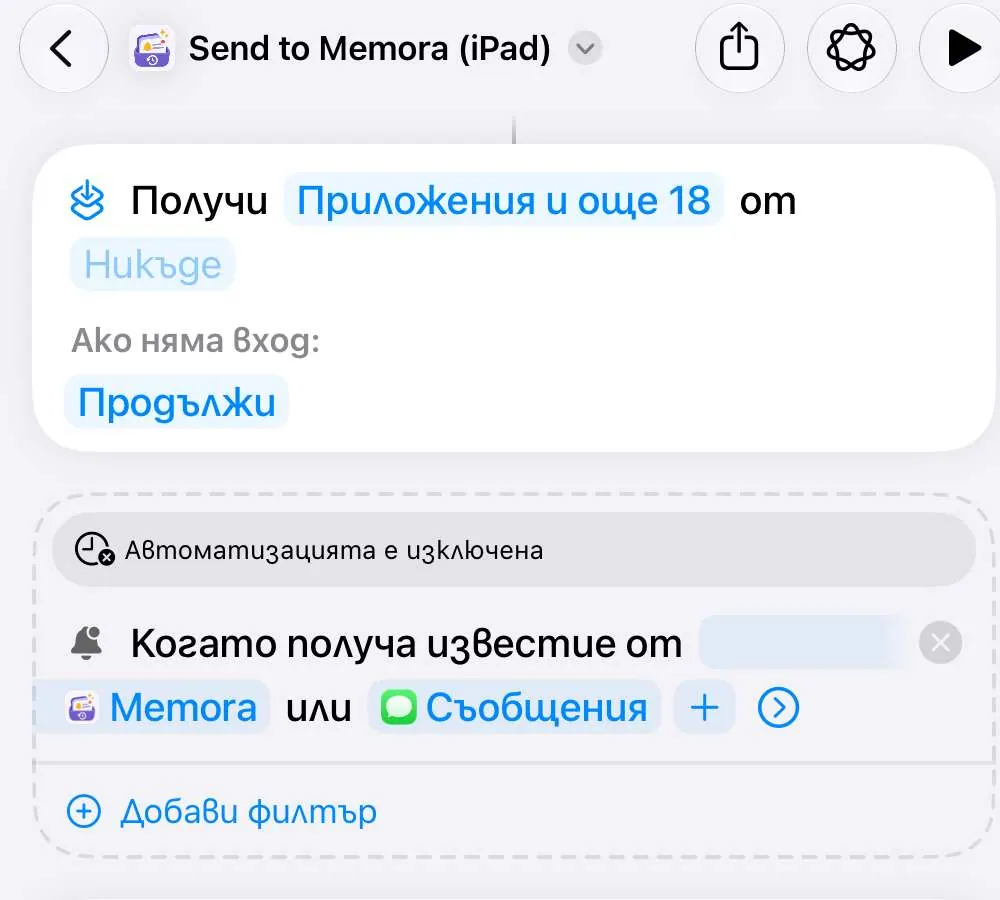
Превключвателят за включване на бързата команда е скрит под тази стрелка.
Стъпка 3. Включете автоматизацията
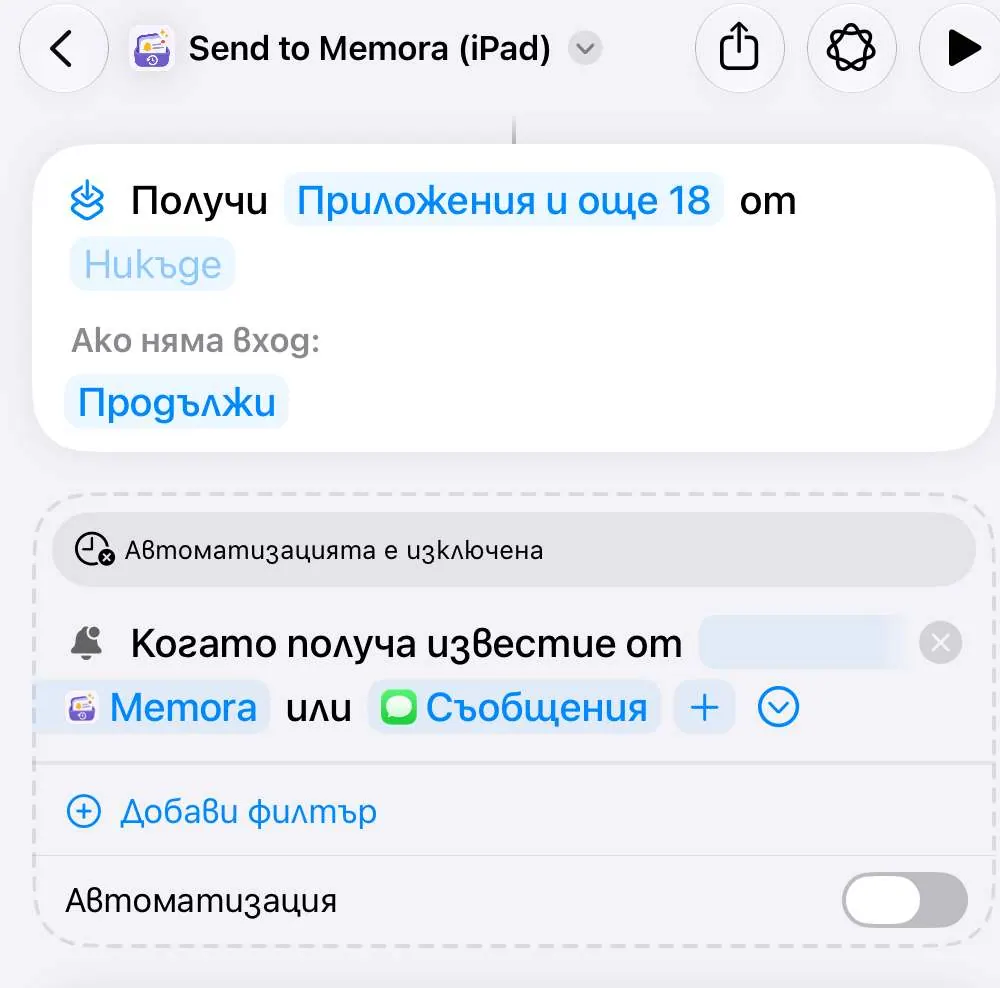 Важно
Това е най-важната стъпка. Докато е изключена, нищо не се запазва.
Mac
Стъпка 1. Отворете бързата команда
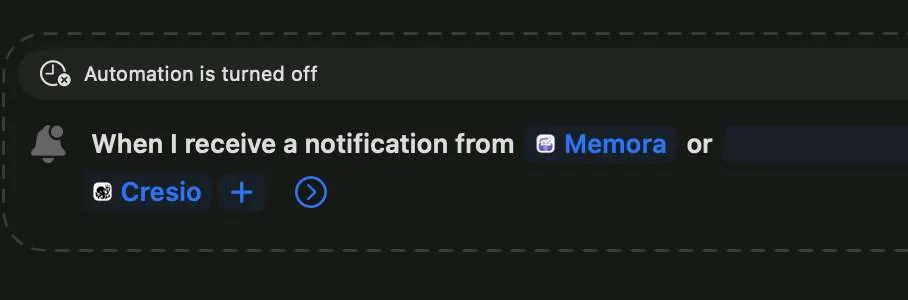
„Бързи команди“ ще ви отведе до „Send to Memora (Mac)“.
Стъпка 2. Включете автоматизацията
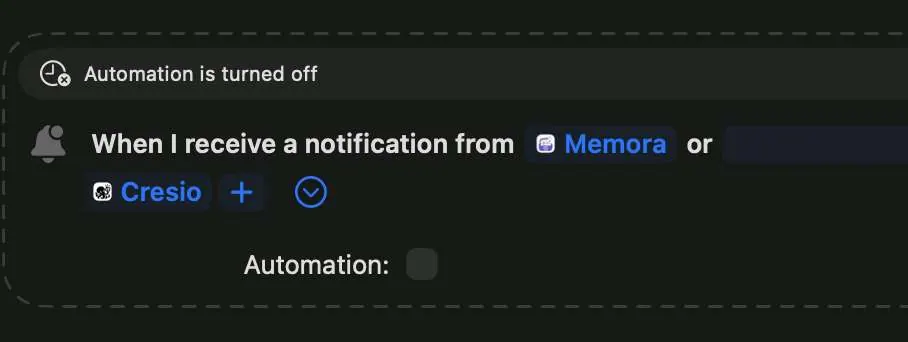 Важно
Щракнете върху стрелката, после отметнете „Автоматизация“. Докато е изключена, нищо не се запазва.
Все още не се получава?
Пишете ни на cynstudio.app@gmail.com