
Veiledning
Slå på Automatisering
Slå på Automatisering for snarveien igjen hvis Memora har sluttet å lagre varsler.
iPhone
Trinn 1. Åpne snarveien, og trykk deretter på Rediger
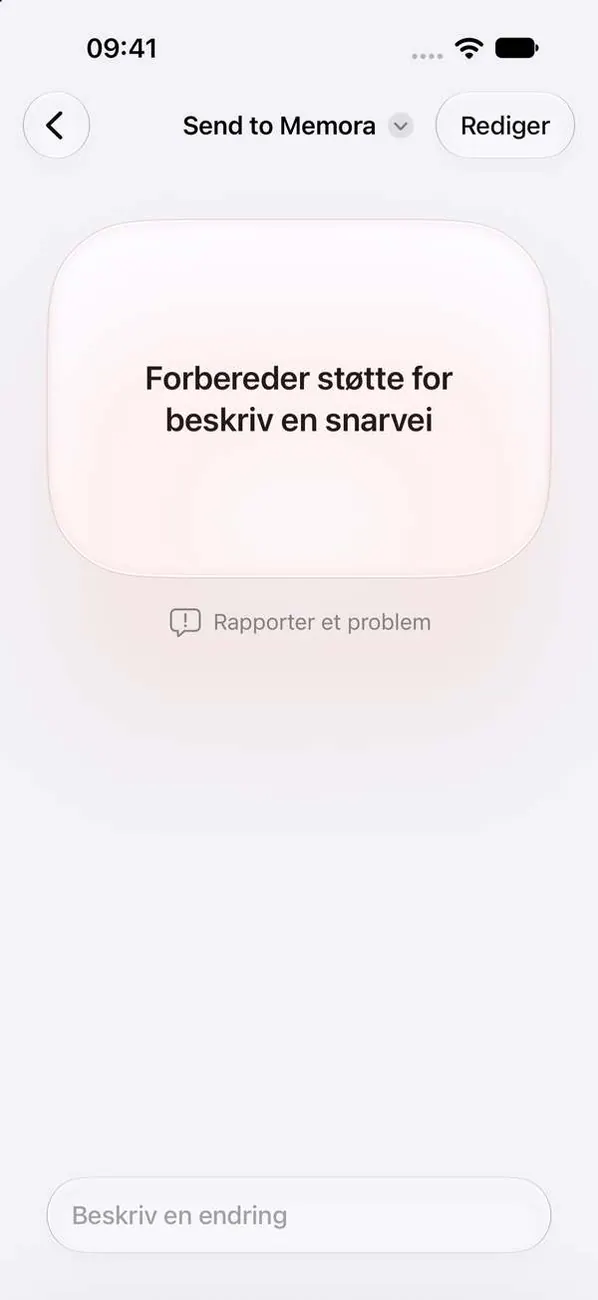
Snarveier åpner «Send to Memora». Hvis du ser denne skjermen, trykker du på Rediger øverst.
Trinn 2. Trykk på pilen for å vise mer
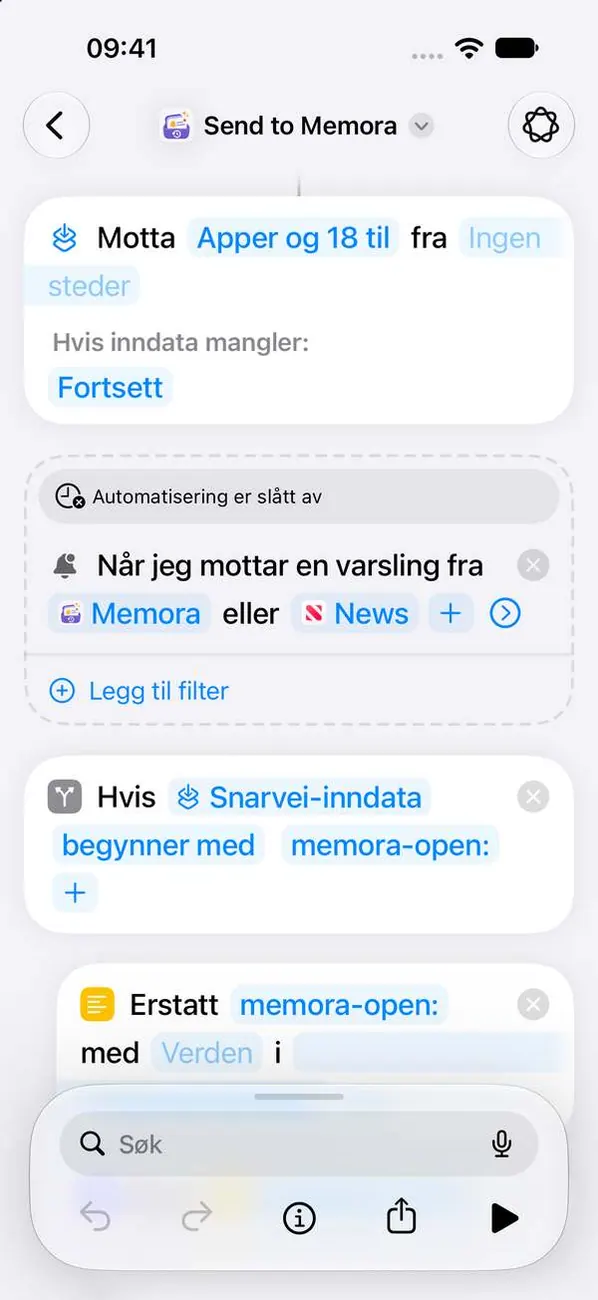
Bryteren som slår på snarveien, er skjult under denne pilen.
Trinn 3. Slå på automatisering
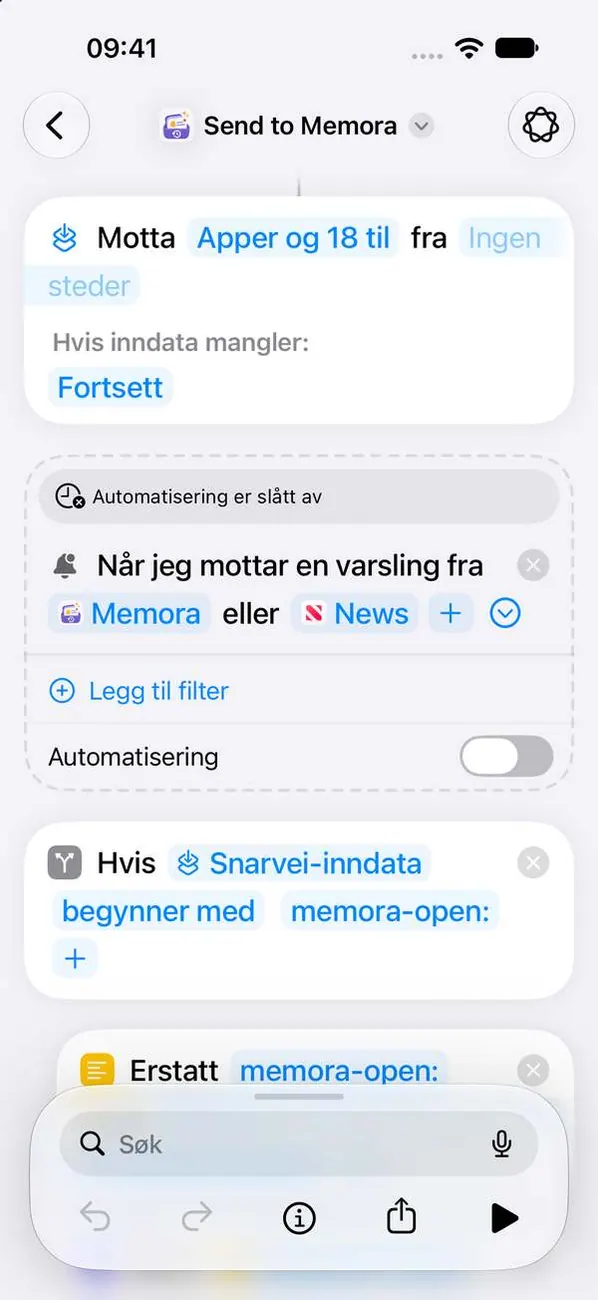 Viktig
Dette er det viktigste trinnet. Ingenting lagres mens den er av.
iPad
Trinn 1. Åpne snarveien, og trykk deretter på Rediger
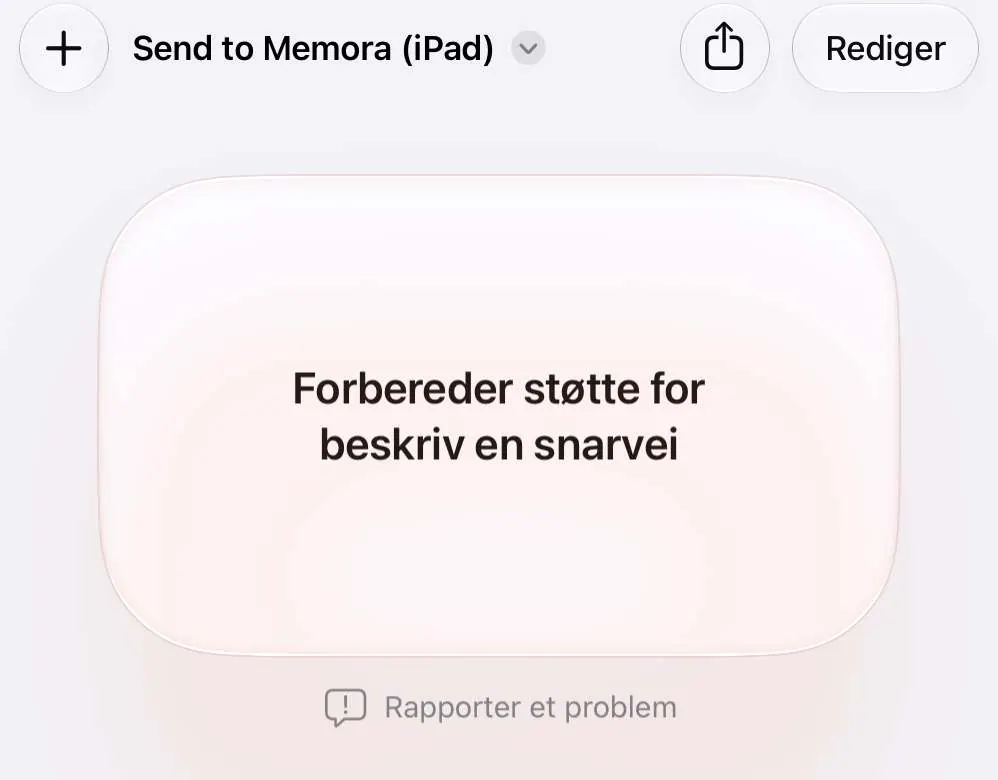
Snarveier åpner «Send to Memora (iPad)». Hvis du ser denne skjermen, trykker du på Rediger øverst.
Trinn 2. Trykk på pilen for å vise mer
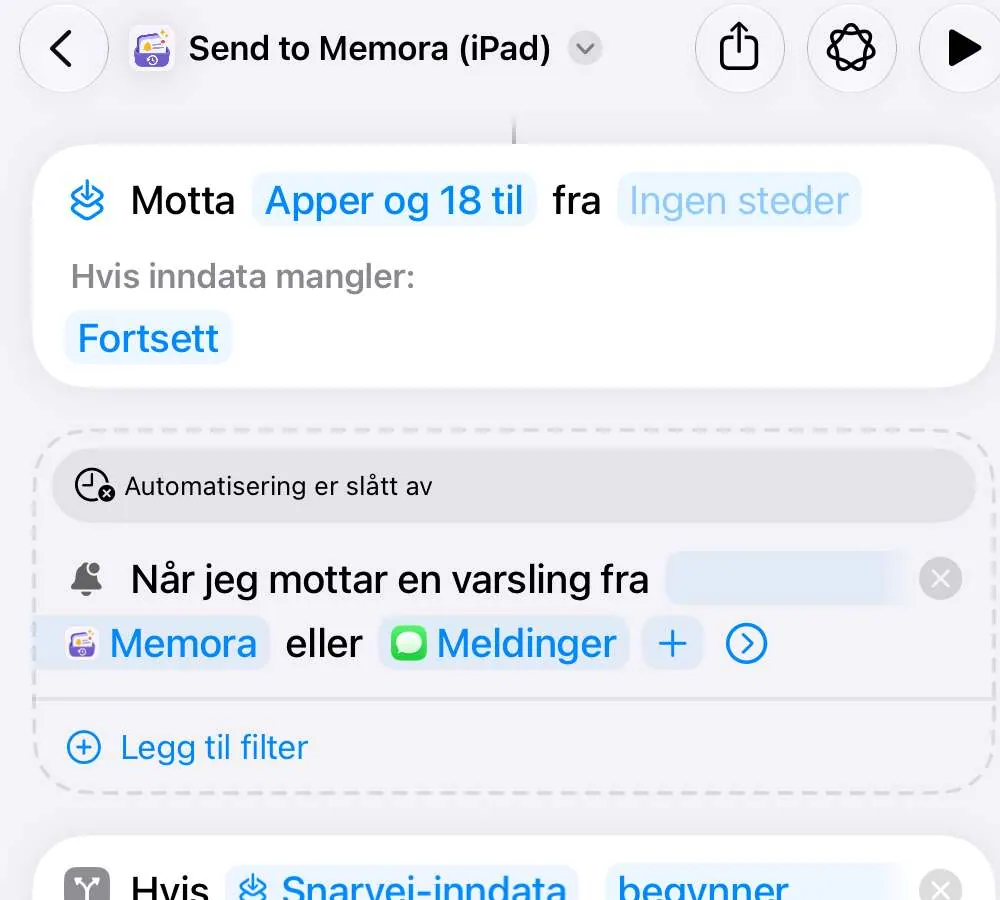
Bryteren som slår på snarveien, er skjult under denne pilen.
Trinn 3. Slå på automatisering
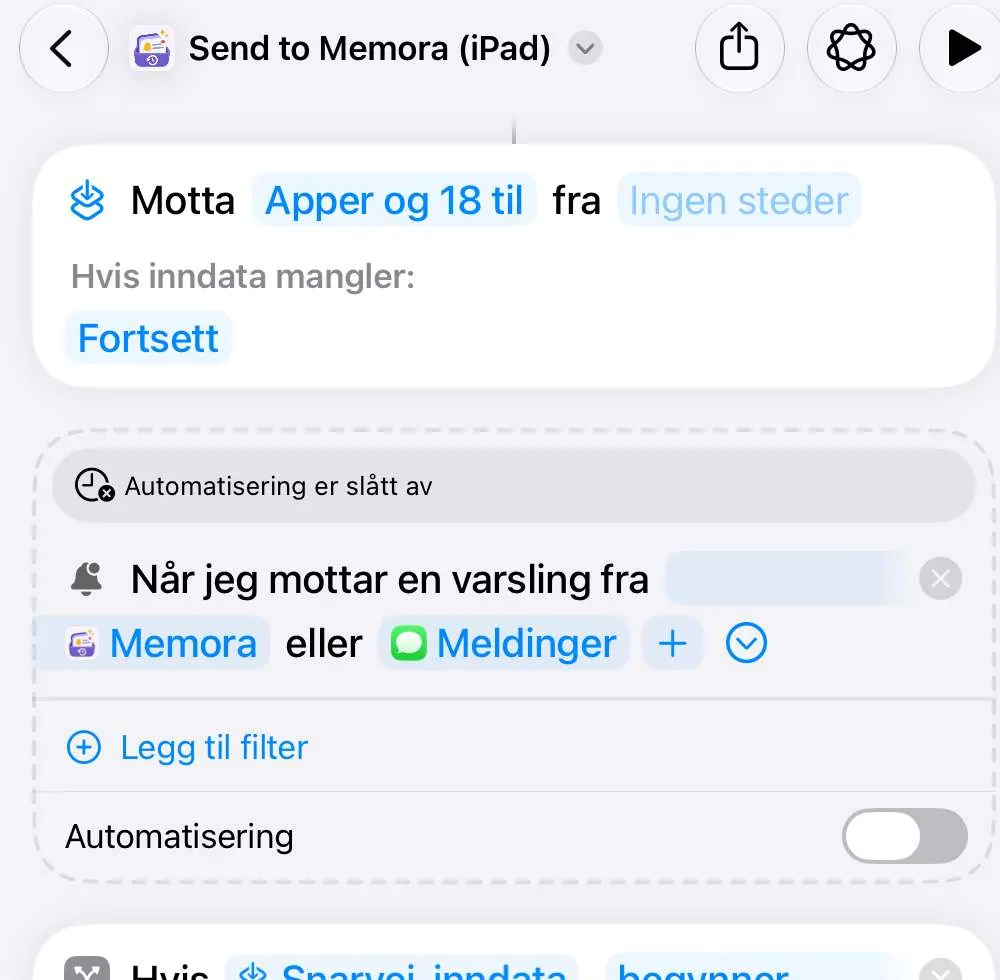 Viktig
Dette er det viktigste trinnet. Ingenting lagres mens den er av.
Mac
Trinn 1. Åpne snarveien
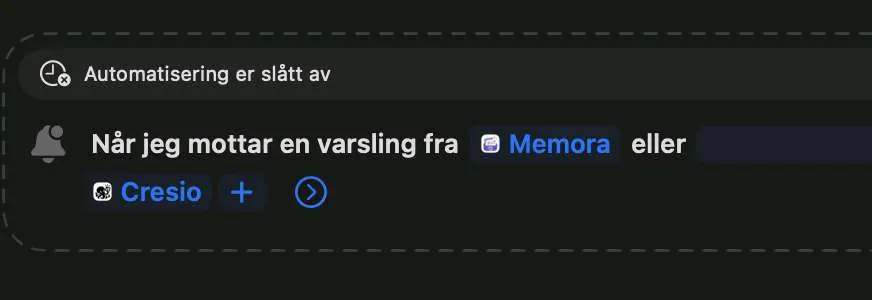
Snarveier åpner «Send to Memora (Mac)».
Trinn 2. Slå på automatisering
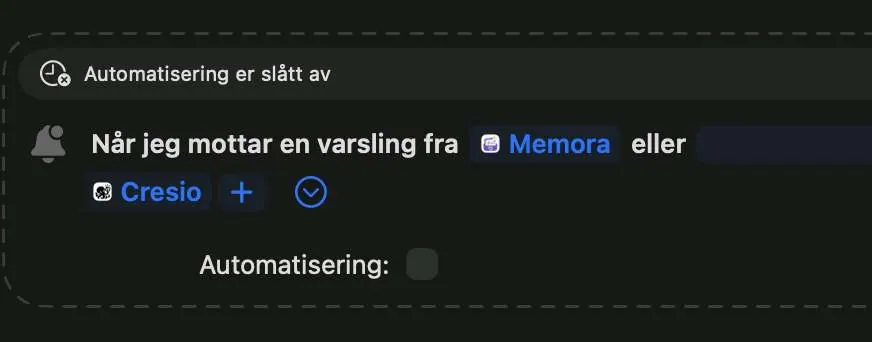 Viktig
Klikk på pilen, og merk deretter av for Automatisering. Ingenting lagres mens den er slått av.
Står du fortsatt fast?
Send e-post til cynstudio.app@gmail.com