
Poradnik
Włącz automatyzację
Włącz ponownie automatyzację skrótu, jeśli Memora przestała zapisywać powiadomienia.
iPhone
Krok 1. Otwórz skrót, a potem stuknij „Edytuj”
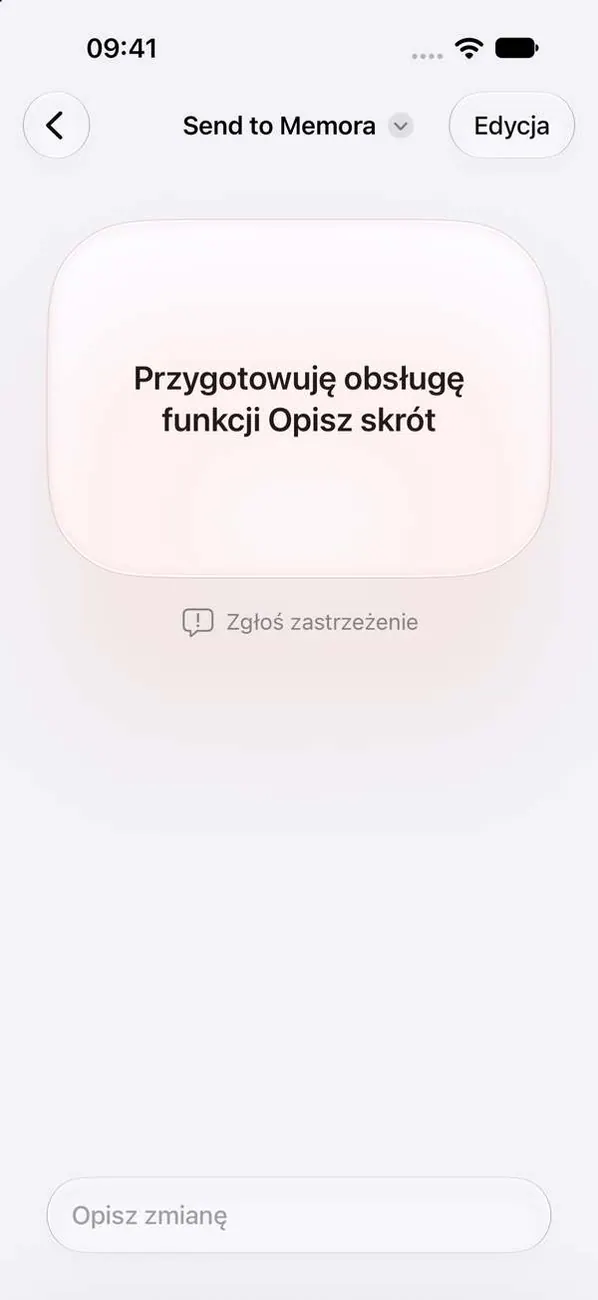
Aplikacja Skróty otworzy „Send to Memora”. Jeśli zobaczysz ten ekran, stuknij u góry „Edytuj”.
Krok 2. Stuknij strzałkę, aby wyświetlić więcej opcji
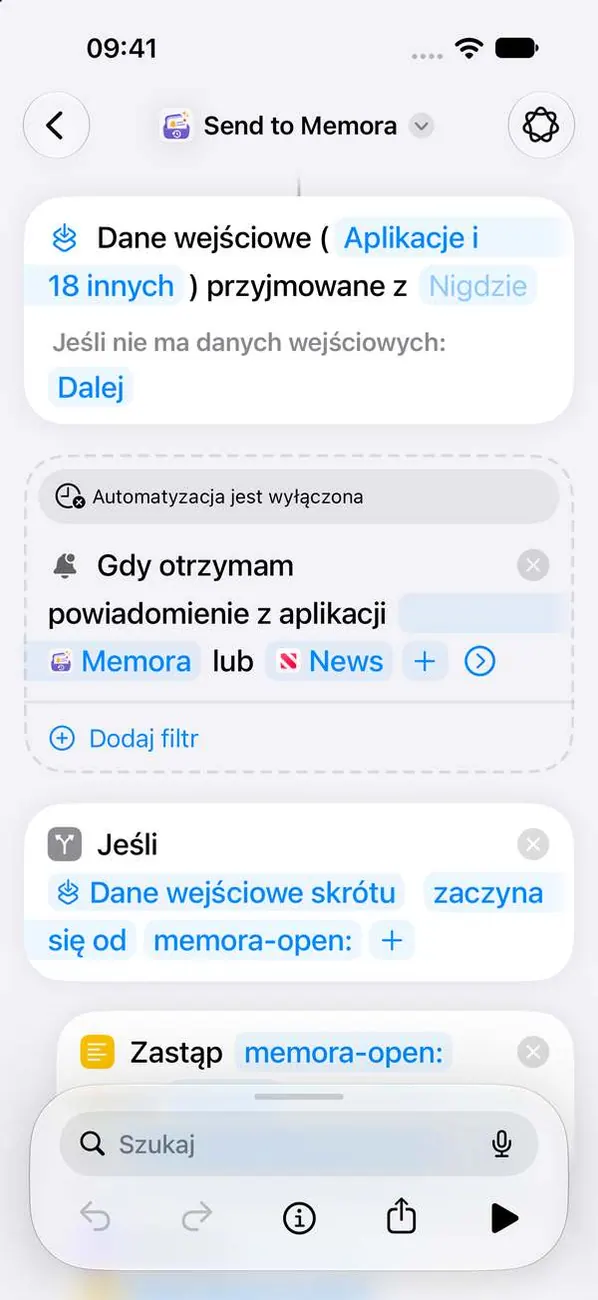
Przełącznik włączający skrót jest ukryty pod tą strzałką.
Krok 3. Włącz automatyzację
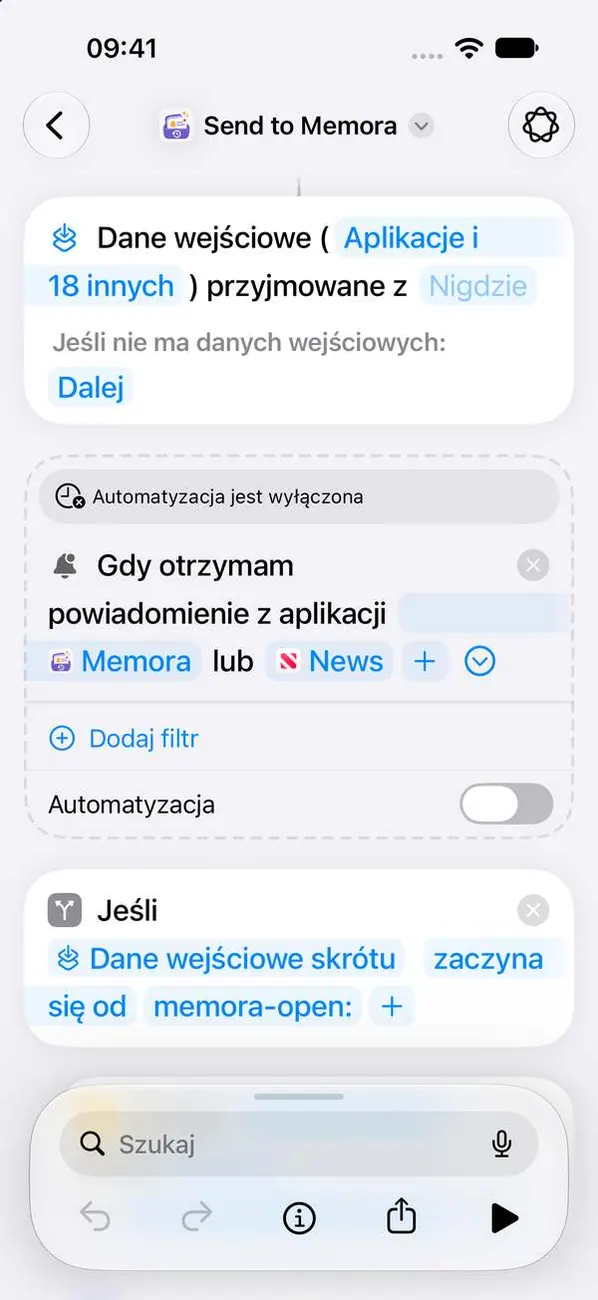 Ważne
To najważniejszy krok. Gdy automatyzacja jest wyłączona, nic nie jest zapisywane.
iPad
Krok 1. Otwórz skrót, a potem stuknij „Edytuj”
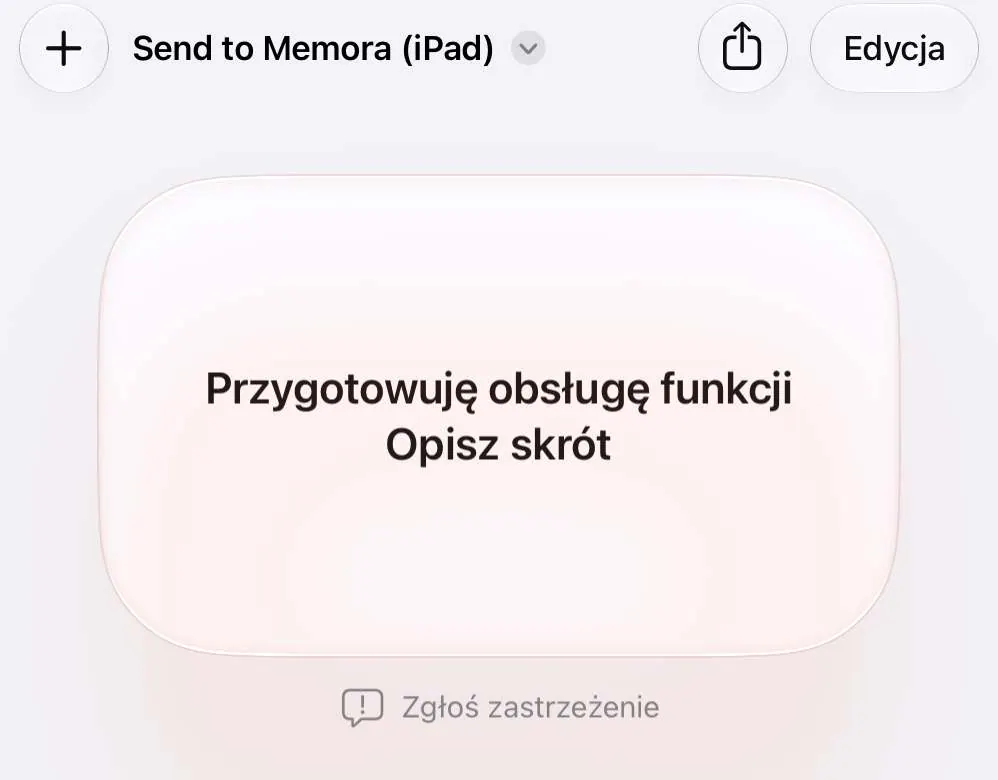
Aplikacja Skróty otworzy „Send to Memora (iPad)”. Jeśli zobaczysz ten ekran, stuknij u góry „Edytuj”.
Krok 2. Stuknij strzałkę, aby wyświetlić więcej opcji
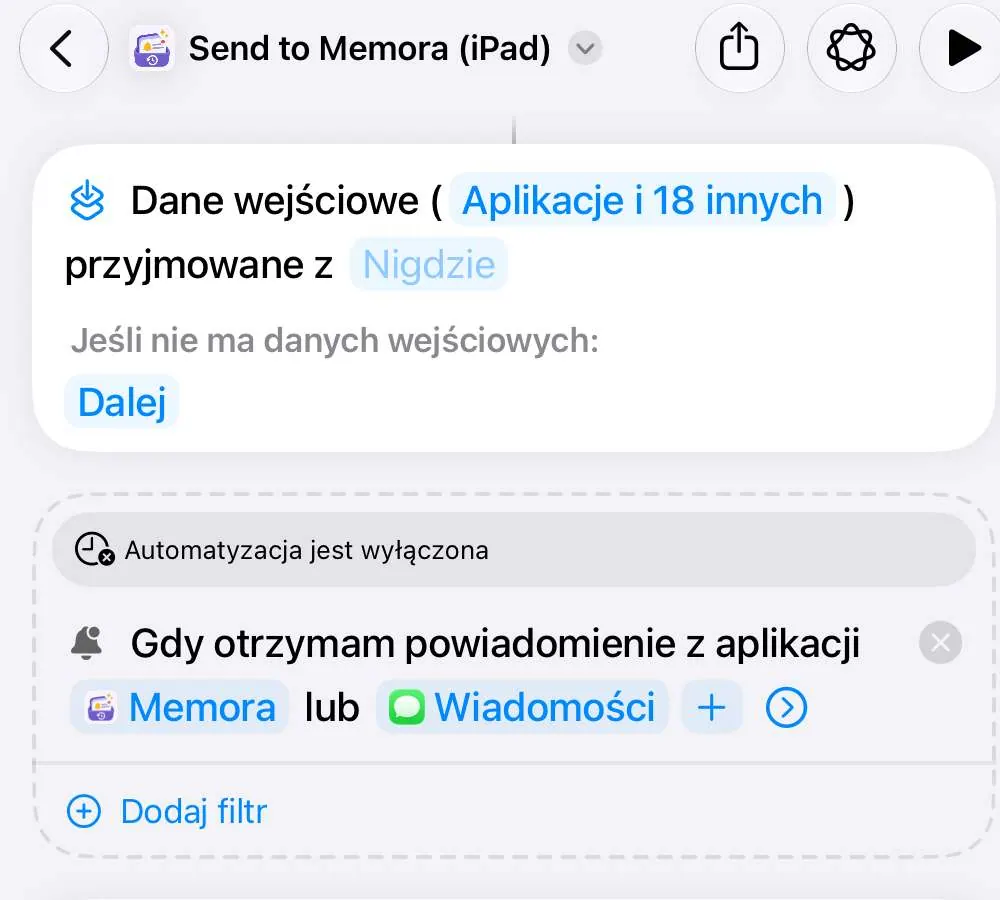
Przełącznik włączający skrót jest ukryty pod tą strzałką.
Krok 3. Włącz automatyzację
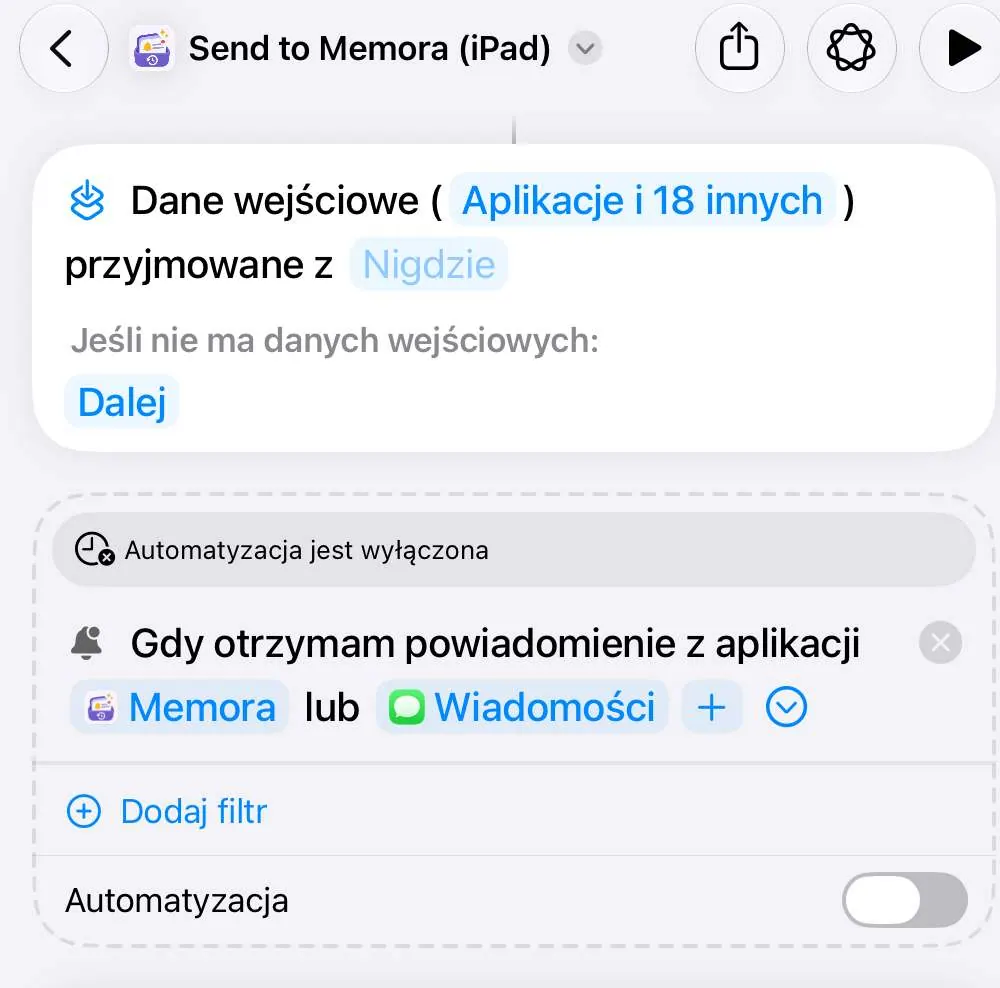 Ważne
To najważniejszy krok. Gdy automatyzacja jest wyłączona, nic nie jest zapisywane.
Mac
Krok 1. Otwórz skrót
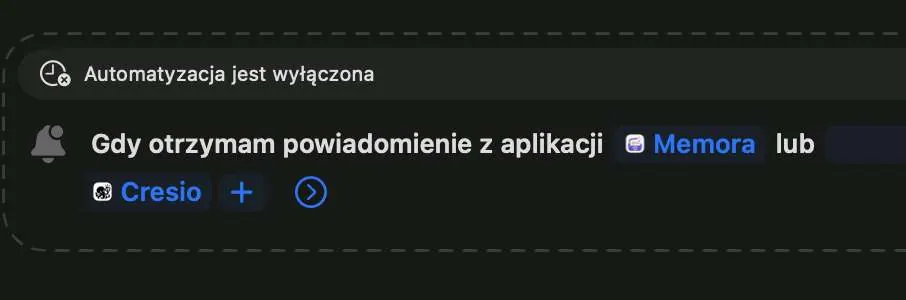
Aplikacja Skróty otworzy „Send to Memora (Mac)”.
Krok 2. Włącz automatyzację
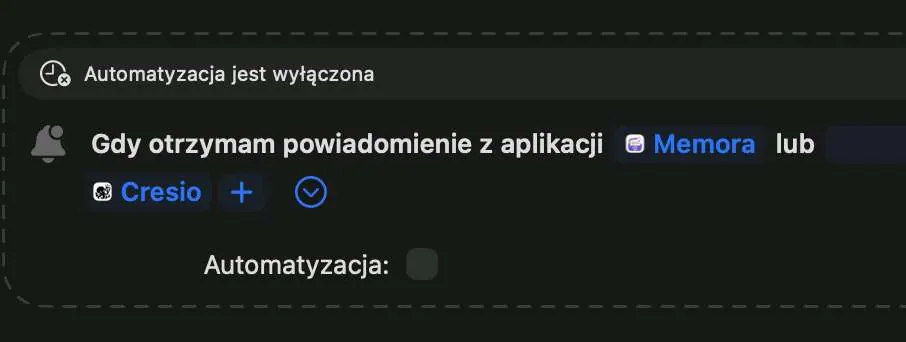 Ważne
Kliknij strzałkę, a następnie zaznacz „Automatyzacja”. Gdy jest wyłączona, nic nie jest zapisywane.
Nadal nie działa?
Napisz do nas na cynstudio.app@gmail.com