
Zapnutí automatizace
Pokud Memora přestala ukládat oznámení, znovu zapněte automatizaci zkratky.
iPhone
Krok 1. Otevřete zkratku a klepněte na Upravit
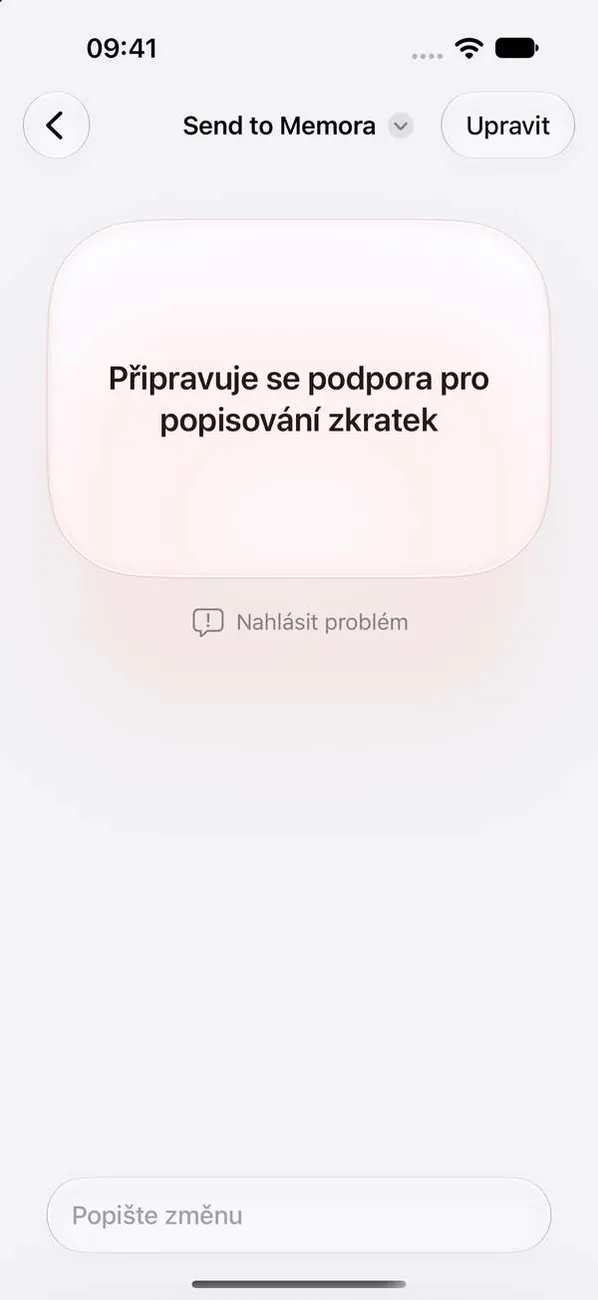
Aplikace Zkratky vás přenese na „Send to Memora“. Pokud uvidíte tuto obrazovku, klepněte nahoře na Upravit.
Krok 2. Klepnutím na šipku zobrazíte další možnosti
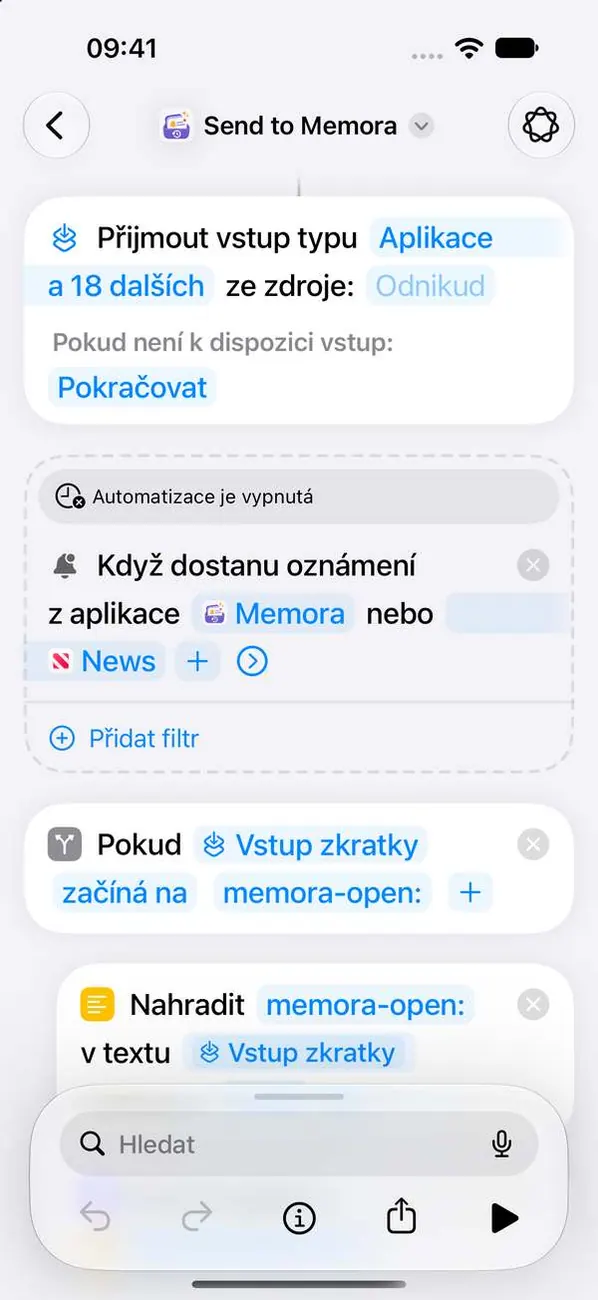
Přepínač, kterým zkratku zapnete, se skrývá pod touto šipkou.
Krok 3. Zapněte automatizaci
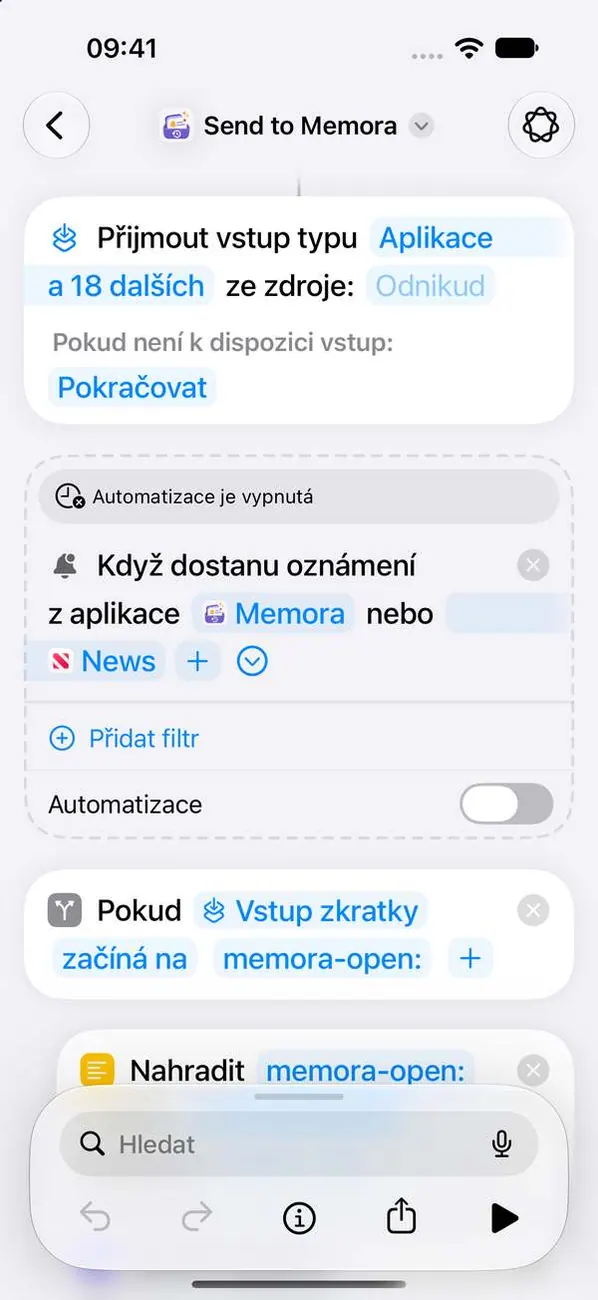 Důležité
Tohle je nejdůležitější krok. Dokud je automatizace vypnutá, nic se neukládá.
iPad
Krok 1. Otevřete zkratku a klepněte na Upravit
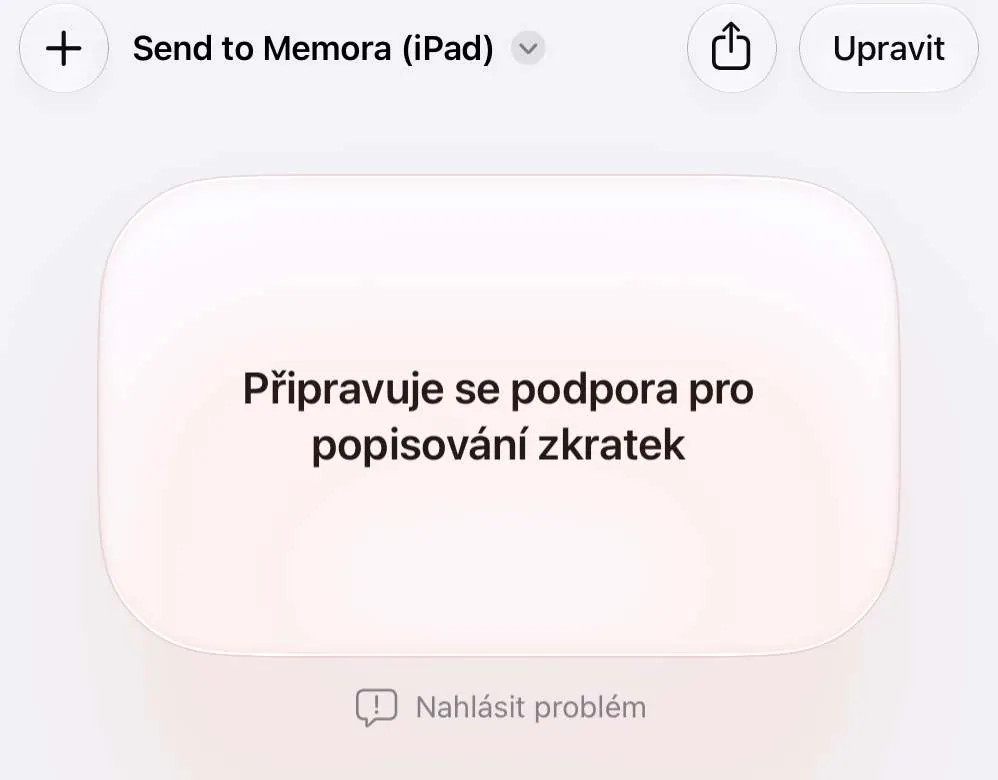
Aplikace Zkratky vás přenese na „Send to Memora (iPad)“. Pokud uvidíte tuto obrazovku, klepněte nahoře na Upravit.
Krok 2. Klepnutím na šipku zobrazíte další možnosti
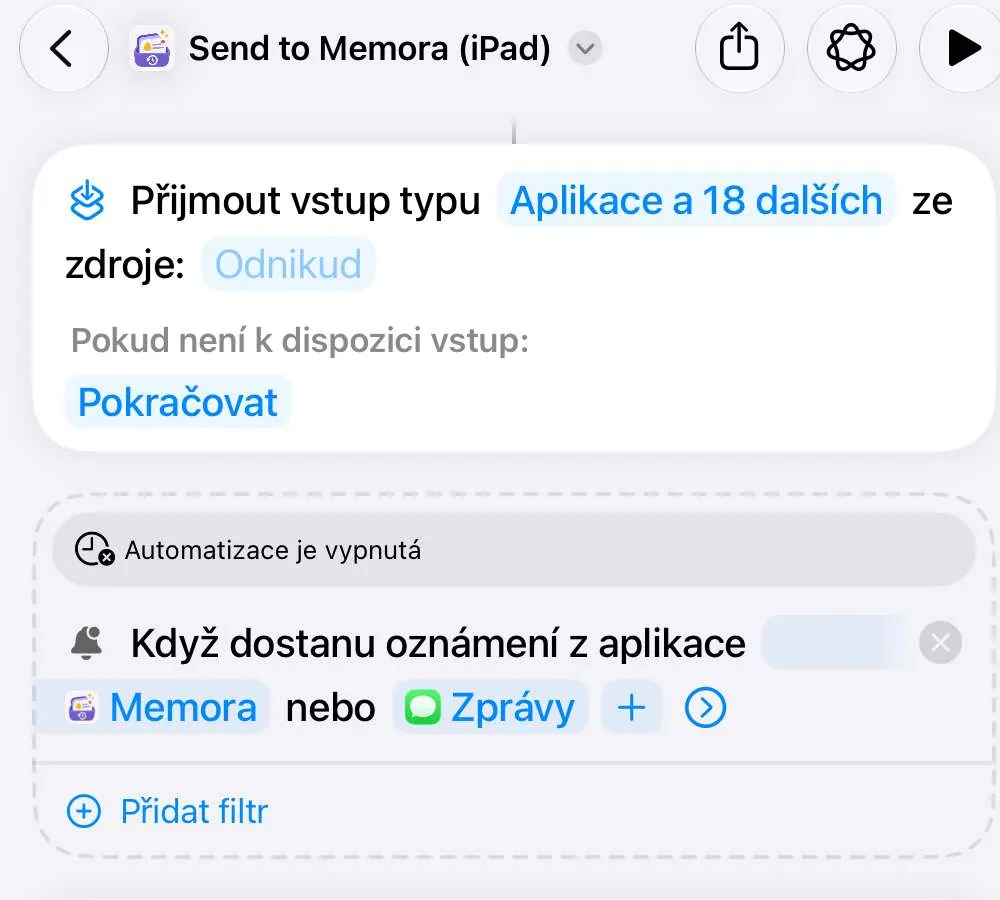
Přepínač, kterým zkratku zapnete, se skrývá pod touto šipkou.
Krok 3. Zapněte automatizaci
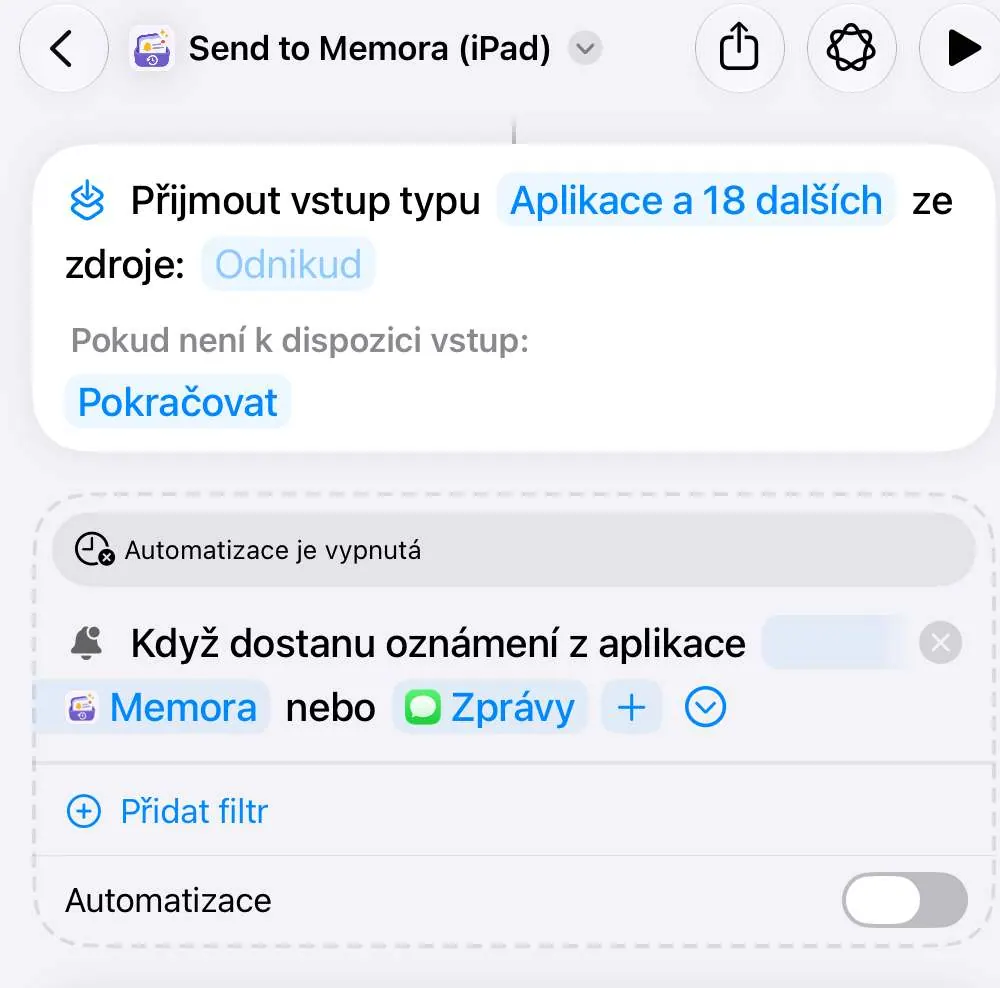 Důležité
Tohle je nejdůležitější krok. Dokud je automatizace vypnutá, nic se neukládá.
Mac
Krok 1. Otevřít zkratku
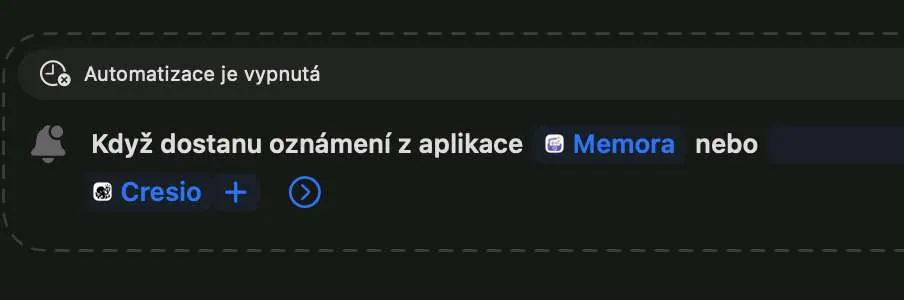
Aplikace Zkratky vás přenese na „Send to Memora (Mac)“.
Krok 2. Zapněte automatizaci
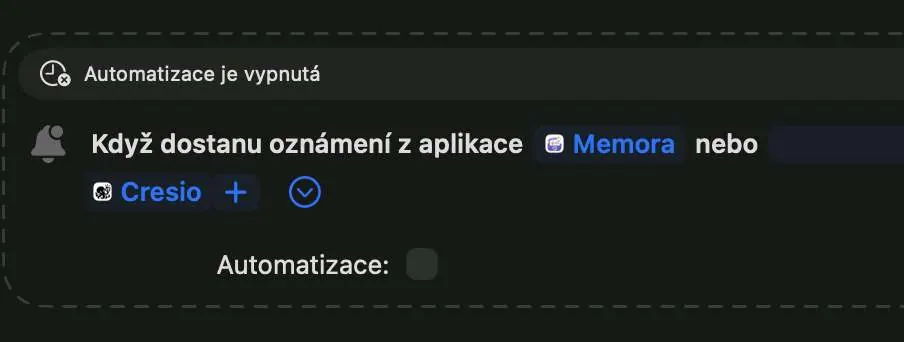 Důležité
Klikněte na šipku a zaškrtněte možnost Automatizace. Když je vypnutá, nic se neukládá.
Pořád to nejde?
Napište nám na cynstudio.app@gmail.com