
คู่มือ
เปิดการทำงานอัตโนมัติ
เปิดการทำงานอัตโนมัติของคำสั่งลัดอีกครั้ง หาก Memora หยุดบันทึกการแจ้งเตือน
iPhone
ขั้นตอนที่ 1. เปิดคำสั่งลัด แล้วแตะแก้ไข
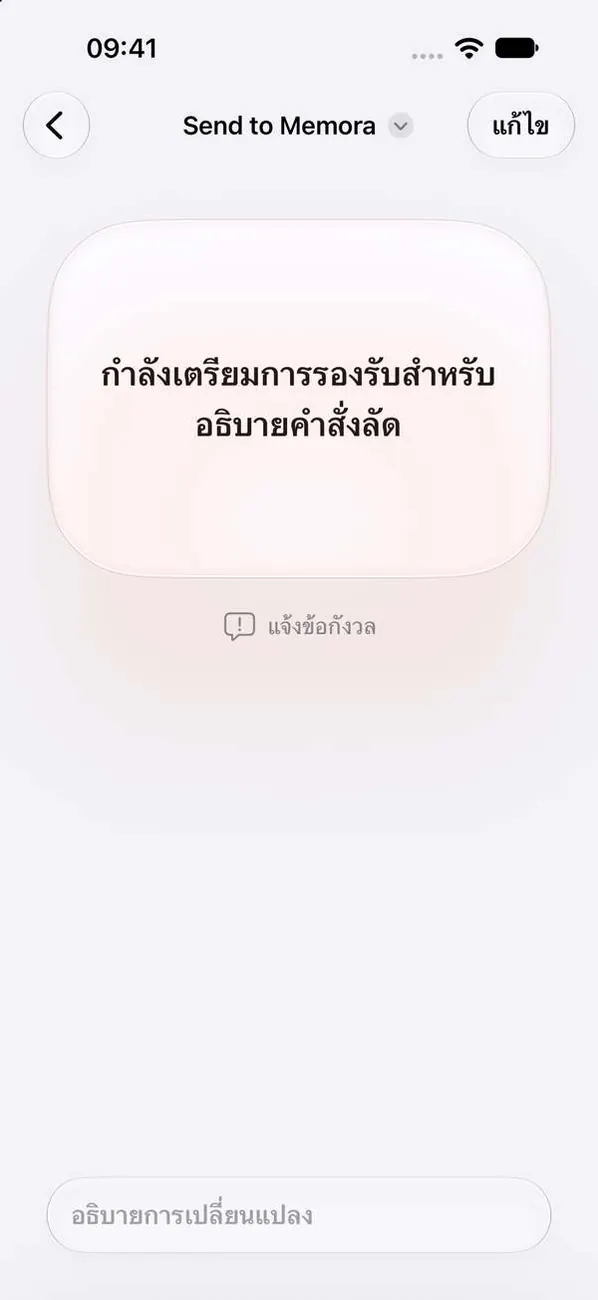
แอปคำสั่งลัดจะเปิดไปที่ “Send to Memora” หากเห็นหน้าจอนี้ ให้แตะแก้ไขที่ด้านบน
ขั้นตอนที่ 2. แตะลูกศรเพื่อแสดงเพิ่มเติม
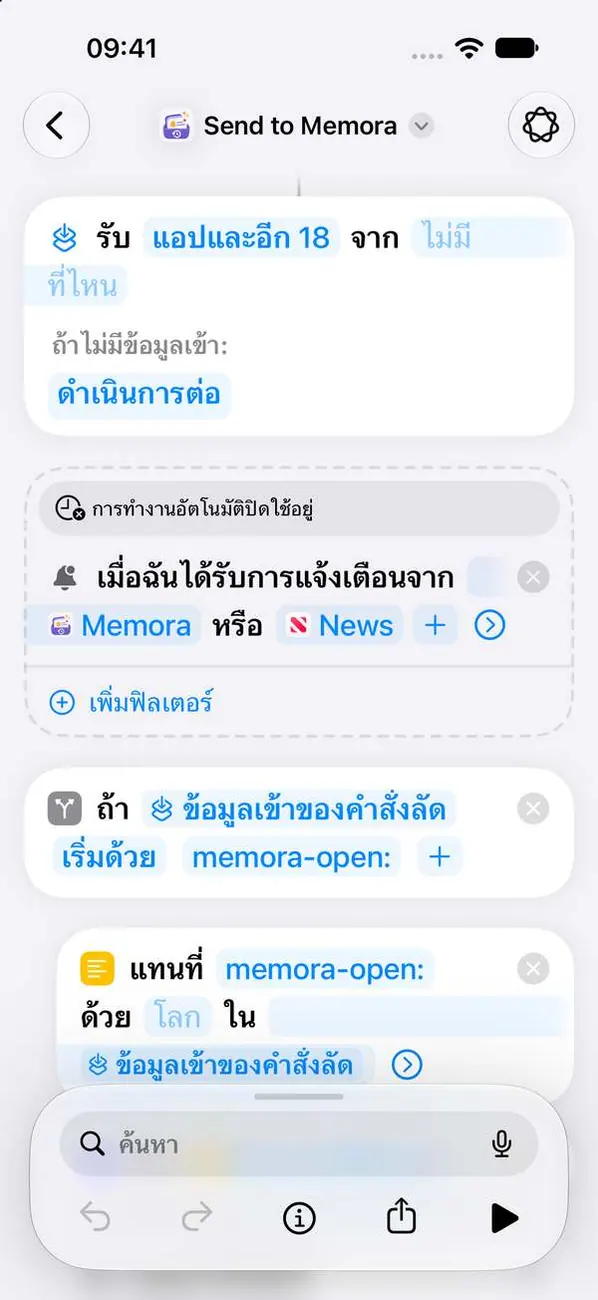
สวิตช์สำหรับเปิดคำสั่งลัดซ่อนอยู่ใต้ลูกศรนี้
ขั้นตอนที่ 3. เปิดระบบอัตโนมัติ
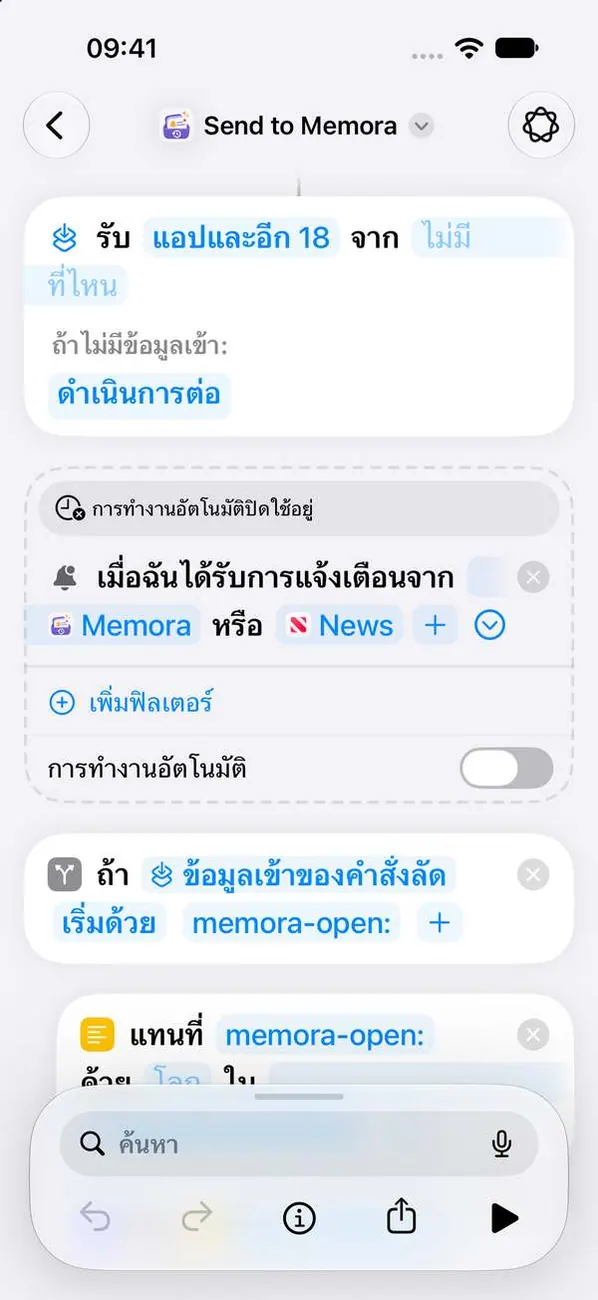 สำคัญ
ขั้นตอนนี้สำคัญที่สุด หากปิดอยู่ จะไม่มีการบันทึกอะไรเลย
iPad
ขั้นตอนที่ 1. เปิดคำสั่งลัด แล้วแตะแก้ไข
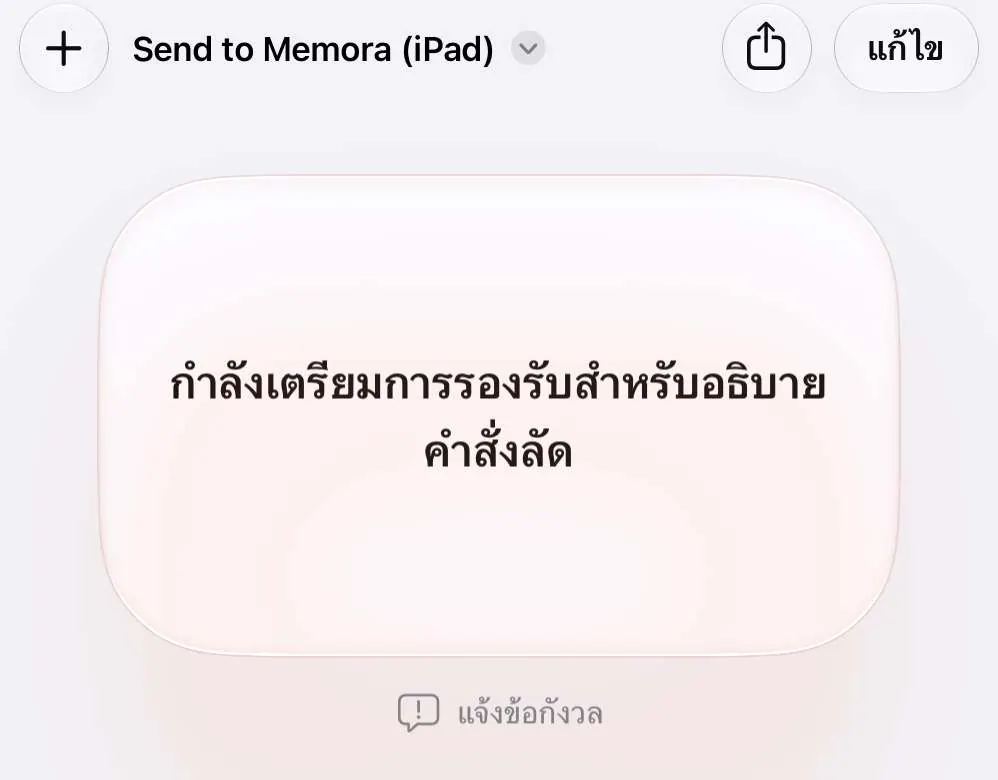
แอปคำสั่งลัดจะเปิดไปที่ “Send to Memora (iPad)” หากเห็นหน้าจอนี้ ให้แตะแก้ไขที่ด้านบน
ขั้นตอนที่ 2. แตะลูกศรเพื่อแสดงเพิ่มเติม
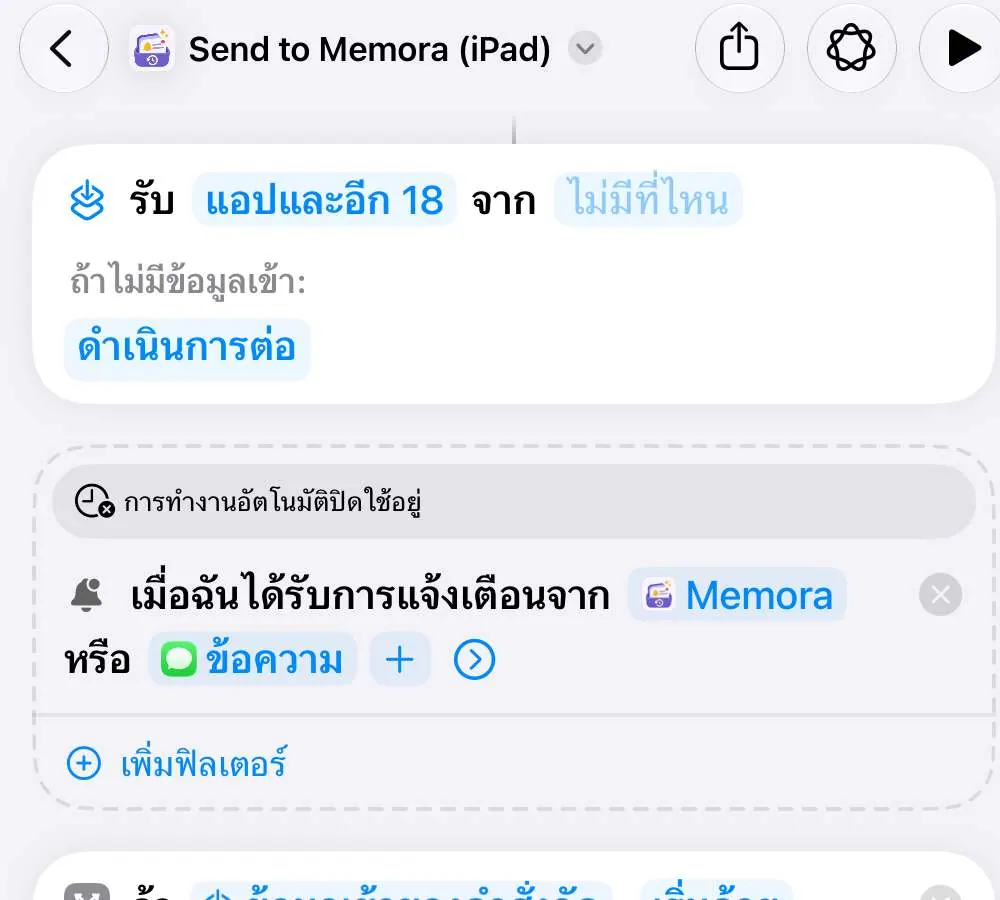
สวิตช์สำหรับเปิดคำสั่งลัดซ่อนอยู่ใต้ลูกศรนี้
ขั้นตอนที่ 3. เปิดระบบอัตโนมัติ
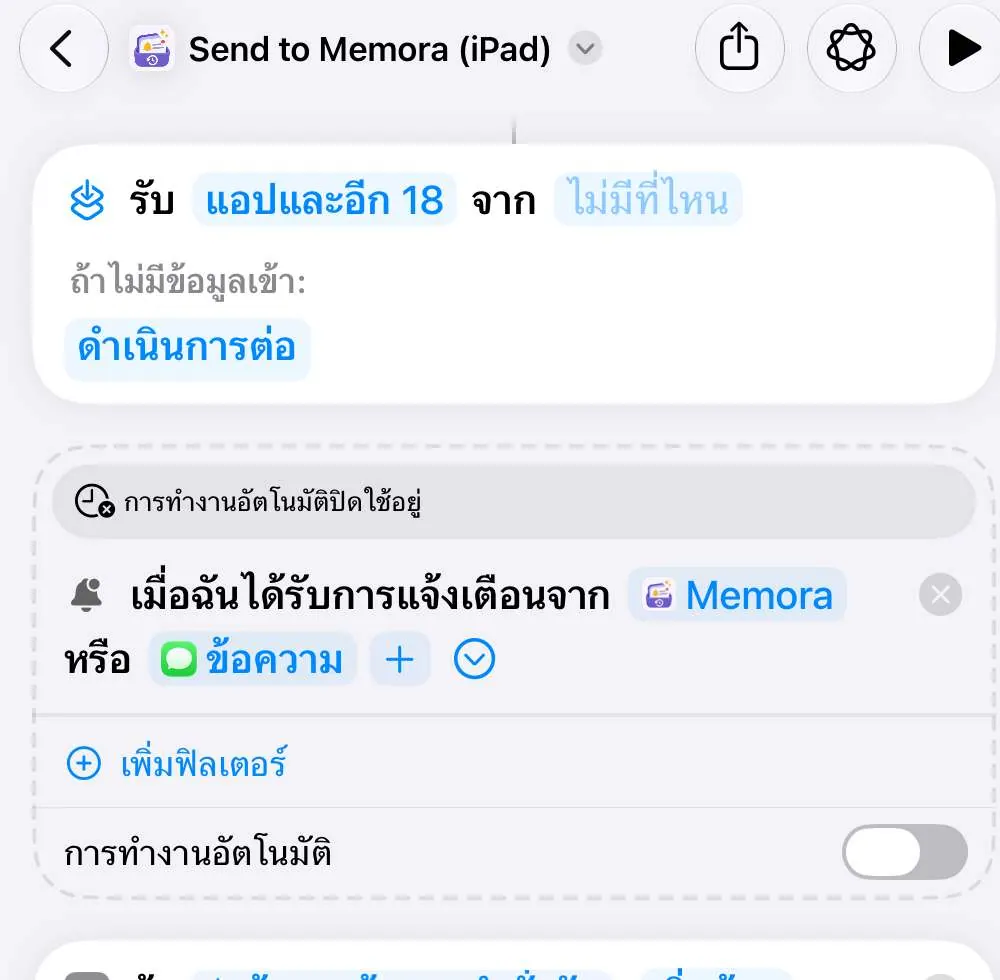 สำคัญ
ขั้นตอนนี้สำคัญที่สุด หากปิดอยู่ จะไม่มีการบันทึกอะไรเลย
Mac
ขั้นตอนที่ 1. เปิดคำสั่งลัด
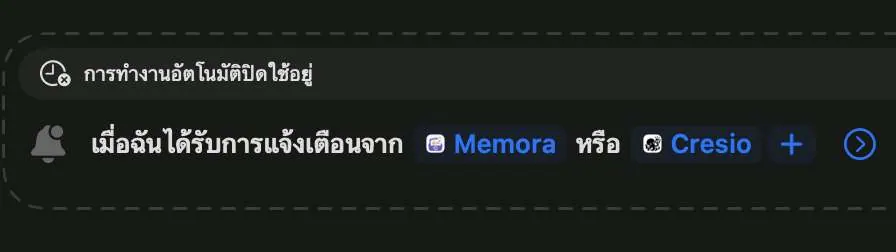
แอปคำสั่งลัดจะเปิดไปที่ “Send to Memora (Mac)”
ขั้นตอนที่ 2. เปิดระบบอัตโนมัติ
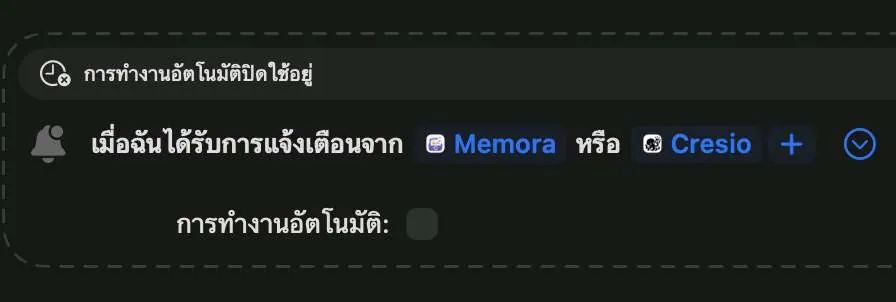 สำคัญ
คลิกลูกศร แล้วเลือกช่องการทำงานอัตโนมัติ เมื่อปิดอยู่ จะไม่มีการบันทึก
ยังแก้ไม่ได้?
ส่งอีเมลถึงเราที่ cynstudio.app@gmail.com