
गाइड
ऑटोमेशन चालू करें
अगर Memora ने सूचनाएँ सहेजना बंद कर दिया है, तो शॉर्टकट का ऑटोमेशन फिर से चालू करें।
iPhone
चरण 1. अपना शॉर्टकट खोलें, फिर संपादित करें पर टैप करें
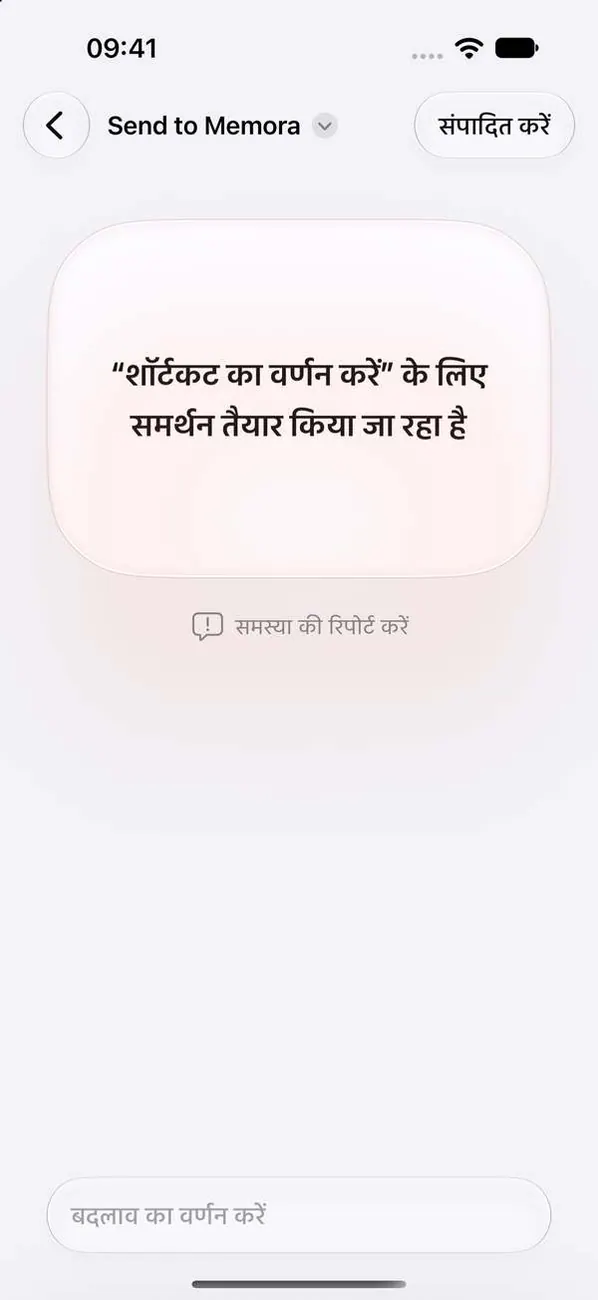
शॉर्टकट्स खोलने पर “Send to Memora” खुलेगा। यह स्क्रीन दिखे, तो सबसे ऊपर संपादित करें पर टैप करें।
चरण 2. और विकल्प देखने के लिए तीर पर टैप करें
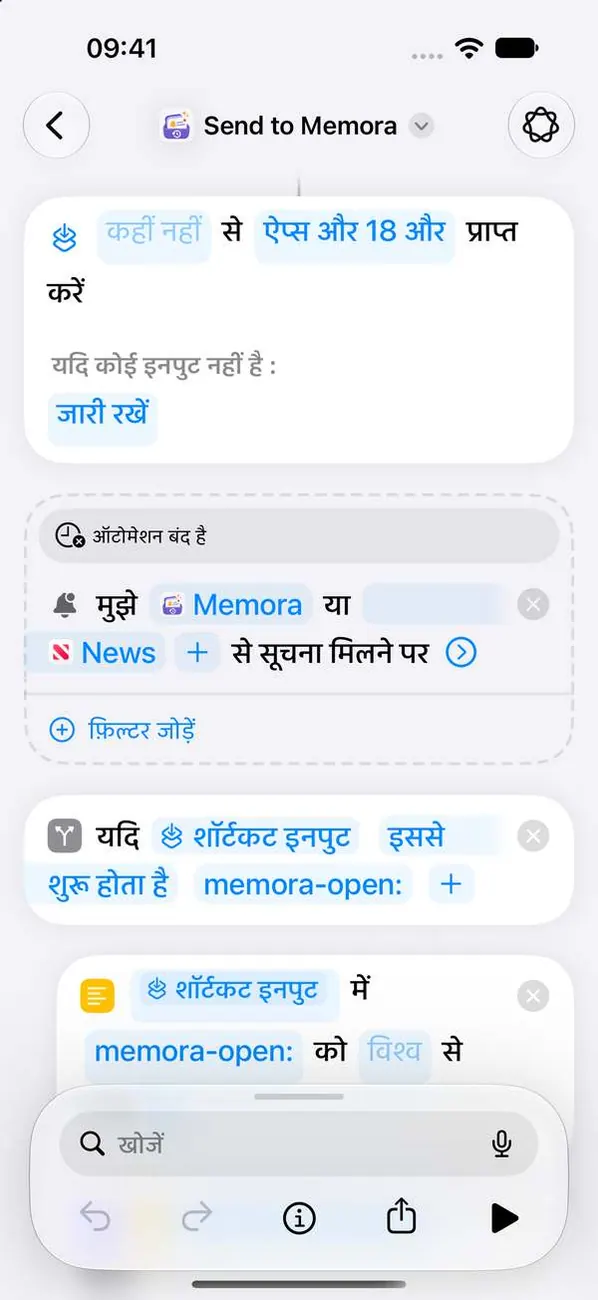
शॉर्टकट चालू करने वाला स्विच इस तीर के नीचे छिपा है।
चरण 3. स्वचालन चालू करें
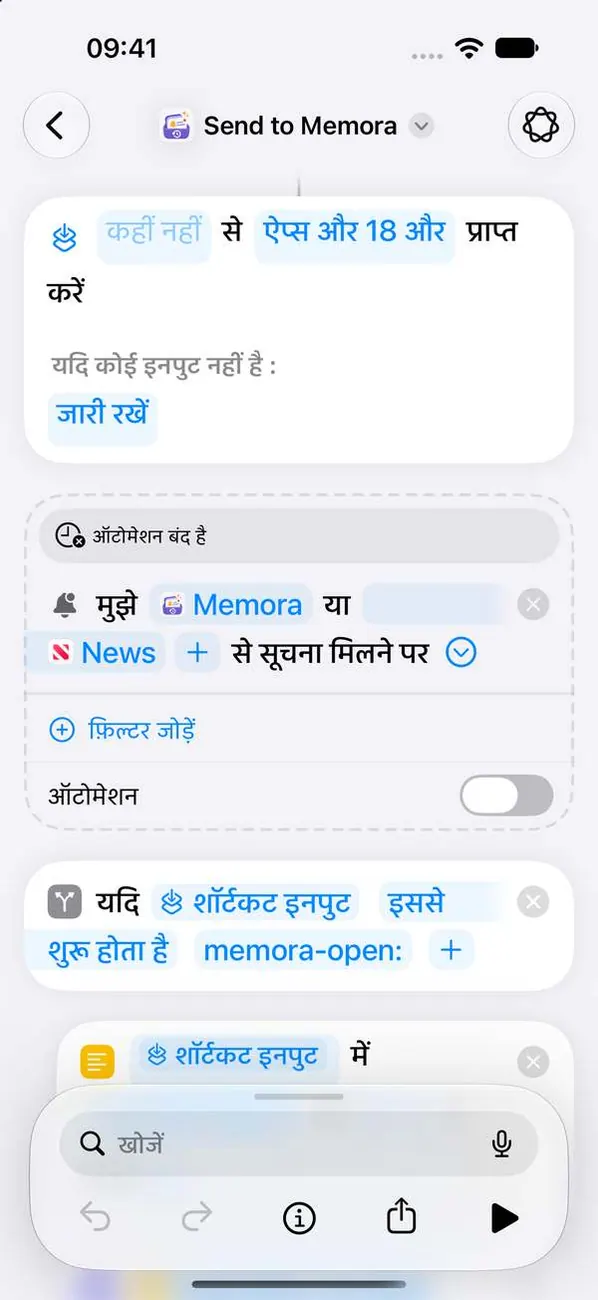 ज़रूरी
यह सबसे ज़रूरी चरण है। स्वचालन बंद होने पर कुछ भी सहेजा नहीं जाएगा।
iPad
चरण 1. अपना शॉर्टकट खोलें, फिर संपादित करें पर टैप करें
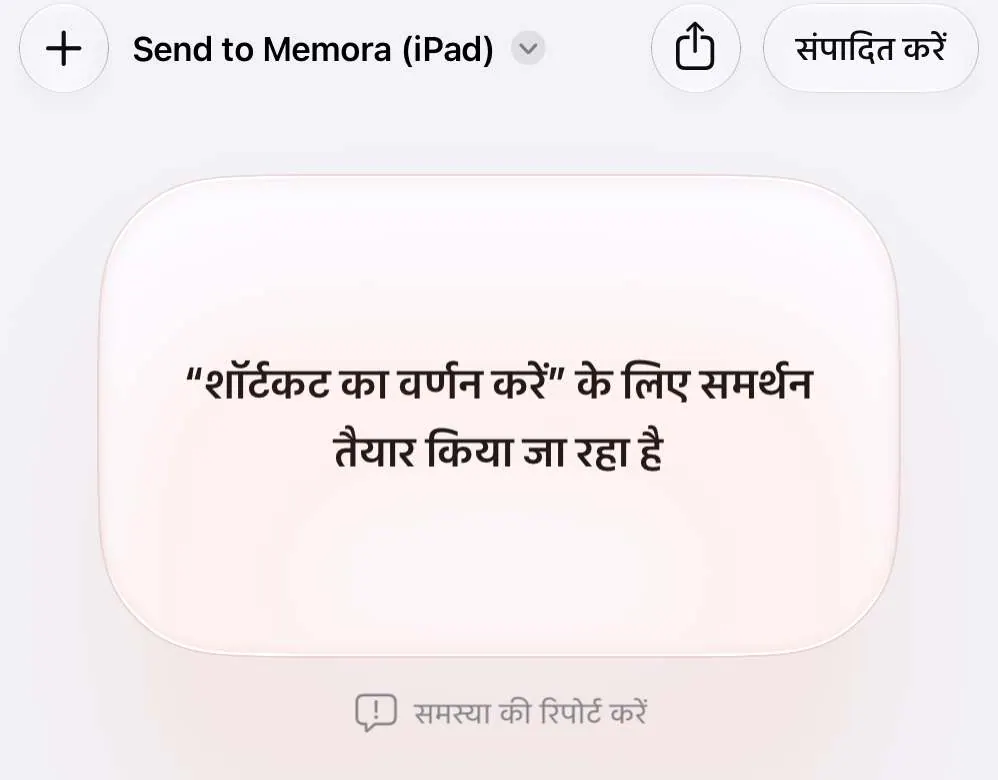
शॉर्टकट्स खोलने पर “Send to Memora (iPad)” खुलेगा। यह स्क्रीन दिखे, तो सबसे ऊपर संपादित करें पर टैप करें।
चरण 2. और विकल्प देखने के लिए तीर पर टैप करें
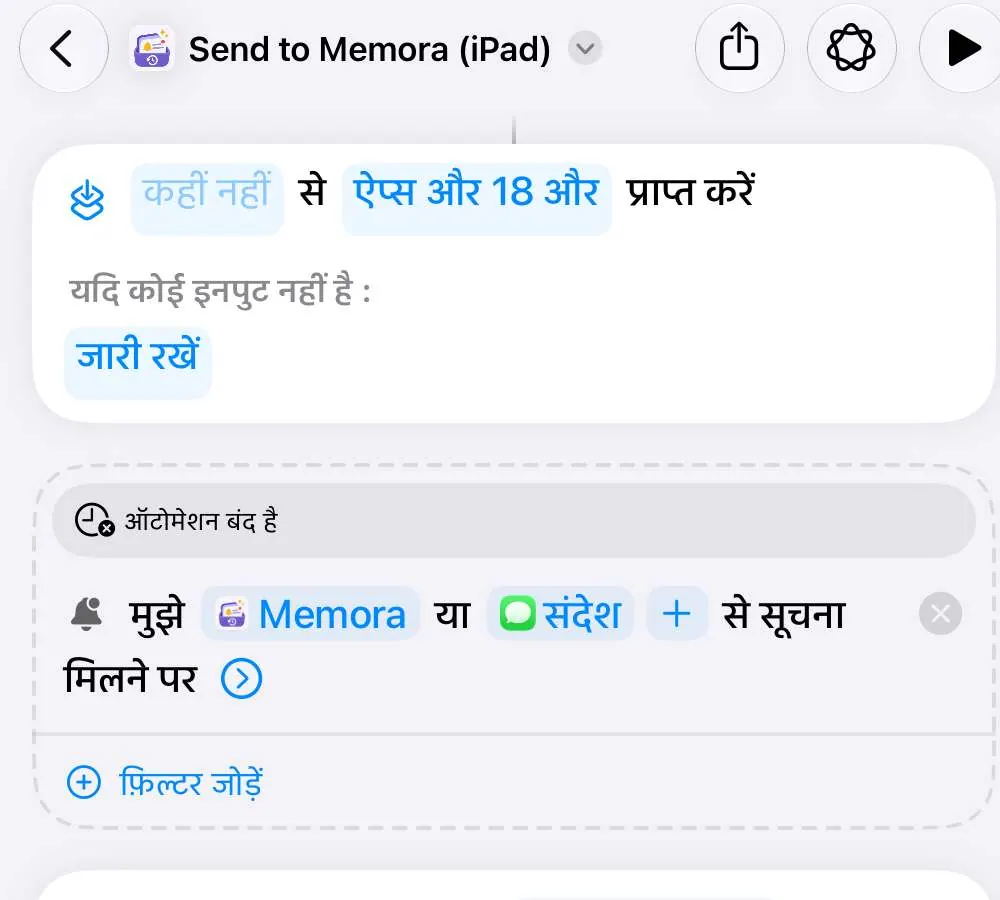
शॉर्टकट चालू करने वाला स्विच इस तीर के नीचे छिपा है।
चरण 3. स्वचालन चालू करें
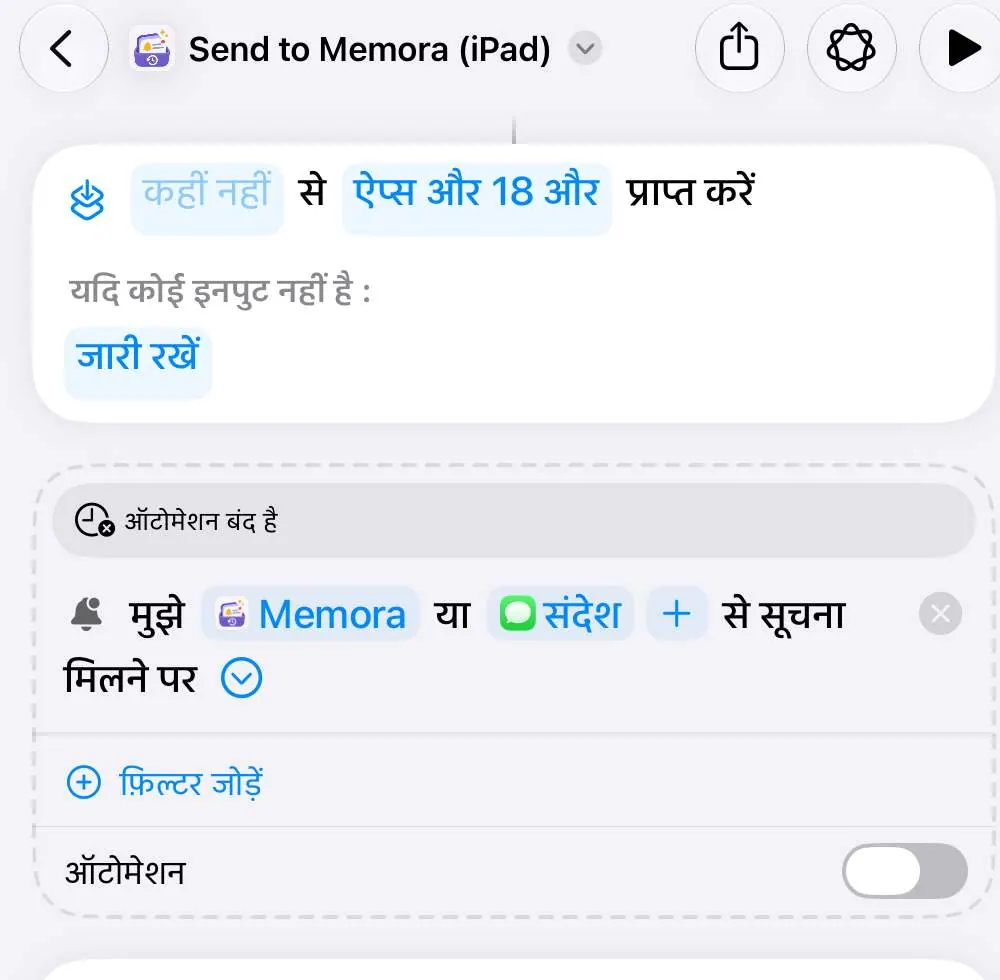 ज़रूरी
यह सबसे ज़रूरी चरण है। स्वचालन बंद होने पर कुछ भी सहेजा नहीं जाएगा।
Mac
चरण 1. शॉर्टकट खोलें
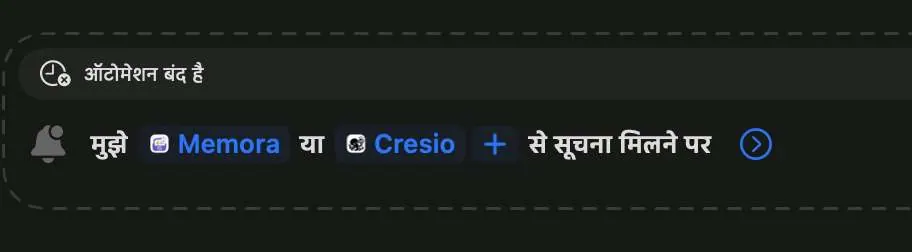
शॉर्टकट्स खोलने पर “Send to Memora (Mac)” खुलेगा।
चरण 2. स्वचालन चालू करें
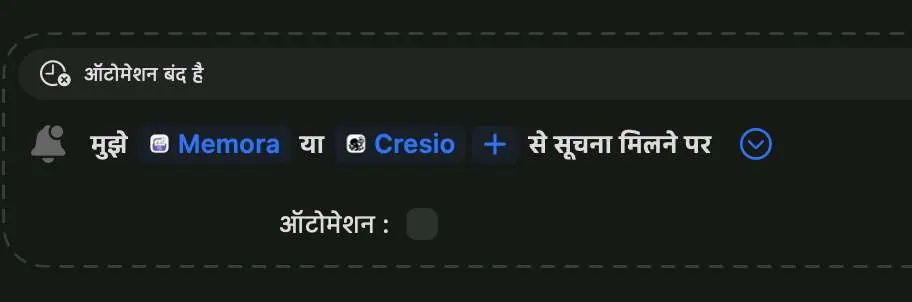 ज़रूरी
तीर पर क्लिक करें, फिर ऑटोमेशन पर टिक करें। इसके बंद रहने पर कुछ भी सहेजा नहीं जाएगा।
अब भी अटके हैं?
हमें ईमेल करें: cynstudio.app@gmail.com