
Guide
Slå på automatiseringen
Slå på genvägens automatisering igen om Memora har slutat spara notiser.
iPhone
Steg 1. Öppna genvägen och tryck sedan på Ändra
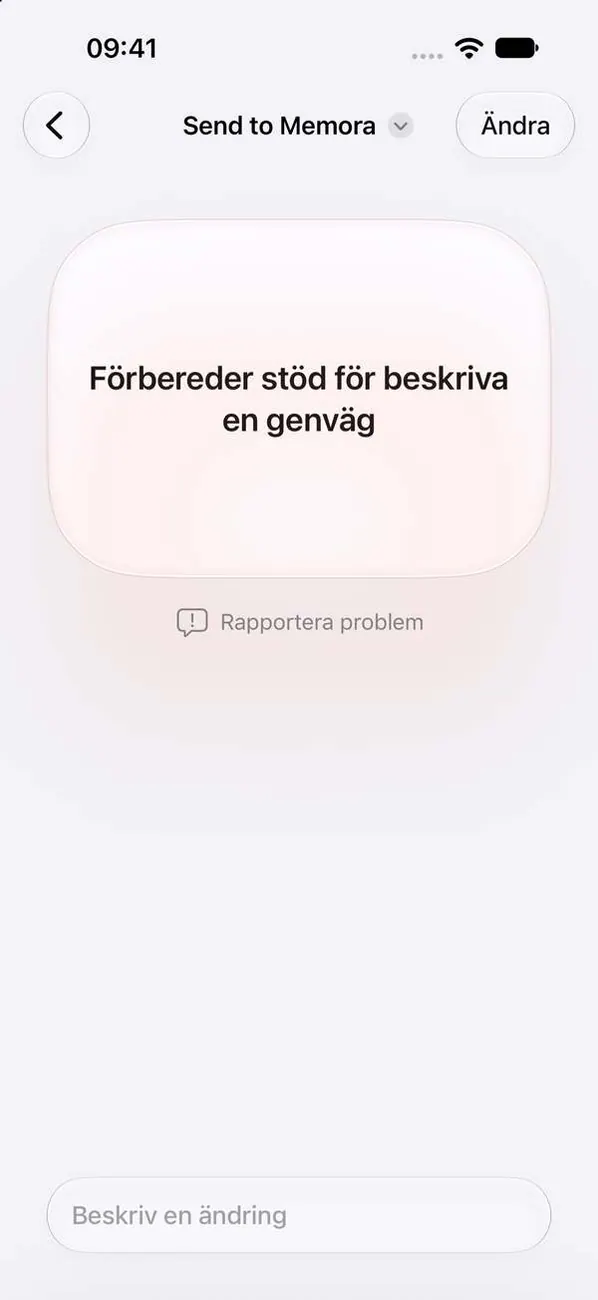
Genvägar öppnar ”Send to Memora”. Tryck på Ändra högst upp om du ser den här skärmen.
Steg 2. Tryck på pilen för att visa mer
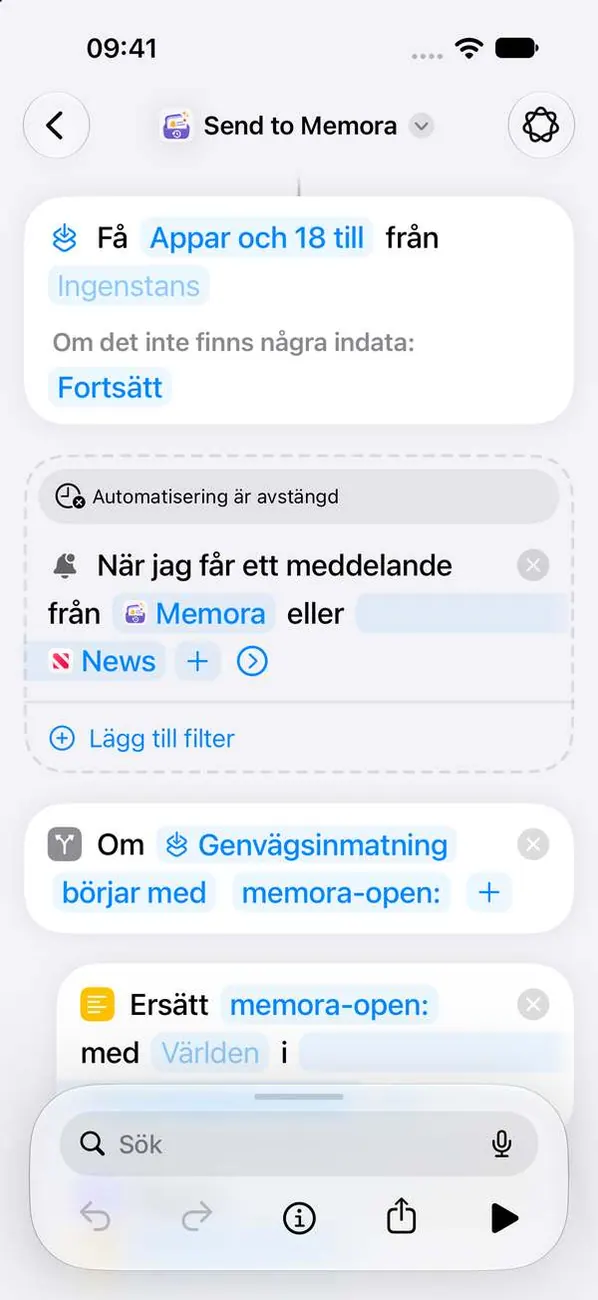
Reglaget som slår på genvägen finns under den här pilen.
Steg 3. Slå på automatisering
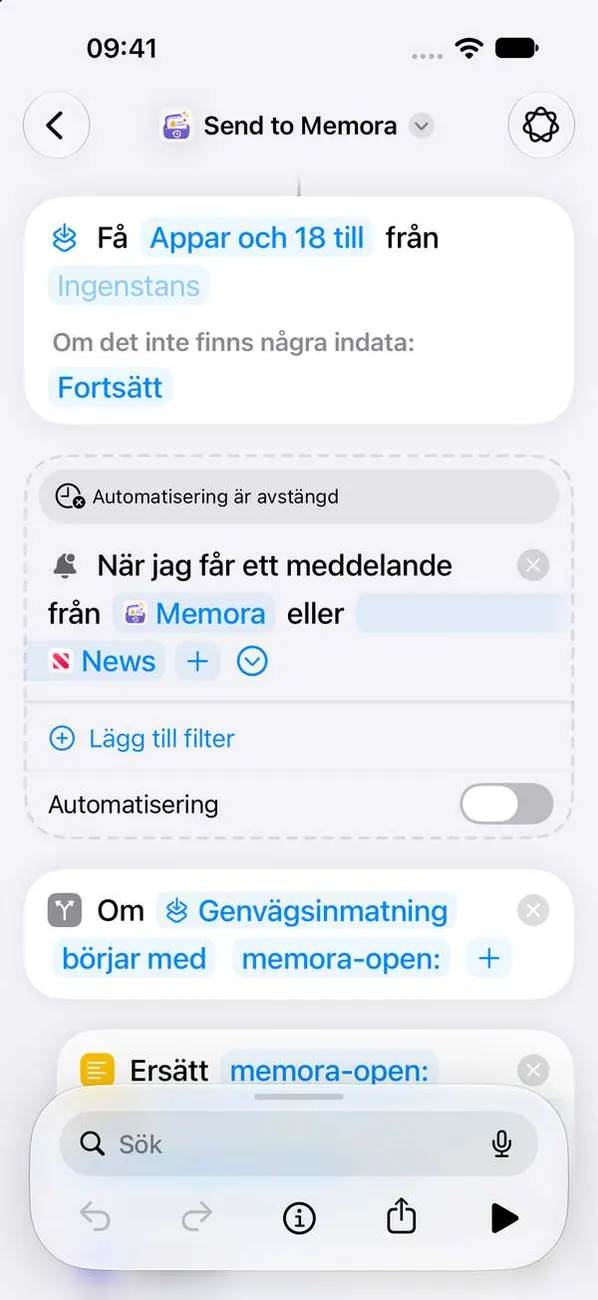 Viktigt
Det här är det viktigaste steget. När automatiseringen är av sparas ingenting.
iPad
Steg 1. Öppna genvägen och tryck sedan på Ändra
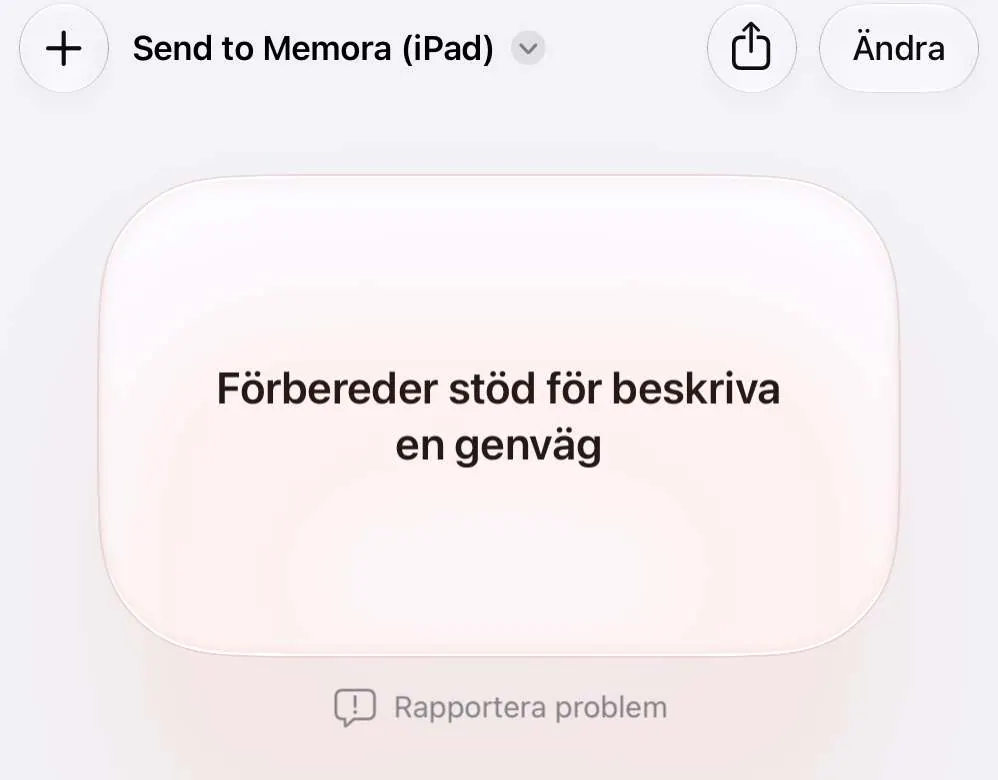
Genvägar öppnar ”Send to Memora (iPad)”. Tryck på Ändra högst upp om du ser den här skärmen.
Steg 2. Tryck på pilen för att visa mer
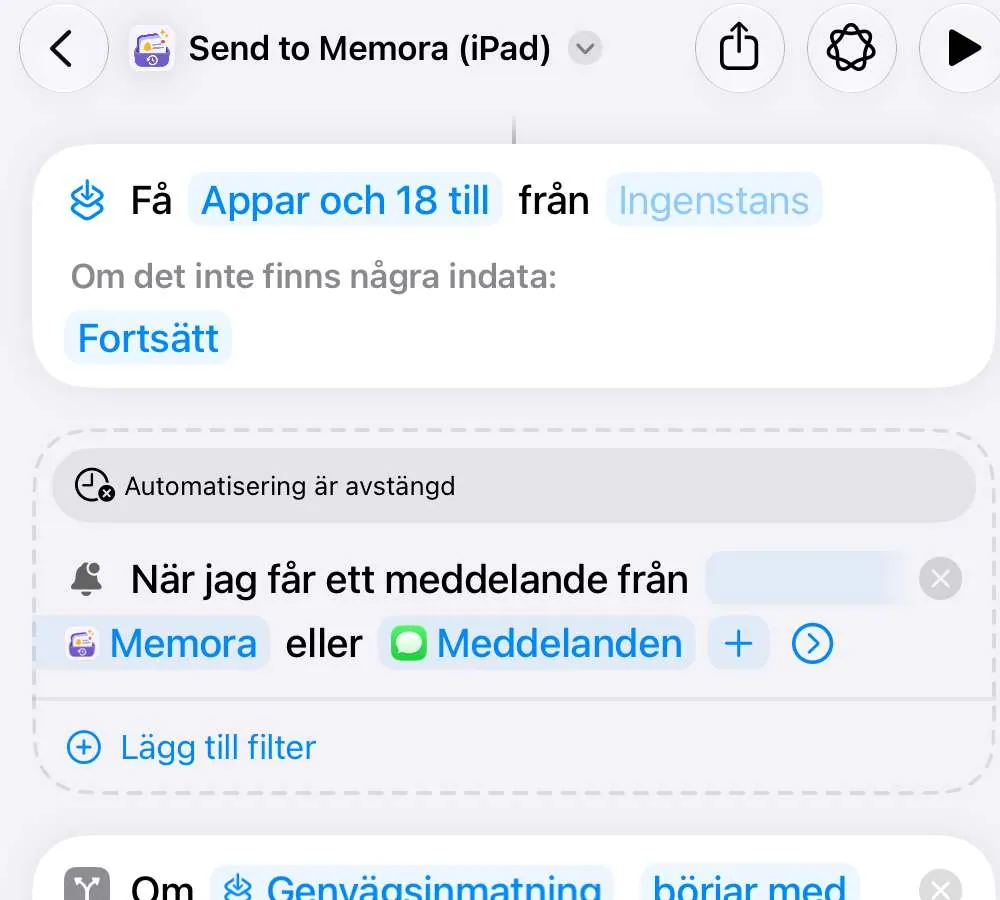
Reglaget som slår på genvägen finns under den här pilen.
Steg 3. Slå på automatisering
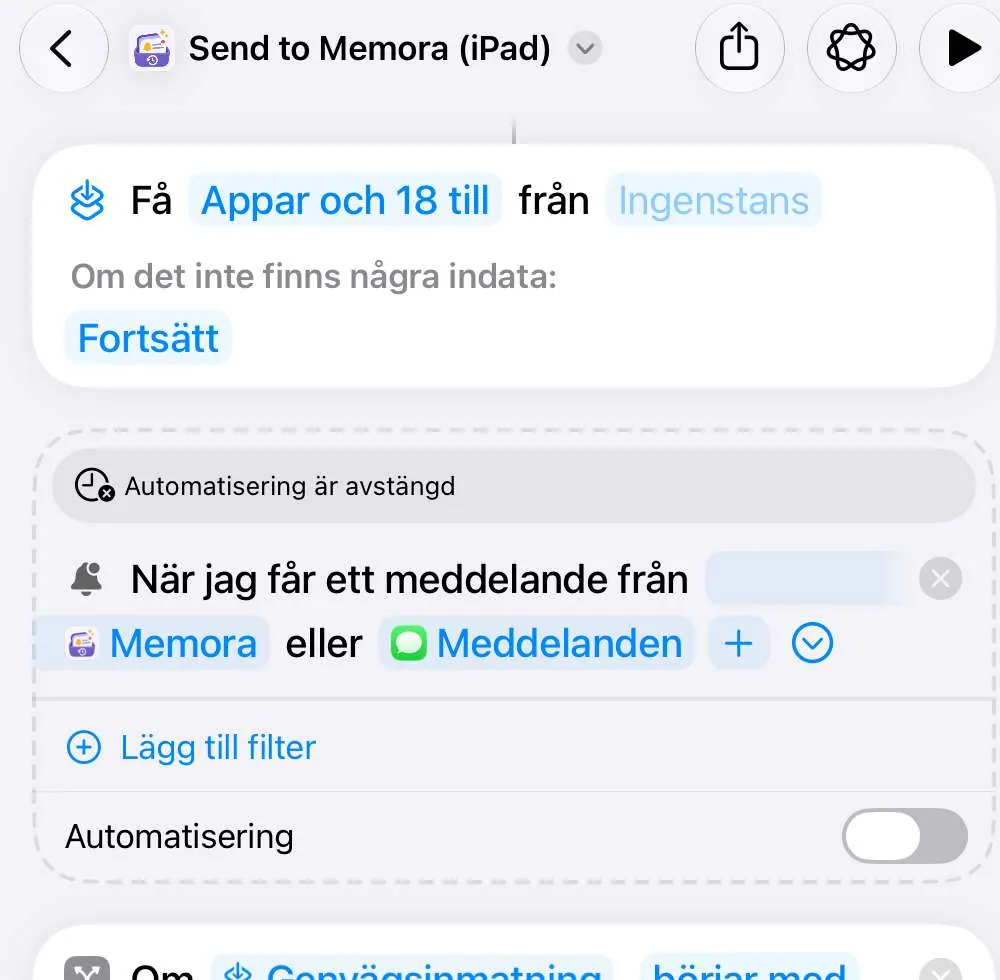 Viktigt
Det här är det viktigaste steget. När automatiseringen är av sparas ingenting.
Mac
Steg 1. Öppna genvägen
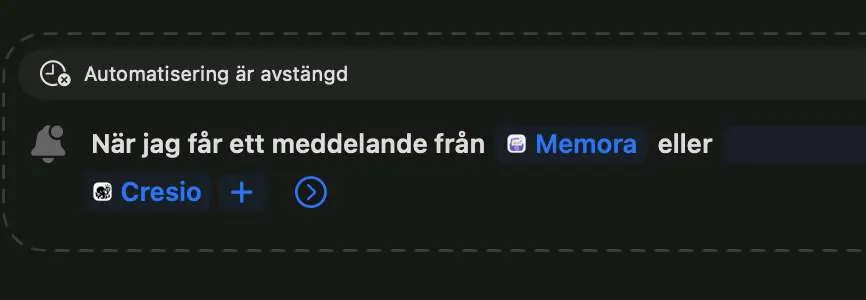
Genvägar öppnar ”Send to Memora (Mac)”.
Steg 2. Slå på automatisering
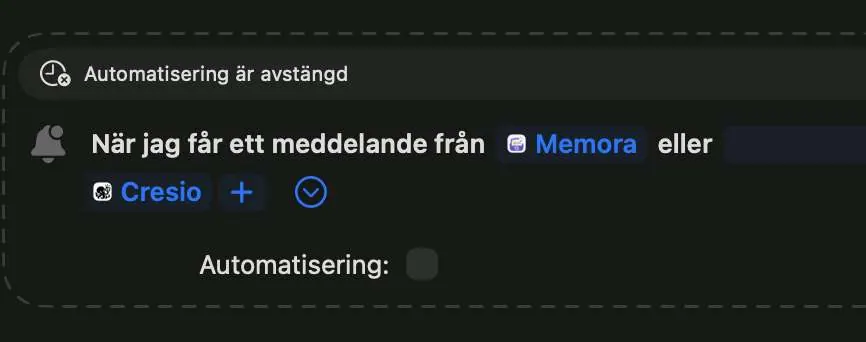 Viktigt
Klicka på pilen och markera sedan Automatisering. Inget sparas när den är av.
Kör du fortfarande fast?
Mejla oss på cynstudio.app@gmail.com