
Návod
Zapnite automatizáciu
Ak Memora prestala ukladať oznámenia, znova zapnite automatizáciu skratky.
iPhone
Krok 1. Otvorte skratku a klepnite na Upraviť
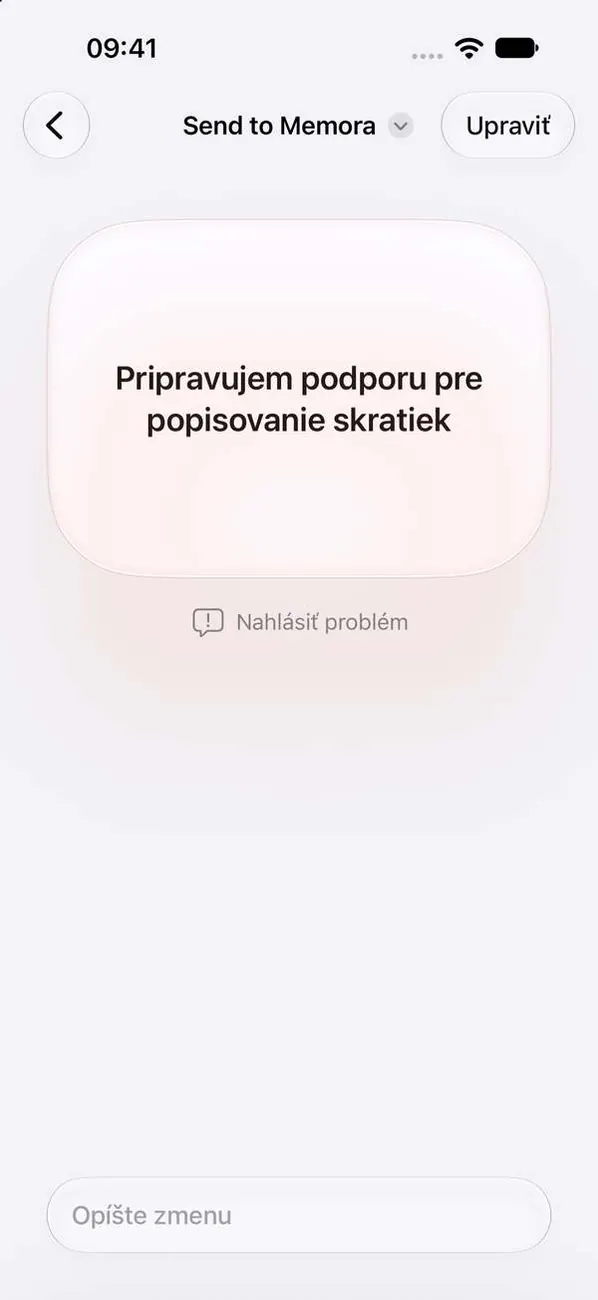
Aplikácia Skratky vás presmeruje na „Send to Memora“. Ak sa zobrazí táto obrazovka, klepnite hore na Upraviť.
Krok 2. Klepnutím na šípku zobrazíte ďalšie možnosti
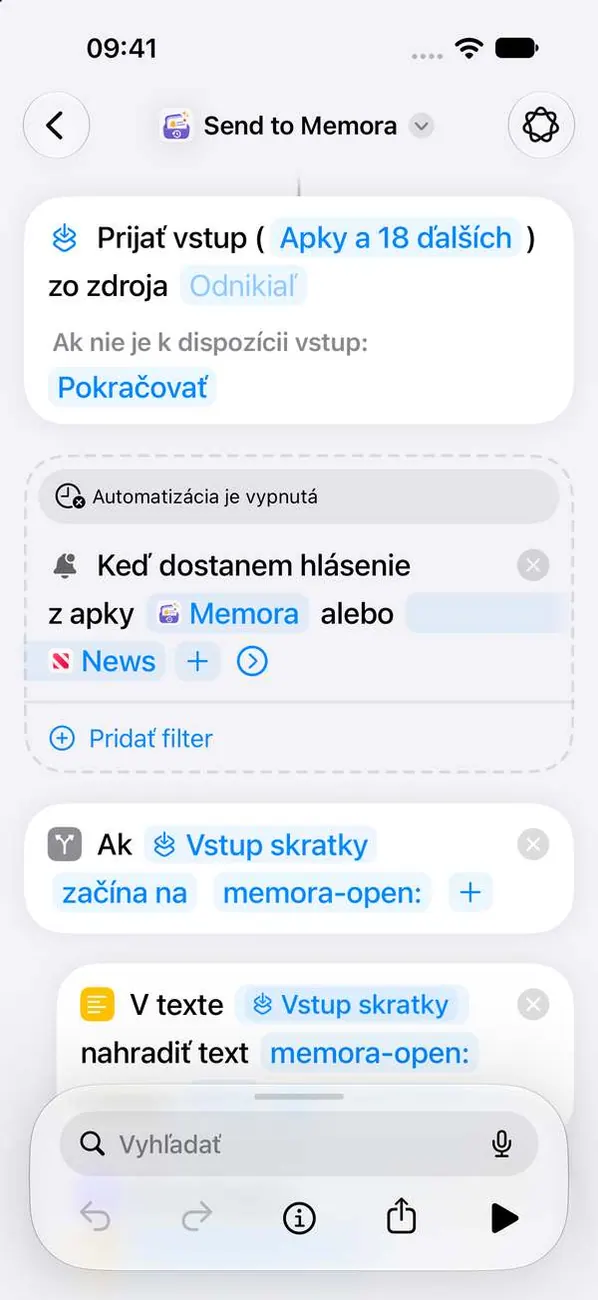
Prepínač na zapnutie skratky sa nachádza pod touto šípkou.
Krok 3. Zapnite automatizáciu
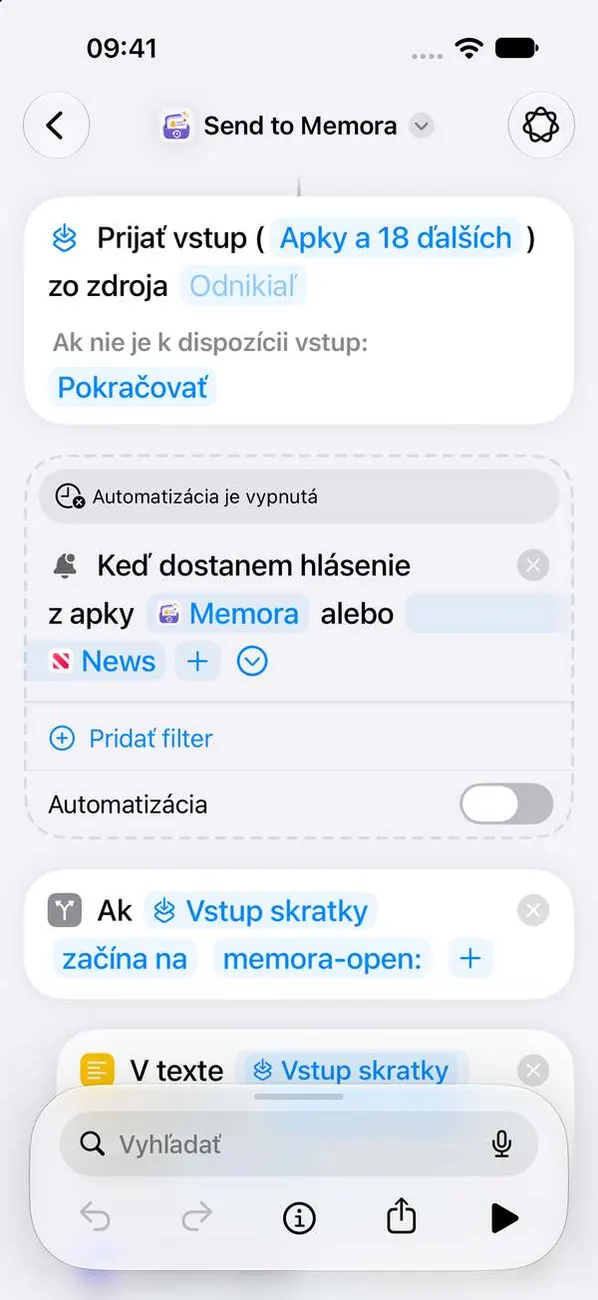 Dôležité
Toto je najdôležitejší krok. Kým je automatizácia vypnutá, nič sa neukladá.
iPad
Krok 1. Otvorte skratku a klepnite na Upraviť
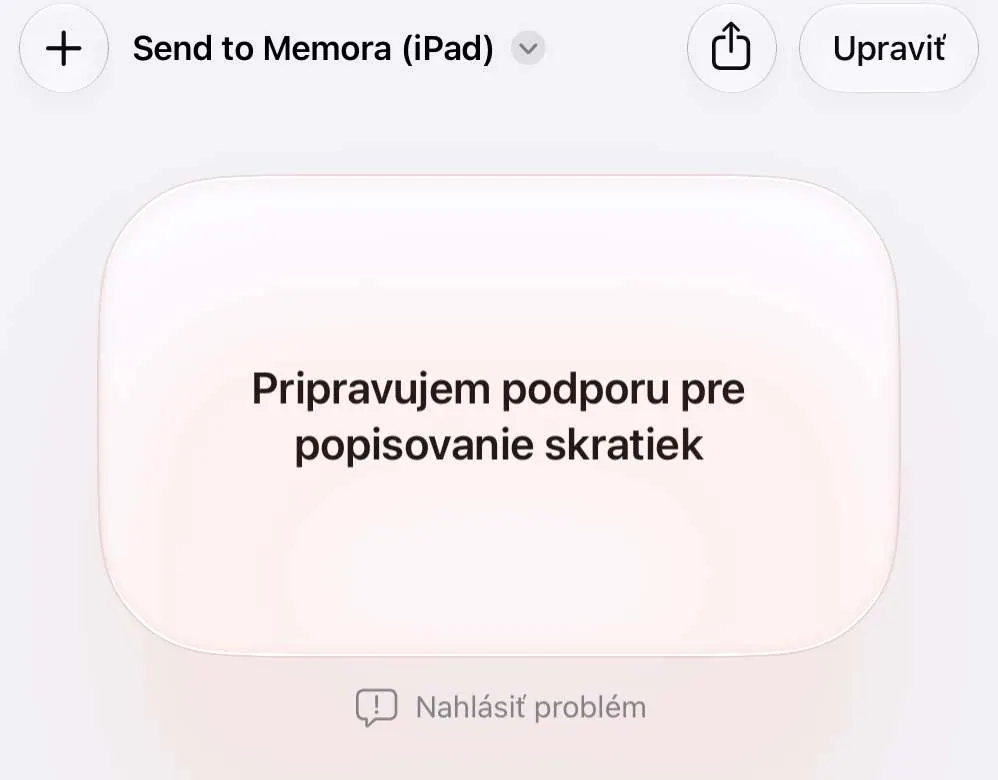
Aplikácia Skratky vás presmeruje na „Send to Memora (iPad)“. Ak sa zobrazí táto obrazovka, klepnite hore na Upraviť.
Krok 2. Klepnutím na šípku zobrazíte ďalšie možnosti
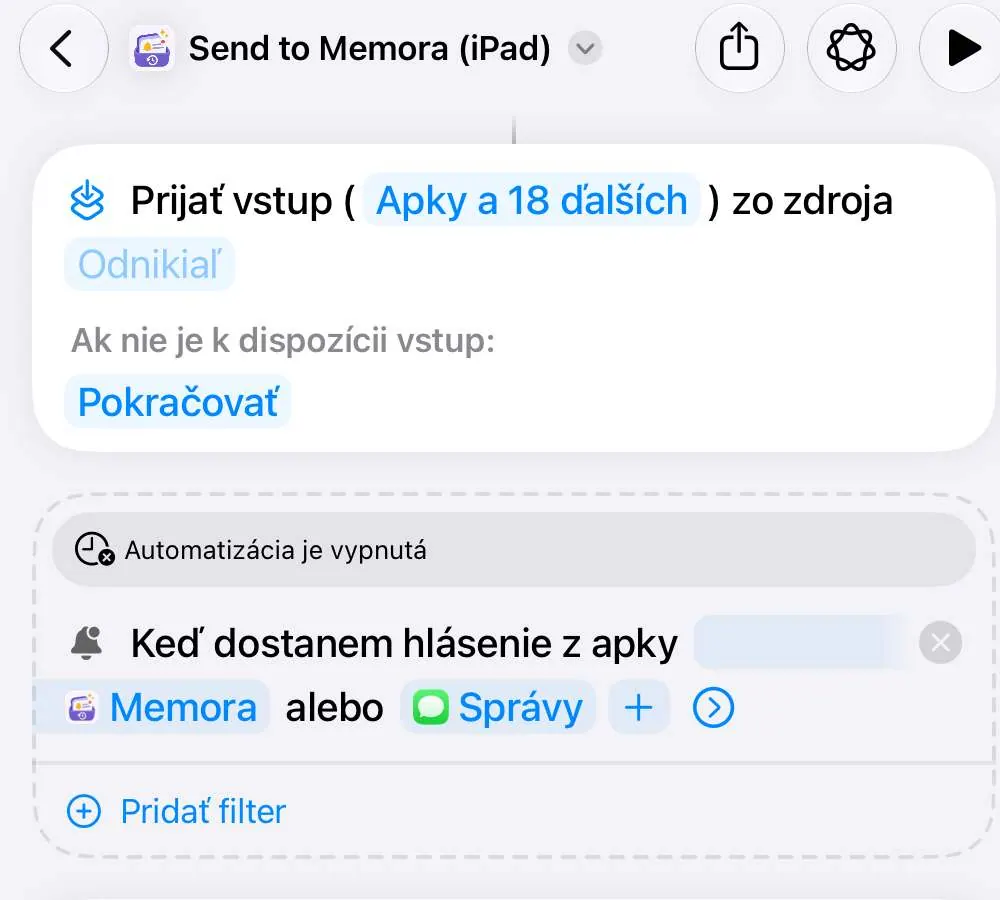
Prepínač na zapnutie skratky sa nachádza pod touto šípkou.
Krok 3. Zapnite automatizáciu
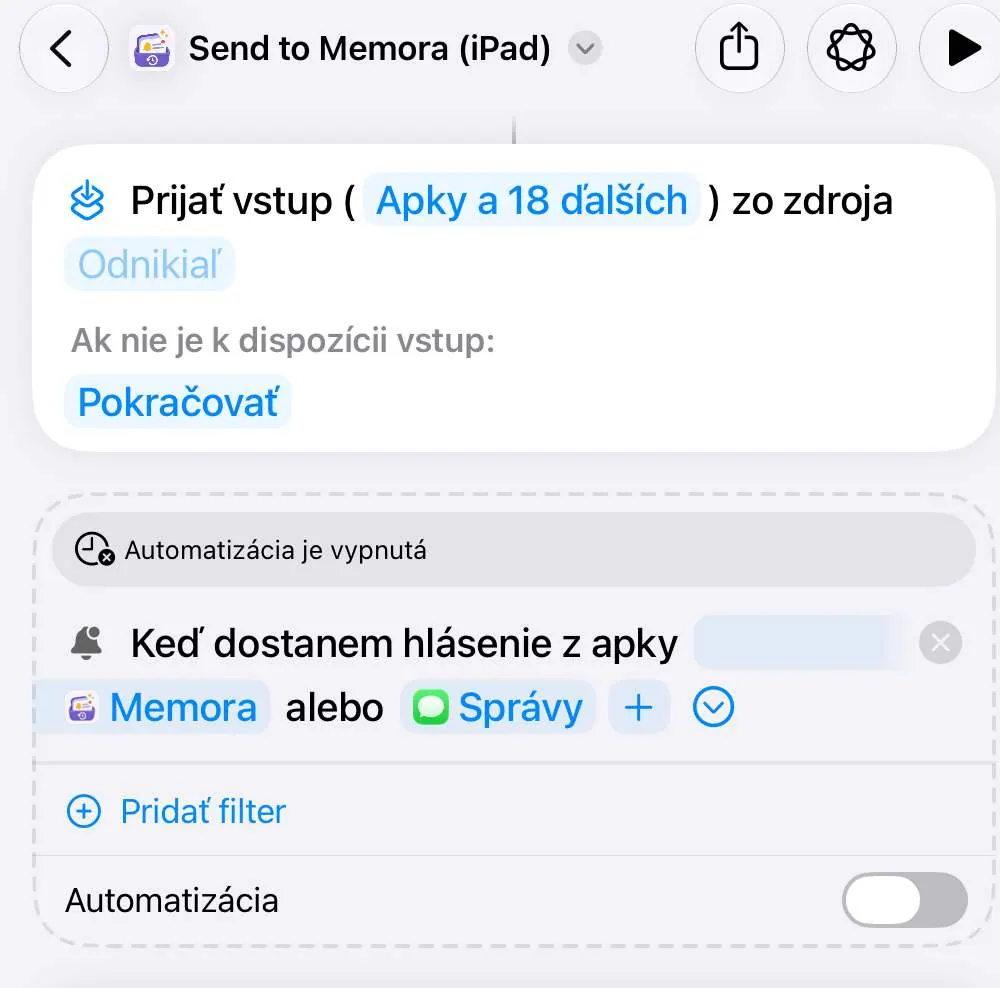 Dôležité
Toto je najdôležitejší krok. Kým je automatizácia vypnutá, nič sa neukladá.
Mac
Krok 1. Otvoriť skratku
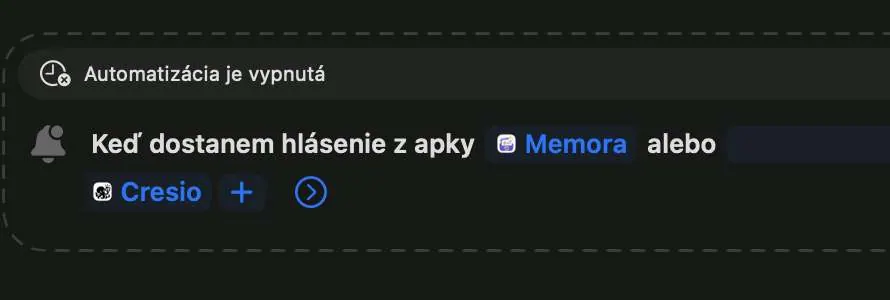
Aplikácia Skratky vás presmeruje na „Send to Memora (Mac)“.
Krok 2. Zapnite automatizáciu
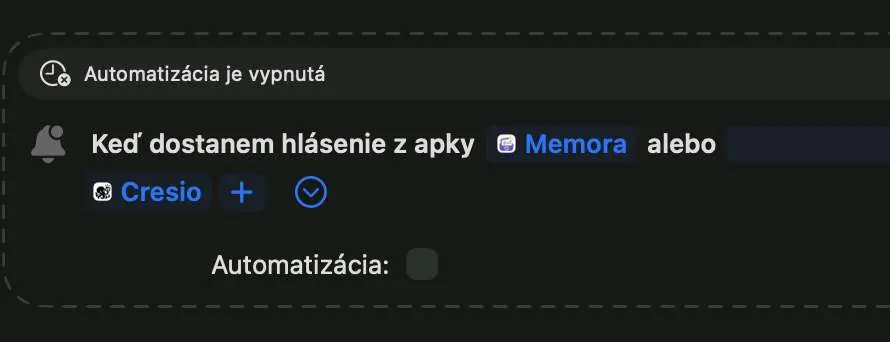 Dôležité
Kliknite na šípku a zaškrtnite možnosť Automatizácia. Kým je vypnutá, nič sa neukladá.
Stále si neviete rady?
Napíšte nám na cynstudio.app@gmail.com