Memora

Memora

Не пропускайте известия

Плъзнахте известие и то изчезна? Memora ги запазва, за да намирате нужното, да получавате сигнали за важното и да превръщате известията в полезни данни.

Очаквайте скоро
  • iPhone
  • iPad
  • Mac

Изисква iOS 27, iPadOS 27 или macOS 27 и по-нова версия

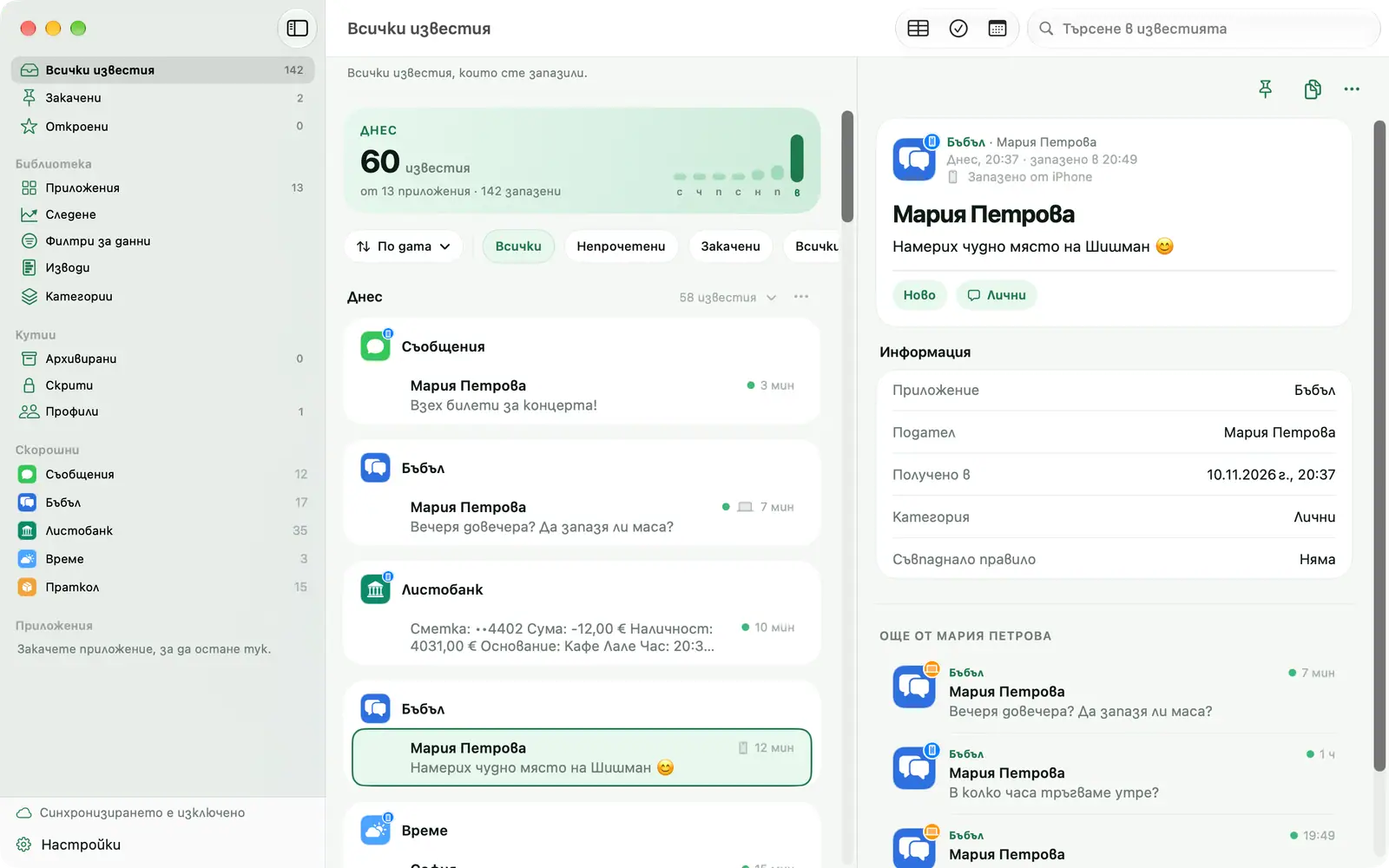
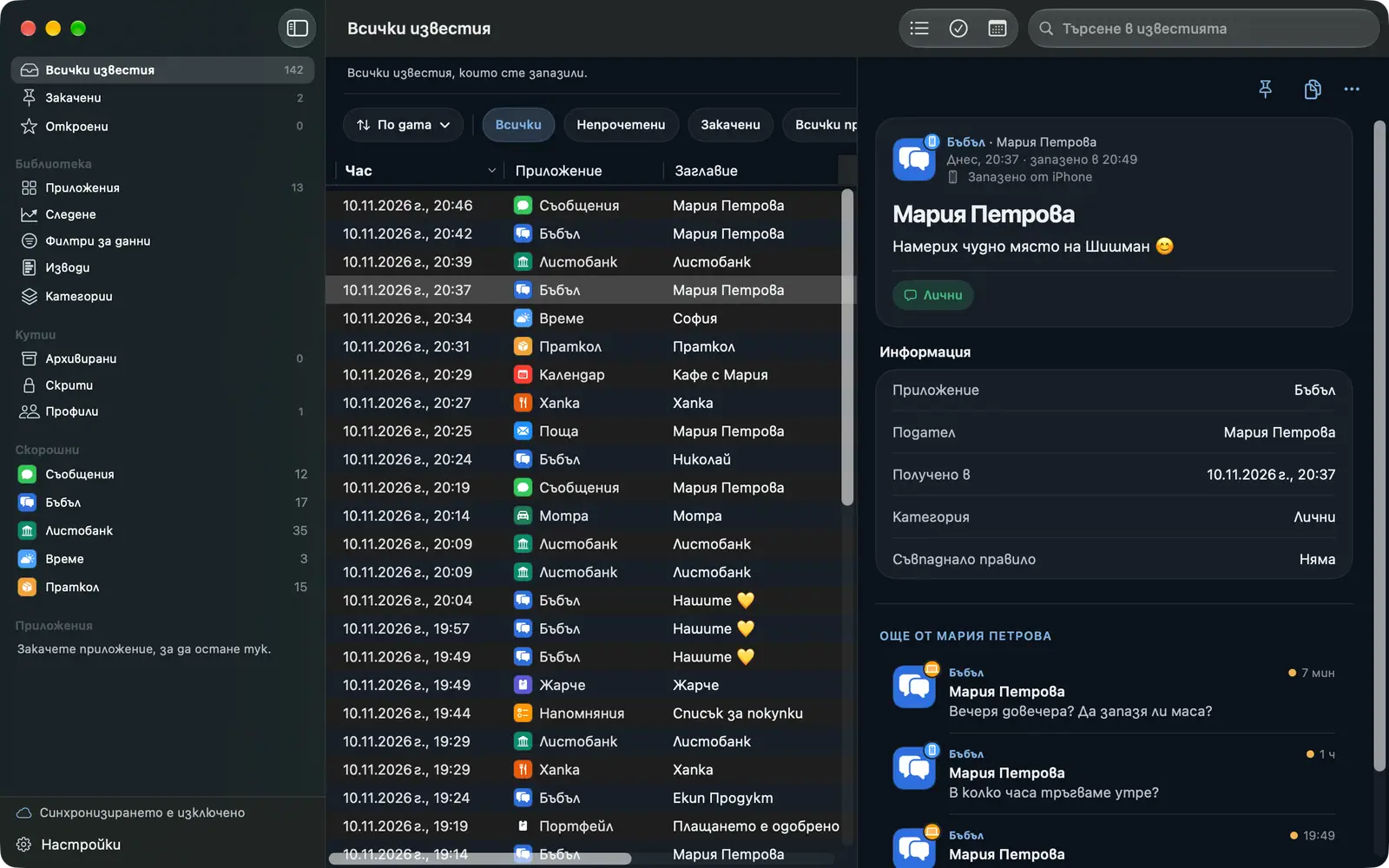
Прозорецът на Memora на Mac със странична лента, списък с известия и подробности
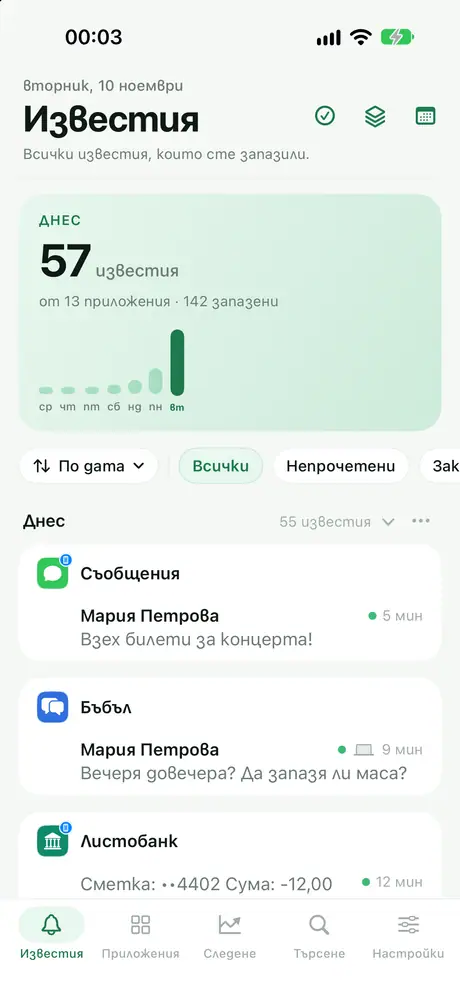
Екранът „Известия“ в Memora на iPhone с днешния брой и списъка със запазени известия
Проблемът

На iPhone ви пристигат стотици известия на ден. Повечето изчезват, преди да ги забележите.

  • Докосвате „Изчисти всички“ по погрешка и после си спомняте, че сте имали непрочетено съобщение.
  • Трябва ви номер на поръчка или час за среща от миналата седмица, но Центърът за известия няма търсене.
  • Груповите чатове и приложенията за пазаруване постоянно ви прекъсват. Заглушите ли ги, се тревожите да не пропуснете нещо важно.
  • Известията за преводи на пари пристигат, но няма бърз начин да ги съберете.

Memora тихо запазва известията от избраните от вас приложения и ви помага да ги намирате, подреждате и използвате.

Функции

От подминаващо известие до данни, които ви помагат

Важните известия остават завинаги

iPhone, iPad и Mac — всичко на едно място.

  • Върнете се към всяко известие, което сте плъзнали встрани
  • Копирайте код с едно докосване, закачете или откройте важното
  • Споделете известие или отворете оригиналното приложение
Екранът „Известия“ в Memora на iPhone с днешния брой и списъка със запазени известия

Premium

Всичко е на мястото си

Автоматични Категории, Архивирани и Скрити с Код.

  • Известията сами се подреждат във Финанси, Работа, Доставки, Кодове за еднократна употреба, Промоции и други
  • Създавайте свои категории с ключови думи, скривайте промоции, изчиствайте кодовете за еднократна употреба след ползване
  • Архивирайте касови бележки и кодове за резервации; преместете личните известия в Скрити, зад код
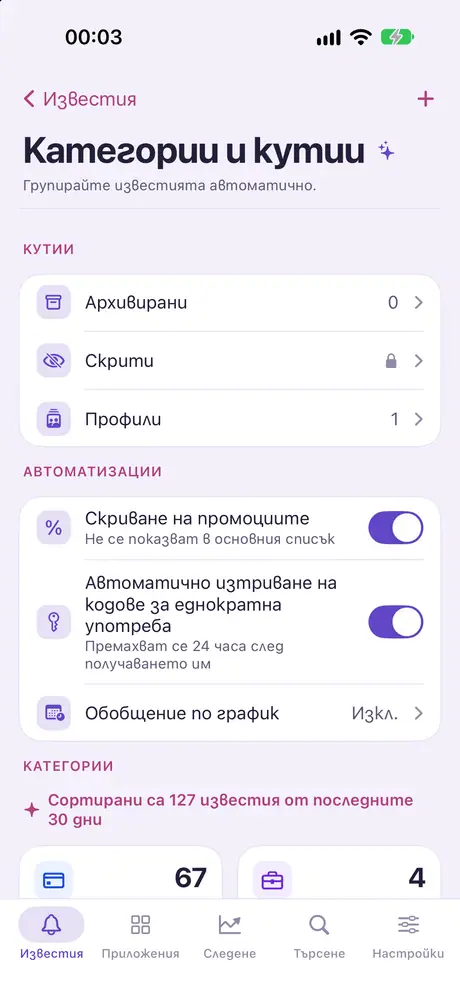
Екранът „Категории и кутии“ в Memora на iPhone с Архивирани, Скрити, Профили и автоматичните категории

Premium

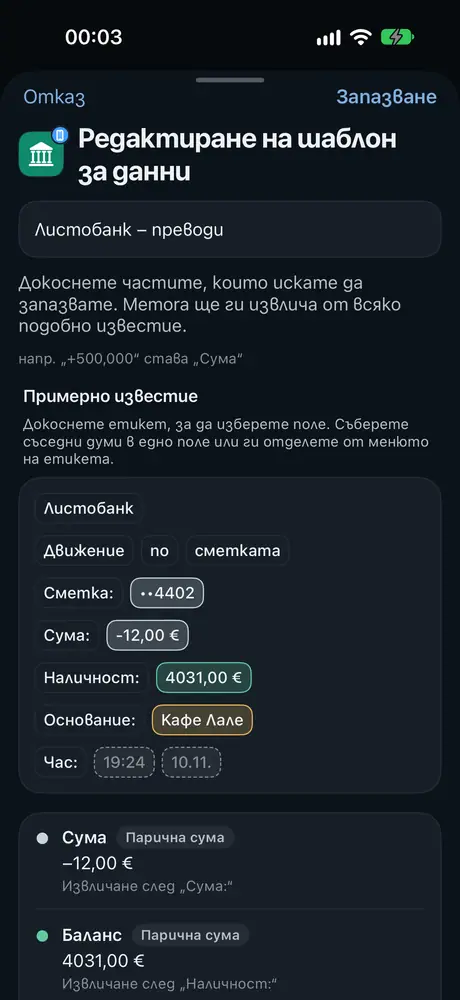
Докосни, за да видиш данните

Избери сума, статус и подател веднъж. Memora ще разчете всяко подобно известие.

  • Изводи: докоснете примерно известие, за да покажете на Memora как да го чете
  • Memora чете данни от минали и нови подобни известия
  • Вижте резултатите като числа и ги експортирайте в PDF или CSV
Екранът за редактиране на шаблон за Изводи на iPhone, където избирате сума, статус и подател от примерно известие

Частично Premium

Филтрирай нужните данни

По приложение, ключова дума или код за потвърждение.

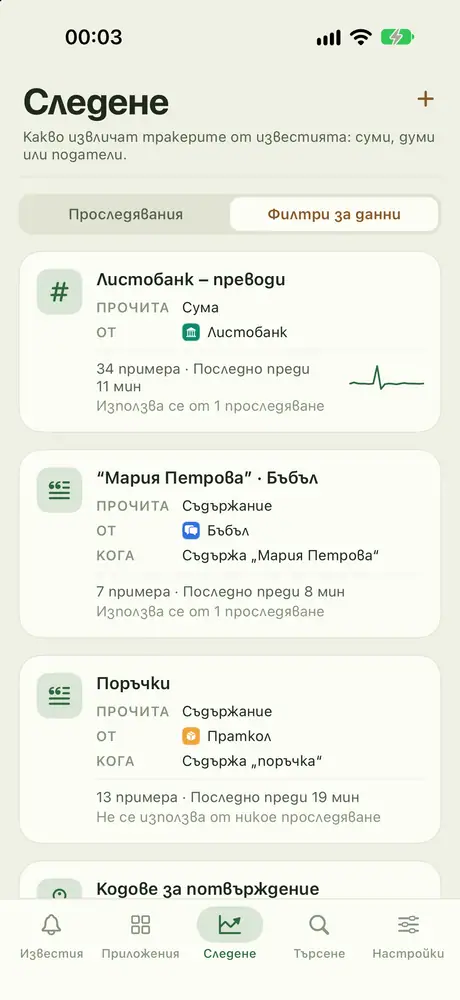
  • Филтрите за данни казват на Memora какво да чете от известието: сума, определени думи или подател
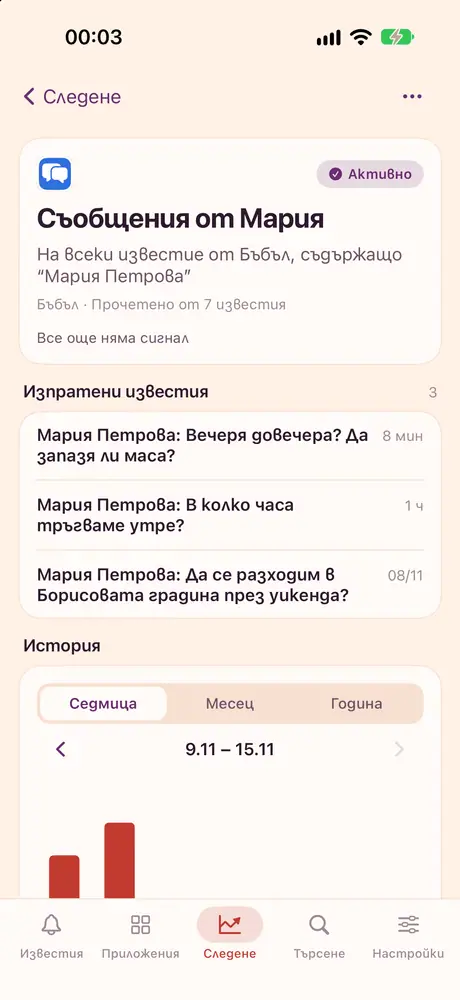
  • Проследяванията използват филтрите за данни, за да знаят какво да следят
Списъкът с Филтри за данни в раздела „Следене“ на Memora на iPhone

Частично Premium

Следи по свой начин

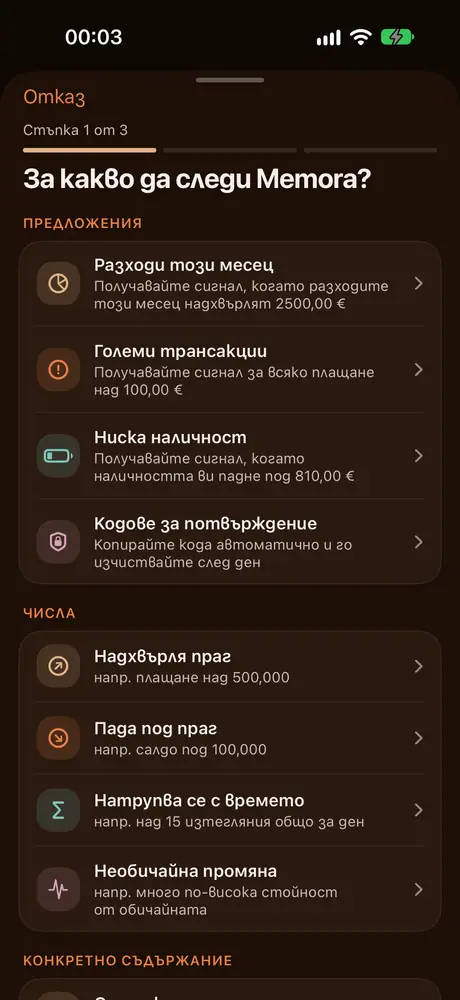
Надхвърля праг, Съдържа дума, Споменава човек, Няма нищо от известно време…

  • Проследяванията ви известяват само когато известие съвпада: съобщение от някого, ключова дума, голямо плащане или разходи над прага
  • Получавайте кратко обобщение в избрани от вас часове
  • Виждайте броя на непрочетените или днешните сигнали върху иконата на приложението
Предложения за проследявания в Memora на iPhone: разходи над прага, голяма транзакция, нисък баланс, код за потвърждение

Premium

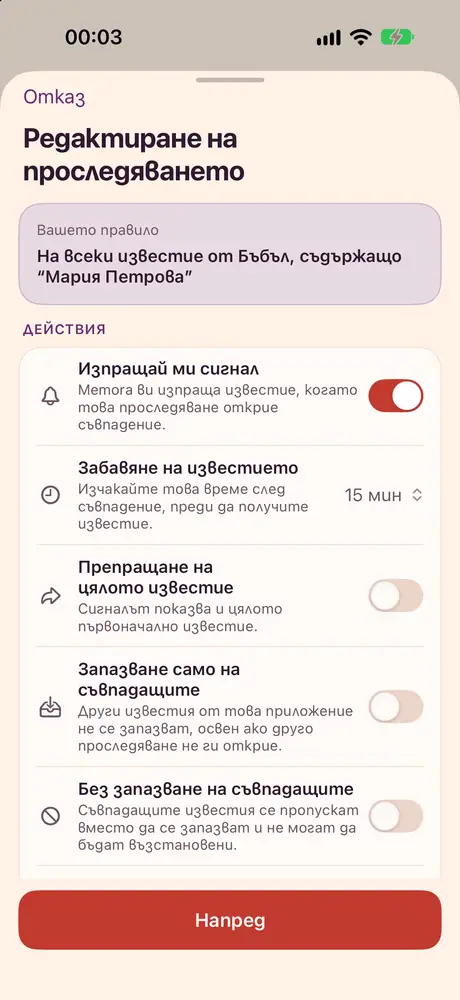
При съвпадение, Memora действа

Известява те, закача, откроява, копира кодове, отлага или пропуска записа.

  • Оставете проследяването да действа вместо вас: закача, откроява, копира кода, отлага сигнала или пропуска записа
  • Минимален интервал: игнорирайте поредица известия и приемайте следващото чак след зададеното време
  • Сигналите стигат до вас дори когато Фокус е включен
Екранът за редактиране на проследяване с действия: сигнал, отлагане, препращане, открояване, закачане
Подробности за проследяване в Memora на iPhone със седмична графика и съвпадналите известия

Premium

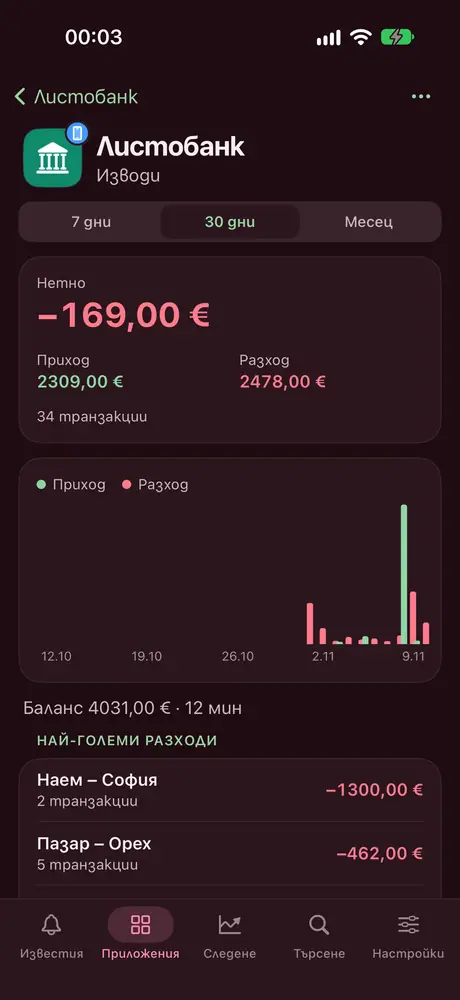
Приходи и разходи, без въвеждане

По сметки, с извлечение в PDF.

  • Следете входящите и изходящите пари по всяка банкова сметка без въвеждане
  • Вижте кои приложения ви известяват най-често, в кои часове и как това се променя във времето
  • Отчет ви показва какво е пристигнало, докато ви е нямало
Екранът „Изводи“ за приходи и разходи по банкова сметка в Memora на iPhone

Premium

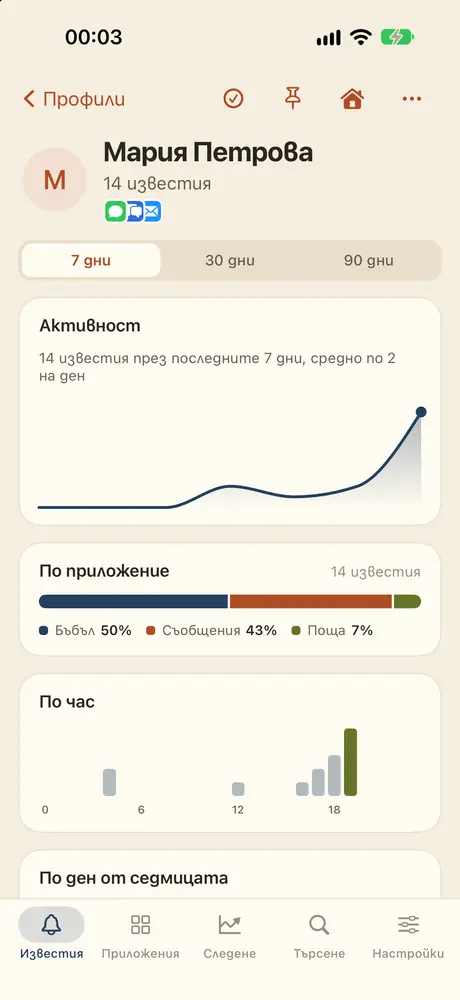
Виж кой ти пише

Обедини съобщенията от един човек в различни приложения в обща хронология.

  • Контакти: всички, които са ви писали във всяко приложение. Преименувайте, обединявайте или скривайте ги
  • Профили: съберете един и същ човек от различни приложения и четете всички съобщения в обща хронология
Профил на човек в Memora на iPhone с графика на дневната активност

Поверителност от самото начало

Обработка на устройството, синхронизация през личния ти iCloud.

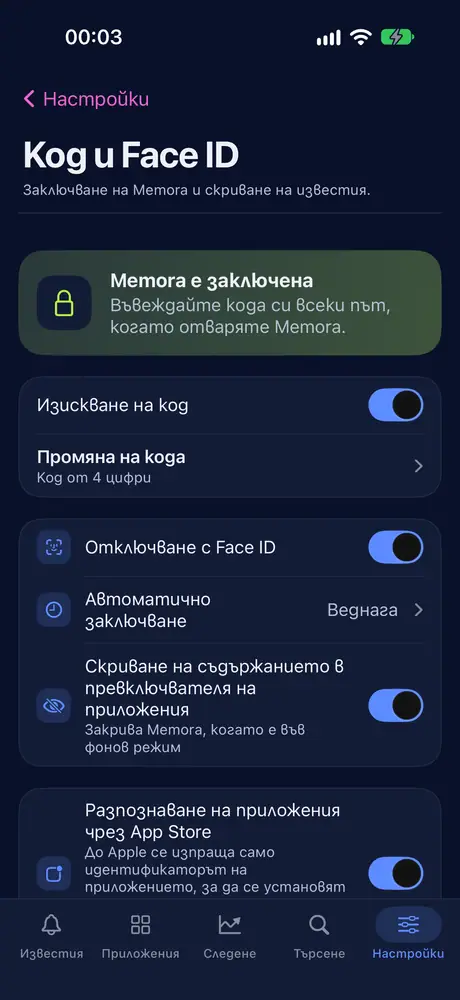
  • Заключете Memora с Face ID или код и скривайте съдържанието, когато превключвате между приложения
  • Скритите известия се отварят само с вашия код
  • Спрете записа или задайте дневен лимит за всяко приложение
Настройките за код и Face ID в Memora на iPhone
Поддържани устройства

Една история на известията на всичките ви устройства

Memora работи на iPhone, iPad и Mac и синхронизира през iCloud. Всяко устройство има нужда от собствена бърза команда; iCloud събира историята от всички устройства на едно място.

iPhone

iOS 27 или по-нова

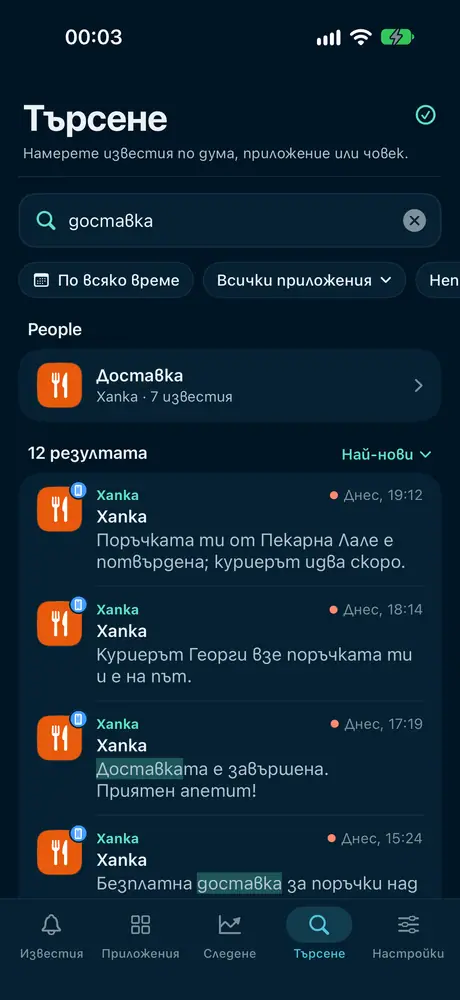
Търсене в Memora на iPhone за „доставка“ с открояване на резултатите

Всички основни функции направо на телефона, който получава известията ви.

  • Долна лента с пет раздела: Известия, Приложения, Следене, Търсене, Настройки
  • Отключване на Memora с Face ID
  • Брой непрочетени или днешни сигнали върху иконата на приложението (Premium)

iPhone няма собствени функции извън общия набор. Това е най-доброто устройство за запазване и препрочитане на известия в движение.

iPad

iPadOS 27 или по-нова

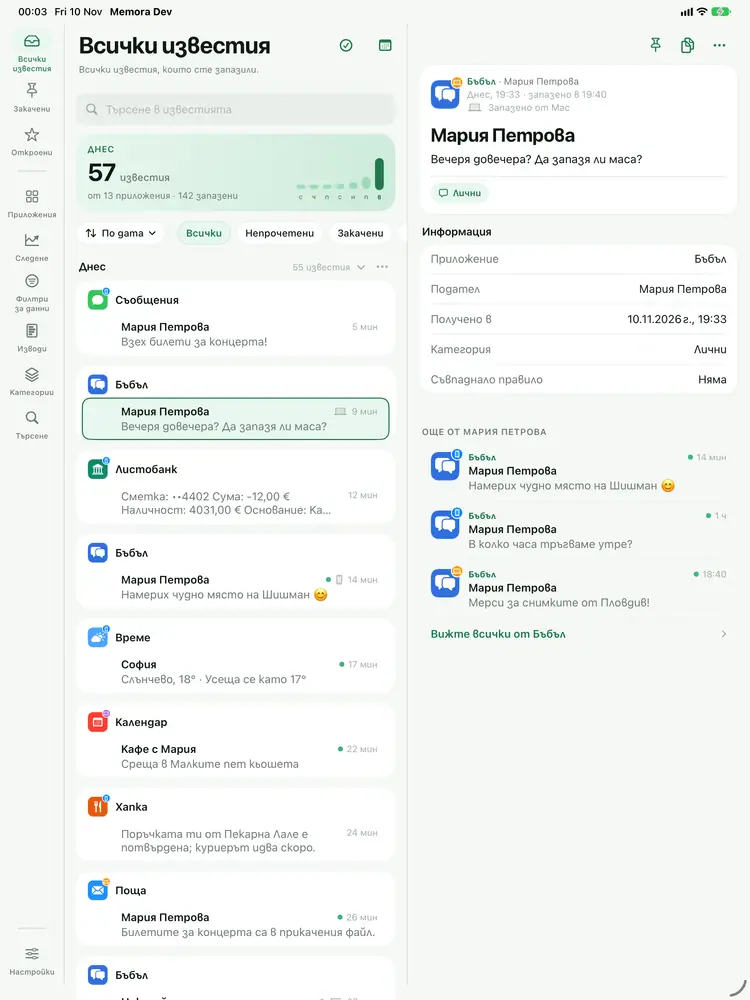
Memora на iPad със списъка с известия и подробностите за известието един до друг

Подредба в няколко колони, която използва големия екран.

  • Пълна странична лента, която в тесен прозорец се свива до лента с икони
  • Списъкът с известия и подробностите за тях един до друг
  • Клавишни комбинации: ⌘F за търсене, ⌘1 до ⌘4 за превключване между раздели

Само на iPad

Mac

macOS 27 или по-нова

Таблично представяне на Memora на Mac със сортируеми колони Време, Приложение и Заглавие

Истинско приложение за Mac, а не разтегнато приложение за iPhone.

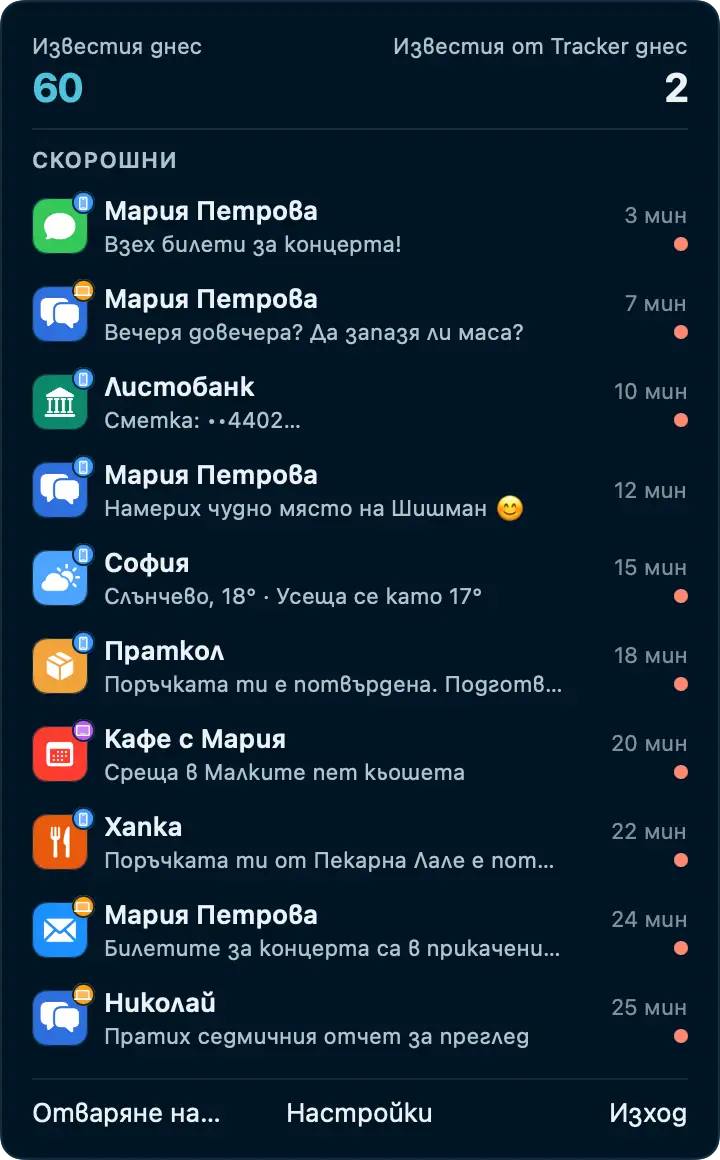
  • Икона в лентата с меню с 10-те последни известия и днешните бройки; Memora продължава да работи в лентата с меню, когато натиснете ⌘Q
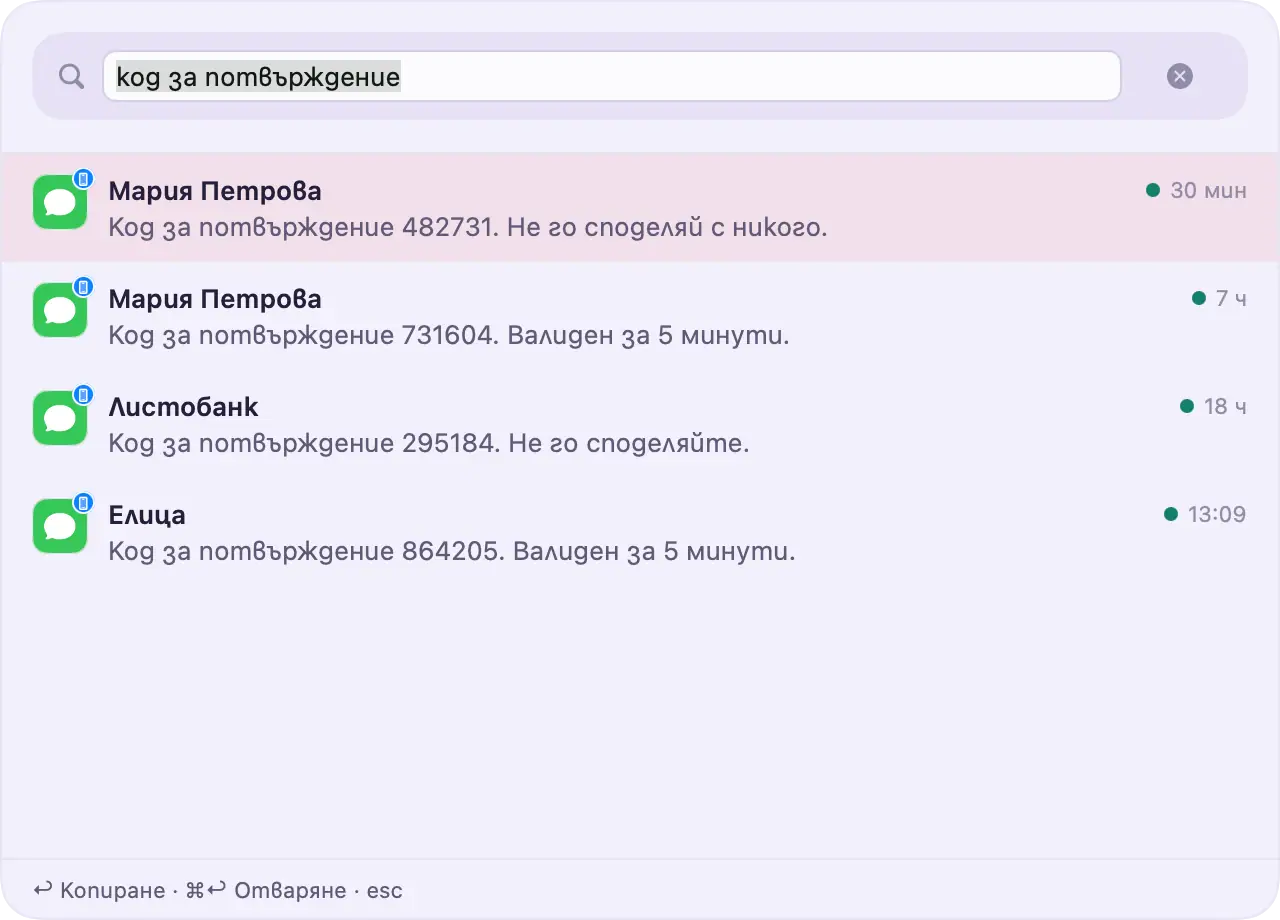
  • Бързо търсене: натиснете комбинация във всяко приложение, за да намерите известие или да копирате последния код (Premium)
  • Таблично представяне със сортируеми колони, копирайте редове направо в електронна таблица
  • Придвижвайте се между известията с клавиатурата и сменяйте всяка комбинация
  • Отваряне при влизане в системата, брой непрочетени върху иконата в Dock (Premium)
  • Заключва се в момента, в който Mac заспи или се заключи

Само на Mac

Как работи

Настройката отнема минута

  1. Добавете бързата команда на Memora

    Отворете връзката в Memora и добавете командата в приложението „Бързи команди“.

  2. Изберете приложения за запазване

    Докоснете + и изберете всяко приложение. Оставете Memora в списъка, за да работи проверката на връзката.

  3. Включете автоматизацията

    Това е най-важната стъпка. Докато превключвателят е изключен, нищо не се запазва.

Поверителност

Известията ви са ваши

Известията могат да съдържат съобщения, кодове за потвърждение и суми. Memora е устроена така, че нищо от това да не отива другаде освен на вашето устройство и в iCloud.

  • Съдържанието на известията се обработва на вашето устройство и никога не се изпраща към сървър
  • Синхронизирането използва вашия собствен iCloud. Никой друг не може да го чете, включително ние
  • Без акаунти, реклами, анализи и проследяване
  • Единствената друга връзка търси в App Store категорията и иконата на приложението по неговия идентификатор; съдържание на известия не се изпраща, а в Настройки можете да я изключите
  • Заключете Memora с Face ID, Touch ID или код

Прочетете политиката за поверителност

Безплатно и Premium

Започнете безплатно, надстройте, когато ви потрябва

Безплатно

  • Историята за последните 7 дни
  • До 99 известия за приложение
  • Синхронизиране между устройствата през iCloud
  • Проследявания: 1, филтри за данни: 2

Premium

  • Неограничени дни и известия
  • Интелигентни категории, Изводи, Профили
  • Неограничени проследявания и автоматични действия
  • Експортиране, импортиране и още

Сравнете подробно

Често задавани въпроси

Бързи отговори

Memora не запазва нови известия

Проверете следното поред: • Автоматизацията на бързата команда е включена • Memora все още е в списъка с приложения на бързата команда • Приложението, което очаквате, е в списъка • Бързата команда не е изтрита

След това отворете „Настройки“, после „Бърза команда“, за да проверите състоянието на връзката и да изпратите тестово известие.

Memora запазва само нови известия

Memora запазва известията, получени след добавянето на приложение. Не може да прочете по-старите.

Преки пътища не изпращат изображенията от известията към Memora, затова се запазва само текстът. Приложението се появява в Memora след първото си ново известие.

Къде са кодовете ми за потвърждение?

Кодовете пристигат като всяко друго известие, затова приложението, което ги изпраща, трябва да е в списъка с приложения на бързата команда.

С „Категории“ (Premium) Memora ги сортира в „Кодове за еднократна употреба“ и може автоматично да ги изтрива 24 часа след получаването им.

Какво включва безплатният план?

Безплатният план включва: • Последните 7 дни от историята • До 99 известия за приложение • До 5 архивирани или скрити елемента • Проследявания: 1, филтри за данни: 2

Известията, по-стари от 7 дни, се премахват и не могат да бъдат възстановени, дори ако преминете към платен план по-късно. Когато списъкът на дадено приложение се запълни, изберете в „Настройки“ дали Memora да изтрива най-старите известия или да пропуска новите. Premium премахва ограниченията и отключва Изводи, Категории, Профили и още функции.

Как работи синхронизирането с iCloud?

Когато синхронизирането с iCloud е включено, известията ви се синхронизират между устройствата чрез личния ви iCloud. Само вие имате достъп до тях.

Всяко устройство се нуждае от собствена бърза команда: една за iPhone, една за iPad и една за Mac. Настройте бързата команда на всяко устройство, от което искате да запазвате известия.

Поверителни ли са данните ми?

Съдържанието на известията остава на устройствата ви и в личния ви iCloud.

За да научи категорията и иконата на дадено приложение, Memora може да го потърси в App Store. До Apple се изпраща само идентификаторът на приложението, никога съдържанието на известията. Можете да изключите това в „Настройки“, под „Код“.

Известията са запис на живота ви. Оставете Memora да ги пази.

Memora скоро идва в App Store за iPhone, iPad и Mac.

Очаквайте скоро