Memora

Memora

Už vám nic neunikne

Ujelo vám oznámení? Memora je všechna ukládá, abyste našli, co potřebujete, dostali upozornění na to důležité a proměnili oznámení v užitečná data.

Již brzy
  • iPhone
  • iPad
  • Mac

Vyžaduje iOS 27, iPadOS 27 nebo macOS 27 či novější

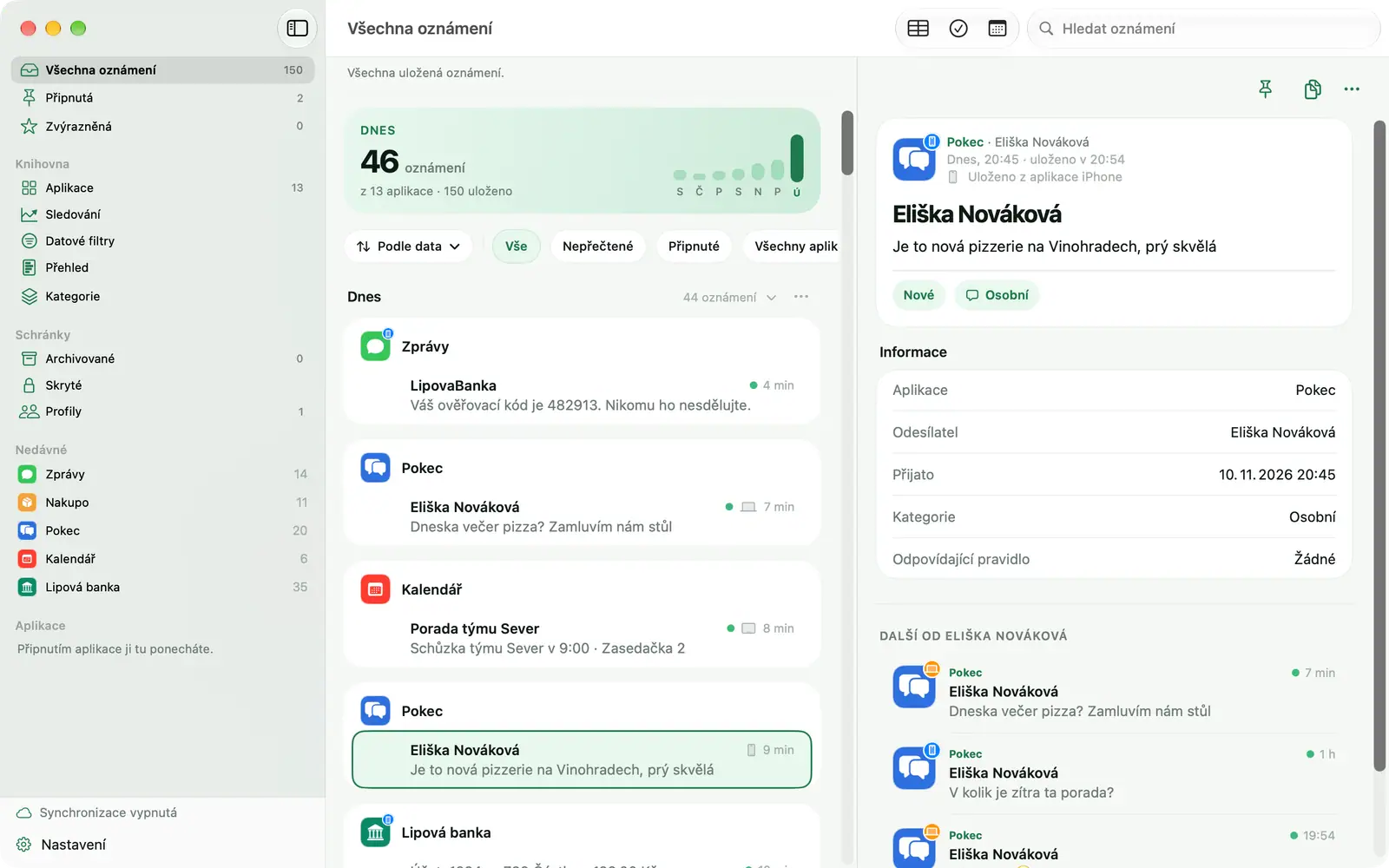
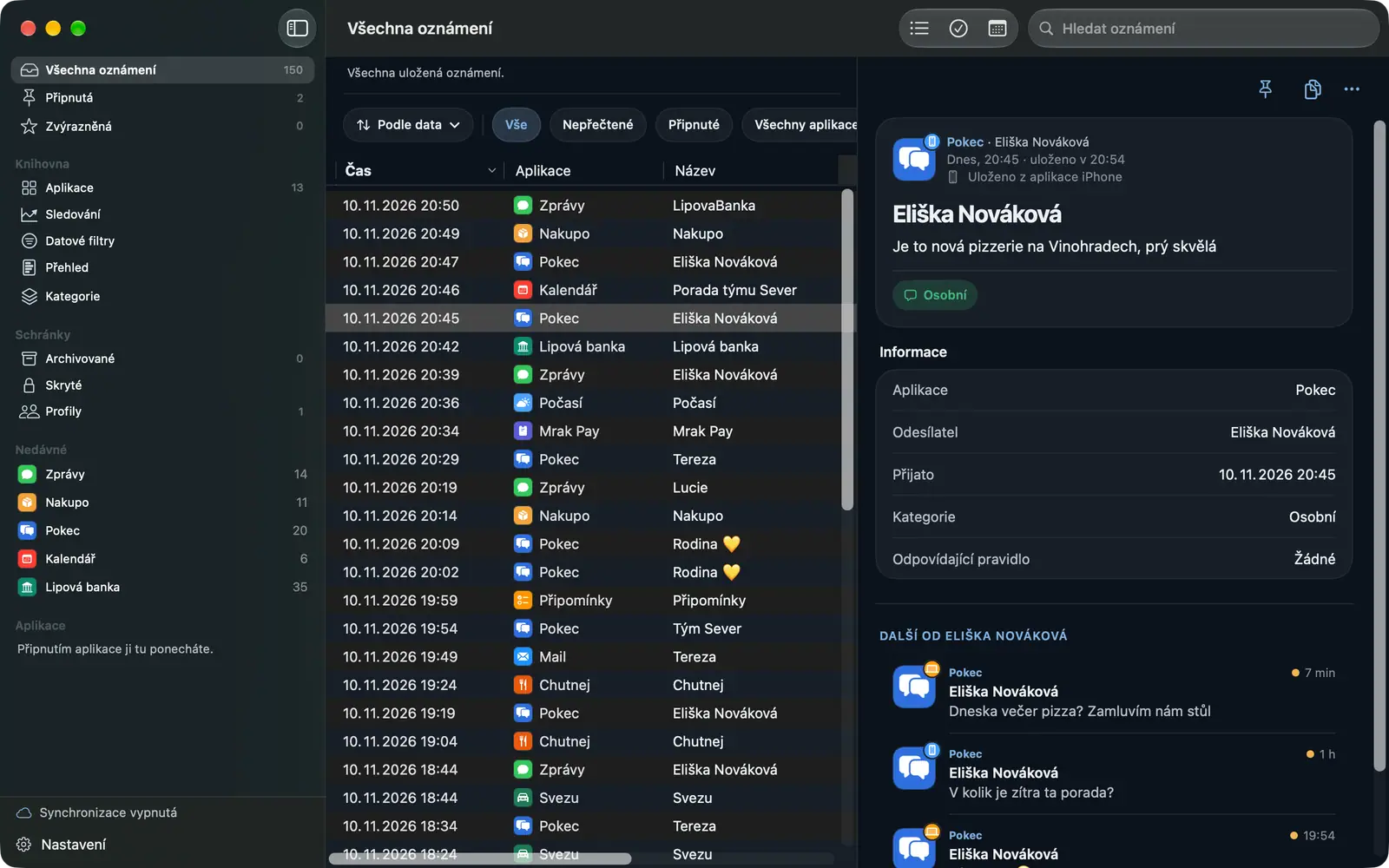
Okno Memory na Macu s postranním panelem, seznamem oznámení a detailem
Obrazovka Oznámení v Memoře na iPhonu s dnešním počtem a seznamem uložených oznámení
Problém

Na váš iPhone denně přijdou stovky oznámení. Většina zmizí dřív, než si jich všimnete.

  • Omylem klepnete na „Vymazat vše“ a pak si vzpomenete, že tam byla nepřečtená zpráva.
  • Potřebujete číslo objednávky nebo čas schůzky z minulého týdne, ale Centrum oznámení nemá vyhledávání.
  • Skupinové chaty a obchody vás pořád ruší. Ztlumíte je a pak se bojíte, že vám uteče něco důležitého.
  • Oznámení o převodech peněz chodí, ale nejde je rychle sečíst.

Memora tiše ukládá oznámení z aplikací, které si vyberete, a pomáhá vám je hledat, uspořádat a využít.

Funkce

Z letmého oznámení v data, která se vám hodí

Důležitá oznámení už nikdy nezmizí

iPhone, iPad i Mac, všechno na jednom místě.

  • Vraťte se ke každému oznámení, které jste odsunuli
  • Zkopírujte kód jedním klepnutím, připněte nebo zvýrazněte to důležité
  • Sdílejte oznámení nebo otevřete původní aplikaci
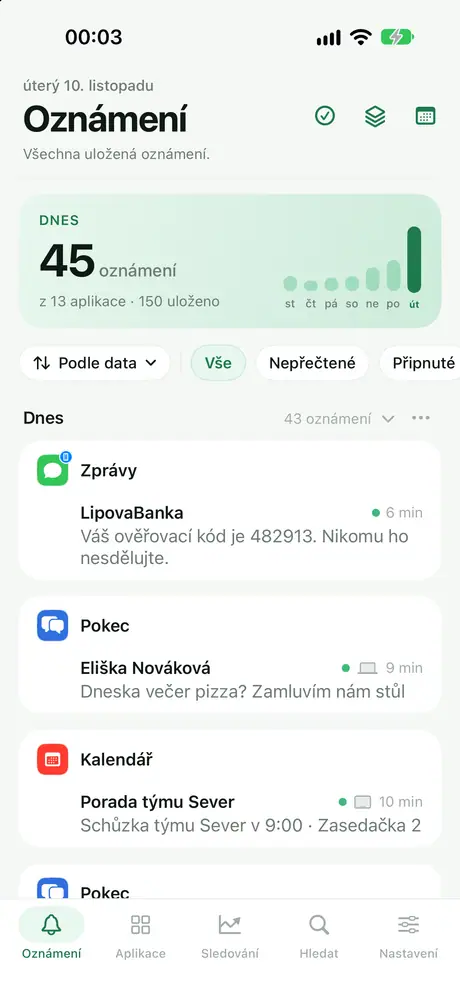
Obrazovka Oznámení v Memoře na iPhonu s dnešním počtem a seznamem uložených oznámení

Premium

Všechno má své místo

Automatické Kategorie, Archivované a Skryté pod kódem.
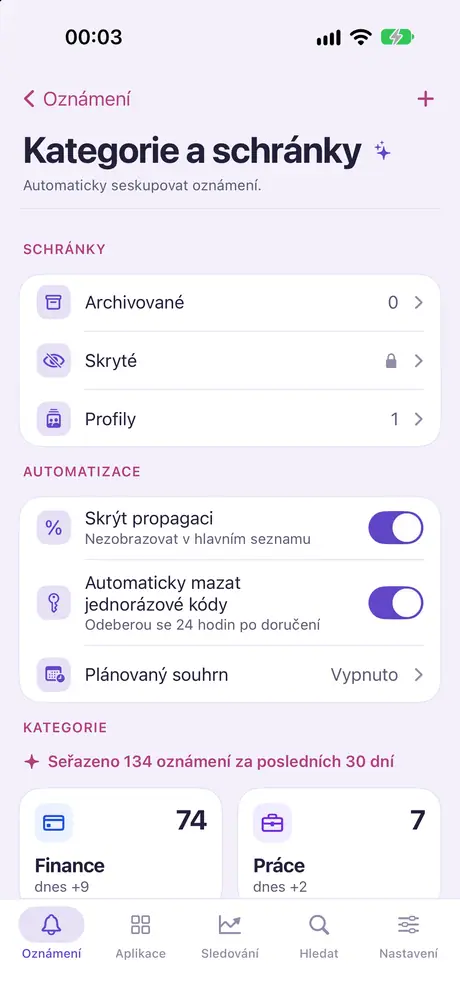
  • Oznámení se samy třídí do Financí, Práce, Doručení, Kódů OTP, Nabídek a dalších
  • Vytvářejte vlastní kategorie podle klíčových slov, skrývejte nabídky, mažte kódy OTP po použití
  • Archivujte účtenky a kódy rezervací; soukromá oznámení přesuňte do Skrytých pod kód
Obrazovka Kategorie a schránky v Memoře na iPhonu s Archivovanými, Skrytými, Profily a automatickými kategoriemi

Premium

Klepněte a čtěte data

Jednou vyberte částku, stav a odesílatele. Memora rozpozná každé podobné oznámení.
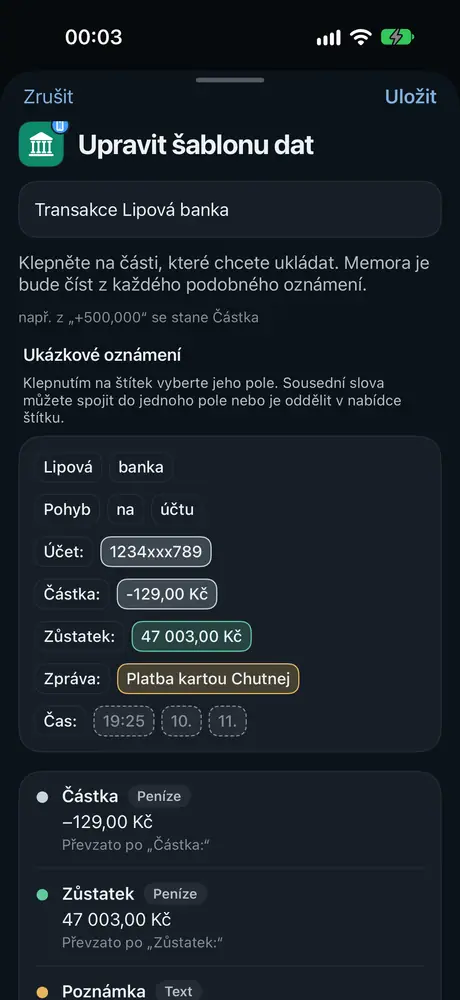
  • Přehled: klepněte na ukázkové oznámení a naučte Memoru, jak ho číst
  • Memora čte data z minulých i nových podobných oznámení
  • Výsledky uvidíte jako čísla a můžete je exportovat do PDF nebo CSV
Obrazovka úpravy šablony Přehledu na iPhonu, kde v ukázkovém oznámení vyberete částku, stav a odesílatele

Částečně Premium

Filtrujte jen potřebná data

Podle aplikace, klíčového slova nebo ověřovacího kódu.
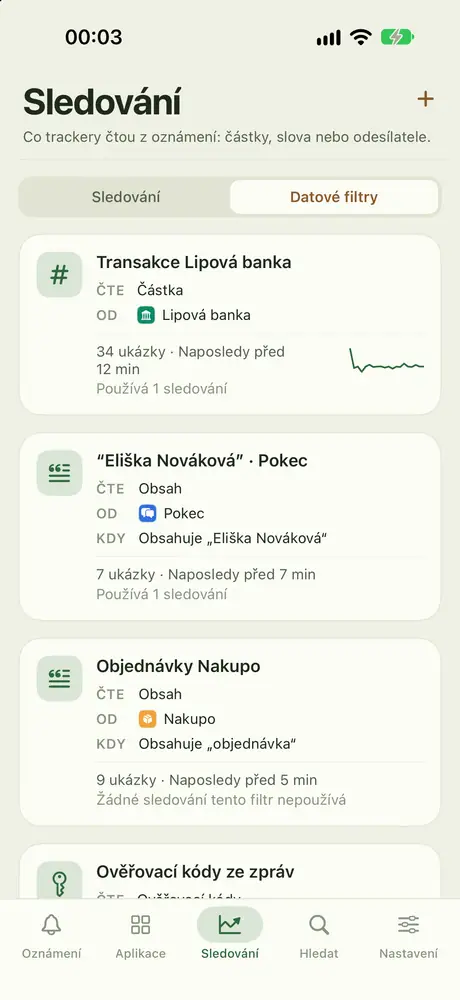
  • Datové filtry říkají Memoře, co z oznámení přečíst: částku, určitá slova nebo odesílatele
  • Sledování používá datové filtry, aby vědělo, na co dávat pozor
Seznam Datových filtrů na kartě Sledování v Memoře na iPhonu

Částečně Premium

Sledování podle vás

Překročí limit, Obsahuje slovo, Zmiňuje osobu, Dlouho nic nepřijde…
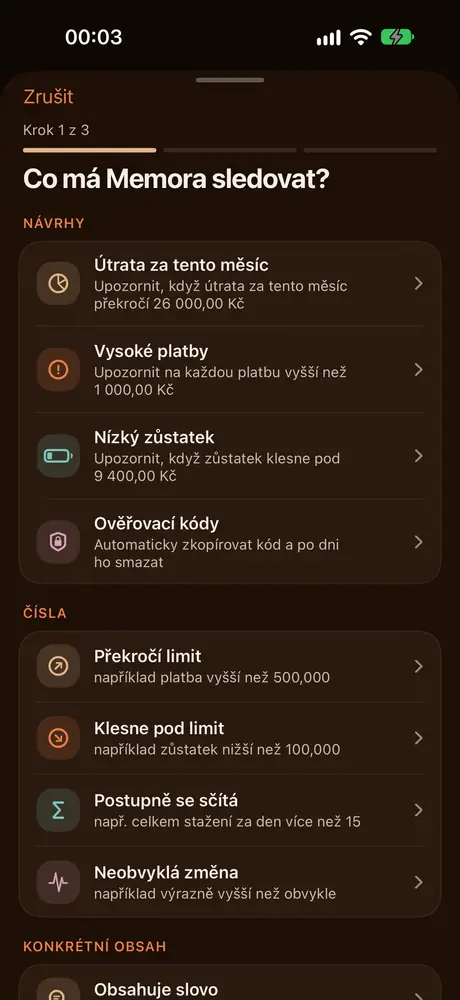
  • Sledování vás upozorní, jen když oznámení vyhovuje: zpráva od někoho, klíčové slovo, velká platba nebo útrata přes limit
  • Dostávejte krátký souhrn v čase, který si zvolíte
  • Počet nepřečtených nebo dnešních upozornění uvidíte na ikoně aplikace
Návrhy sledování v Memoře na iPhonu: výdaje přes limit, velká transakce, nízký zůstatek, ověřovací kód

Premium

Když nastane shoda, Memora jedná

Upozorní vás, připne, zvýrazní, zkopíruje kódy, odloží upozornění nebo přeskočí ukládání.
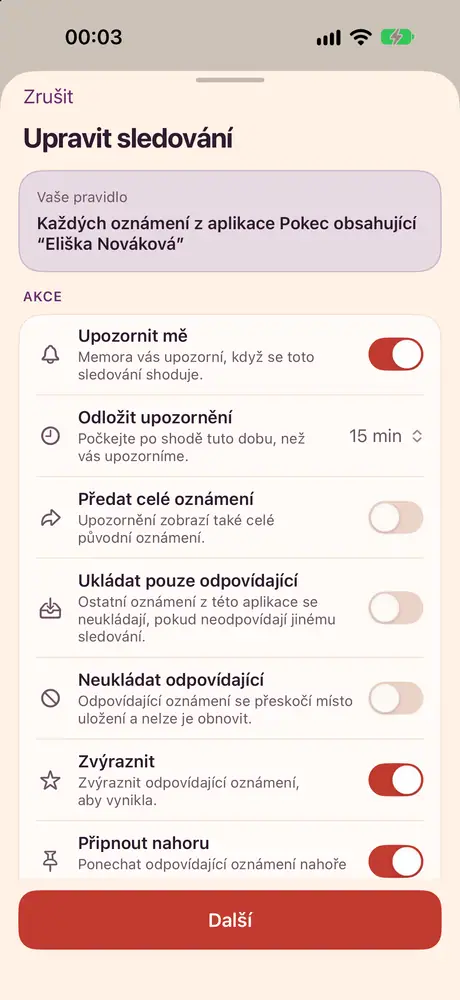
  • Nechte sledování jednat za vás: připne, zvýrazní, zkopíruje kód, odloží upozornění nebo přeskočí ukládání
  • Minimální odstup: ignorujte nápor oznámení a další přijměte až po nastaveném čase
  • Upozornění projdou, i když je zapnuté soustředění
Obrazovka úpravy sledování s akcemi: upozornit, odložit, přeposlat, zvýraznit, připnout
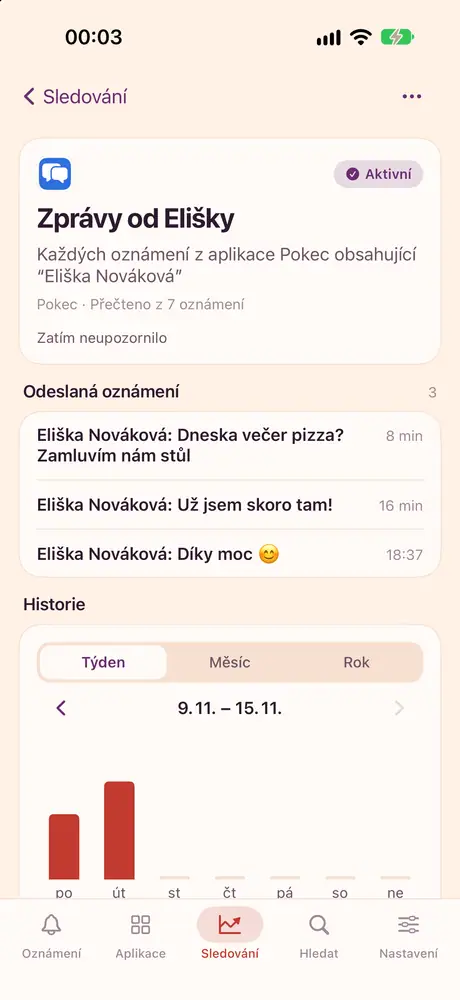
Detail sledování v Memoře na iPhonu s týdenním grafem a shodujícími se oznámeními

Premium

Příjmy a výdaje, bez ručního zadávání

Pro každý účet, export výpisu do PDF.

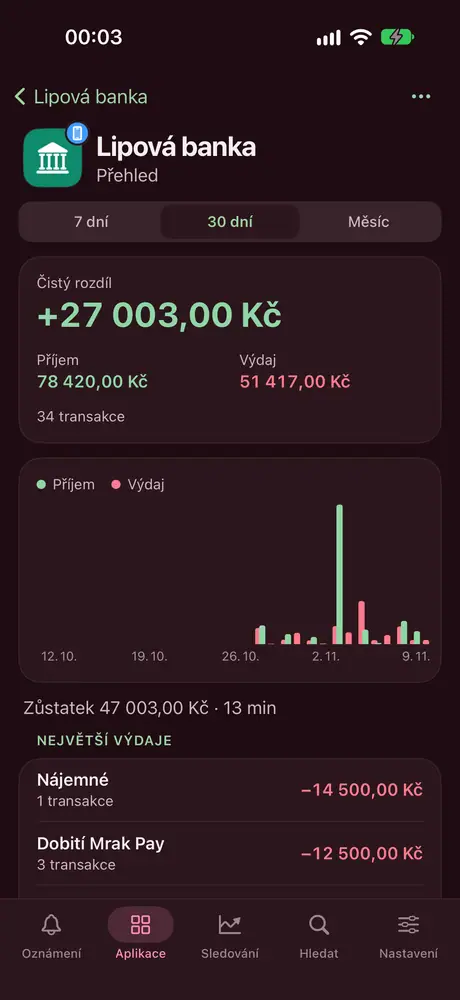
  • Sledujte příjmy a výdaje na každém bankovním účtu bez ručního zadávání
  • Zjistěte, které aplikace vám píšou nejčastěji, v jakých hodinách a jak se to časem mění
  • Přehled vám řekne, co přišlo, když jste byli pryč
Přehled příjmů a výdajů bankovního účtu v Memoře na iPhonu

Premium

Zjistěte, kdo píše právě vám

Spojte zprávy od jedné osoby napříč aplikacemi do jedné časové osy.
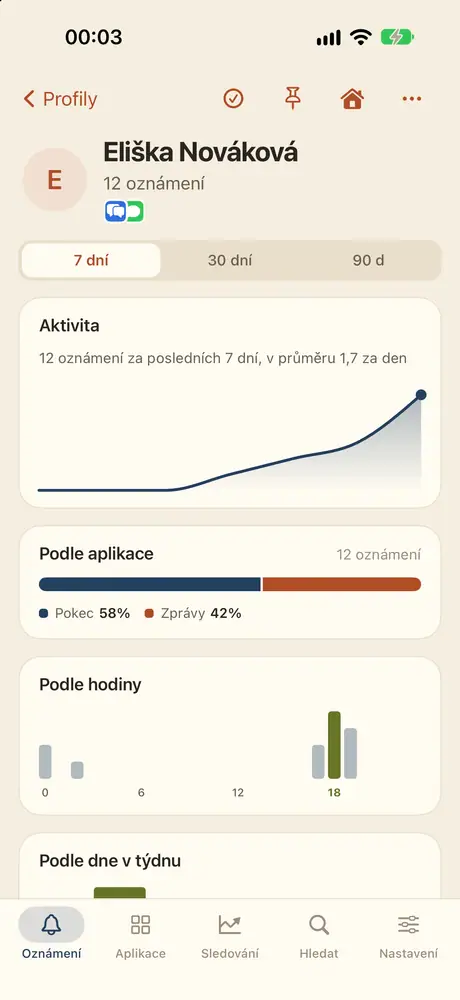
  • Kontakty: všichni, kdo vám napsali v jednotlivých aplikacích. Přejmenujte je, slučte nebo skryjte
  • Profily: spojte stejné osoby napříč aplikacemi a čtěte všechny jejich zprávy v jedné časové ose
Profil osoby v Memoře na iPhonu s grafem denní aktivity

Soukromí od samého začátku

Zpracování přímo v zařízení, synchronizace přes váš soukromý iCloud.
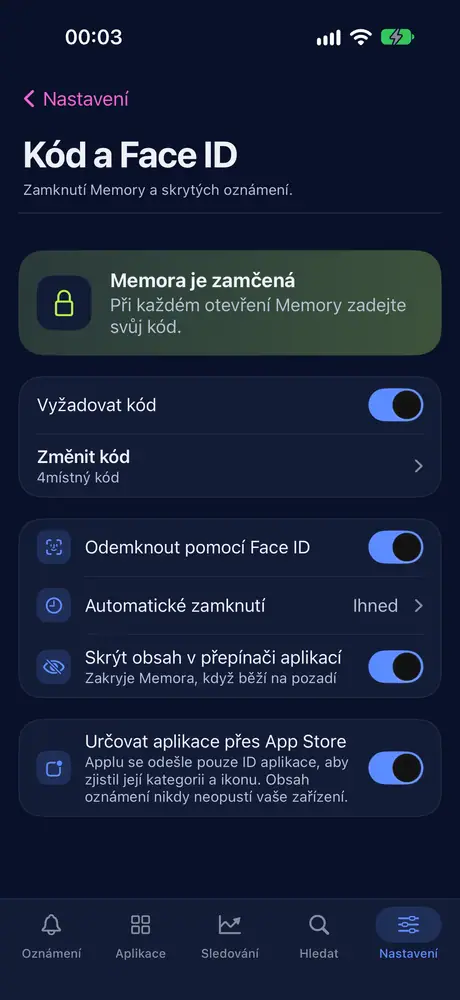
  • Zamkněte Memoru pomocí Face ID nebo kódu a skryjte obsah při přepnutí do jiné aplikace
  • Skrytá oznámení se otevřou jen po zadání kódu
  • Pozastavte ukládání nebo nastavte denní limit pro každou aplikaci
Nastavení kódu a Face ID v Memoře na iPhonu
Podporovaná zařízení

Jedna historie oznámení na všech vašich zařízeních

Memora běží na iPhonu, iPadu i Macu a synchronizuje přes iCloud. Každé zařízení potřebuje vlastní zkratku; iCloud spojí historii ze všech zařízení na jednom místě.

iPhone

iOS 27 nebo novější

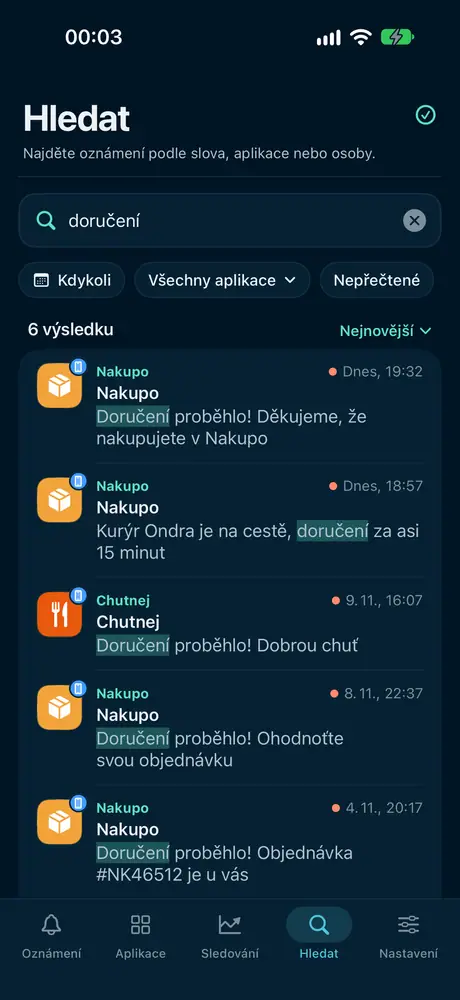
Hledání v Memoře na iPhonu pro slovo „doručení“ se zvýrazněnými výsledky

Všechny základní funkce přímo v telefonu, který vaše oznámení přijímá.

  • Dolní lišta karet s pěti sekcemi: Oznámení, Aplikace, Sledování, Hledat, Nastavení
  • Odemykání Memory pomocí Face ID
  • Počet nepřečtených nebo dnešních upozornění na ikoně aplikace (Premium)

iPhone nemá žádné vlastní funkce navíc oproti společné sadě. Je to nejlepší zařízení pro ukládání a opětovné čtení oznámení na cestách.

iPad

iPadOS 27 nebo novější

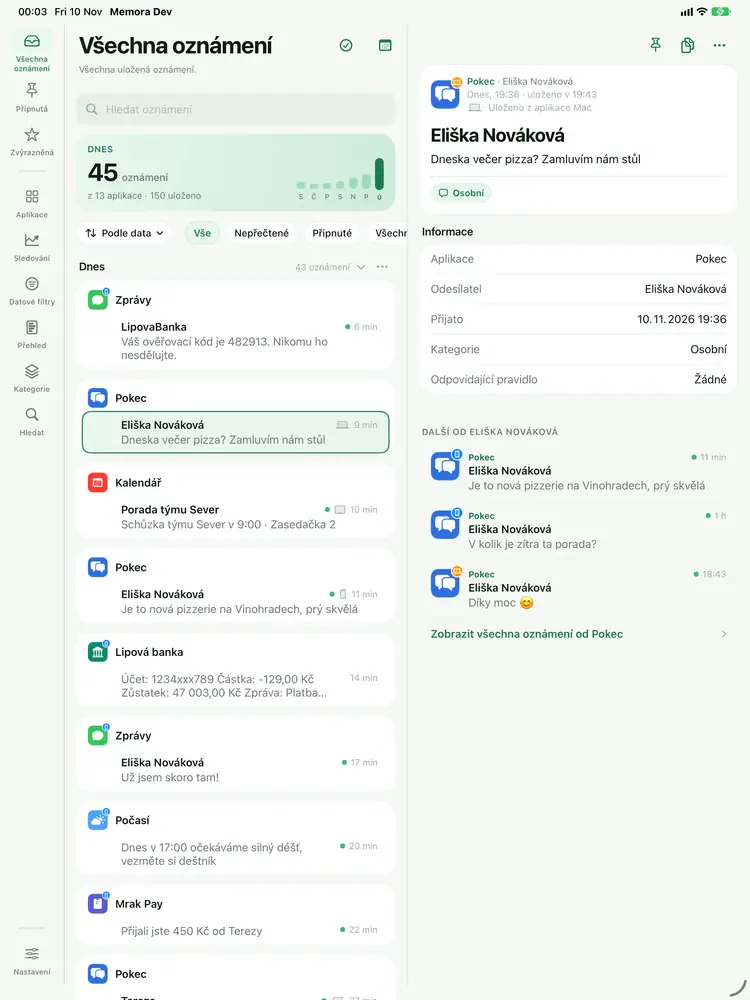
Memora na iPadu se seznamem oznámení a detailem oznámení vedle sebe

Víceúrovňové rozložení, které využije velkou obrazovku.

  • Plný postranní panel, který se v úzkém okně sbalí do lišty ikon
  • Seznam oznámení a jejich detaily vedle sebe
  • Klávesové zkratky: ⌘F pro hledání, ⌘1 až ⌘4 pro přepínání sekcí

Pouze na iPad

Mac

macOS 27 nebo novější

Tabulkové zobrazení Memory na Macu s řaditelnými sloupci Čas, Aplikace a Název

Skutečná aplikace pro Mac, ne roztažená aplikace z iPhonu.

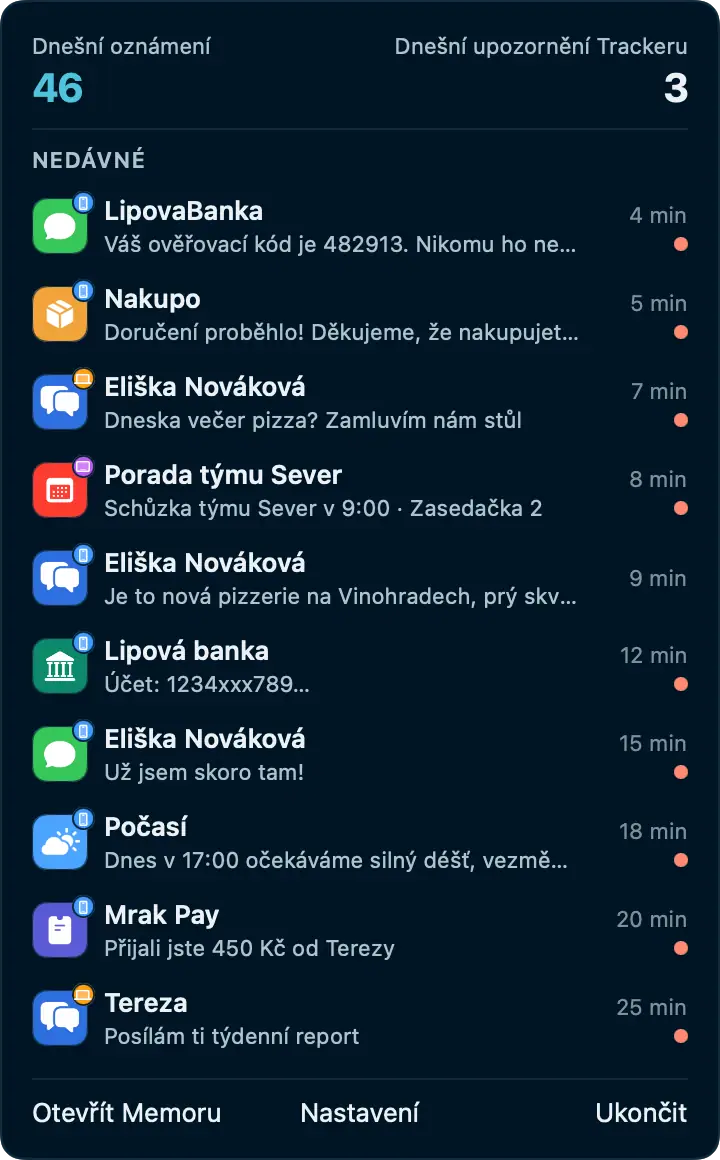
  • Ikona na liště nabídek s 10 nejnovějšími oznámeními a dnešními počty; Memora běží na liště nabídek dál, i když stisknete ⌘Q
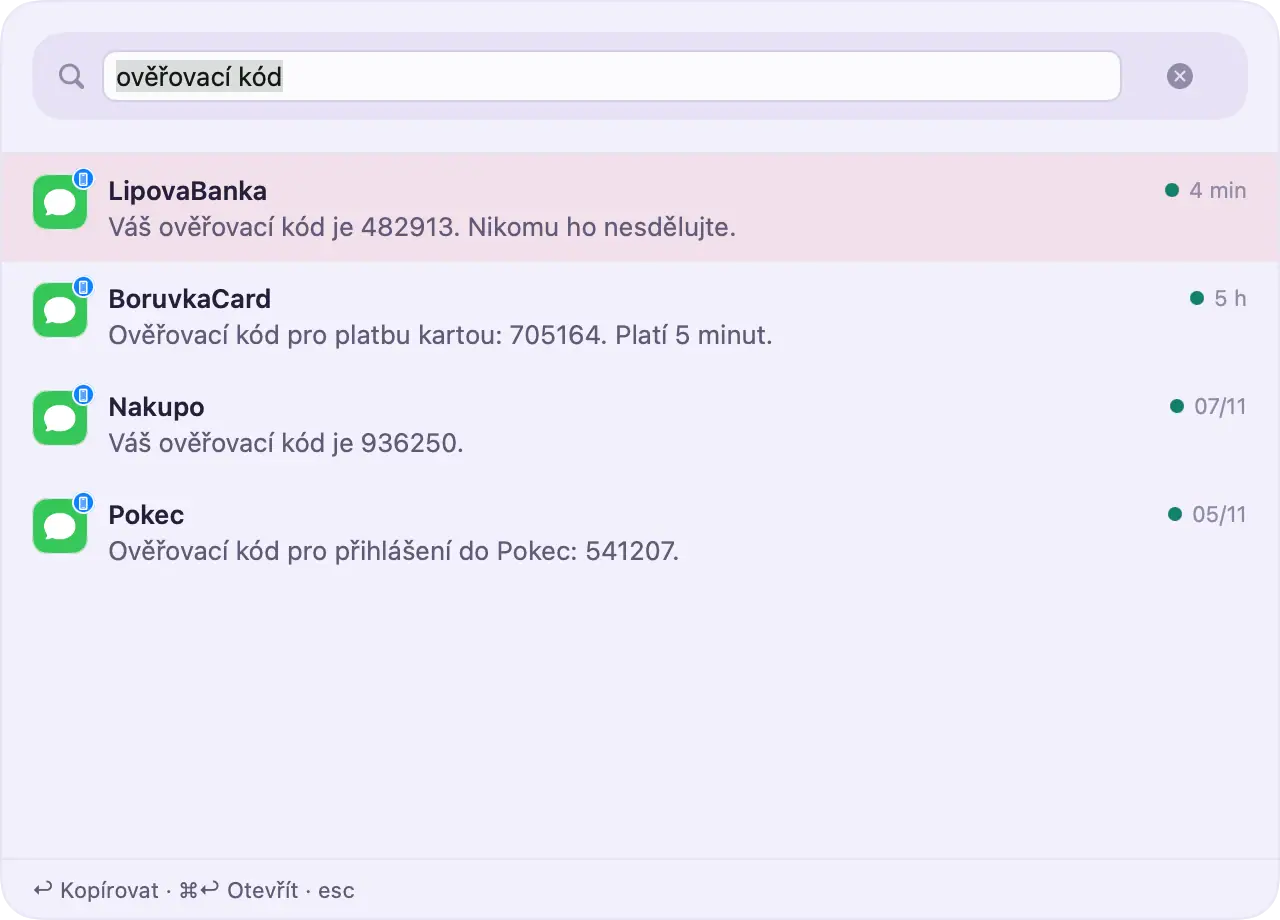
  • Rychlé hledání: stiskněte zkratku v libovolné aplikaci a najděte oznámení nebo zkopírujte poslední kód (Premium)
  • Tabulkové zobrazení s řaditelnými sloupci, řádky zkopírujete rovnou do tabulky
  • Pohybujte se mezi oznámeními klávesnicí a změňte libovolnou zkratku
  • Otevření při přihlášení, počet nepřečtených na ikoně v Docku (Premium)
  • Zamkne se ve chvíli, kdy Mac usne nebo se zamkne

Pouze na Mac

Jak to funguje

Nastavení zabere minutu

  1. Přidejte zkratku Memora

    Otevřete odkaz v Memoře a přidejte zkratku do aplikace Zkratky.

  2. Vyberte aplikace k ukládání

    Klepněte na + a vyberte každou aplikaci. Nechte Memoru v seznamu, aby fungoval test spojení.

  3. Zapnutí automatizace

    Tohle je nejdůležitější krok. Dokud je přepínač vypnutý, nic se neukládá.

Soukromí

Vaše oznámení patří vám

Oznámení mohou obsahovat zprávy, ověřovací kódy a částky. Memora je postavená tak, aby nic z toho nešlo nikam jinam než do vašeho zařízení a iCloudu.

  • Obsah oznámení se zpracovává ve vašem zařízení a nikdy se neposílá na server
  • Synchronizace používá váš vlastní iCloud. Nikdo jiný to nemůže přečíst, ani my
  • Žádné účty, reklamy, analytika ani sledování
  • Jediné další spojení vyhledá v App Storu kategorii a ikonu aplikace podle jejího ID; obsah oznámení se neposílá a v Nastavení to lze vypnout
  • Zamkněte Memoru pomocí Face ID, Touch ID nebo kódu

Přečtěte si zásady ochrany soukromí

Zdarma a Premium

Začněte zdarma, přejděte na vyšší tarif, až budete potřebovat

Zdarma

  • Historie za posledních 7 dní
  • Až 99 oznámení na aplikaci
  • Synchronizace mezi zařízeními přes iCloud
  • Sledování: 1, datové filtry: 2

Premium

  • Neomezený počet dní i oznámení
  • Chytré kategorie, Přehled, Profily
  • Neomezené sledování a automatické akce
  • Export, import a další

Podrobné srovnání

Časté dotazy

Rychlé odpovědi

Memora neukládá nová oznámení

Zkontrolujte postupně následující: • Automatizace je ve zkratce zapnutá • Memora je stále v seznamu aplikací zkratky • V seznamu je aplikace, od které očekáváte oznámení • Zkratka nebyla smazána

Pak otevřete Nastavení a klepnutím na Zkratka zkontrolujte stav připojení a odešlete test.

Memora ukládá jen nová oznámení

Memora ukládá oznámení, která přijdou po přidání aplikace. Starší oznámení načíst nemůže.

Aplikace Zkratky Memora nepředává obrázky z oznámení, ukládá se tedy jen text. Aplikace se v Memora zobrazí po přijetí prvního nového oznámení.

Kde najdu ověřovací kódy?

Kódy přicházejí jako každé jiné oznámení, takže aplikace, která je posílá, musí být v seznamu aplikací zkratky.

S funkcí Kategorie (Premium) je Memora třídí do kategorie Kódy OTP a může je automaticky smazat 24 hodin po doručení.

Co obsahuje bezplatná verze?

Bezplatná verze obsahuje: • Historii za posledních 7 dní • Až 99 oznámení z každé aplikace • Až 5 archivovaných nebo skrytých položek • Sledování: 1, datové filtry: 2

Oznámení starší než 7 dní se odstraní a nelze je obnovit ani po pozdější aktualizaci. Když je aplikace plná, v Nastavení zvolíte, zda má Memora smazat nejstarší oznámení, nebo přeskočit nová. Premium odstraní limity a zpřístupní Přehled, Kategorie, Profily a další funkce.

Jak funguje synchronizace s iCloudem?

Když je synchronizace s iCloudem zapnutá, oznámení se synchronizují mezi vašimi zařízeními přes váš soukromý iCloud. Přístup k nim máte jen vy.

Každé zařízení potřebuje vlastní zkratku: jednu pro iPhone, jednu pro iPad a jednu pro Mac. Nastavte zkratku na každém zařízení, z něhož chcete ukládat oznámení.

Jsou moje data soukromá?

Obsah oznámení zůstává ve vašich zařízeních a v soukromém iCloudu.

Aby Memora zjistila kategorii a ikonu aplikace, může ji vyhledat v App Storu. Applu se odesílá pouze ID aplikace, nikdy obsah oznámení. Tuto možnost můžete vypnout v Nastavení v části Kód.

Oznámení zaznamenávají váš život. Nechte Memoru, ať je uchová.

Memora brzy přijde do App Storu pro iPhone, iPad a Mac.

Již brzy