Memora

Memora

Upozornenia vždy poruke

Odsunuli ste upozornenie? Memora ich uchová, aby ste našli, čo potrebujete, dostali upozornenie na to dôležité a premenili ich na užitočné dáta.

Už čoskoro
  • iPhone
  • iPad
  • Mac

Vyžaduje iOS 27, iPadOS 27 alebo macOS 27 či novší

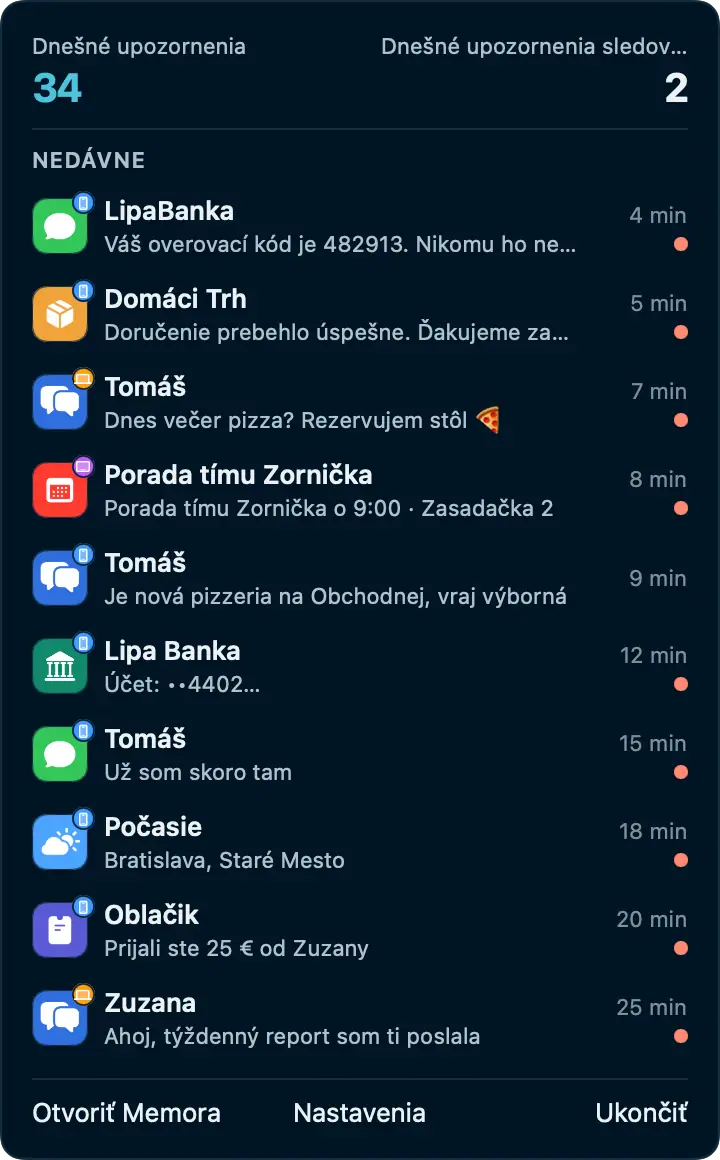
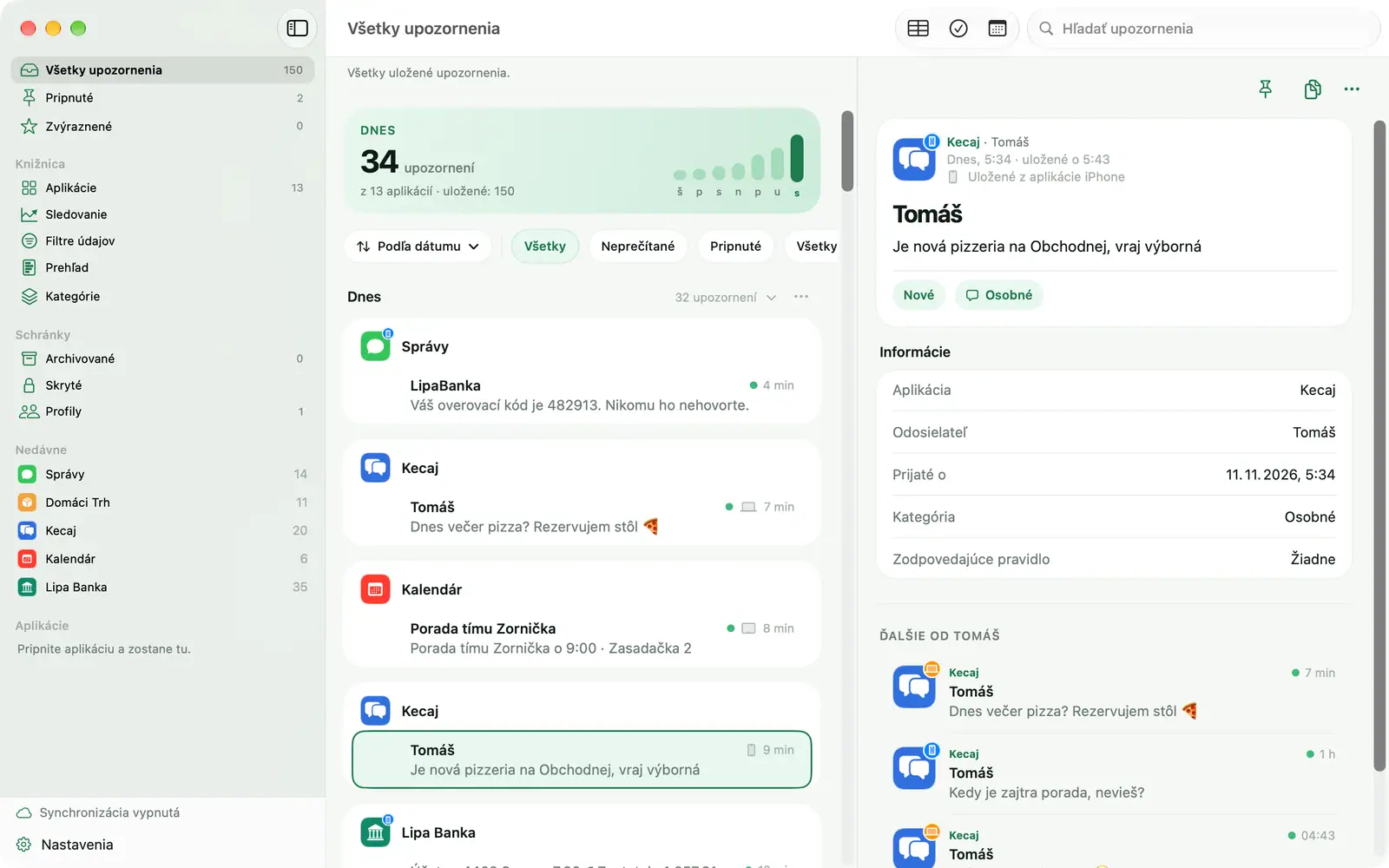
Okno Memory na Macu s bočným panelom, zoznamom upozornení a detailom
Obrazovka Upozornenia v Memore na iPhone s dnešným počtom a zoznamom uložených upozornení
Problém

Váš iPhone dostane denne stovky upozornení. Väčšina zmizne skôr, než si ich všimnete.

  • Omylom klepnete na „Vymazať všetko“ a až potom si spomeniete na neprečítanú správu.
  • Potrebujete číslo objednávky alebo čas stretnutia z minulého týždňa, no Centrum upozornení nemá vyhľadávanie.
  • Skupinové konverzácie a nákupné aplikácie vás neustále vyrušujú. Stlmíte ich a bojíte sa, že vám ujde niečo dôležité.
  • Upozornenia na prevody peňazí stále chodia, ale nie je ich ako rýchlo sčítať.

Memora potichu ukladá upozornenia z aplikácií, ktoré si vyberiete, a pomáha vám ich nájsť, usporiadať a využiť.

Funkcie

Z upozornenia, ktoré práve preletelo, na údaje, ktoré sa dajú využiť

Dôležité upozornenia nikdy nezmiznú

iPhone, iPad aj Mac, všetko na jednom mieste.

  • Vráťte sa ku každému upozorneniu, ktoré ste odsunuli
  • Skopírujte kód jedným klepnutím, pripnite alebo zvýraznite, na čom záleží
  • Zdieľajte upozornenie alebo otvorte pôvodnú aplikáciu
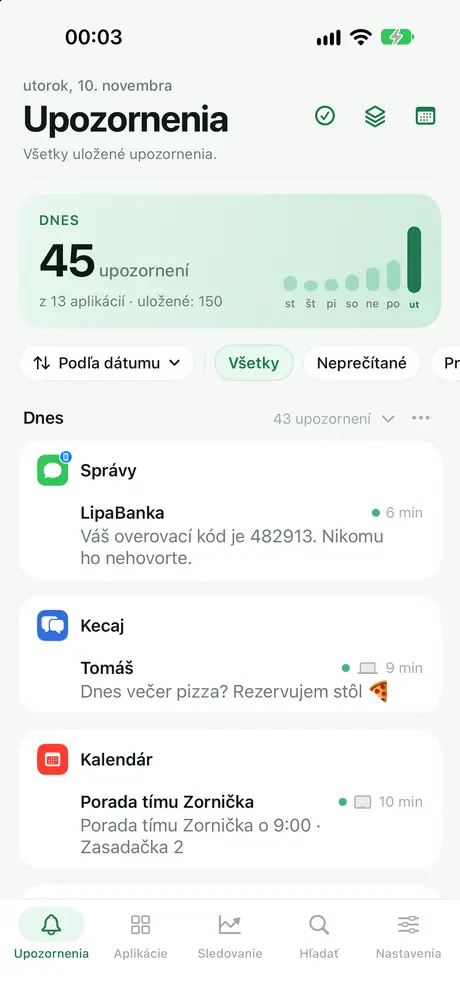
Obrazovka Upozornenia v Memore na iPhone s dnešným počtom a zoznamom uložených upozornení

Premium

Všetko má svoje miesto

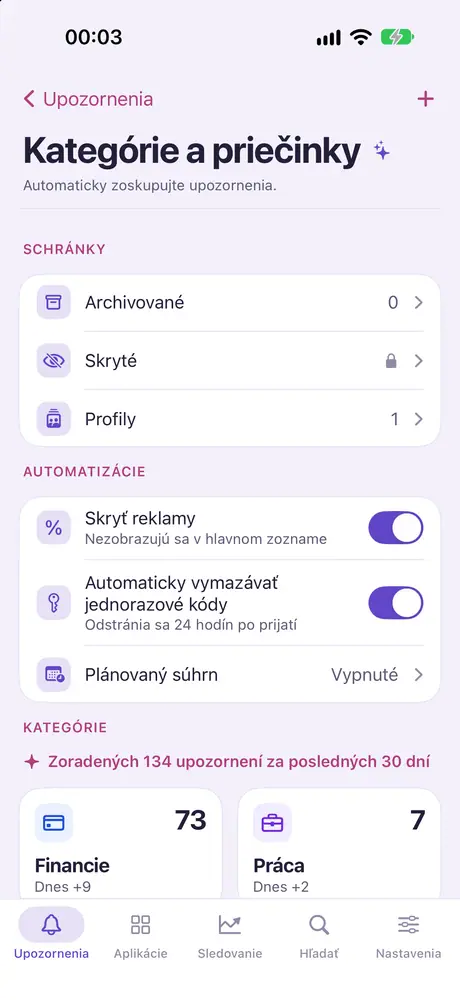
Automatické kategórie, Archivované aj Skryté pod kódom.

  • Upozornenia sa samy zaradia do kategórií Financie, Práca, Doručenie, Kódy OTP, Reklamy a ďalších
  • Vytvorte si vlastné kategórie pár kľúčovými slovami, skryte reklamy, po použití zmažte kódy OTP
  • Archivujte potvrdenky a rezervačné kódy; súkromné upozornenia presuňte do Skrytých, za kód
Obrazovka Kategórie a priečinky v Memore na iPhone s Archívom, Skrytými, Profilmi a automatickými kategóriami

Premium

Klepnutím čítajte údaje

Raz vyberte sumu, stav a odosielateľa. Memora rozpozná podobné upozornenia.

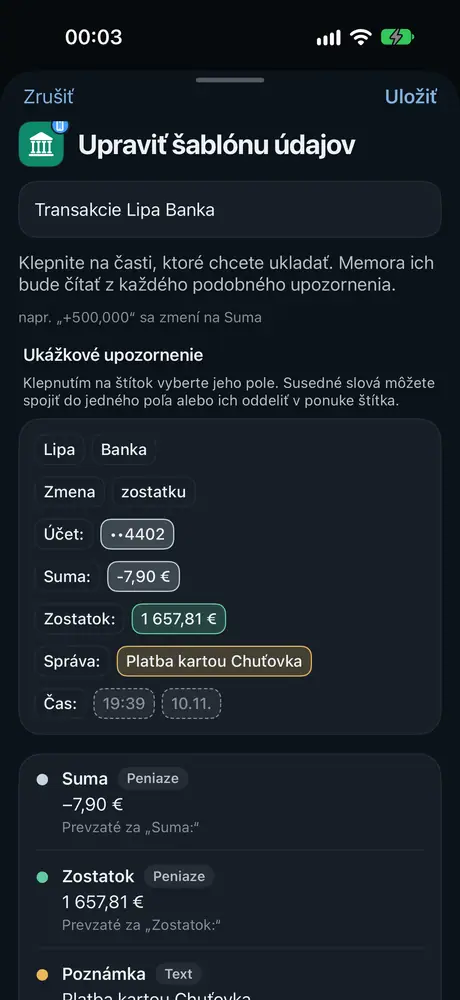
  • Prehľad: klepnite na vzorové upozornenie a naučte Memoru, ako ho čítať
  • Memora číta údaje z minulých aj nových podobných upozornení
  • Výsledky uvidíte ako čísla a môžete ich exportovať do PDF alebo CSV
Obrazovka úpravy šablóny v Prehľade na iPhone, kde zo vzorového upozornenia vyberiete sumu, stav a odosielateľa

Čiastočne Premium

Filtrujte len potrebné údaje

Podľa appky, kľúčového slova alebo overovacieho kódu.

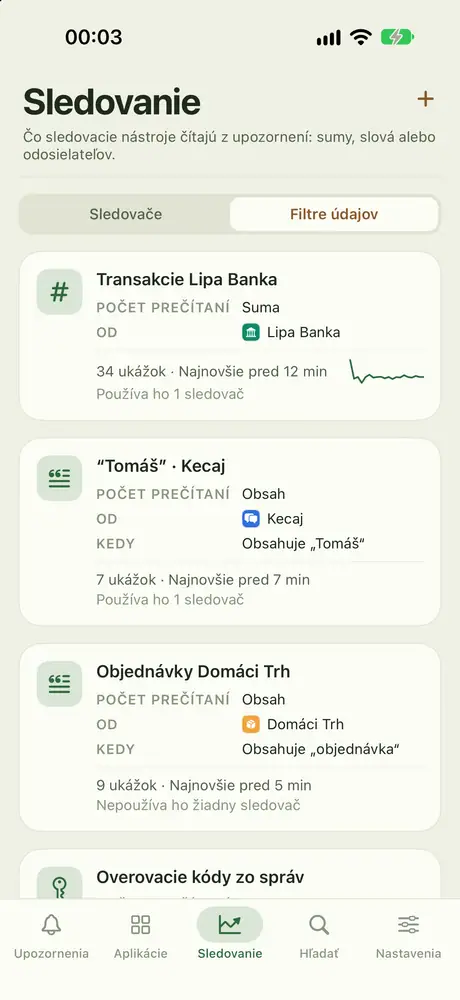
  • Filtre údajov určujú, čo má Memora z upozornenia prečítať: sumu, určité slová alebo odosielateľa
  • Sledovače pomocou filtrov údajov vedia, na čo si majú dávať pozor
Zoznam Filtrov údajov na karte Sledovanie v Memore na iPhone

Čiastočne Premium

Sledujte po svojom

Prekročí limit, Obsahuje slovo, Spomína osobu, Dlhší čas nič…

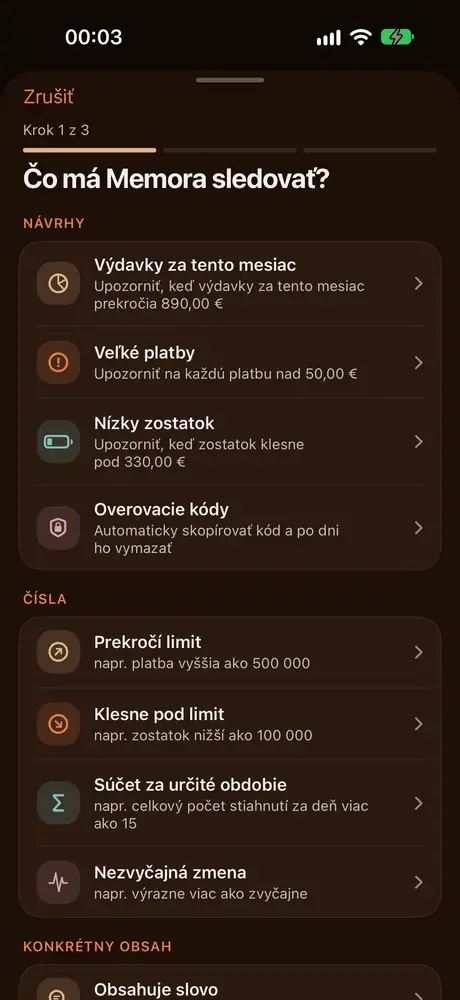
  • Sledovače vás upozornia, len keď upozornenie vyhovuje: správa od niekoho, kľúčové slovo, vysoká platba alebo výdavky nad limit
  • Získajte krátky súhrn v časoch, ktoré si zvolíte
  • Na ikone aplikácie uvidíte neprečítané upozornenia alebo dnešné výstrahy
Návrhy sledovačov v Memore na iPhone: výdavky nad limit, veľká transakcia, nízky zostatok, overovací kód

Premium

Keď sa podmienka splní, Memora koná

Upozorní vás, pripne, zvýrazní, skopíruje kódy, odloží či preskočí uloženie.

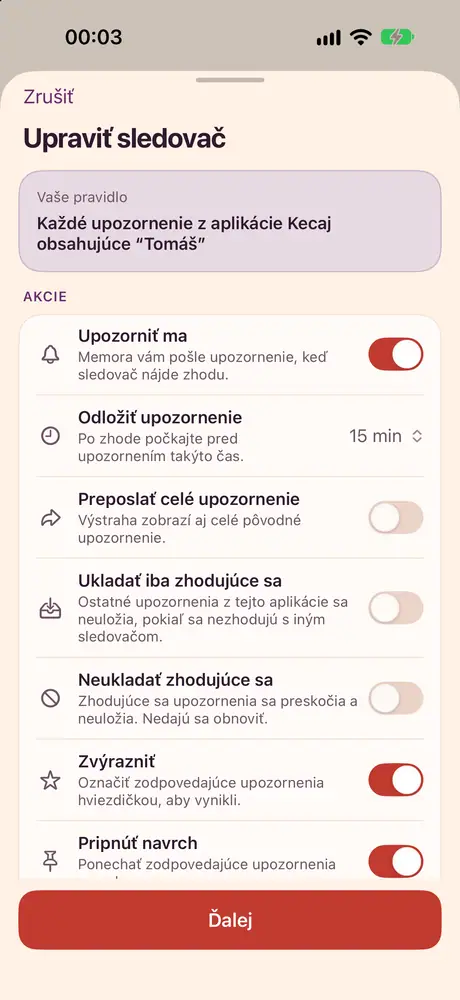
  • Nechajte sledovač konať za vás: pripnúť, zvýrazniť, skopírovať kód, odložiť upozornenie alebo preskočiť uloženie
  • Minimálny odstup: ignorujte sériu upozornení a prijmite ďalšie až po čase, ktorý nastavíte
  • Výstrahy prejdú aj počas sústredenia
Obrazovka úpravy sledovača s akciami: upozorniť ma, odložiť, preposlať, zvýrazniť, pripnúť
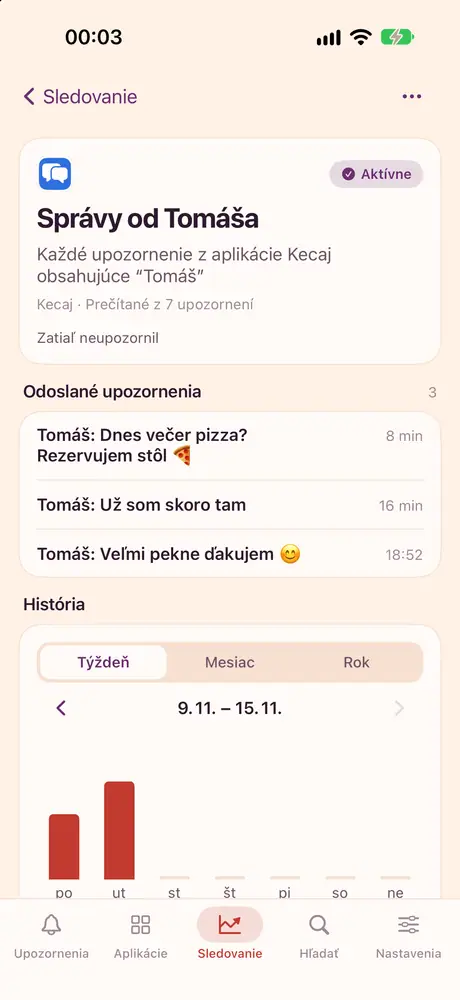
Detail sledovača v Memore na iPhone s týždenným grafom a upozorneniami, ktoré vyhoveli

Premium

Príjmy a výdavky, bez ručného zadávania

Pre každý účet, s exportom výpisu do PDF.

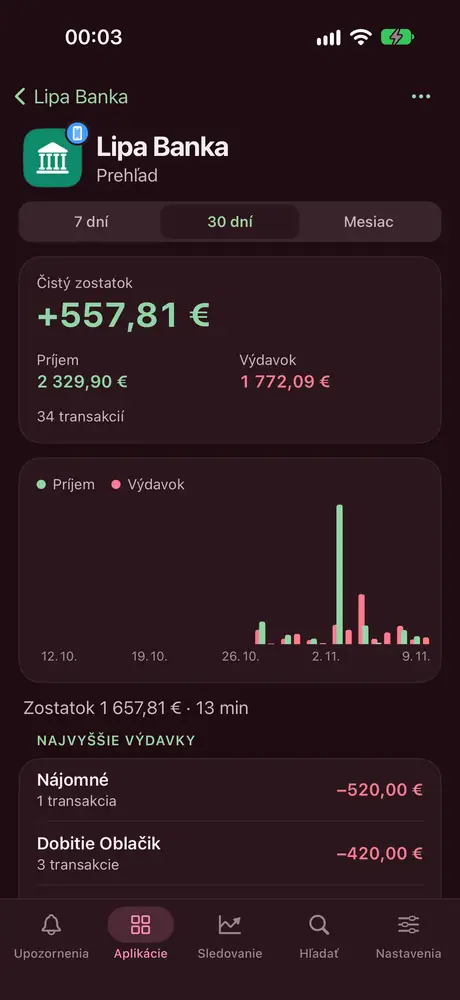
  • Sledujte peniaze, ktoré prichádzajú a odchádzajú z každého bankového účtu, bez písania
  • Zistite, ktoré aplikácie vám píšu najčastejšie, v ktorých hodinách a ako sa to časom mení
  • Prehľad vám povie, čo prišlo, keď ste boli preč
Obrazovka Prehľadu príjmov a výdavkov v Memore pre bankový účet na iPhone

Premium

Zistite, kto vám napísal

Spojte správy od jednej osoby z rôznych appiek do jednej časovej osi.

  • Kontakty: všetci, ktorí vám napísali v jednotlivých aplikáciách. Premenujte ich, zlúčte alebo skryte
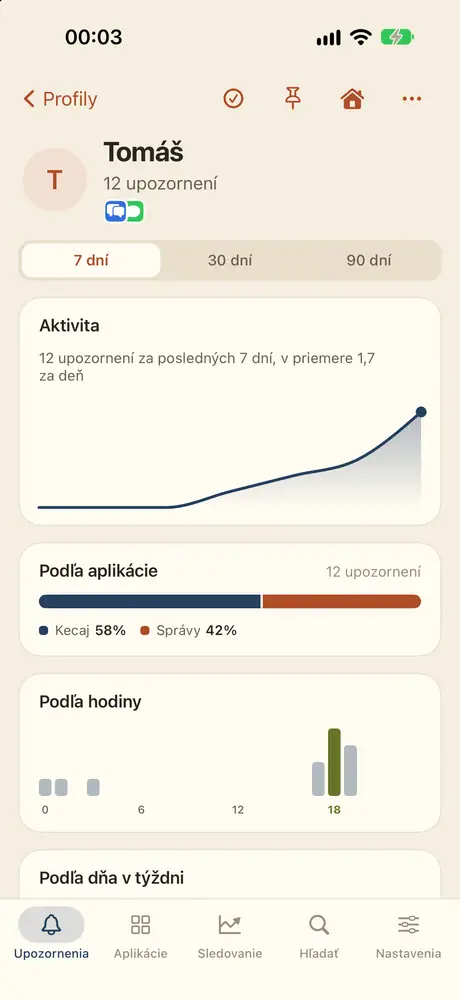
  • Profily: spojte záznamy tej istej osoby naprieč aplikáciami a čítajte všetky jej správy na jednej časovej osi
Profil osoby v Memore na iPhone s grafom dennej aktivity

Súkromie od samého začiatku

Spracovanie v zariadení, synchronizácia cez váš súkromný iCloud.

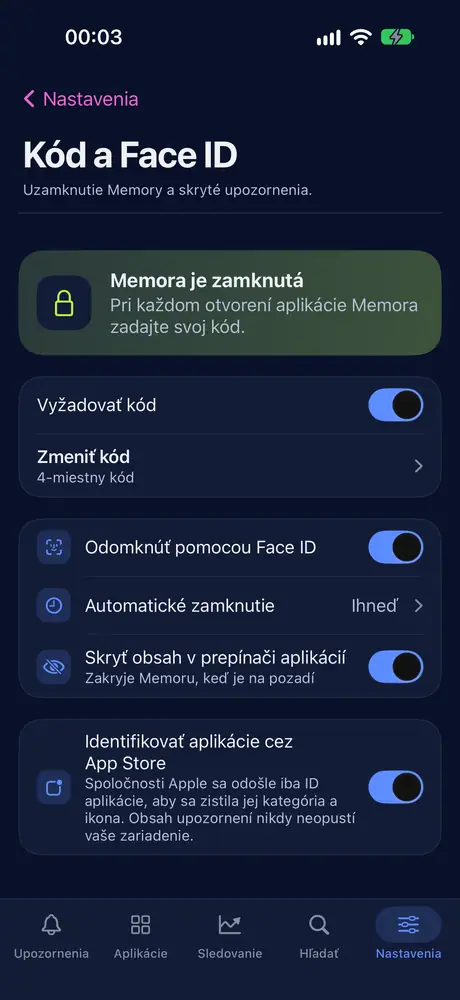
  • Zamknite Memoru cez Face ID alebo kód a skryte obsah pri prepnutí do inej aplikácie
  • Skryté upozornenia sa otvoria len vaším kódom
  • Pozastavte ukladanie alebo nastavte denný limit pre každú aplikáciu
Nastavenia kódu a Face ID v Memore na iPhone
Podporované zariadenia

Jedna história upozornení na všetkých vašich zariadeniach

Memora funguje na iPhone, iPade aj Macu a synchronizuje sa cez iCloud. Každé zariadenie potrebuje vlastnú skratku; iCloud zhromaždí históriu zo všetkých zariadení na jednom mieste.

iPhone

iOS 27 alebo novší

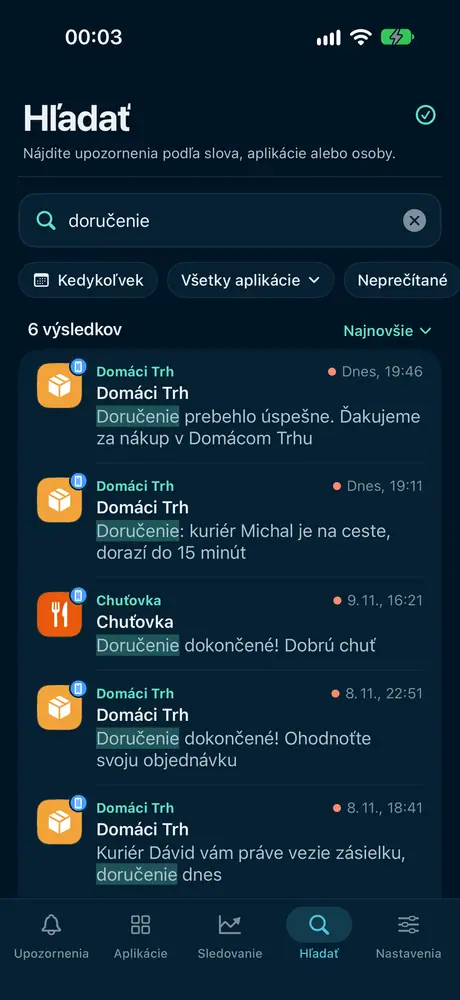
Hľadanie v Memore na iPhone pre „doručenie“ so zvýraznenými výsledkami

Všetky základné funkcie priamo na telefóne, ktorý vaše upozornenia prijíma.

  • Dolný panel kariet s piatimi sekciami: Upozornenia, Aplikácie, Sledovanie, Hľadať, Nastavenia
  • Odomknutie Memory cez Face ID
  • Počet neprečítaných alebo dnešné výstrahy na ikone aplikácie (Premium)

iPhone nemá žiadne vlastné funkcie navyše. Je to najlepšie zariadenie na ukladanie a opätovné čítanie upozornení na cestách.

iPad

iPadOS 27 alebo novší

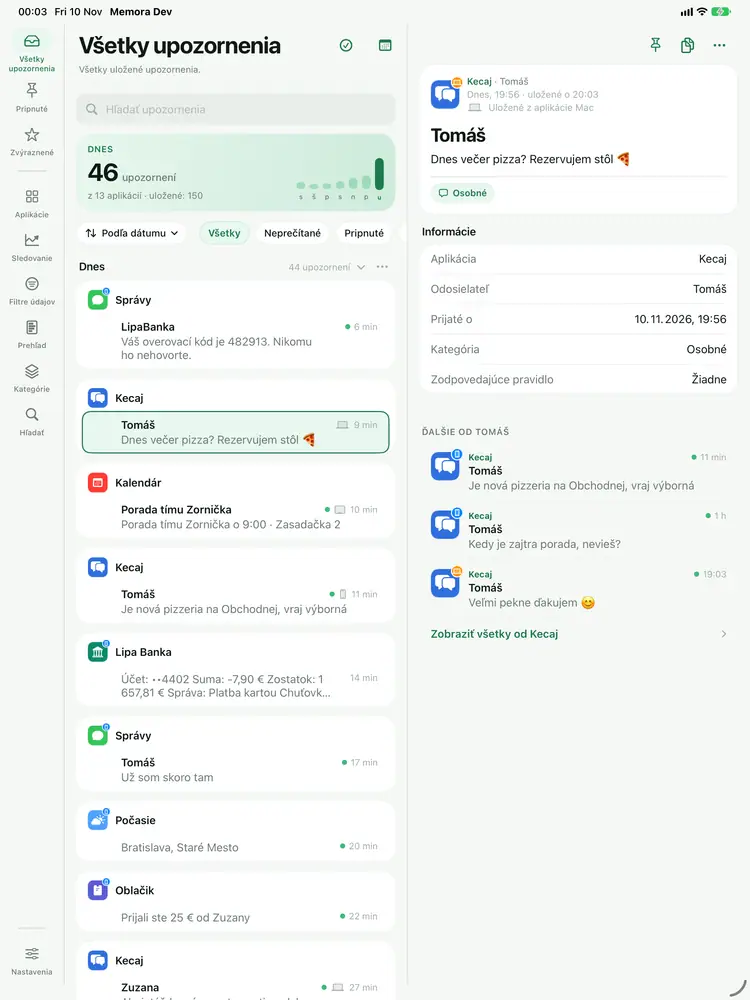
Memora na iPad so zoznamom upozornení a ich detailom vedľa seba

Viacstĺpcové rozloženie, ktoré využije veľkú obrazovku.

  • Plný bočný panel, ktorý sa v úzkom okne zbalí na lištu ikon
  • Zoznam upozornení a ich detail vedľa seba
  • Klávesové skratky: ⌘F na hľadanie, ⌘1 až ⌘4 na prepínanie sekcií

Len na iPad

Mac

macOS 27 alebo novší

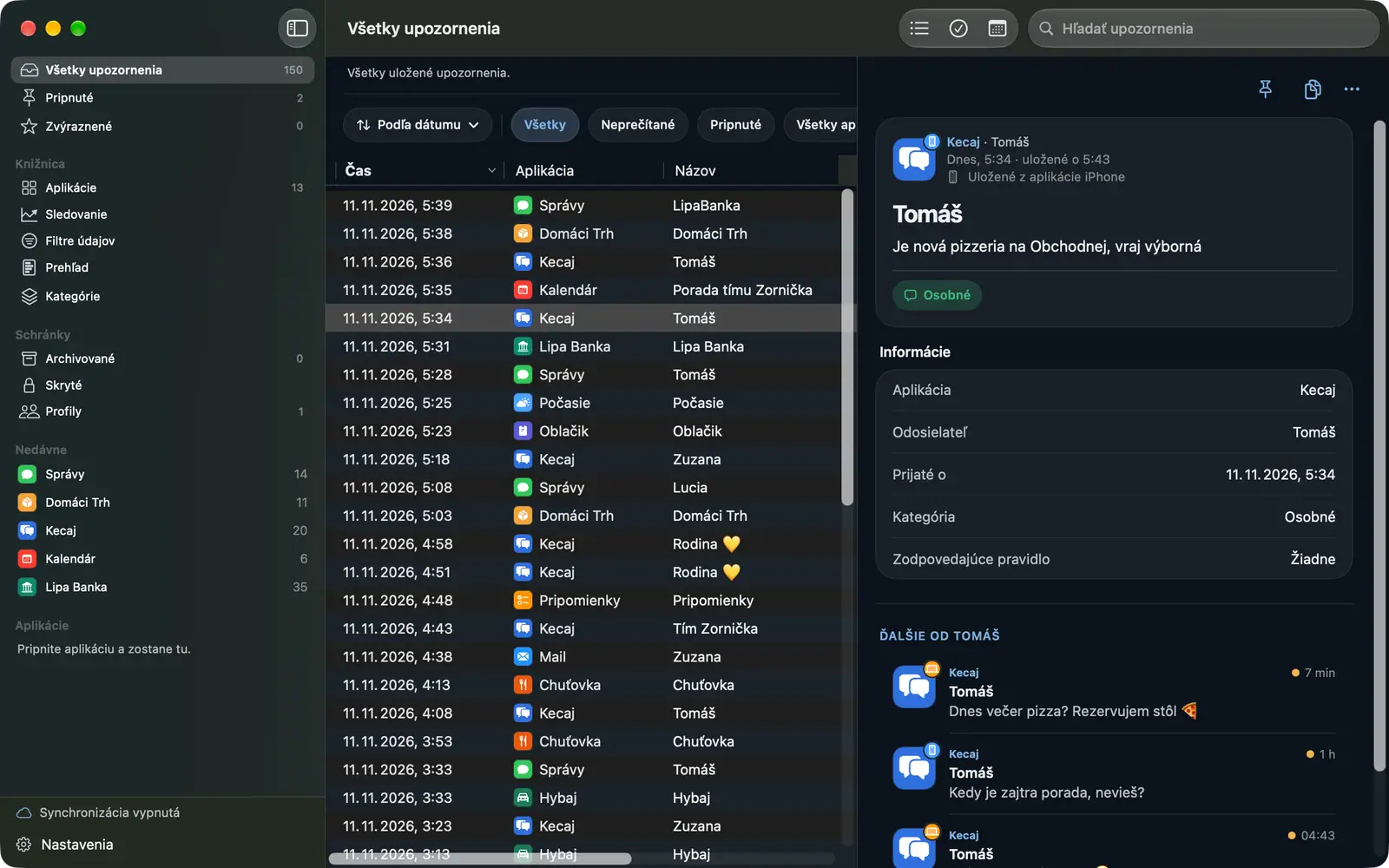
Tabuľkové zobrazenie Memory na Macu s raditeľnými stĺpcami Čas, Aplikácia a Názov

Skutočná aplikácia pre Mac, nie natiahnutá aplikácia z iPhonu.

  • Ikona v paneli s ponukami s vašimi 10 najnovšími upozorneniami a dnešnými počtami; Memora zostane bežať v paneli s ponukami aj po stlačení ⌘Q
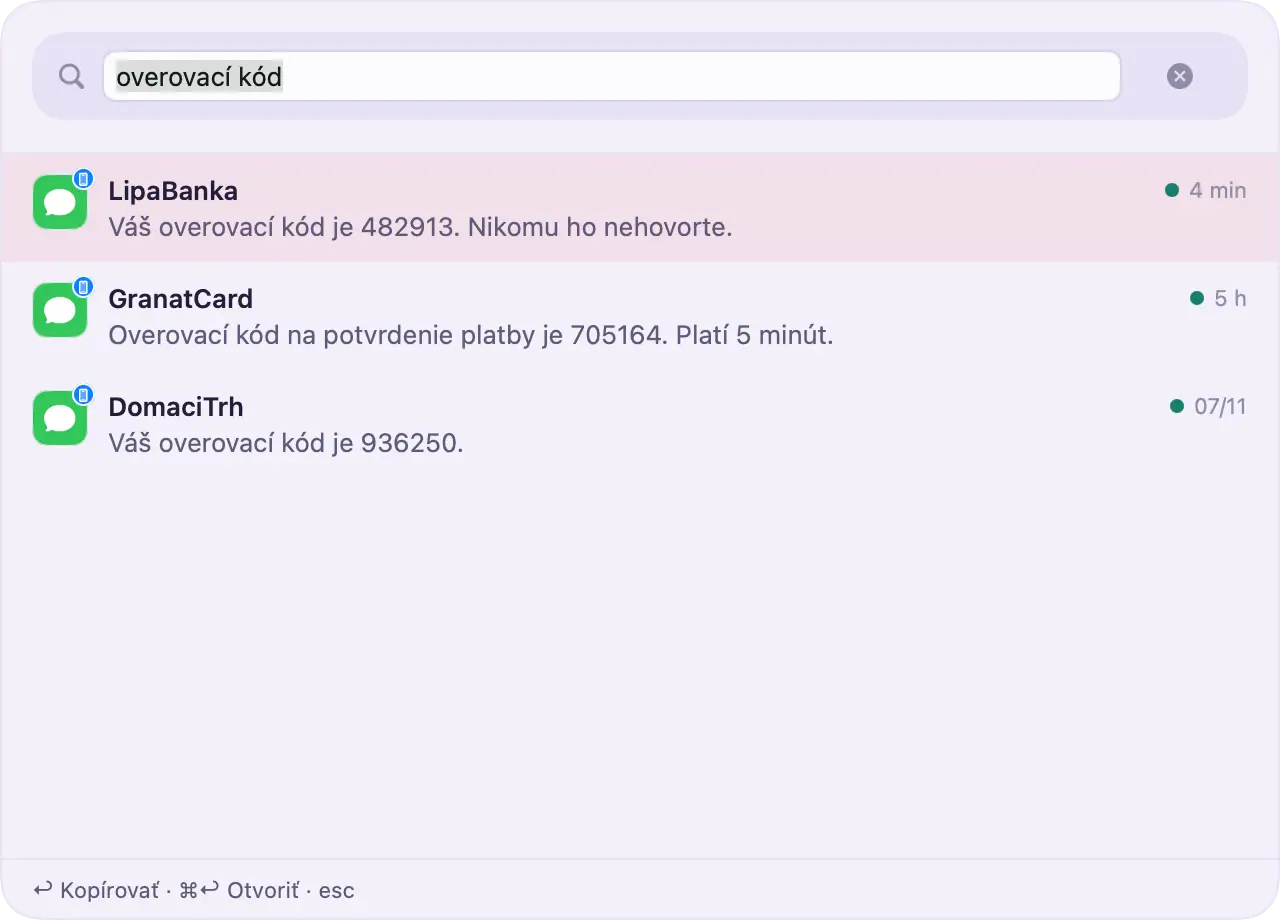
  • Rýchle vyhľadávanie: stlačte skratku v ľubovoľnej aplikácii a nájdite upozornenie alebo skopírujte najnovší kód (Premium)
  • Tabuľkové zobrazenie s raditeľnými stĺpcami, riadky sa dajú skopírovať rovno do tabuľky
  • Pohybujte sa medzi upozorneniami klávesnicou a zmeňte ľubovoľnú skratku
  • Otvorenie pri prihlásení, počet neprečítaných na ikone v Docku (Premium)
  • Zamkne sa hneď, ako Mac prejde do spánku alebo sa zamkne

Len na Mac

Ako to funguje

Nastavenie trvá minútu

  1. Pridajte skratku Memora

    Otvorte odkaz v Memore a pridajte skratku do aplikácie Skratky.

  2. Vyberte aplikácie na ukladanie

    Klepnite na + a vyberte každú aplikáciu. Nechajte v zozname aj Memoru, aby fungoval test pripojenia.

  3. Zapnite automatizáciu

    Toto je najdôležitejší krok. Kým je vypínač vypnutý, nič sa neukladá.

Súkromie

Vaše upozornenia patria vám

Upozornenia môžu obsahovať správy, overovacie kódy a sumy peňazí. Memora je postavená tak, aby nič z toho neputovalo nikam inam než na vaše zariadenie a do iCloudu.

  • Obsah upozornení sa spracúva na vašom zariadení a nikdy sa neposiela na server
  • Synchronizácia používa váš vlastný iCloud. Nikto iný ich nemôže čítať, ani my
  • Žiadne účty, reklamy, analytika ani sledovanie
  • Jediné ďalšie pripojenie vyhľadá kategóriu a ikonu aplikácie v App Store podľa jej ID; neposiela sa žiadny obsah upozornení a môžete ho vypnúť v Nastaveniach
  • Zamknite Memoru cez Face ID, Touch ID alebo kód

Prečítať zásady ochrany súkromia

Bezplatná verzia a Premium

Začnite zadarmo, rozšírte, keď to potrebujete

Bezplatná verzia

  • Posledných 7 dní histórie
  • Až 99 upozornení na aplikáciu
  • Synchronizácia cez iCloud medzi vašimi zariadeniami
  • Sledovače: 1, filtre údajov: 2

Premium

  • Neobmedzený počet dní a upozornení
  • Inteligentné kategórie, Prehľad, Profily
  • Neobmedzené sledovače a automatické akcie
  • Export, import a ďalšie

Podrobné porovnanie

Časté otázky

Rýchle odpovede

Memora neukladá nové oznámenia

Skontrolujte tieto veci v uvedenom poradí: • Automatizácia je v skratke zapnutá • Memora je stále v zozname aplikácií skratky • Aplikácia, od ktorej očakávate oznámenia, je v zozname • Skratka nebola vymazaná

Potom otvorte Nastavenia a vyberte Skratka, kde skontrolujete stav pripojenia a odošlete testovacie oznámenie.

Memora ukladá iba nové oznámenia

Memora ukladá oznámenia, ktoré prídu po pridaní aplikácie. Staršie oznámenia nedokáže načítať.

Skratky neposielajú Memore obrázky z oznámení, preto sa ukladá iba text. Aplikácia sa v Memore zobrazí po doručení prvého nového oznámenia.

Kde nájdem overovacie kódy?

Kódy prichádzajú ako bežné oznámenia, takže aplikácia, ktorá ich posiela, musí byť v zozname aplikácií skratky.

Ak máte Kategórie (Premium), Memora ich zaradí do kategórie Kódy OTP a môže ich automaticky vymazať 24 hodín po doručení.

Čo obsahuje bezplatná verzia?

Bezplatná verzia obsahuje: • Históriu za posledných 7 dní • Najviac 99 oznámení na aplikáciu • Najviac 5 archivovaných alebo skrytých položiek • Sledovače: 1, filtre údajov: 2

Oznámenia staršie ako 7 dní sa odstránia a po odstránení sa nedajú obnoviť ani po neskoršom prechode na vyššiu tarifu. Keď sa dosiahne limit aplikácie, v Nastaveniach si vyberiete, či Memora odstráni najstaršie oznámenia alebo preskočí nové. Premium odstraňuje limity a sprístupňuje Prehľad, Kategórie, Profily a ďalšie funkcie.

Ako funguje synchronizácia s iCloudom?

Keď je zapnutá synchronizácia s iCloudom, oznámenia sa synchronizujú medzi vašimi zariadeniami cez váš súkromný iCloud. Prístup k nim máte iba vy.

Každé zariadenie potrebuje vlastnú skratku: jednu pre iPhone, jednu pre iPad a jednu pre Mac. Nastavte skratku na každom zariadení, z ktorého chcete ukladať oznámenia.

Sú moje údaje súkromné?

Obsah oznámení zostáva vo vašich zariadeniach a vo vašom súkromnom iCloude.

Ak chce Memora zistiť kategóriu a ikonu aplikácie, môže ju vyhľadať v App Store. Spoločnosti Apple sa odošle iba ID aplikácie, nikdy nie obsah oznámení. Túto možnosť môžete vypnúť v Nastaveniach v časti Kód.

Upozornenia zaznamenávajú váš život. Nechajte ich uchovať Memoru.

Memora čoskoro príde do App Storu pre iPhone, iPad a Mac.

Už čoskoro