
Afegeix una app
Tria una altra app perquè Memora en desi les notificacions.
iPhone
Pas 1. Obre la drecera i toca «Edita»
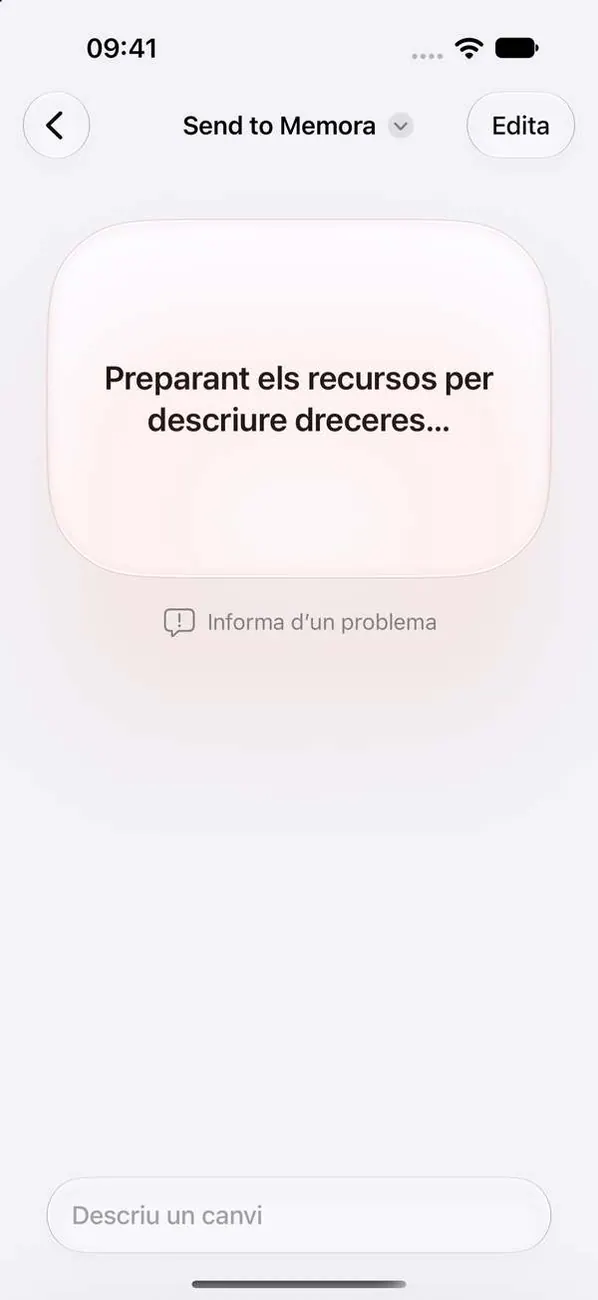
En obrir l’aplicació Dreceres, aniràs a «Send to Memora». Si veus aquesta pantalla, toca «Edita» a la part superior.
Pas 2. Toca + i tria una aplicació
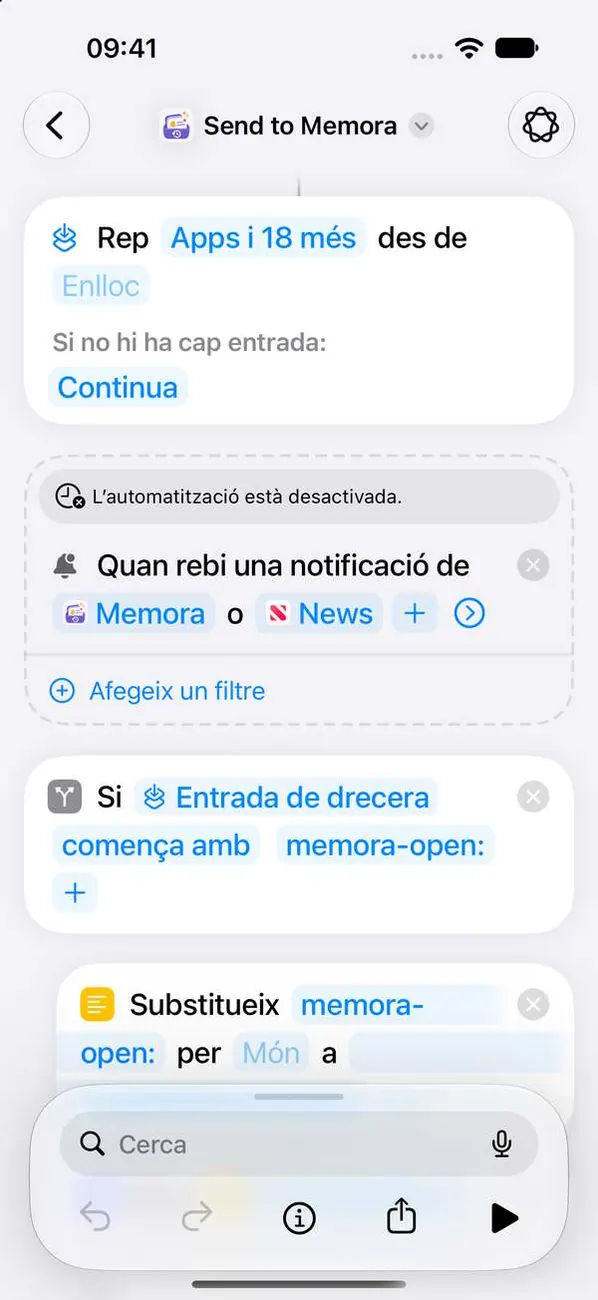
A partir d’ara, Memora desarà les notificacions noves d’aquesta aplicació. Apareixerà aquí quan arribi la primera notificació.
Pas 3. Desa els canvis
Tanca la llista i acaba d’editar la drecera perquè l’app Dreceres desi els canvis.
iPad
Pas 1. Obre la drecera i toca «Edita»
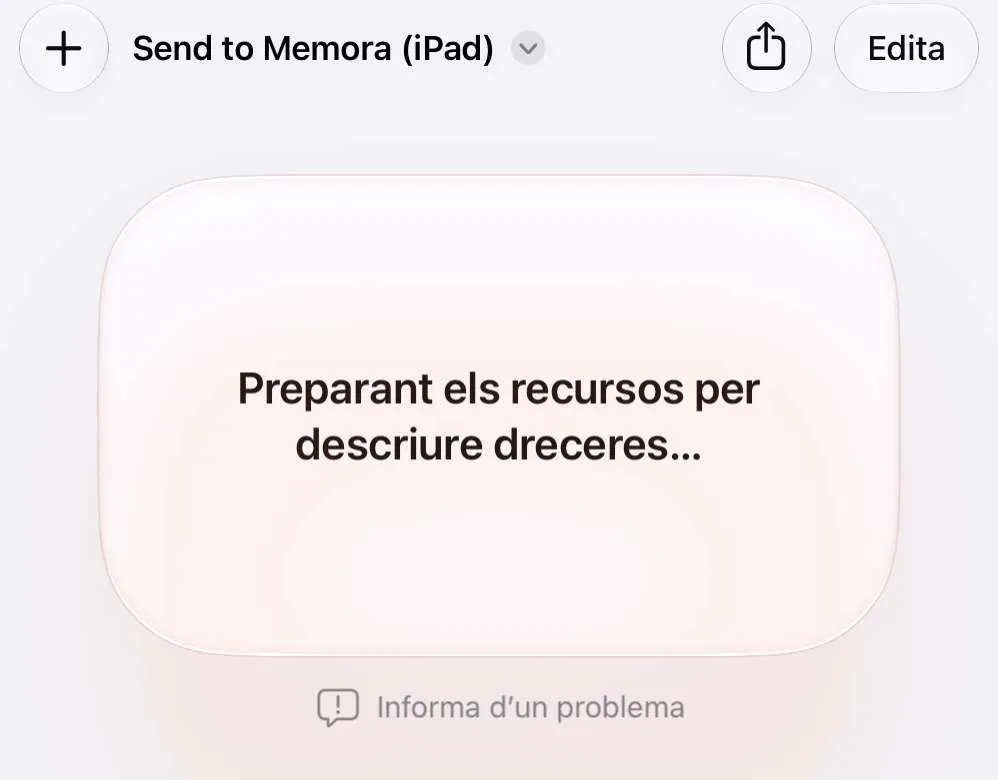
En obrir l’aplicació Dreceres, aniràs a «Send to Memora (iPad)». Si veus aquesta pantalla, toca «Edita» a la part superior.
Pas 2. Toca + i tria una aplicació
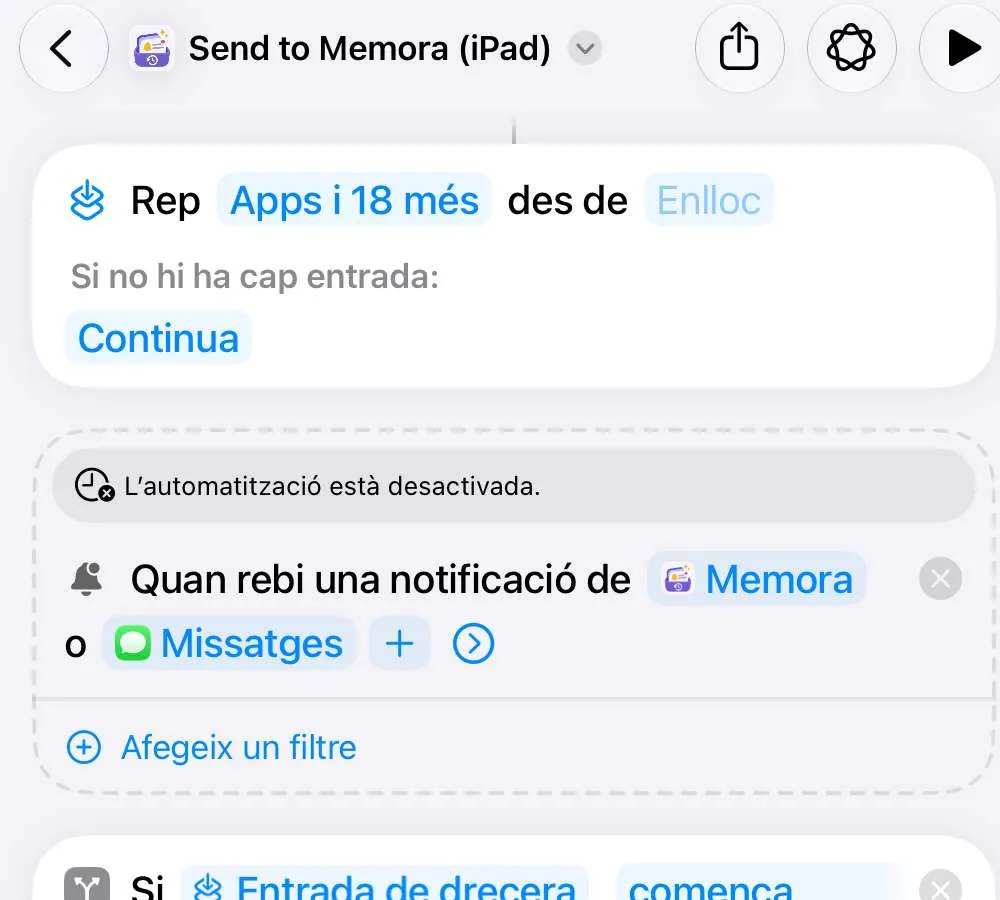
A partir d’ara, Memora desarà les notificacions noves d’aquesta aplicació. Apareixerà aquí quan arribi la primera notificació.
Pas 3. Desa els canvis
Tanca la llista i acaba d’editar la drecera perquè l’app Dreceres desi els canvis.
Mac
Pas 1. Obre la drecera
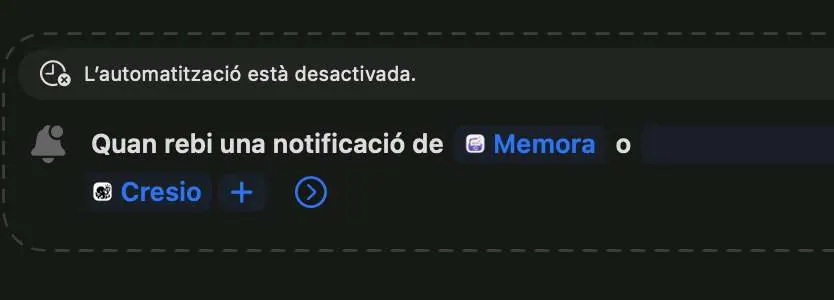
En obrir l’aplicació Dreceres, aniràs a «Send to Memora (Mac)».
Pas 2. Fes clic a + i tria les aplicacions
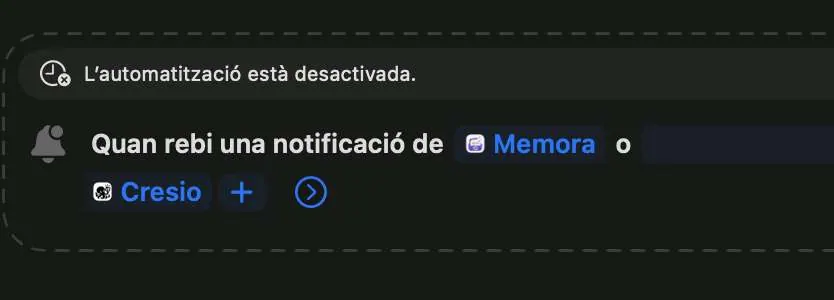
A partir d’ara, Memora desarà les notificacions noves d’aquesta aplicació. Apareixerà aquí quan arribi la primera notificació.
Pas 3. Tria l’app
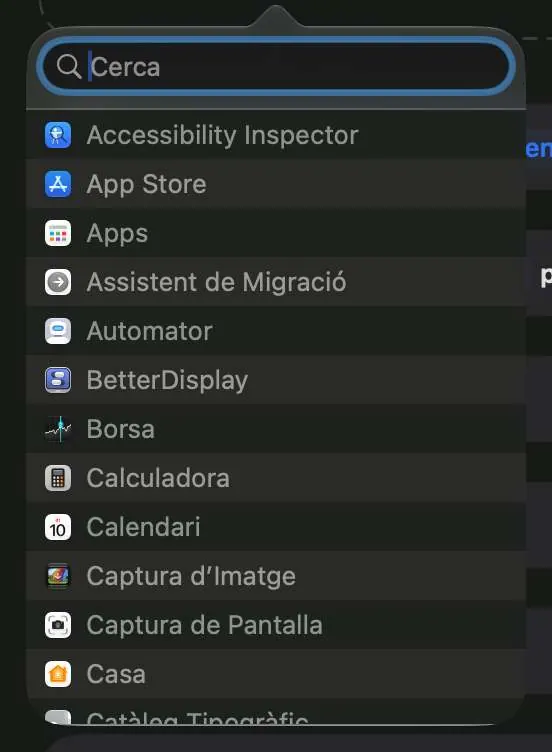
Escriu el nom de l’app al camp de cerca i fes-hi clic a la llista.
Pas 4. Desa els canvis
Tanca la llista i acaba d’editar la drecera perquè l’app Dreceres desi els canvis.
Encara tens dubtes?
Escriu-nos a cynstudio.app@gmail.com