
Tambahkan app
Pilih app lain yang pemberitahuannya ingin disimpan oleh Memora.
iPhone
Langkah 1. Buka pintasan anda, kemudian ketik Edit

Pintasan akan membawa anda ke “Send to Memora”. Jika skrin ini muncul, ketik Edit di bahagian atas.
Langkah 2. Ketik + dan pilih aplikasi
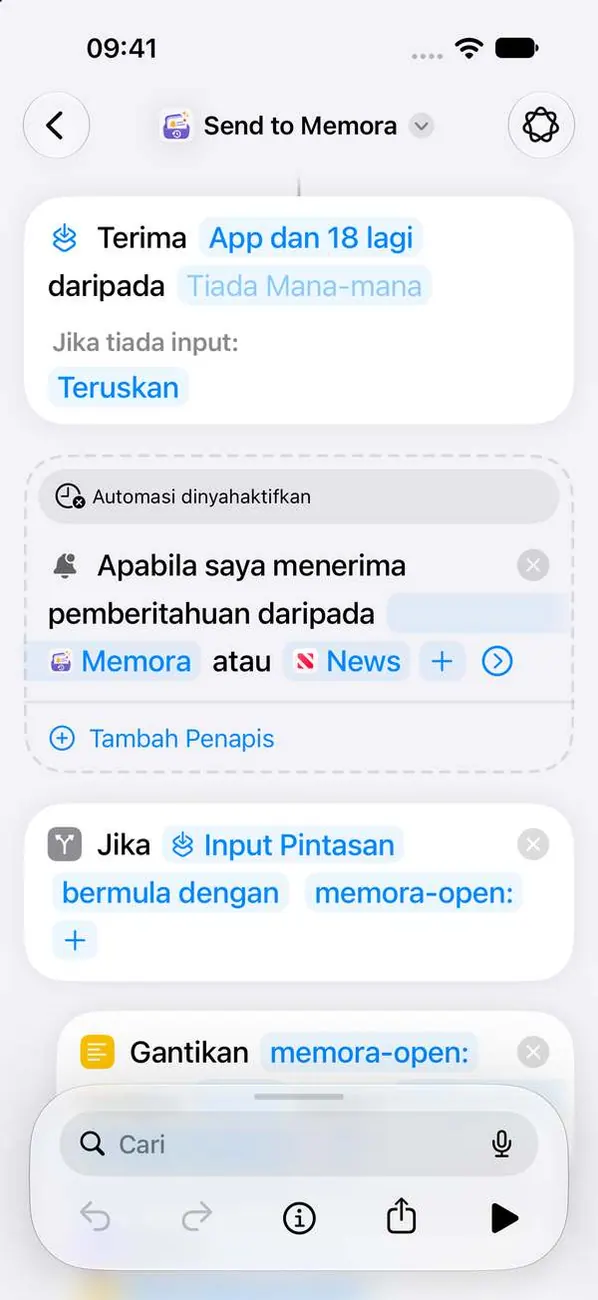
Mulai sekarang, Memora akan menyimpan pemberitahuan baharu daripada aplikasi ini. Aplikasi akan muncul di sini selepas pemberitahuan pertamanya.
Langkah 3. Simpan perubahan anda
Tutup senarai, kemudian selesai mengedit pintasan supaya Pintasan menyimpan perubahan anda.
iPad
Langkah 1. Buka pintasan anda, kemudian ketik Edit
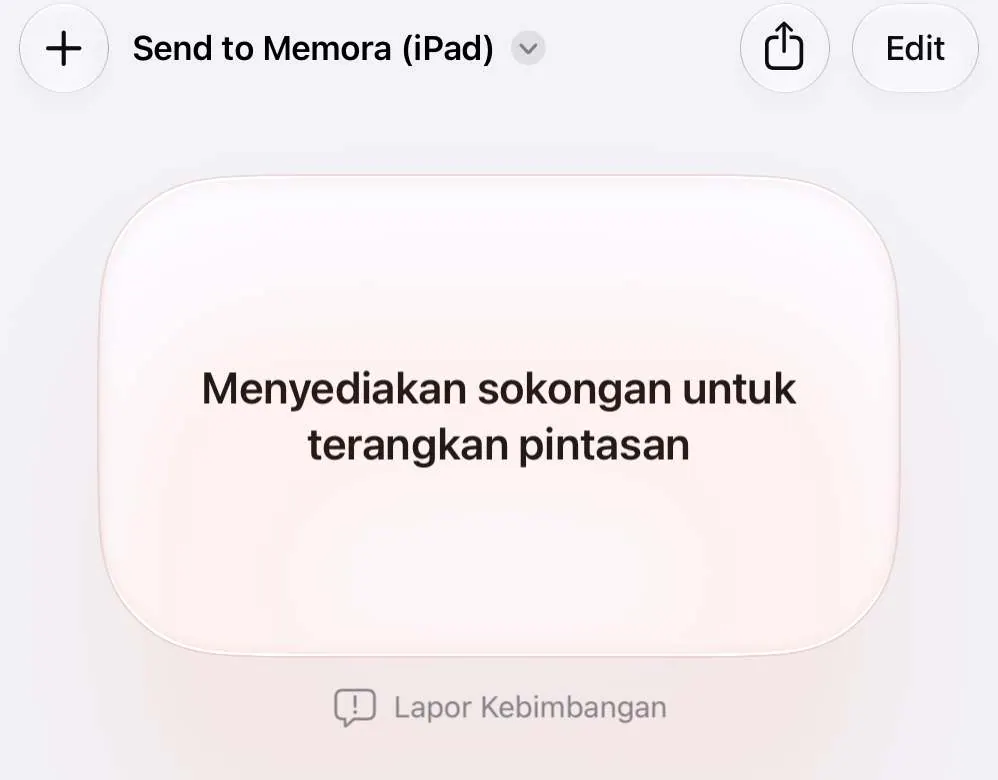
Pintasan akan membawa anda ke “Send to Memora (iPad)”. Jika skrin ini muncul, ketik Edit di bahagian atas.
Langkah 2. Ketik + dan pilih aplikasi
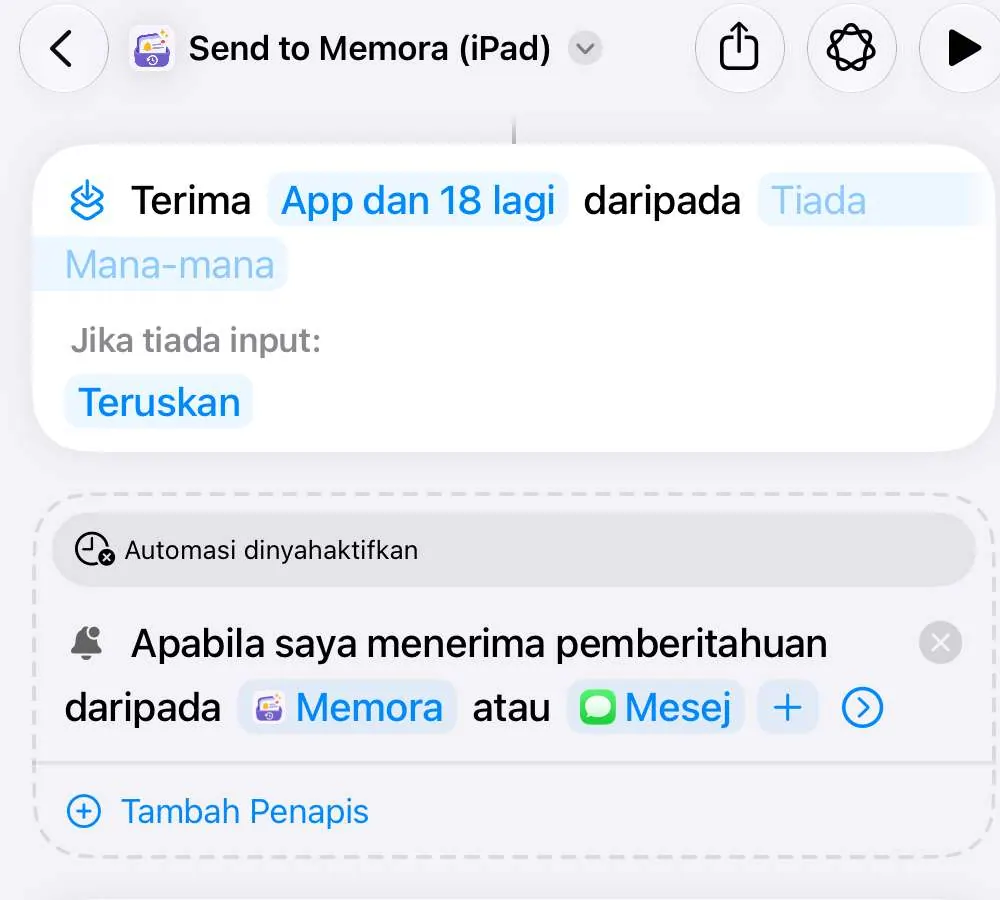
Mulai sekarang, Memora akan menyimpan pemberitahuan baharu daripada aplikasi ini. Aplikasi akan muncul di sini selepas pemberitahuan pertamanya.
Langkah 3. Simpan perubahan anda
Tutup senarai, kemudian selesai mengedit pintasan supaya Pintasan menyimpan perubahan anda.
Mac
Langkah 1. Buka pintasan
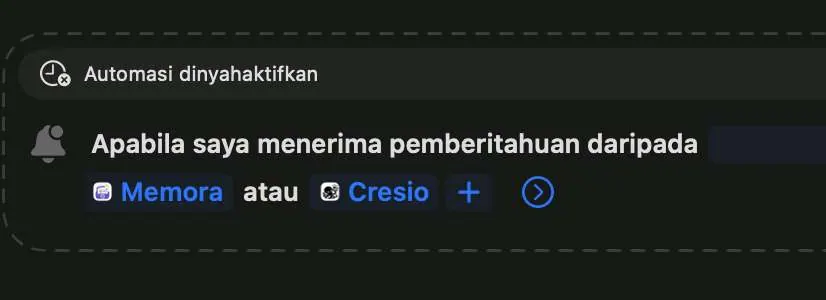
Pintasan akan membawa anda ke “Send to Memora (Mac)”.
Langkah 2. Klik + dan pilih aplikasi anda
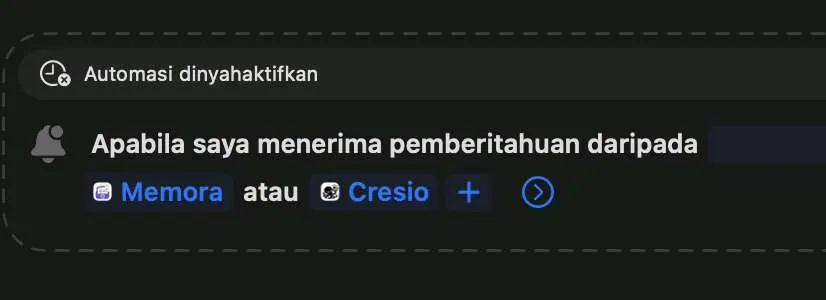
Mulai sekarang, Memora akan menyimpan pemberitahuan baharu daripada aplikasi ini. Aplikasi akan muncul di sini selepas pemberitahuan pertamanya.
Langkah 3. Pilih app
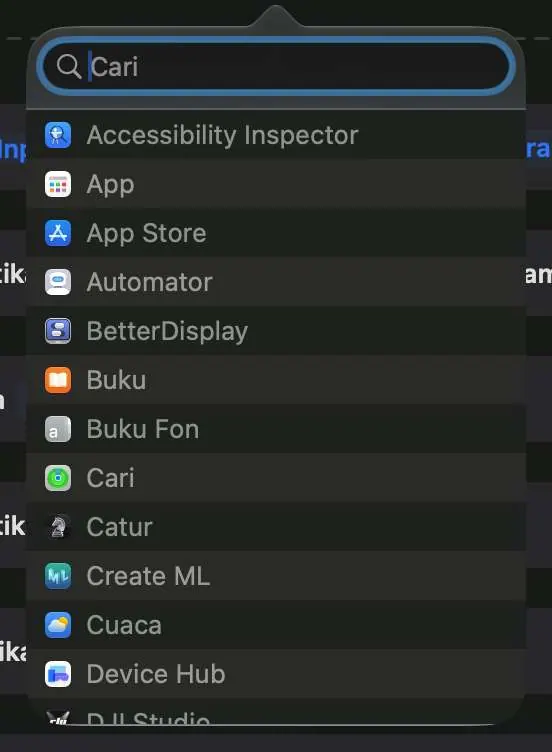
Taip nama app dalam medan carian dan klik app itu dalam senarai.
Langkah 4. Simpan perubahan anda
Tutup senarai, kemudian selesai mengedit pintasan supaya Pintasan menyimpan perubahan anda.
Masih menghadapi masalah?
E-melkan kami di cynstudio.app@gmail.com