
Додајте апликацију
Изаберите још једну апликацију чија обавештења Memora треба да чува.
iPhone
Korak 1. Otvori prečicu, pa dodirni „Uredi”
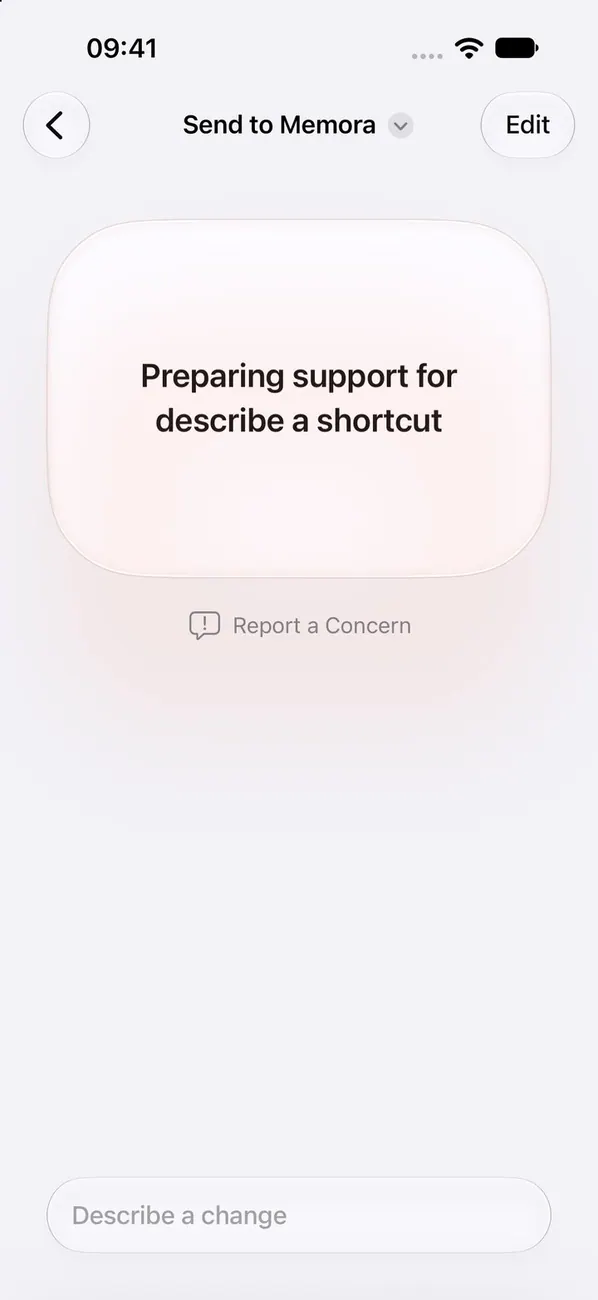
Aplikacija Prečice će te odvesti do „Send to Memora”. Ako vidiš ovaj ekran, dodirni „Uredi” na vrhu.
Korak 2. Dodirni + i izaberi aplikaciju
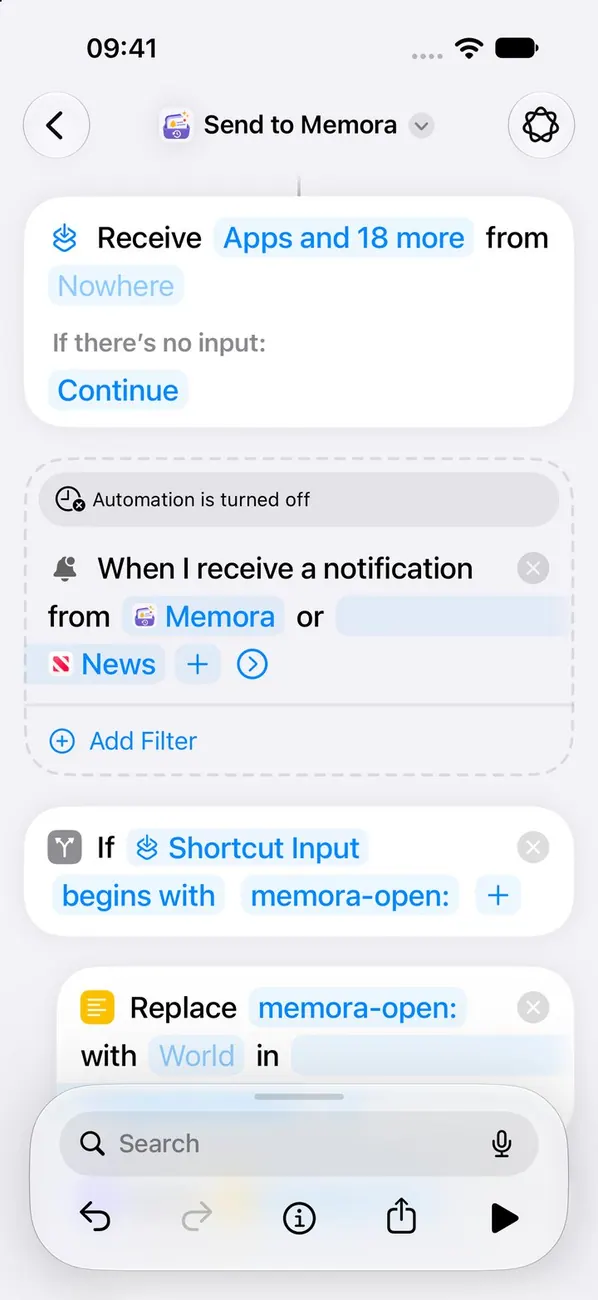
Memora će ubuduće čuvati nova obaveštenja iz te aplikacije. Aplikacija će se pojaviti ovde nakon prvog obaveštenja.
Korak 3. Сачувајте измене
Затворите листу, па завршите уређивање пречице да би апликација Пречице сачувала измене.
iPad
Korak 1. Otvori prečicu, pa dodirni „Uredi”
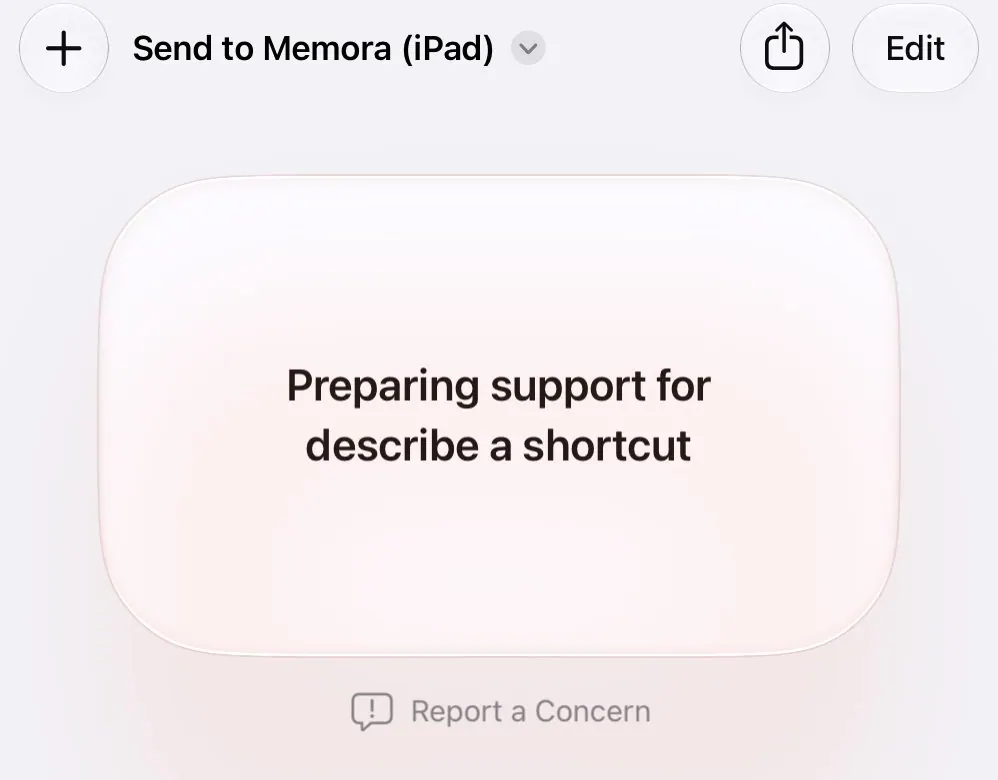
Aplikacija Prečice će te odvesti do „Send to Memora (iPad)”. Ako vidiš ovaj ekran, dodirni „Uredi” na vrhu.
Korak 2. Dodirni + i izaberi aplikaciju
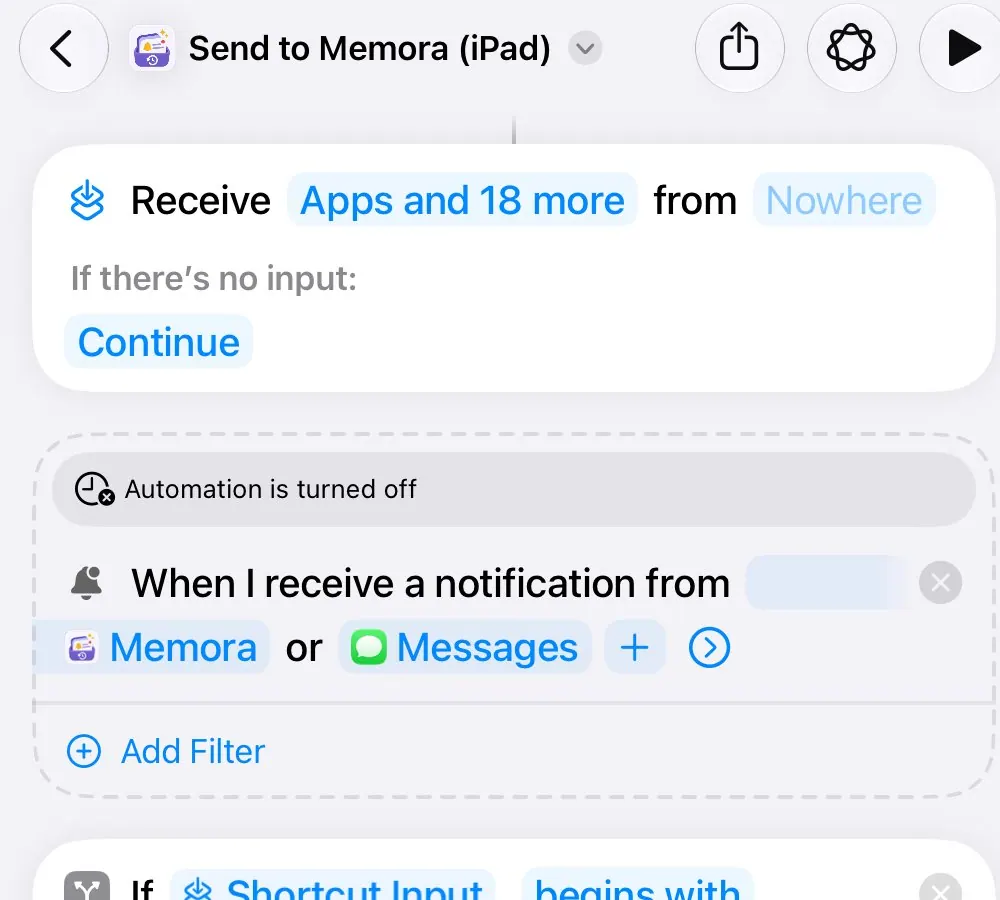
Memora će ubuduće čuvati nova obaveštenja iz te aplikacije. Aplikacija će se pojaviti ovde nakon prvog obaveštenja.
Korak 3. Сачувајте измене
Затворите листу, па завршите уређивање пречице да би апликација Пречице сачувала измене.
Mac
Korak 1. Otvori prečicu
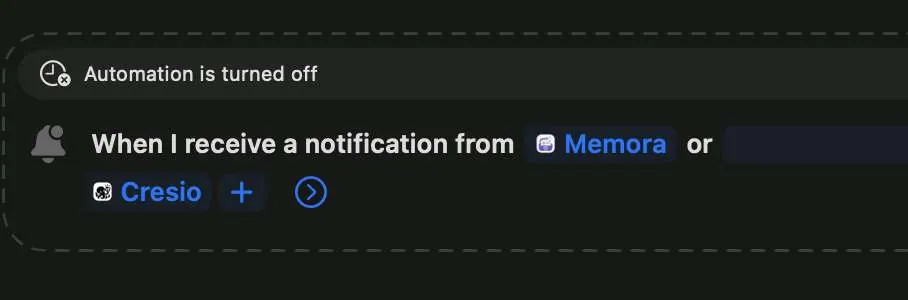
Aplikacija Prečice će te odvesti do „Send to Memora (Mac)”.
Korak 2. Klikni na + i izaberi aplikacije
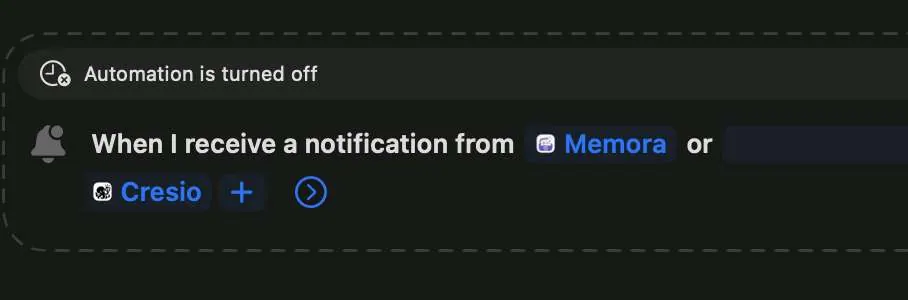
Memora će ubuduće čuvati nova obaveštenja iz te aplikacije. Aplikacija će se pojaviti ovde nakon prvog obaveštenja.
Korak 3. Изаберите апликацију
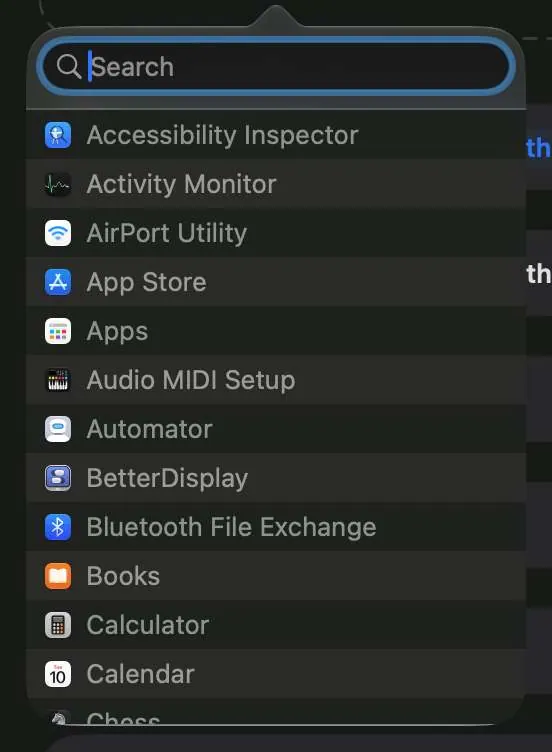
Унесите назив апликације у поље за претрагу, па кликните на њу у листи.
Korak 4. Сачувајте измене
Затворите листу, па завршите уређивање пречице да би апликација Пречице сачувала измене.
I dalje ne ide?
Pišite nam na cynstudio.app@gmail.com