
Añade una app
Elige otra app cuyas notificaciones quieras que guarde Memora.
iPhone
Paso 1. Abre el atajo y toca Editar
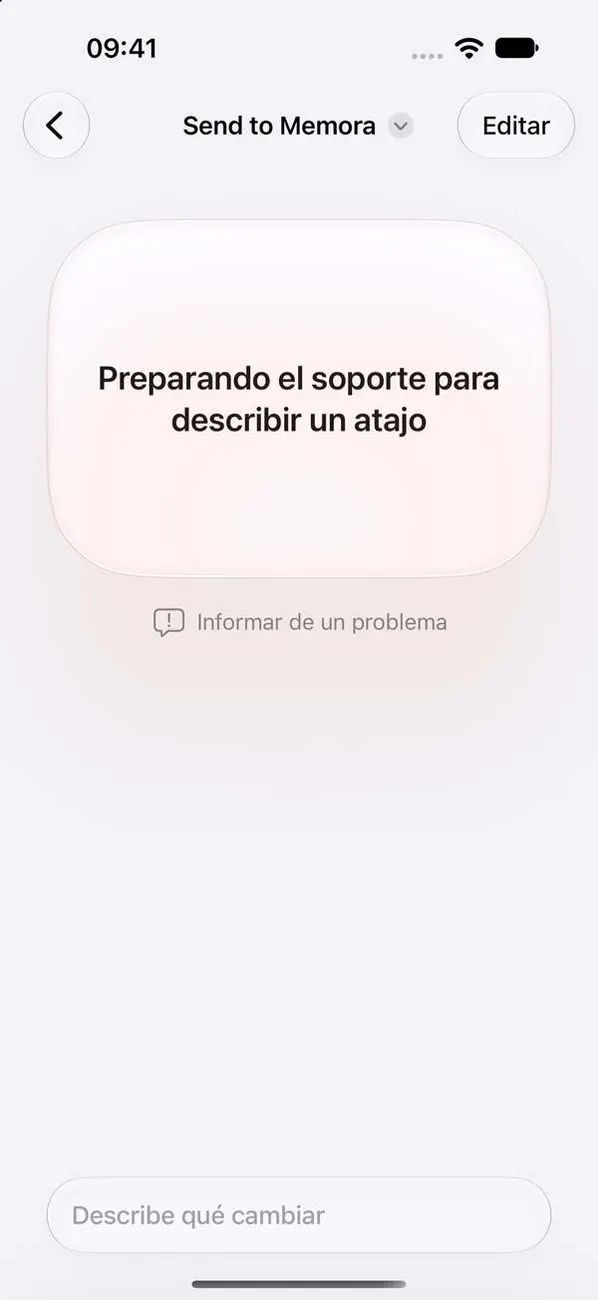
Al abrir Atajos, irás a «Send to Memora». Si ves esta pantalla, toca Editar en la parte superior.
Paso 2. Toca + y elige una aplicación
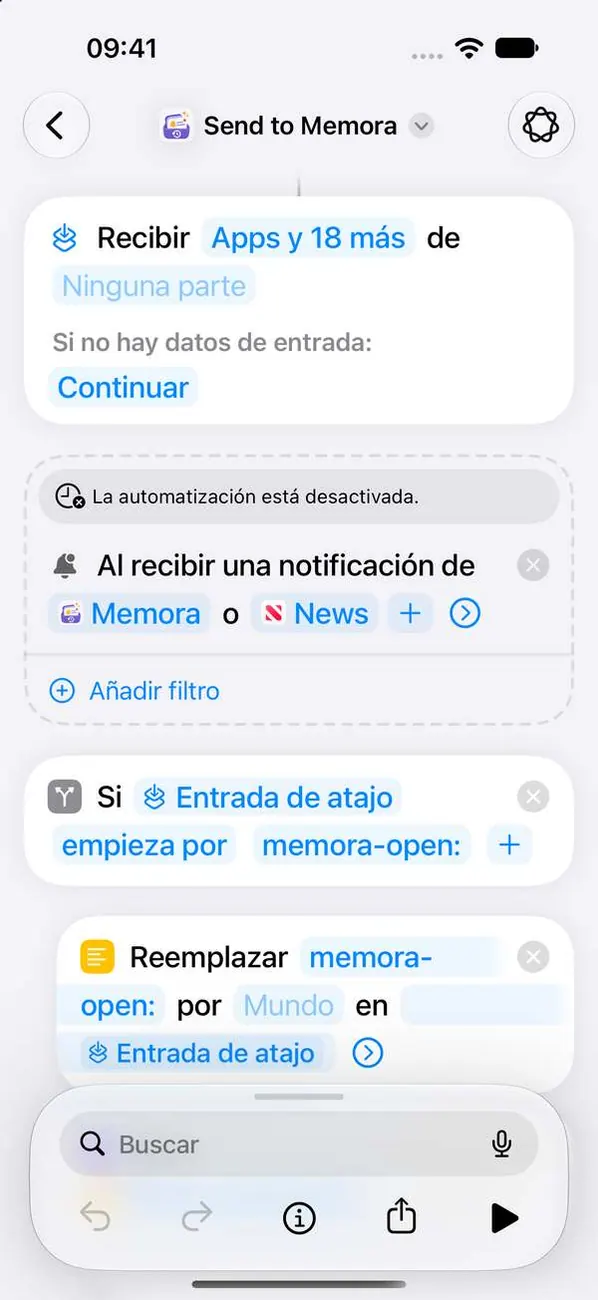
Memora guardará las nuevas notificaciones de esa aplicación a partir de ahora. Aparecerá aquí cuando llegue su primera notificación.
Paso 3. Guarda los cambios
Cierra la lista y termina de editar el atajo para que Atajos guarde los cambios.
iPad
Paso 1. Abre el atajo y toca Editar
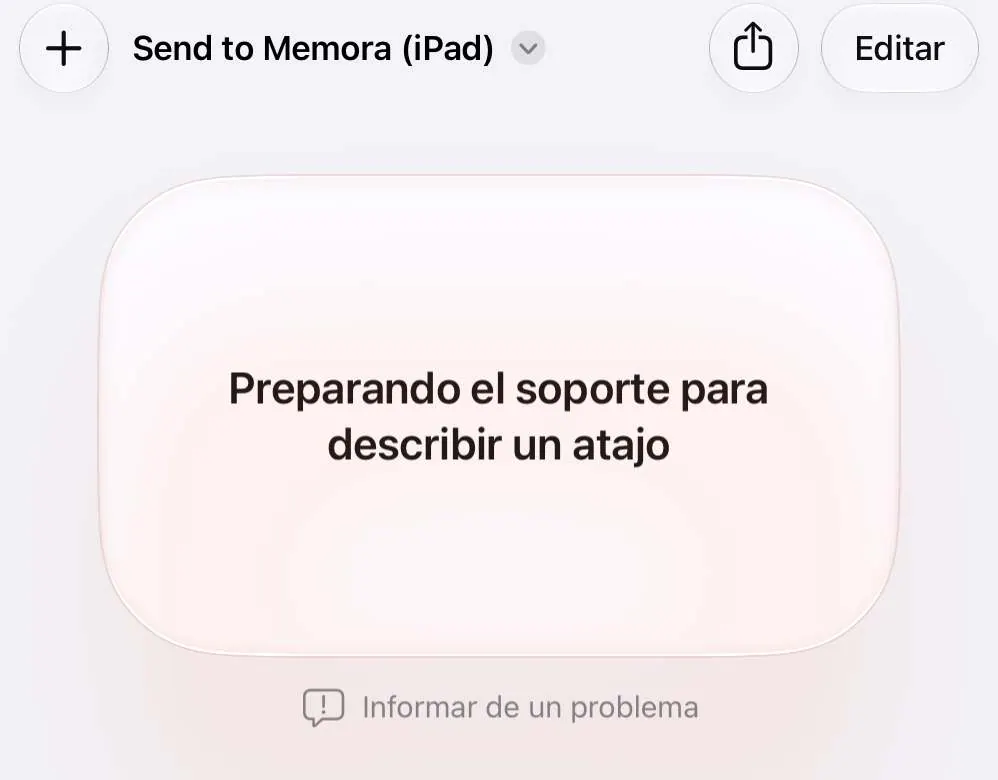
Al abrir Atajos, irás a «Send to Memora (iPad)». Si ves esta pantalla, toca Editar en la parte superior.
Paso 2. Toca + y elige una aplicación
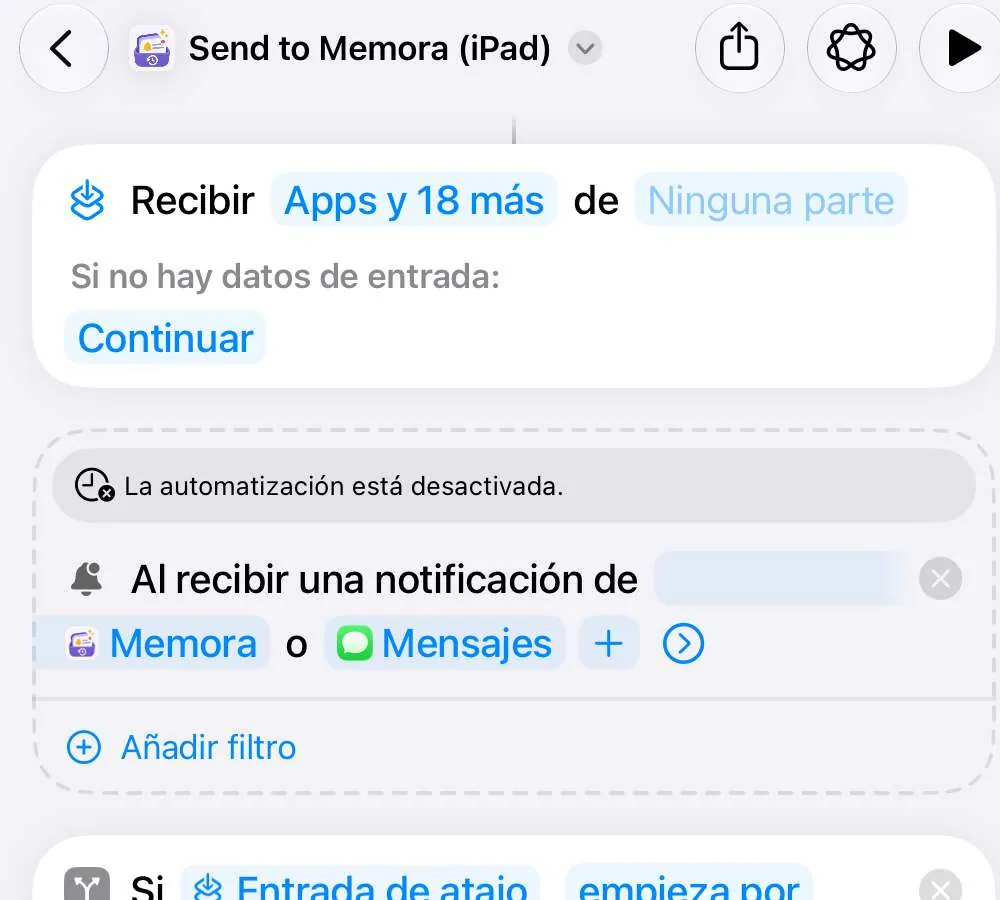
Memora guardará las nuevas notificaciones de esa aplicación a partir de ahora. Aparecerá aquí cuando llegue su primera notificación.
Paso 3. Guarda los cambios
Cierra la lista y termina de editar el atajo para que Atajos guarde los cambios.
Mac
Paso 1. Abre el atajo
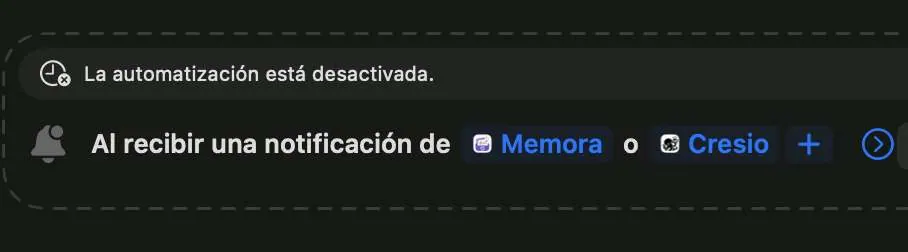
Al abrir Atajos, irás a «Send to Memora (Mac)».
Paso 2. Haz clic en + y elige tus aplicaciones
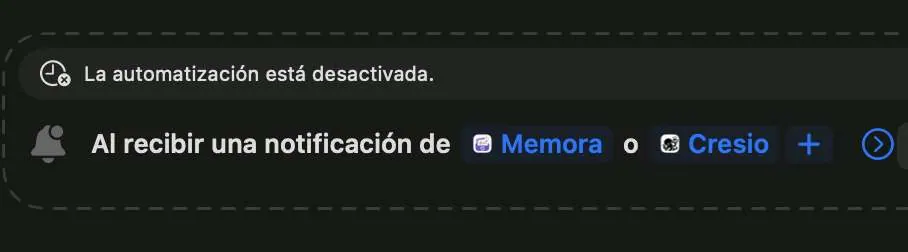
Memora guardará las nuevas notificaciones de esa aplicación a partir de ahora. Aparecerá aquí cuando llegue su primera notificación.
Paso 3. Elige la app
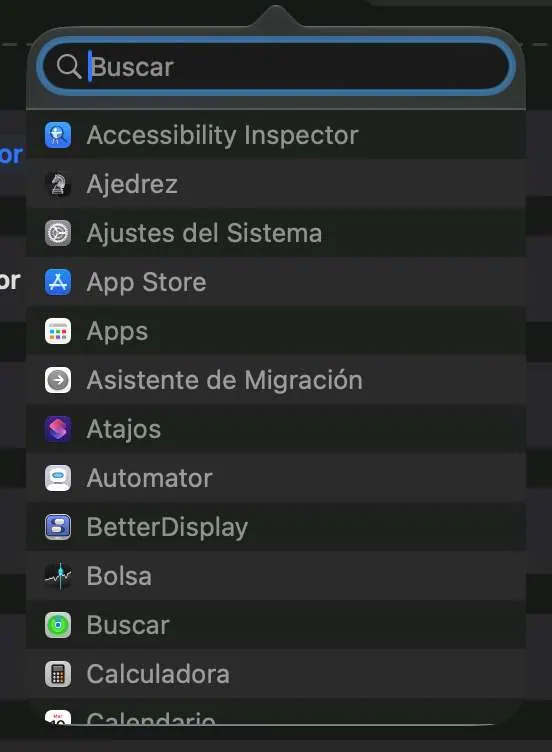
Escribe el nombre de la app en el campo de búsqueda y haz clic en ella en la lista.
Paso 4. Guarda los cambios
Cierra la lista y termina de editar el atajo para que Atajos guarde los cambios.
¿Sigues con dudas?
Escríbenos a cynstudio.app@gmail.com