
Pridajte aplikáciu
Vyberte ďalšiu aplikáciu, ktorej oznámenia má Memora ukladať.
iPhone
Krok 1. Otvorte skratku a klepnite na Upraviť
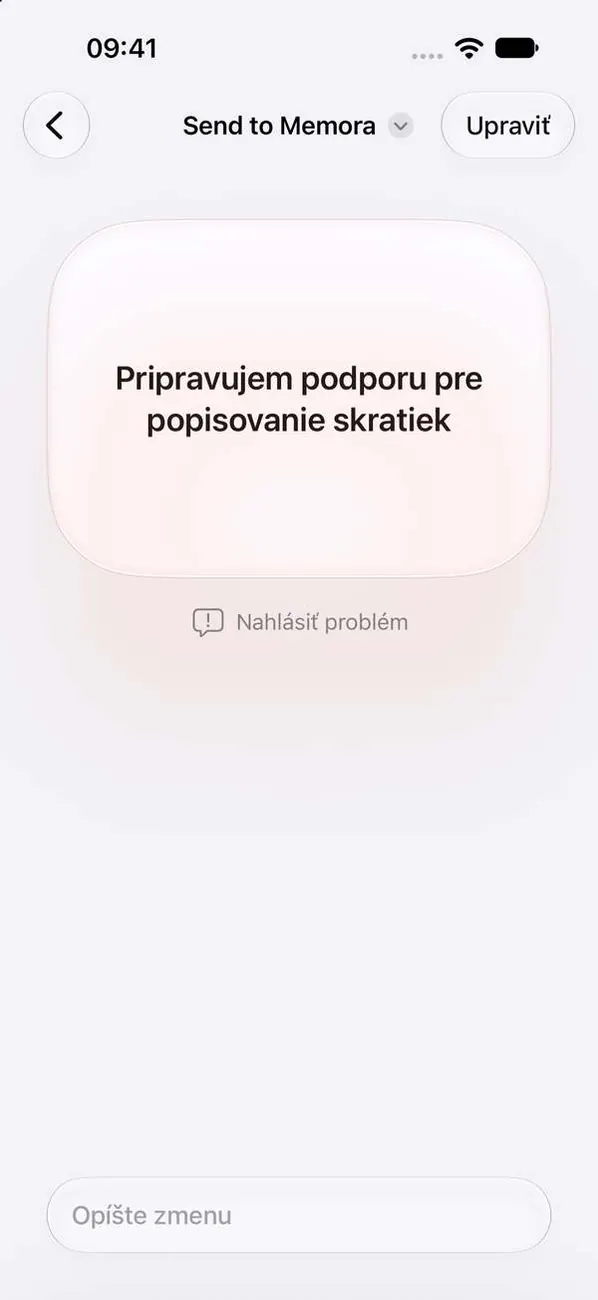
Aplikácia Skratky vás presmeruje na „Send to Memora“. Ak sa zobrazí táto obrazovka, klepnite hore na Upraviť.
Krok 2. Klepnite na + a vyberte aplikáciu
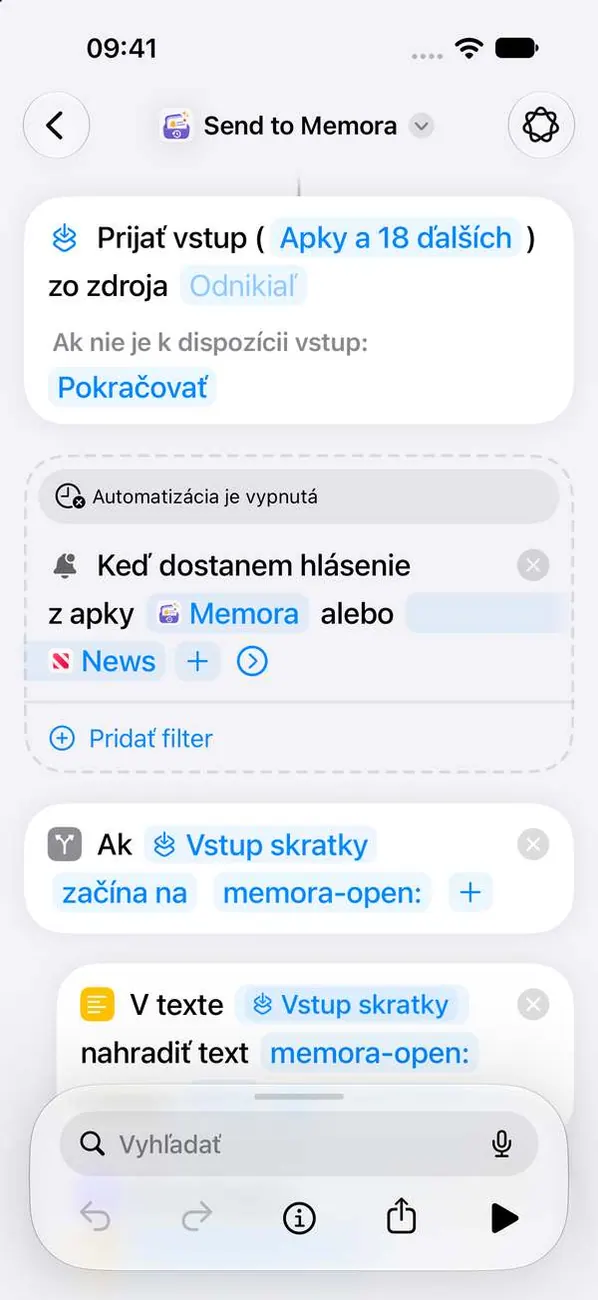
Odteraz bude Memora ukladať nové upozornenia z tejto aplikácie. Zobrazí sa tu po prijatí prvého upozornenia.
Krok 3. Uložte zmeny
Zatvorte zoznam a dokončite úpravy skratky, aby si Skratky uložili zmeny.
iPad
Krok 1. Otvorte skratku a klepnite na Upraviť
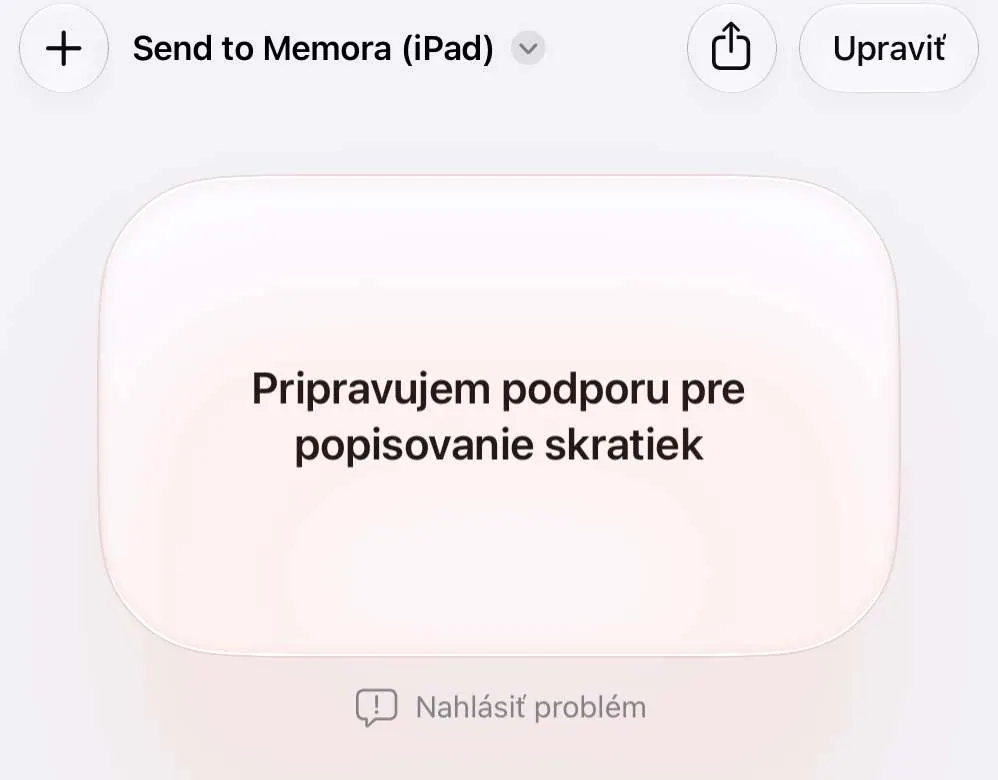
Aplikácia Skratky vás presmeruje na „Send to Memora (iPad)“. Ak sa zobrazí táto obrazovka, klepnite hore na Upraviť.
Krok 2. Klepnite na + a vyberte aplikáciu
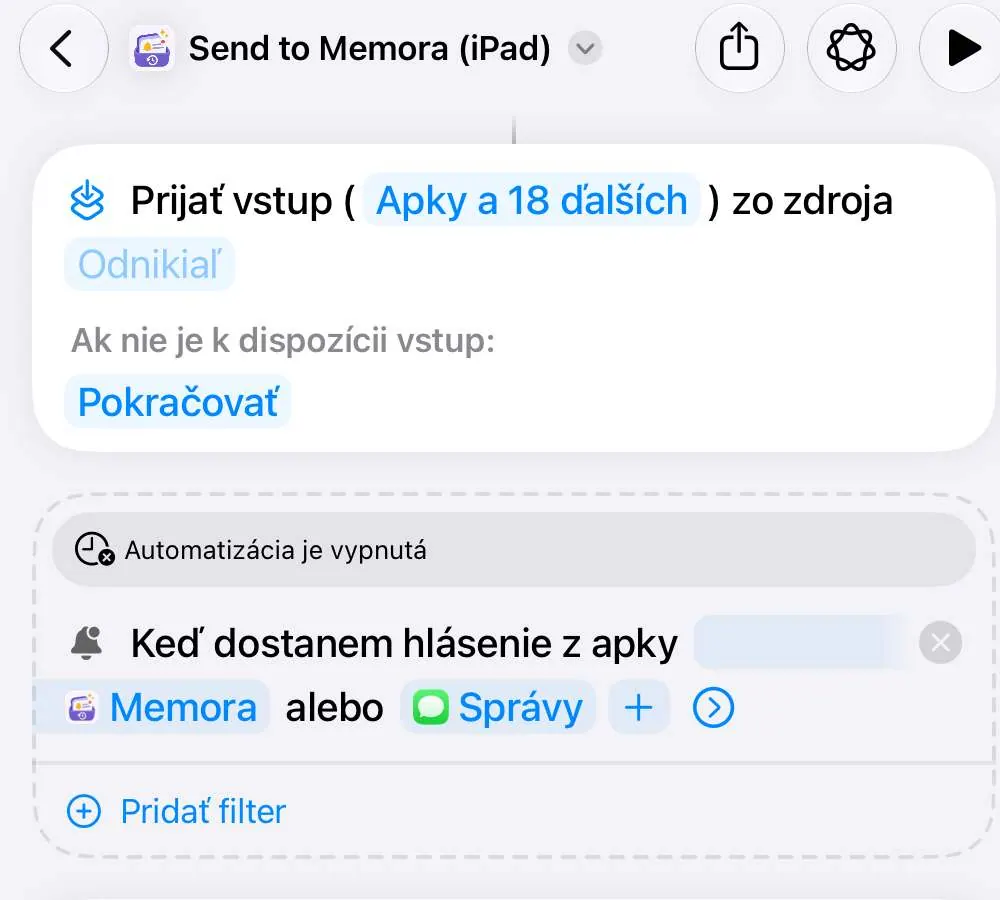
Odteraz bude Memora ukladať nové upozornenia z tejto aplikácie. Zobrazí sa tu po prijatí prvého upozornenia.
Krok 3. Uložte zmeny
Zatvorte zoznam a dokončite úpravy skratky, aby si Skratky uložili zmeny.
Mac
Krok 1. Otvoriť skratku
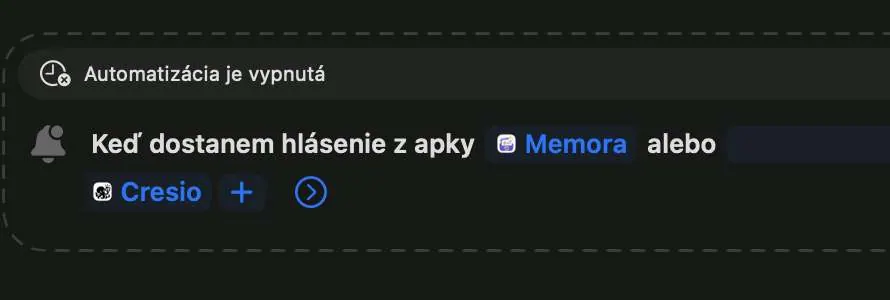
Aplikácia Skratky vás presmeruje na „Send to Memora (Mac)“.
Krok 2. Kliknite na + a vyberte aplikácie
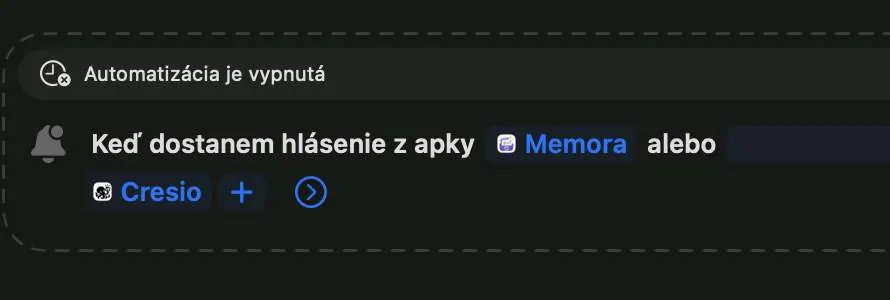
Odteraz bude Memora ukladať nové upozornenia z tejto aplikácie. Zobrazí sa tu po prijatí prvého upozornenia.
Krok 3. Vyberte aplikáciu
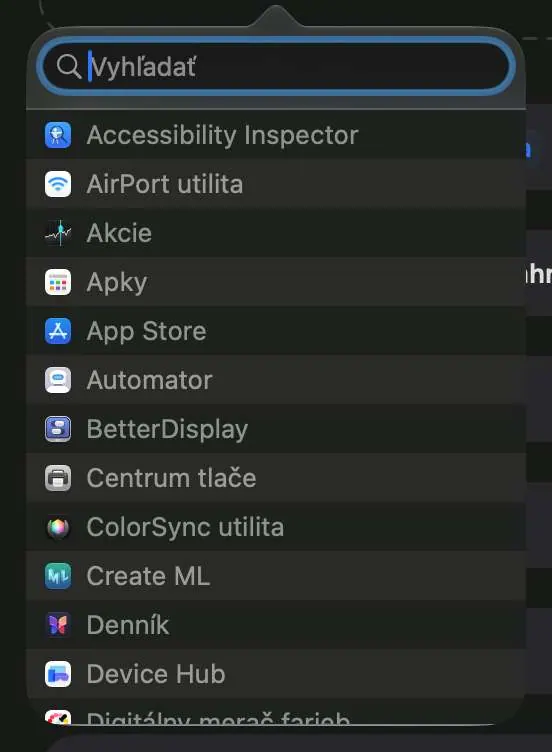
Zadajte názov aplikácie do vyhľadávacieho poľa a kliknite na ňu v zozname.
Krok 4. Uložte zmeny
Zatvorte zoznam a dokončite úpravy skratky, aby si Skratky uložili zmeny.
Stále si neviete rady?
Napíšte nám na cynstudio.app@gmail.com