
เพิ่มแอป
เลือกแอปอื่นที่ต้องการให้ Memora บันทึกการแจ้งเตือน
iPhone
ขั้นตอนที่ 1. เปิดคำสั่งลัด แล้วแตะแก้ไข
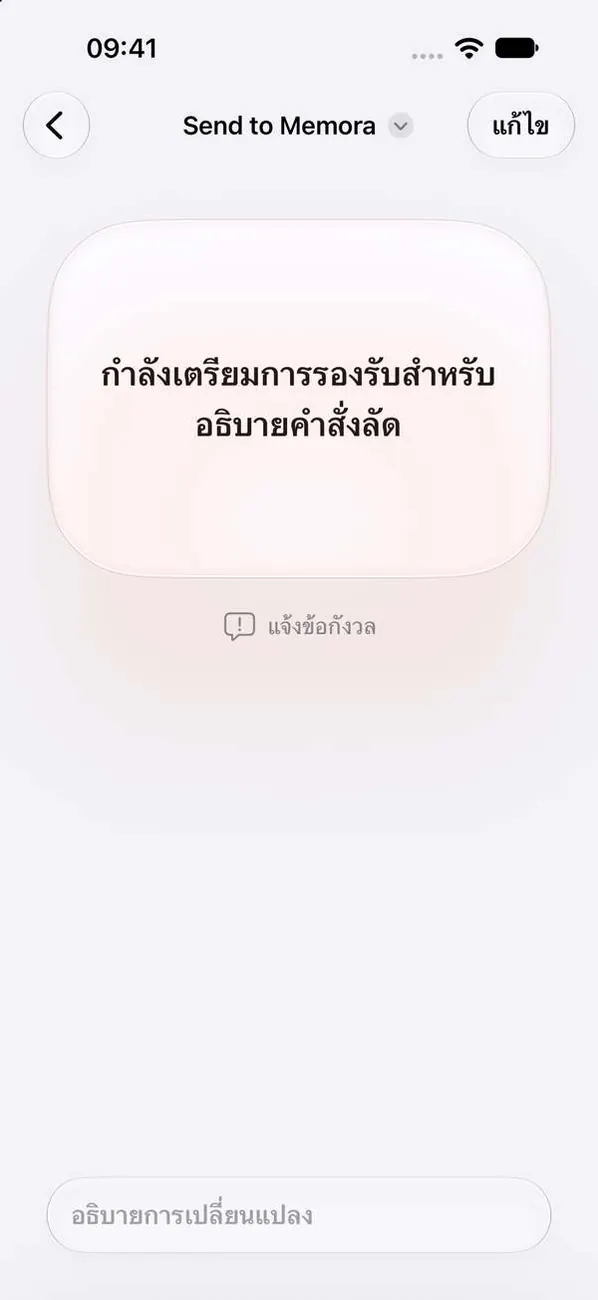
แอปคำสั่งลัดจะเปิดไปที่ “Send to Memora” หากเห็นหน้าจอนี้ ให้แตะแก้ไขที่ด้านบน
ขั้นตอนที่ 2. แตะ + แล้วเลือกแอป
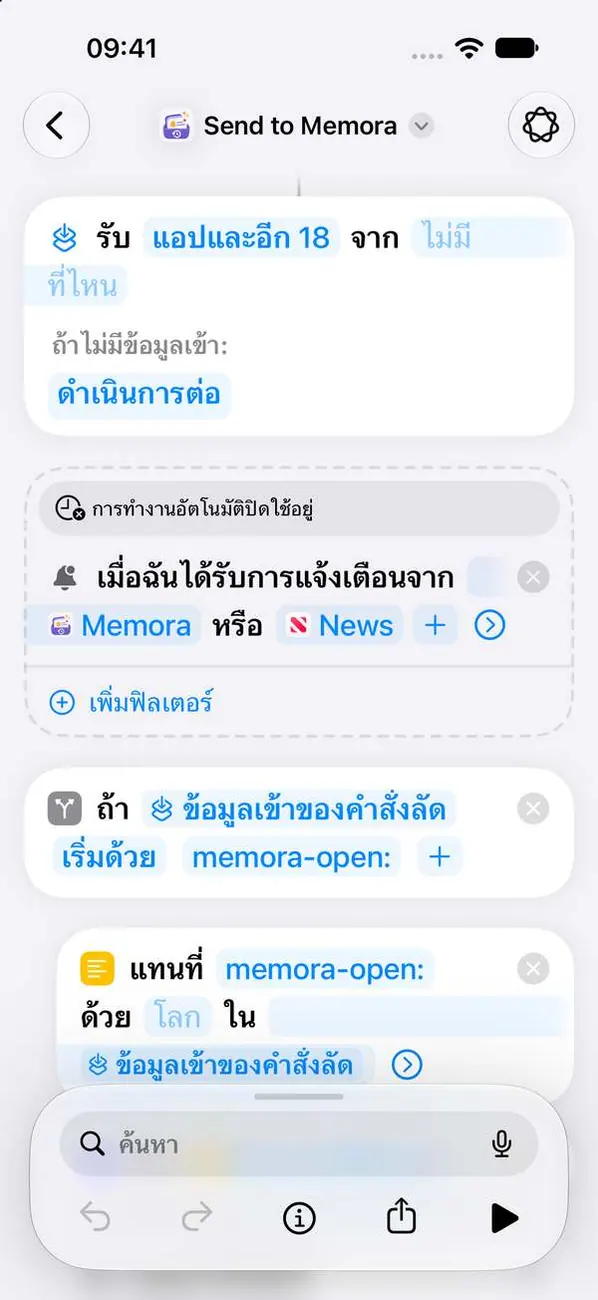
Memora จะบันทึกการแจ้งเตือนใหม่จากแอปนี้นับจากนี้ แอปจะแสดงที่นี่หลังได้รับการแจ้งเตือนครั้งแรก
ขั้นตอนที่ 3. บันทึกการเปลี่ยนแปลง
ปิดรายการ แล้วแตะเสร็จสิ้นเพื่อออกจากโหมดแก้ไขคำสั่งลัด ให้แอปคำสั่งลัดบันทึกการเปลี่ยนแปลง
iPad
ขั้นตอนที่ 1. เปิดคำสั่งลัด แล้วแตะแก้ไข
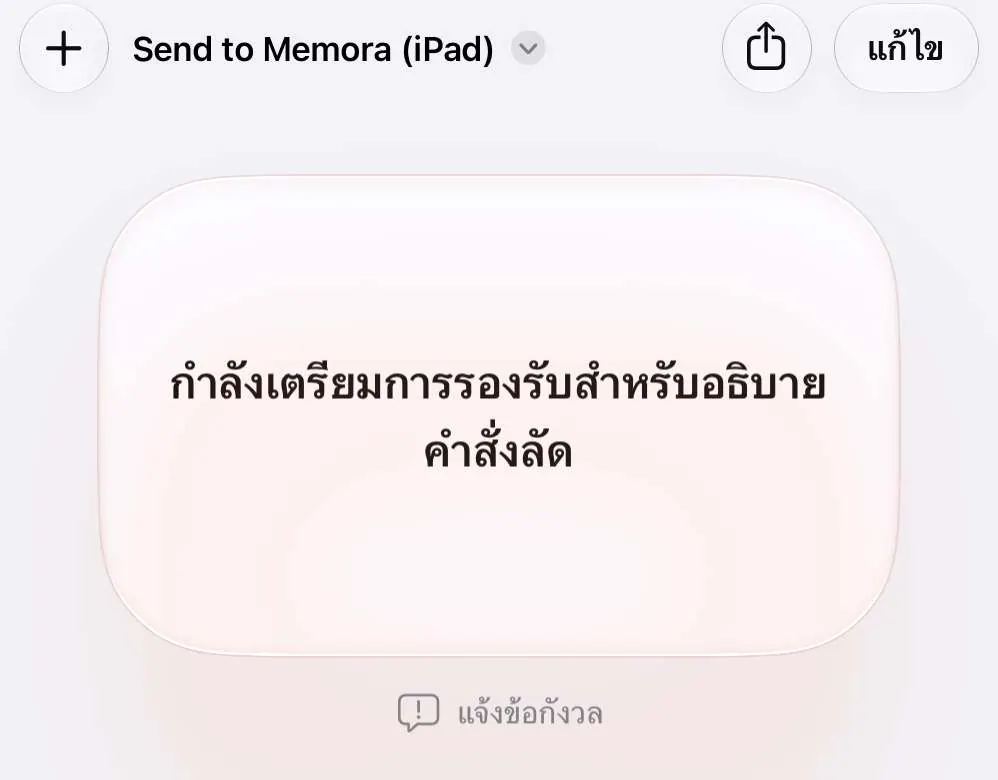
แอปคำสั่งลัดจะเปิดไปที่ “Send to Memora (iPad)” หากเห็นหน้าจอนี้ ให้แตะแก้ไขที่ด้านบน
ขั้นตอนที่ 2. แตะ + แล้วเลือกแอป
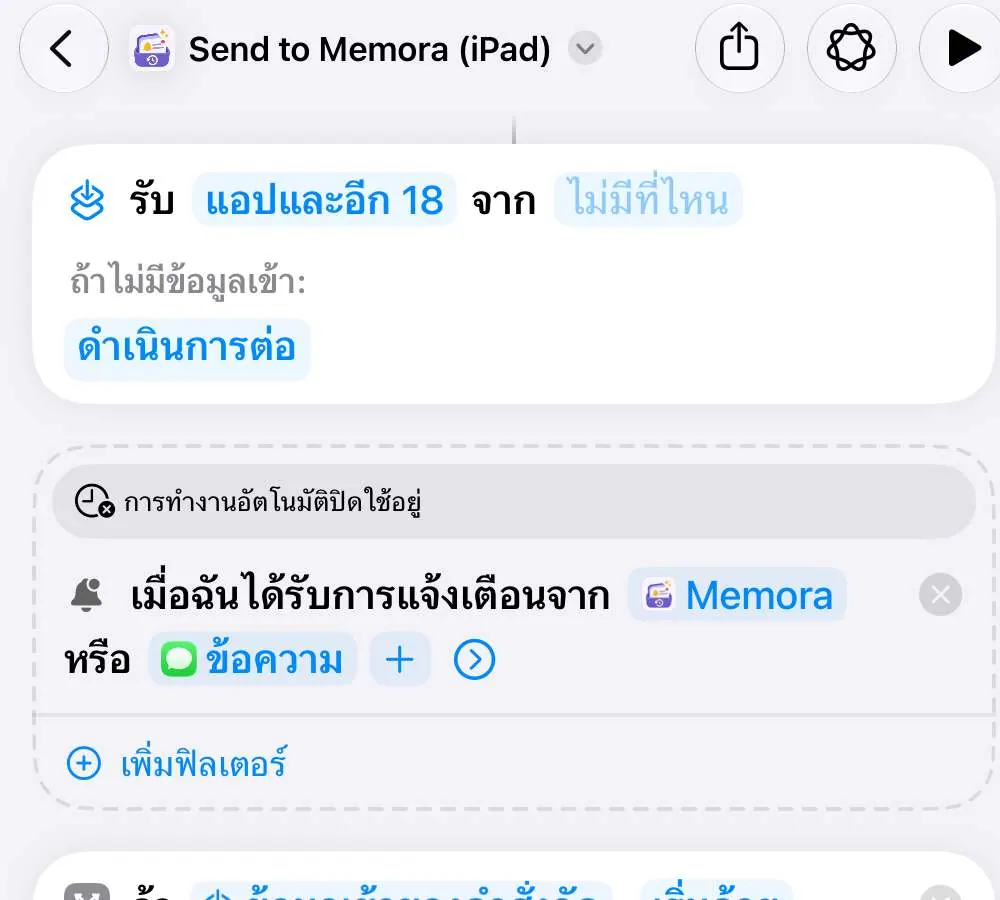
Memora จะบันทึกการแจ้งเตือนใหม่จากแอปนี้นับจากนี้ แอปจะแสดงที่นี่หลังได้รับการแจ้งเตือนครั้งแรก
ขั้นตอนที่ 3. บันทึกการเปลี่ยนแปลง
ปิดรายการ แล้วแตะเสร็จสิ้นเพื่อออกจากโหมดแก้ไขคำสั่งลัด ให้แอปคำสั่งลัดบันทึกการเปลี่ยนแปลง
Mac
ขั้นตอนที่ 1. เปิดคำสั่งลัด
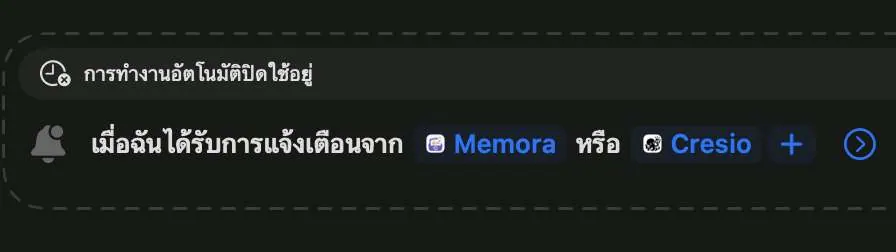
แอปคำสั่งลัดจะเปิดไปที่ “Send to Memora (Mac)”
ขั้นตอนที่ 2. คลิก + แล้วเลือกแอป
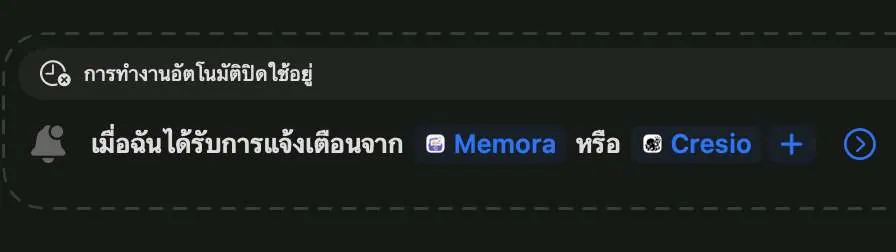
Memora จะบันทึกการแจ้งเตือนใหม่จากแอปนี้นับจากนี้ แอปจะแสดงที่นี่หลังได้รับการแจ้งเตือนครั้งแรก
ขั้นตอนที่ 3. เลือกแอป
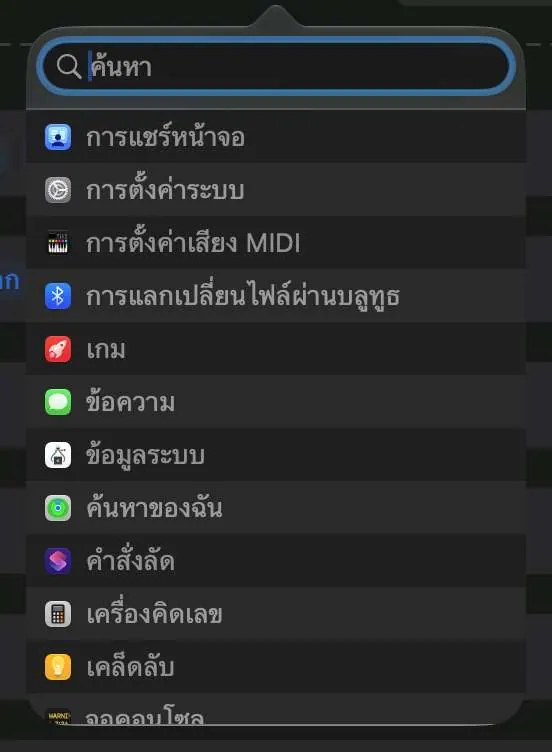
พิมพ์ชื่อแอปในช่องค้นหา แล้วคลิกแอปในรายการ
ขั้นตอนที่ 4. บันทึกการเปลี่ยนแปลง
ปิดรายการ แล้วแตะเสร็จสิ้นเพื่อออกจากโหมดแก้ไขคำสั่งลัด ให้แอปคำสั่งลัดบันทึกการเปลี่ยนแปลง
ยังแก้ไม่ได้?
ส่งอีเมลถึงเราที่ cynstudio.app@gmail.com