
가이드
앱 추가하기
Memora가 알림을 저장할 앱을 더 선택하세요.
iPhone
1단계. 단축어를 연 다음 편집을 탭하세요
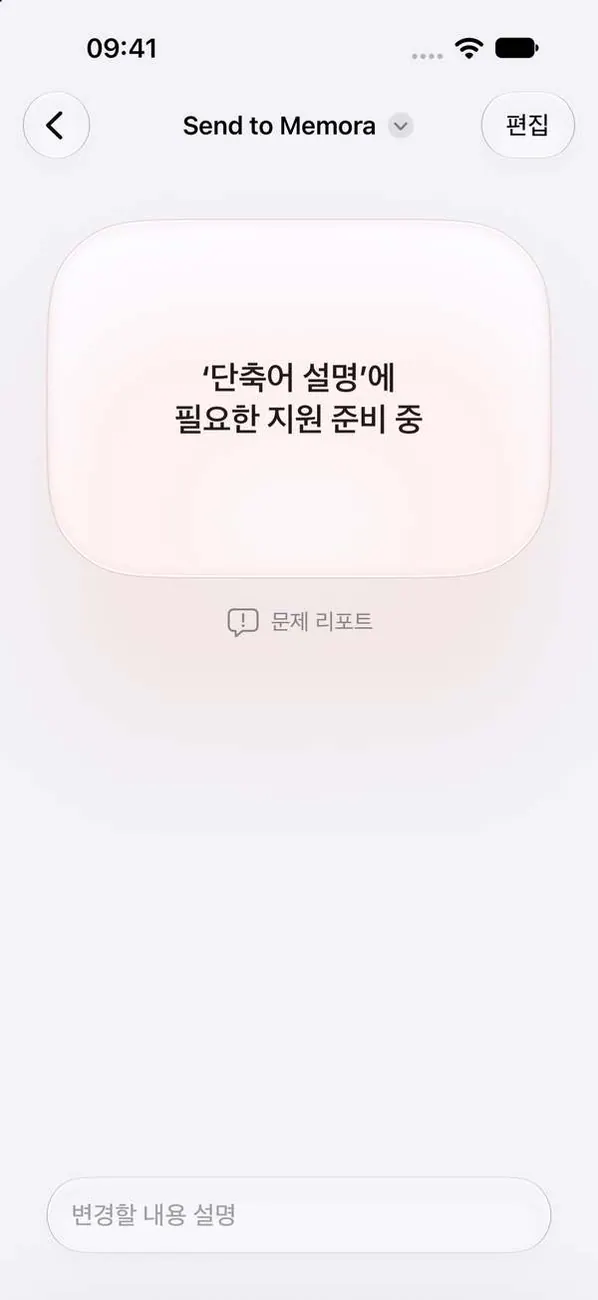
단축어 앱에서 “Send to Memora”이(가) 열립니다. 이 화면이 보이면 상단의 편집을 탭하세요.
2단계. +를 탭하고 앱을 선택하세요
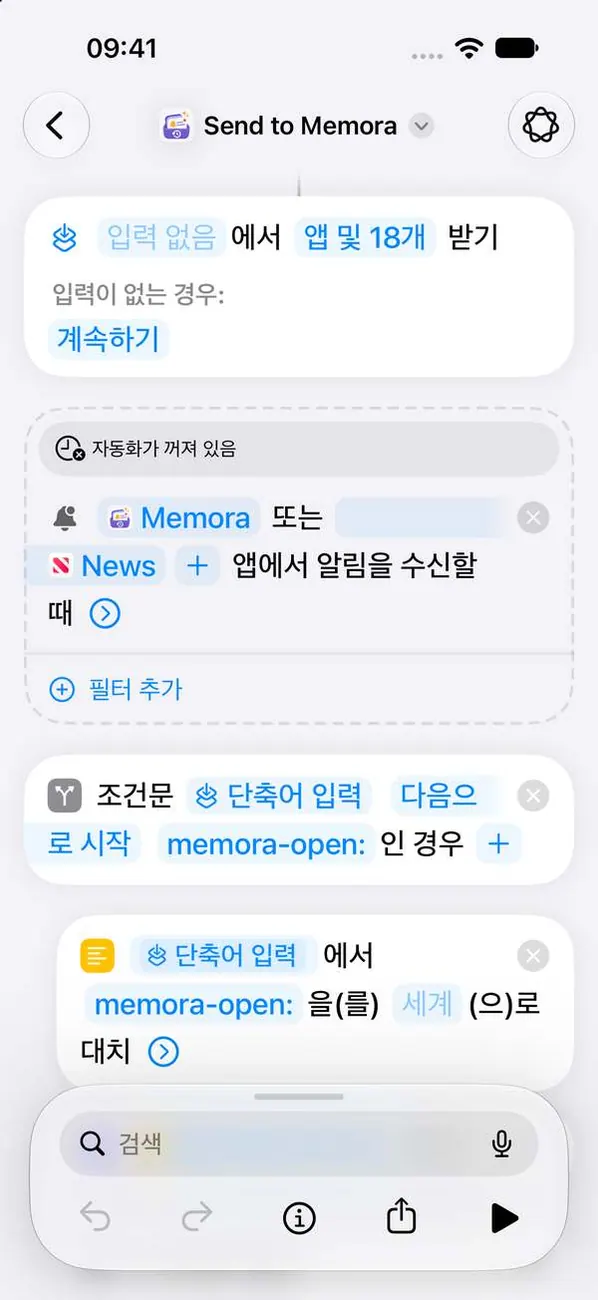
이제부터 새 알림이 Memora에 저장됩니다. 앱의 첫 알림이 도착하면 여기에 표시됩니다.
3단계. 변경 사항 저장하기
목록을 닫은 다음 단축어 편집을 완료해 변경 사항을 저장하세요.
iPad
1단계. 단축어를 연 다음 편집을 탭하세요
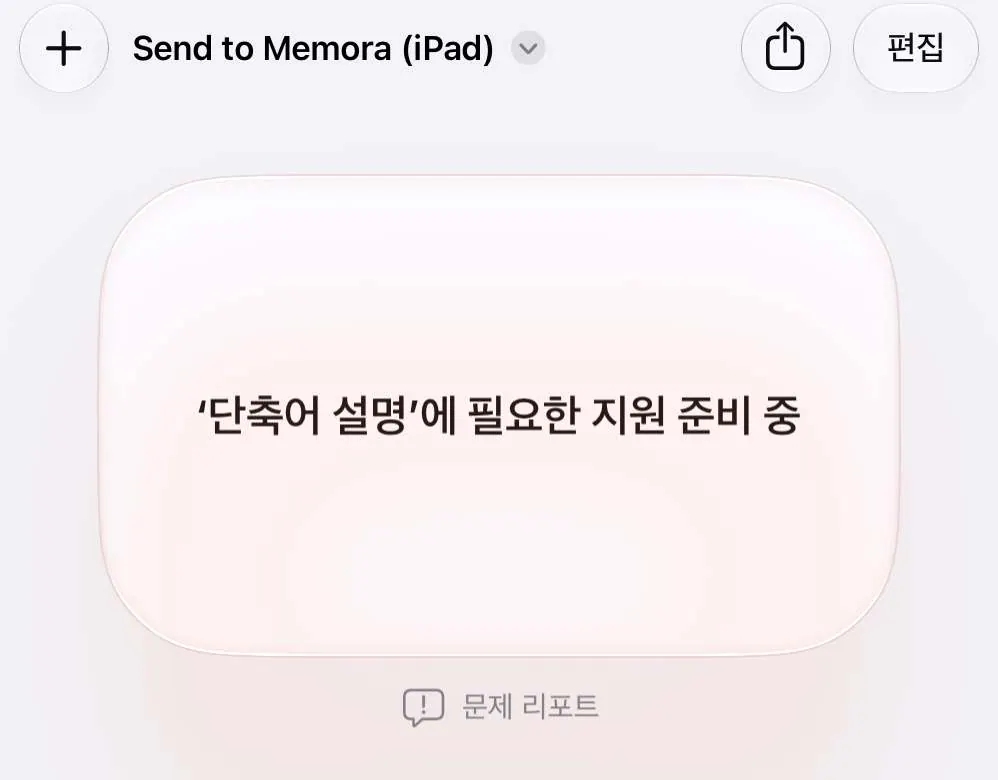
단축어 앱에서 “Send to Memora (iPad)”이(가) 열립니다. 이 화면이 보이면 상단의 편집을 탭하세요.
2단계. +를 탭하고 앱을 선택하세요
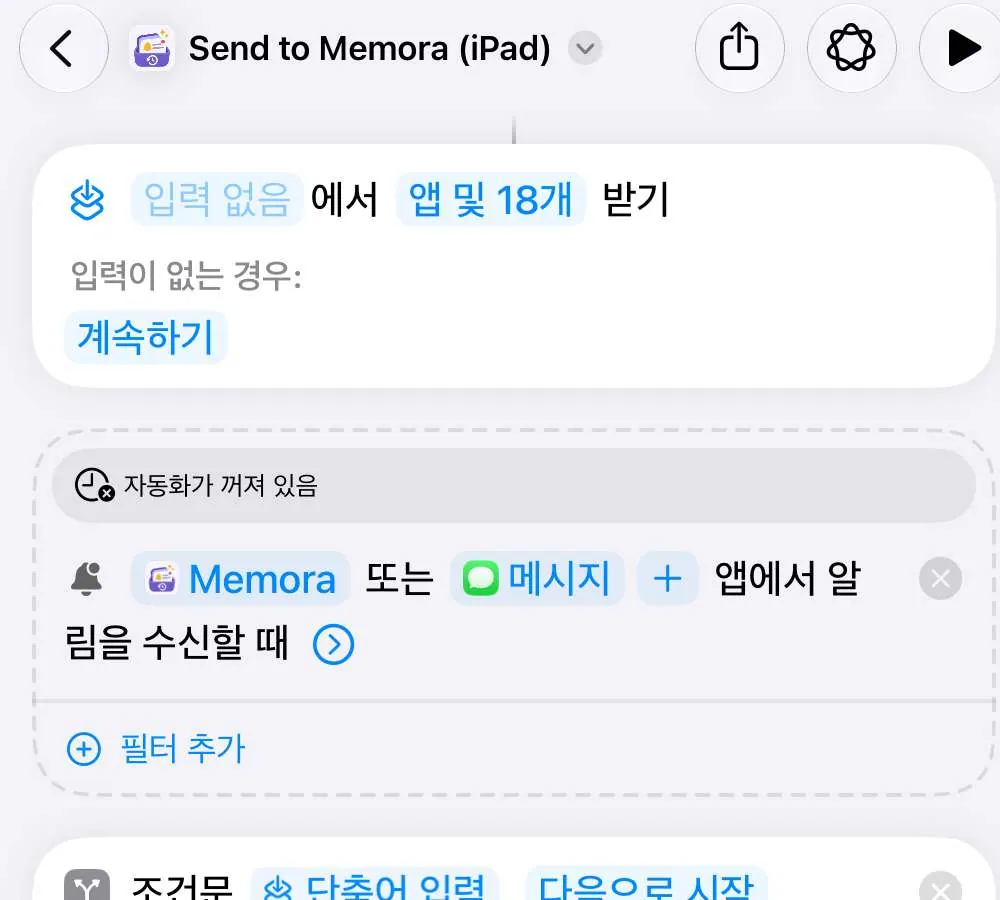
이제부터 새 알림이 Memora에 저장됩니다. 앱의 첫 알림이 도착하면 여기에 표시됩니다.
3단계. 변경 사항 저장하기
목록을 닫은 다음 단축어 편집을 완료해 변경 사항을 저장하세요.
Mac
1단계. 단축어 열기
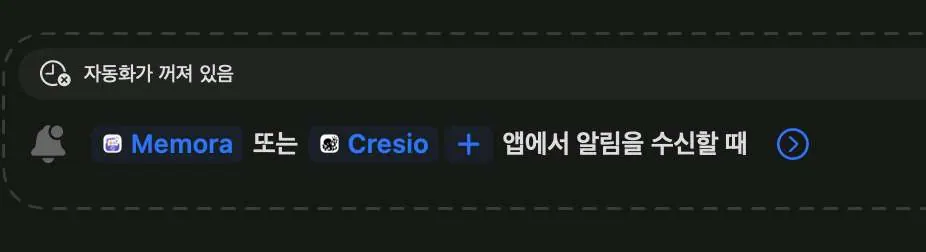
단축어 앱에서 “Send to Memora (Mac)”이(가) 열립니다.
2단계. +를 클릭하고 앱을 선택하세요
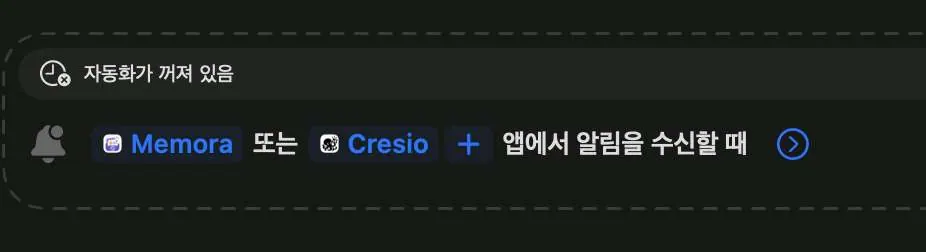
이제부터 새 알림이 Memora에 저장됩니다. 앱의 첫 알림이 도착하면 여기에 표시됩니다.
3단계. 앱 선택하기
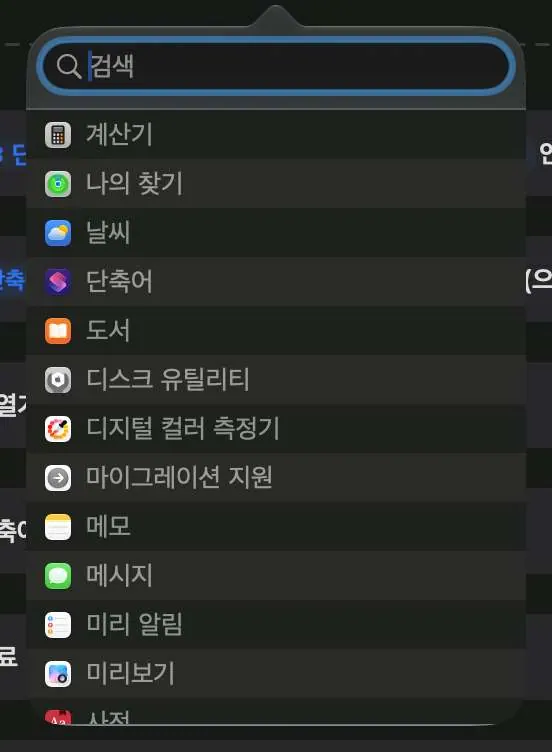
검색 필드에 앱 이름을 입력한 다음 목록에서 클릭하세요.
4단계. 변경 사항 저장하기
목록을 닫은 다음 단축어 편집을 완료해 변경 사항을 저장하세요.
아직 해결되지 않았나요?
아래 주소로 이메일을 보내 주세요: cynstudio.app@gmail.com