
Tambahkan app
Pilih app lain yang pemberitahuannya ingin disimpan oleh Memora.
iPhone
Langkah 1. Buka pintasan, lalu ketuk Edit
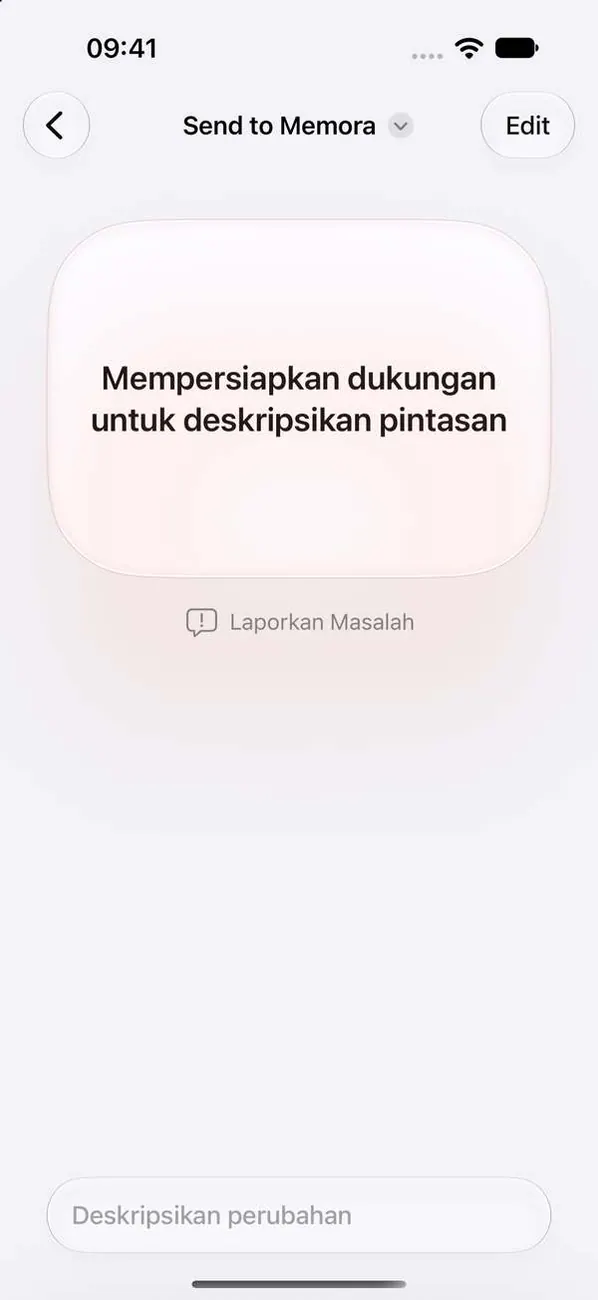
Pintasan akan membuka “Send to Memora”. Jika layar ini muncul, ketuk Edit di bagian atas.
Langkah 2. Ketuk + lalu pilih aplikasi
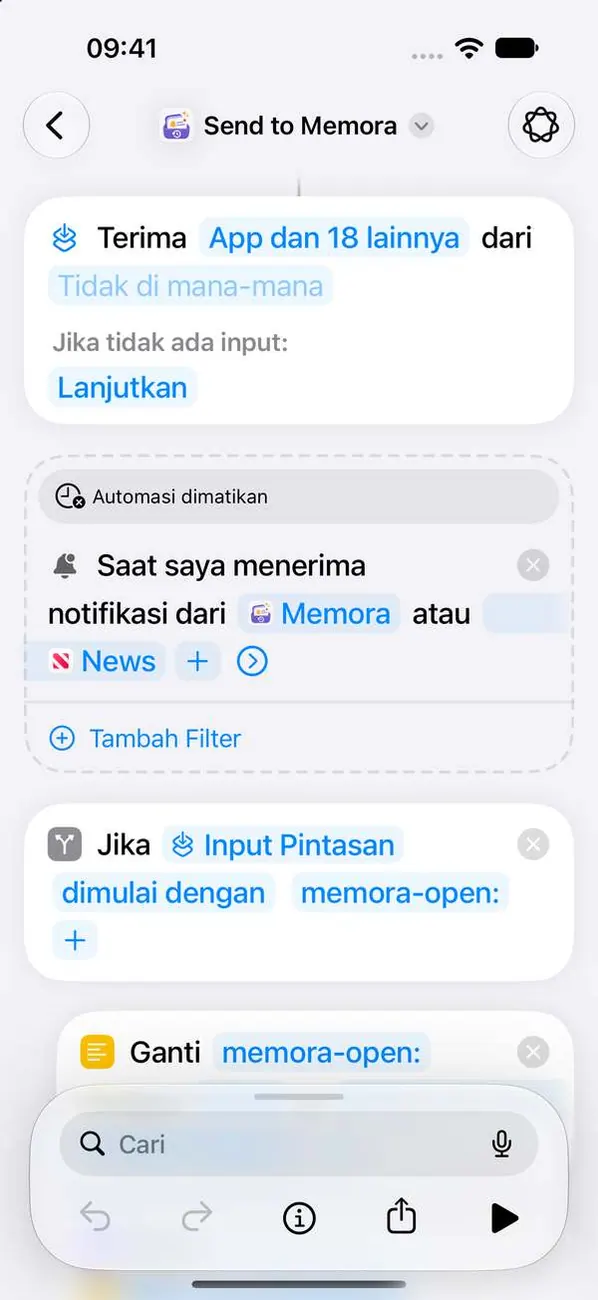
Memora akan menyimpan notifikasi baru dari aplikasi ini mulai sekarang. Aplikasi akan muncul di sini setelah notifikasi pertamanya.
Langkah 3. Simpan perubahan
Tutup daftar, lalu selesaikan pengeditan pintasan agar app Pintasan menyimpan perubahan.
iPad
Langkah 1. Buka pintasan, lalu ketuk Edit
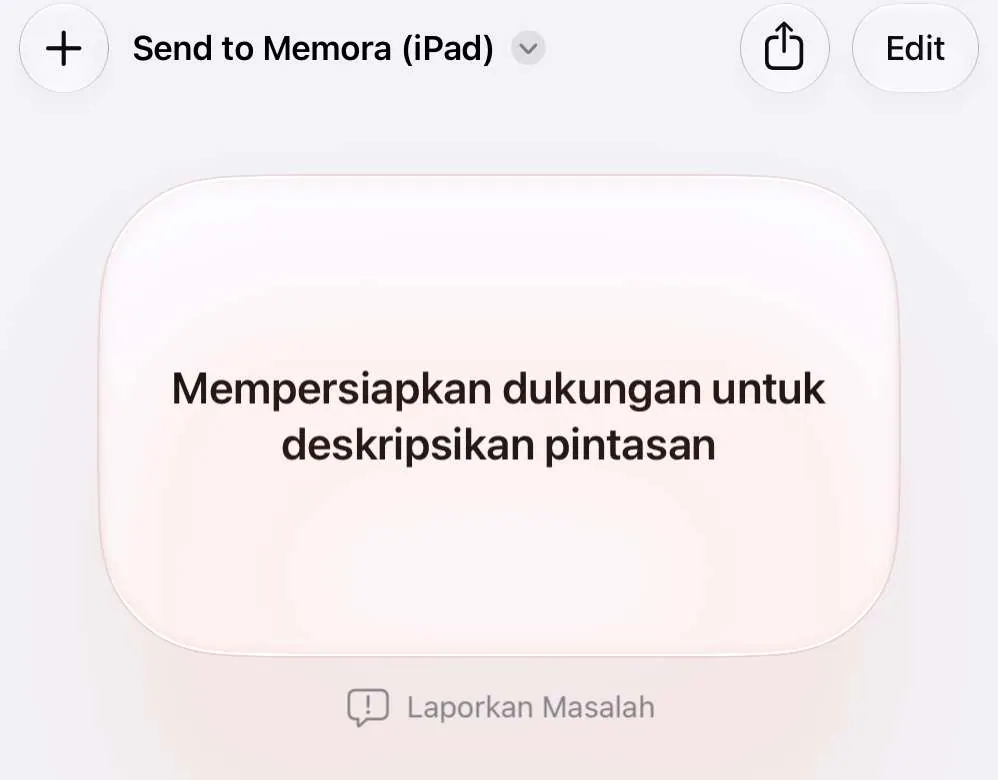
Pintasan akan membuka “Send to Memora (iPad)”. Jika layar ini muncul, ketuk Edit di bagian atas.
Langkah 2. Ketuk + lalu pilih aplikasi
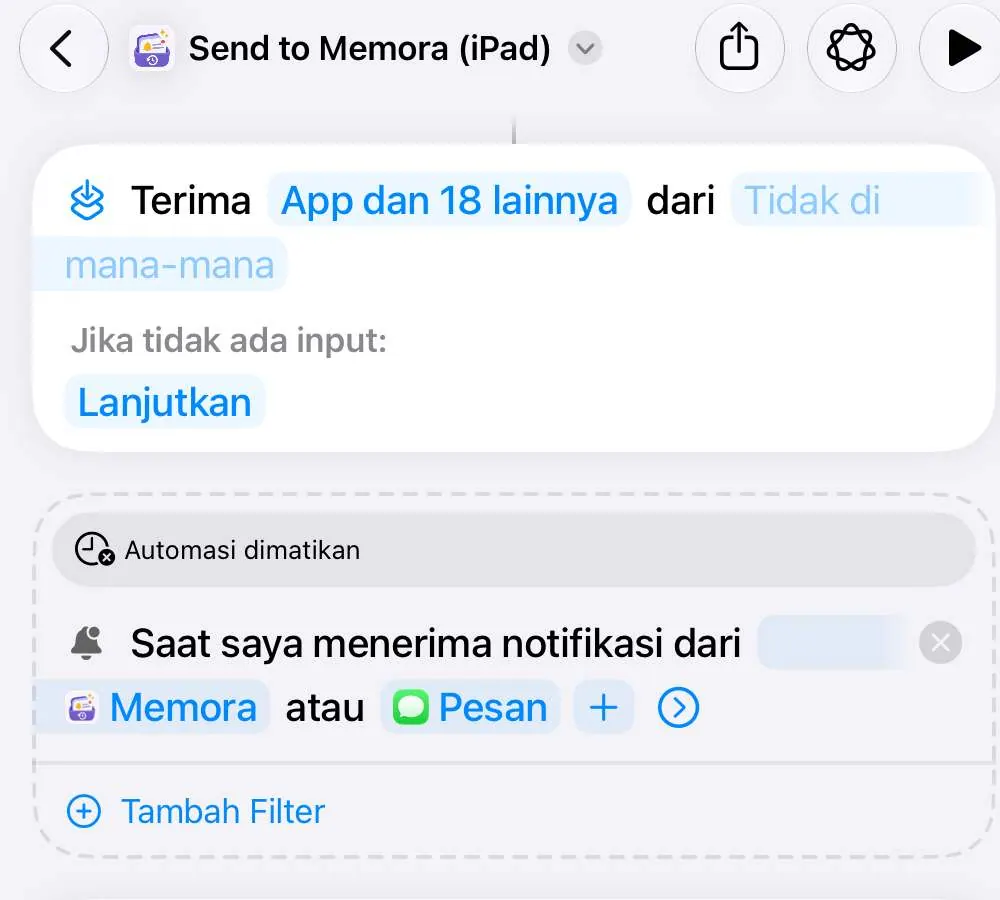
Memora akan menyimpan notifikasi baru dari aplikasi ini mulai sekarang. Aplikasi akan muncul di sini setelah notifikasi pertamanya.
Langkah 3. Simpan perubahan
Tutup daftar, lalu selesaikan pengeditan pintasan agar app Pintasan menyimpan perubahan.
Mac
Langkah 1. Buka pintasan
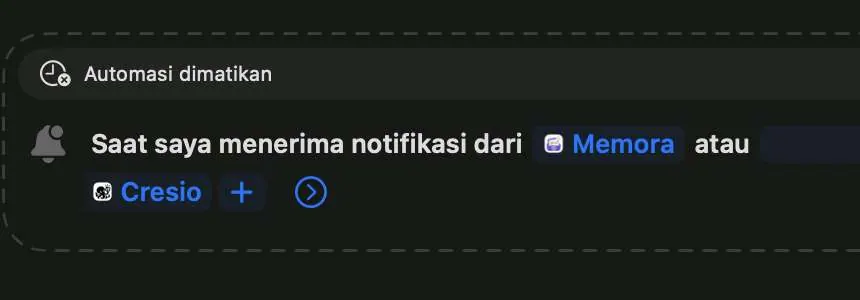
Pintasan akan membuka “Send to Memora (Mac)”.
Langkah 2. Klik + lalu pilih aplikasi
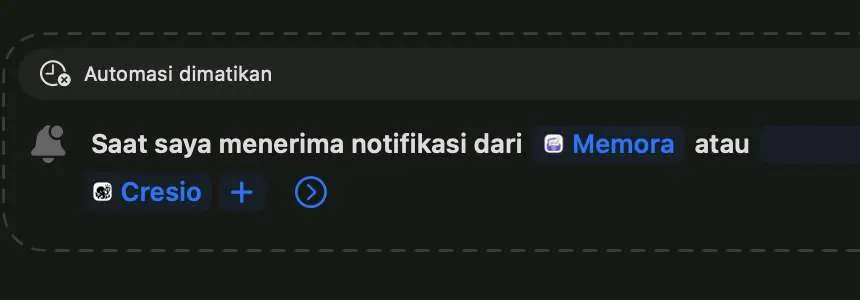
Memora akan menyimpan notifikasi baru dari aplikasi ini mulai sekarang. Aplikasi akan muncul di sini setelah notifikasi pertamanya.
Langkah 3. Pilih app
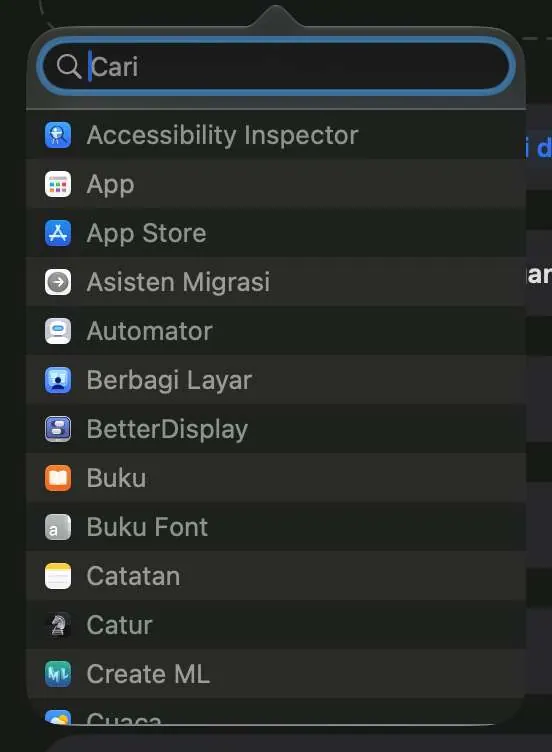
Ketik nama app di kolom pencarian, lalu klik app tersebut pada daftar.
Langkah 4. Simpan perubahan
Tutup daftar, lalu selesaikan pengeditan pintasan agar app Pintasan menyimpan perubahan.
Masih bermasalah?
Kirim email ke cynstudio.app@gmail.com