
Ajouter une app
Choisissez une autre app dont Memora doit enregistrer les notifications.
iPhone
Étape 1. Ouvrez le raccourci, puis touchez Modifier
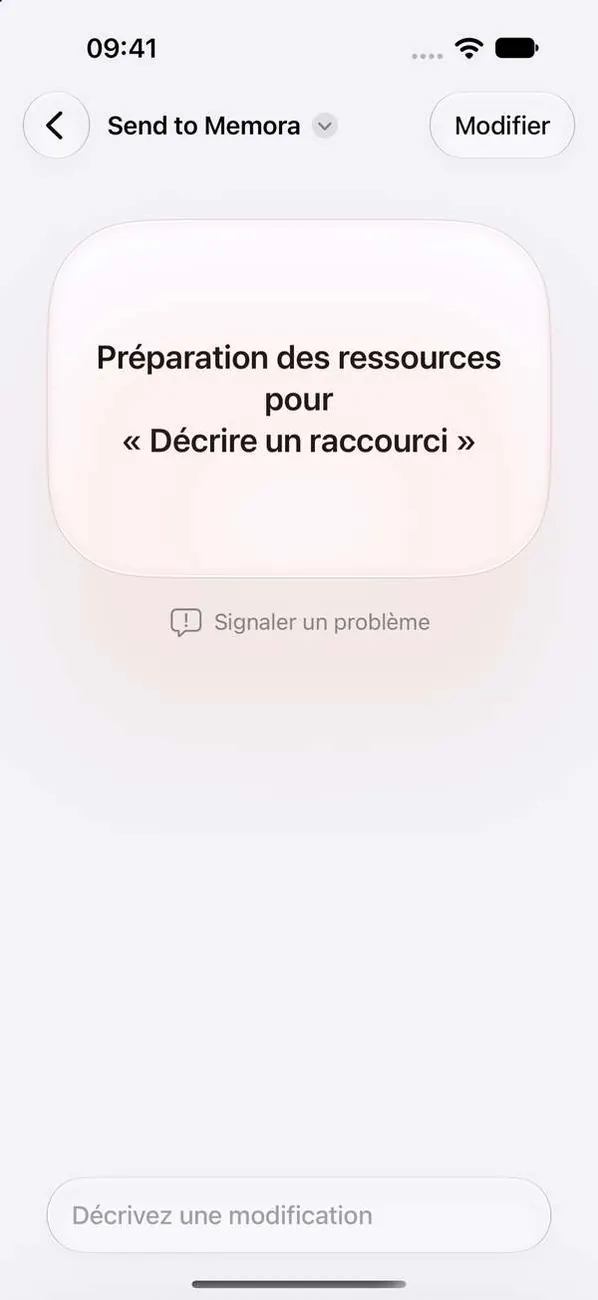
Raccourcis vous mène à « Send to Memora ». Si cet écran s’affiche, touchez Modifier en haut.
Étape 2. Touchez + et choisissez une application
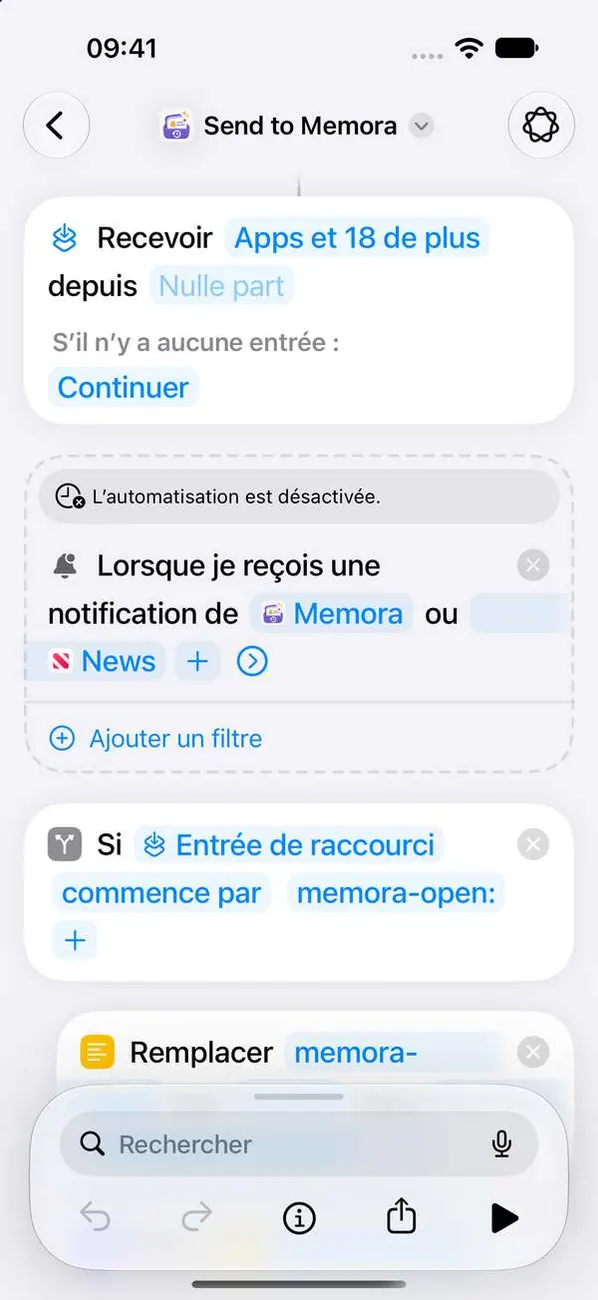
Memora enregistre ses nouvelles notifications à partir de maintenant. L’application apparaîtra ici après sa première notification.
Étape 3. Enregistrer vos modifications
Fermez la liste, puis terminez de modifier le raccourci pour que Raccourcis conserve vos modifications.
iPad
Étape 1. Ouvrez le raccourci, puis touchez Modifier
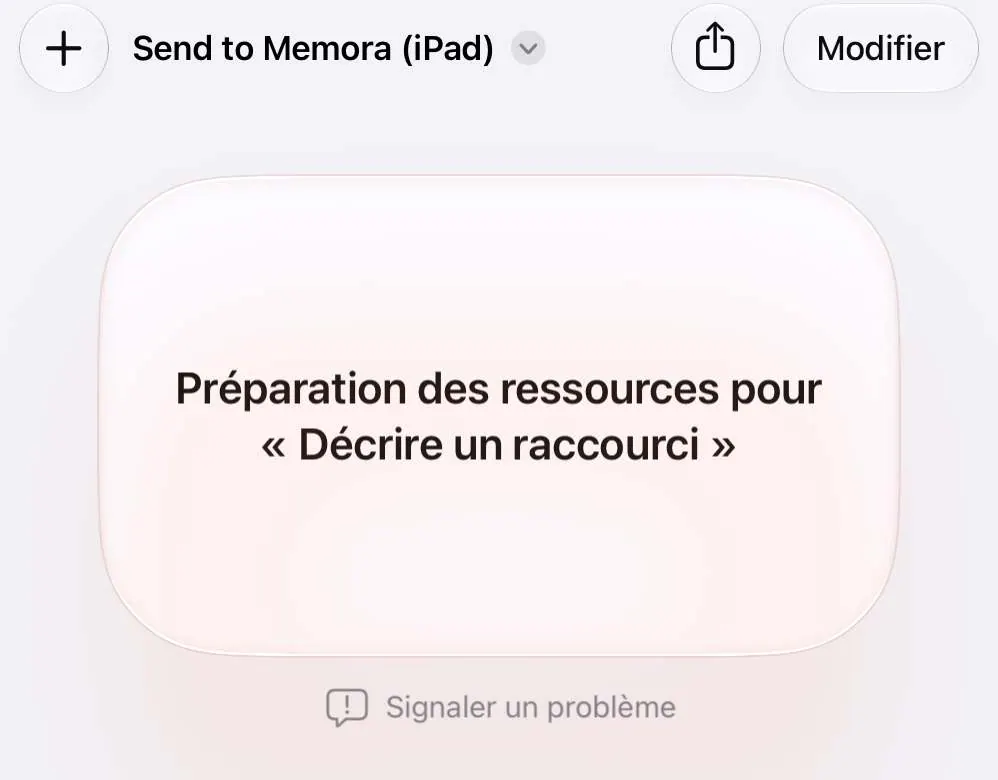
Raccourcis vous mène à « Send to Memora (iPad) ». Si cet écran s’affiche, touchez Modifier en haut.
Étape 2. Touchez + et choisissez une application
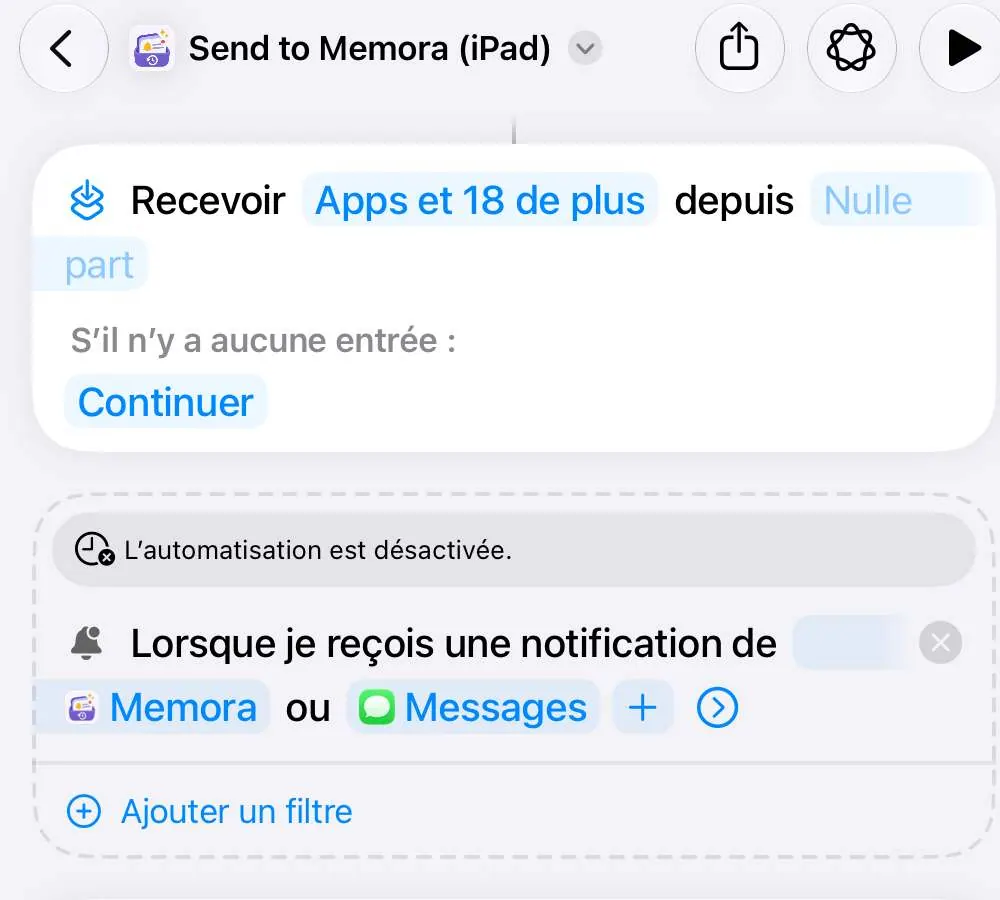
Memora enregistre ses nouvelles notifications à partir de maintenant. L’application apparaîtra ici après sa première notification.
Étape 3. Enregistrer vos modifications
Fermez la liste, puis terminez de modifier le raccourci pour que Raccourcis conserve vos modifications.
Mac
Étape 1. Ouvrir le raccourci
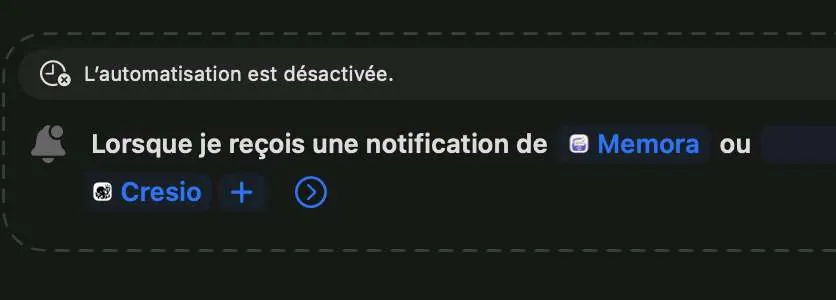
Raccourcis vous mène à « Send to Memora (Mac) ».
Étape 2. Cliquez sur + et choisissez vos applications
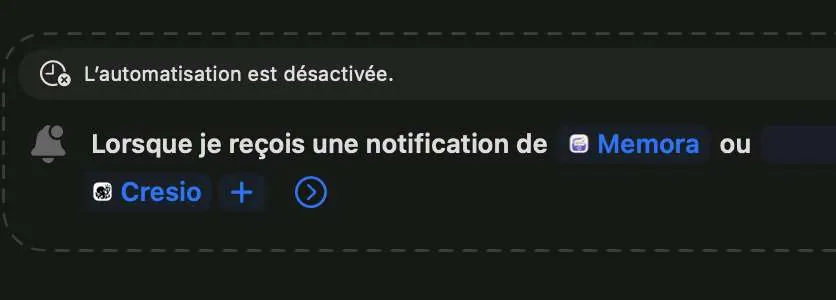
Memora enregistre ses nouvelles notifications à partir de maintenant. L’application apparaîtra ici après sa première notification.
Étape 3. Choisissez l’app
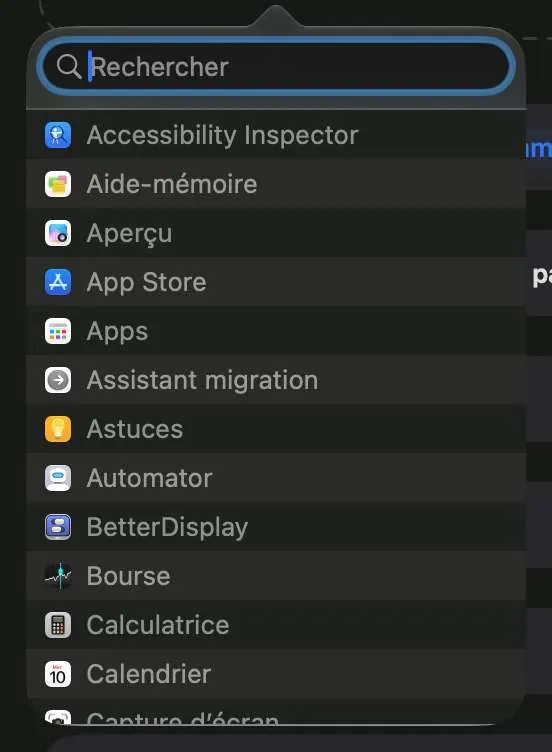
Saisissez le nom de l’app dans le champ de recherche, puis cliquez sur son nom dans la liste.
Étape 4. Enregistrer vos modifications
Fermez la liste, puis terminez de modifier le raccourci pour que Raccourcis conserve vos modifications.
Toujours bloqué ?
Écrivez-nous à cynstudio.app@gmail.com