
指南
加入 App
選擇另一個要讓 Memora 儲存通知的 App。
iPhone
步驟 1. 打開捷徑,然後點一下「編輯」
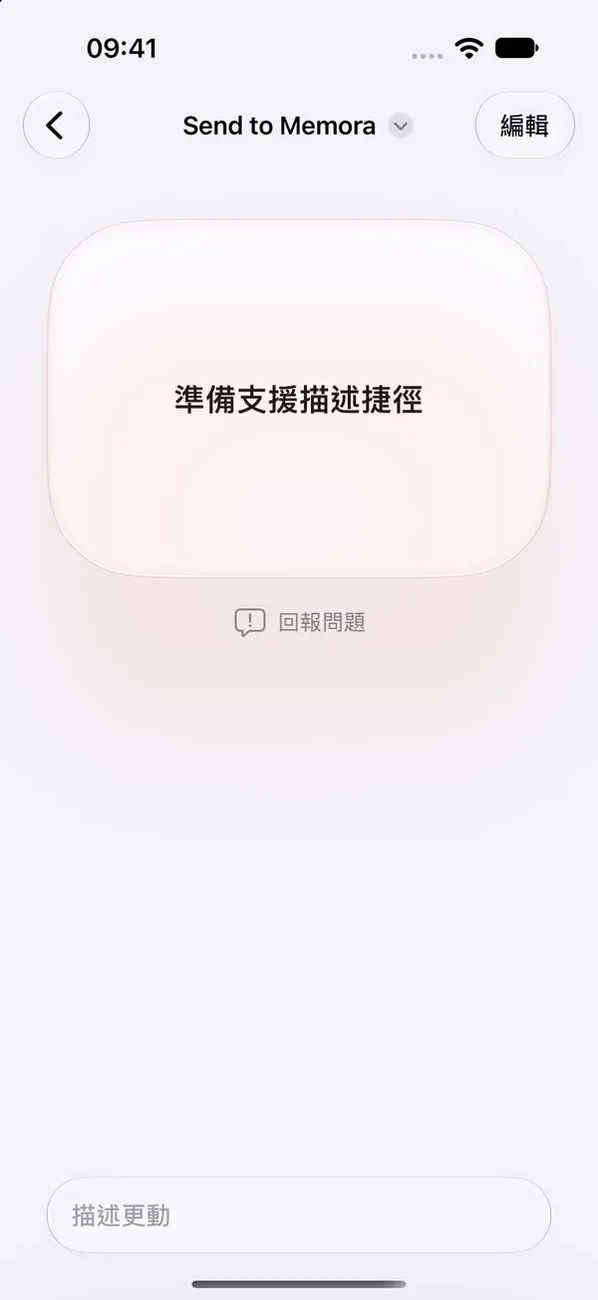
打開捷徑後會前往「Send to Memora」。如果看到這個畫面,請點一下上方的「編輯」。
步驟 2. 點一下「+」並選擇 App
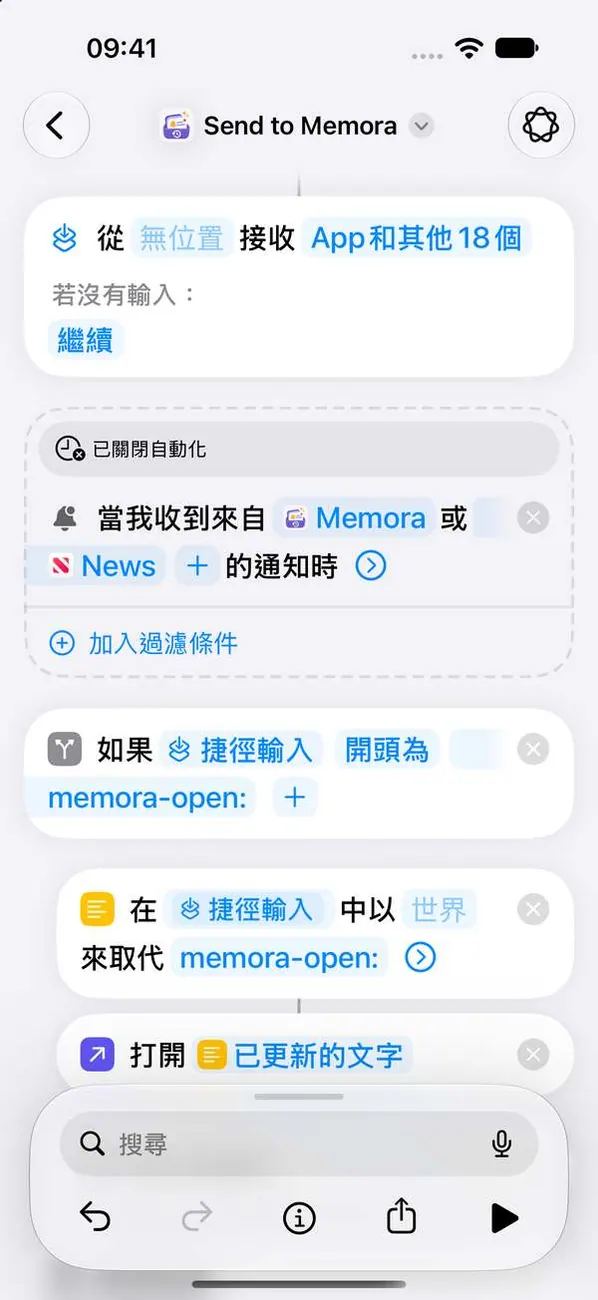
從現在起,Memora 會儲存該 App 的新通知。收到第一則通知後,該 App 就會顯示在這裡。
步驟 3. 儲存變更
關閉清單,然後完成捷徑編輯,讓「捷徑」保留你的變更。
iPad
步驟 1. 打開捷徑,然後點一下「編輯」
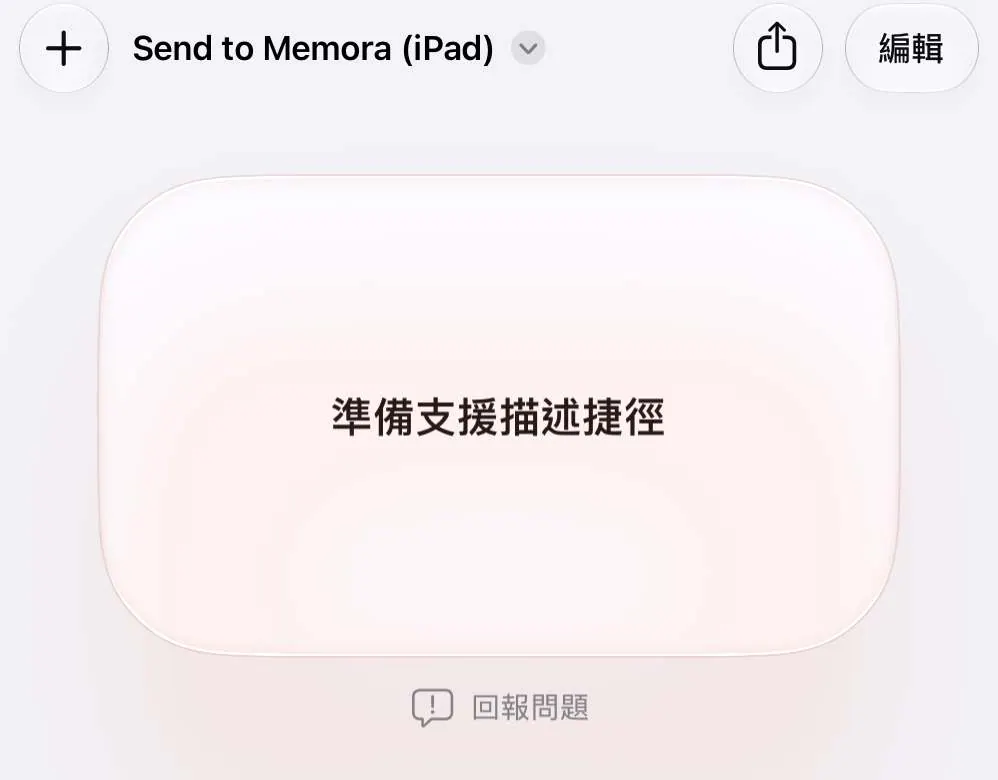
打開捷徑後會前往「Send to Memora (iPad)」。如果看到這個畫面,請點一下上方的「編輯」。
步驟 2. 點一下「+」並選擇 App
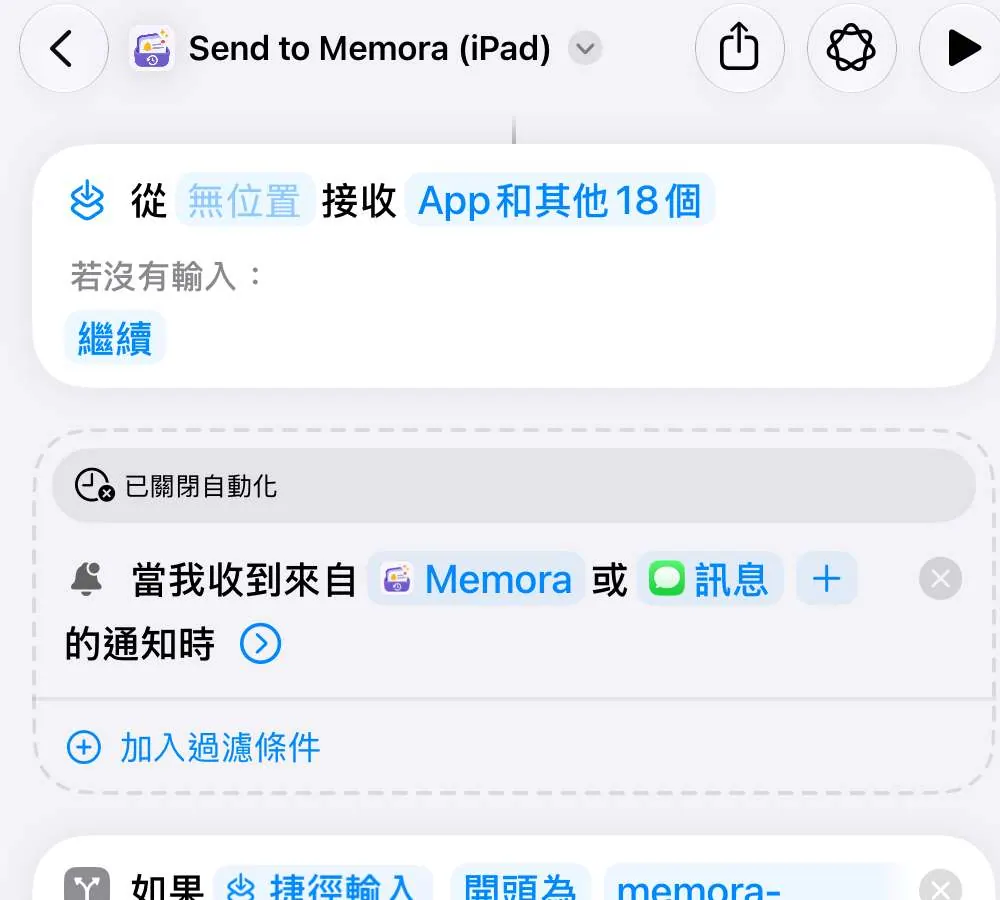
從現在起,Memora 會儲存該 App 的新通知。收到第一則通知後,該 App 就會顯示在這裡。
步驟 3. 儲存變更
關閉清單,然後完成捷徑編輯,讓「捷徑」保留你的變更。
Mac
步驟 1. 打開捷徑
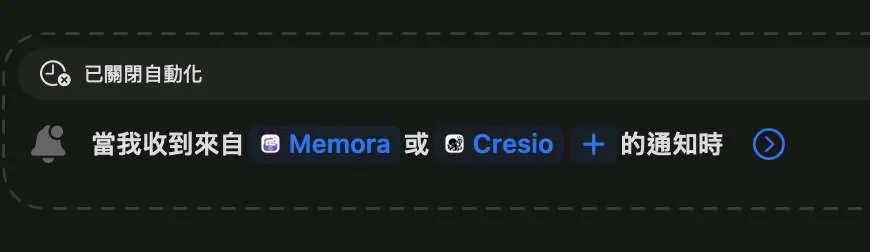
打開捷徑後會前往「Send to Memora (Mac)」。
步驟 2. 按一下「+」並選擇 App
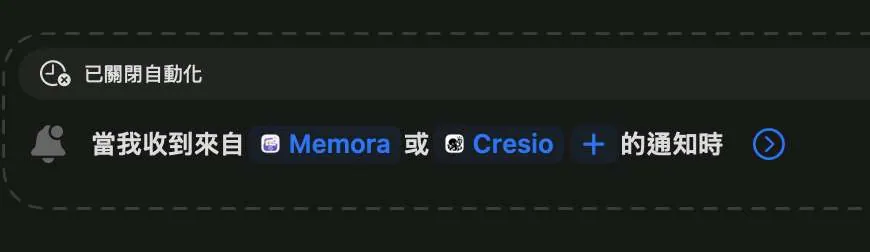
從現在起,Memora 會儲存該 App 的新通知。收到第一則通知後,該 App 就會顯示在這裡。
步驟 3. 選擇 App
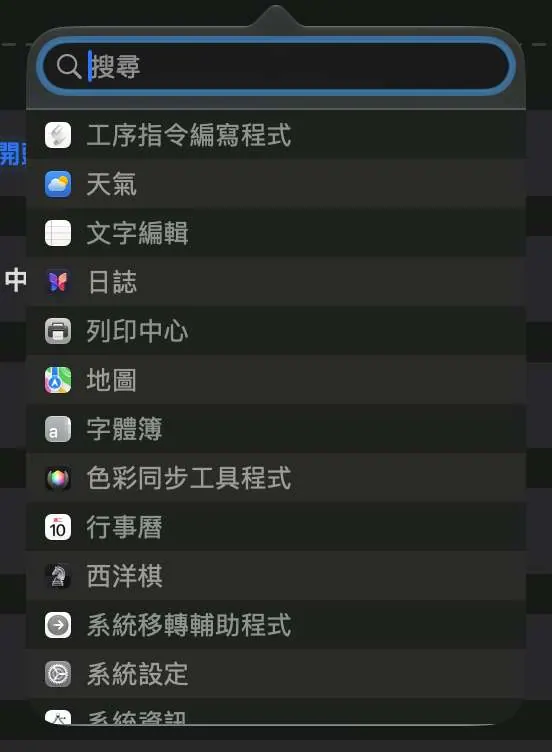
在搜尋欄位輸入 App 名稱,然後在列表中按一下它。
步驟 4. 儲存變更
關閉清單,然後完成捷徑編輯,讓「捷徑」保留你的變更。