
Dodaj aplikację
Wybierz kolejną aplikację, której powiadomienia Memora ma zapisywać.
iPhone
Krok 1. Otwórz skrót, a potem stuknij „Edytuj”
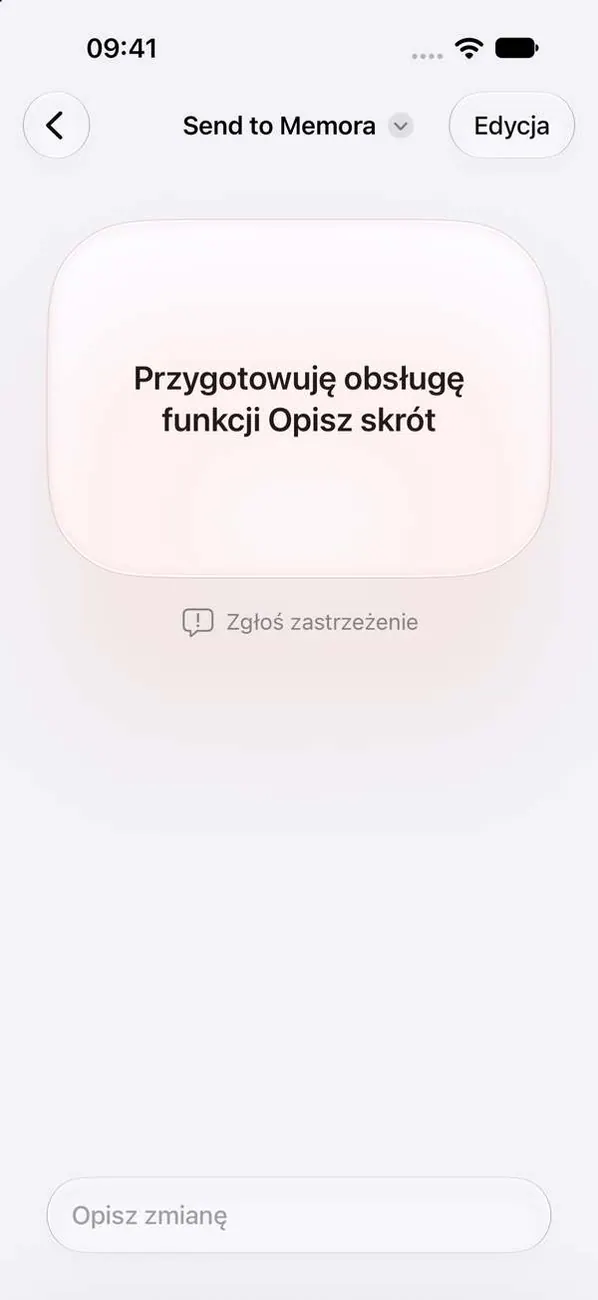
Aplikacja Skróty otworzy „Send to Memora”. Jeśli zobaczysz ten ekran, stuknij u góry „Edytuj”.
Krok 2. Stuknij + i wybierz aplikację
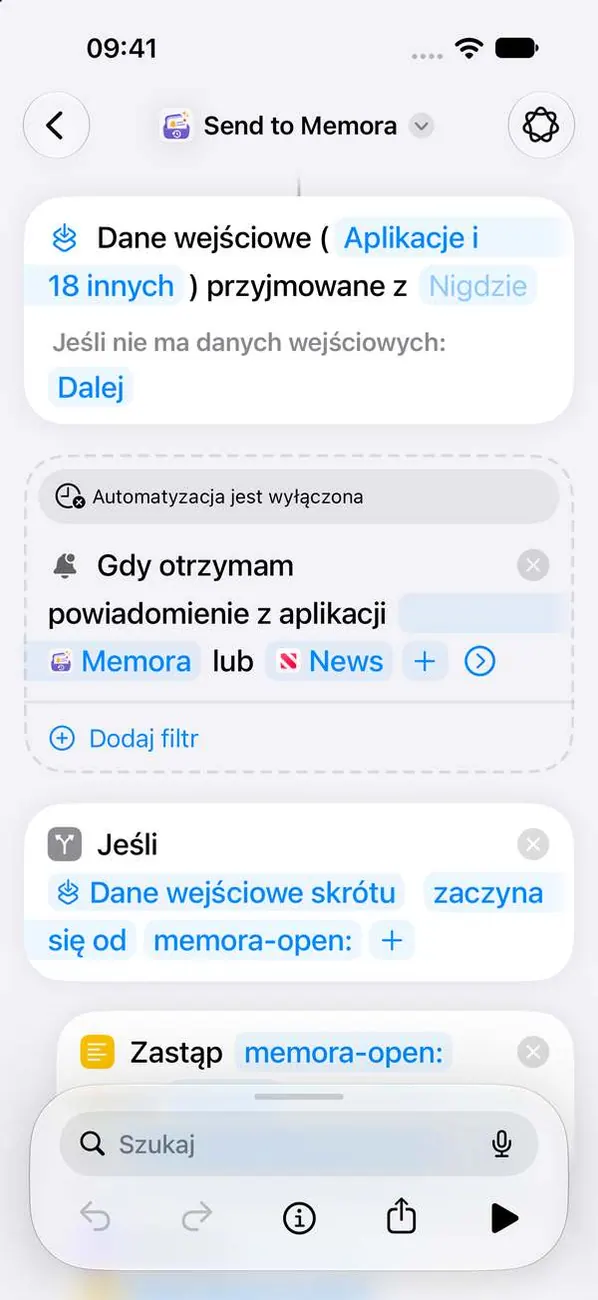
Od teraz Memora zapisuje nowe powiadomienia z tej aplikacji. Pojawi się tutaj po otrzymaniu pierwszego powiadomienia.
Krok 3. Zachowaj zmiany
Zamknij listę, a następnie zakończ edycję skrótu, aby aplikacja Skróty zachowała zmiany.
iPad
Krok 1. Otwórz skrót, a potem stuknij „Edytuj”
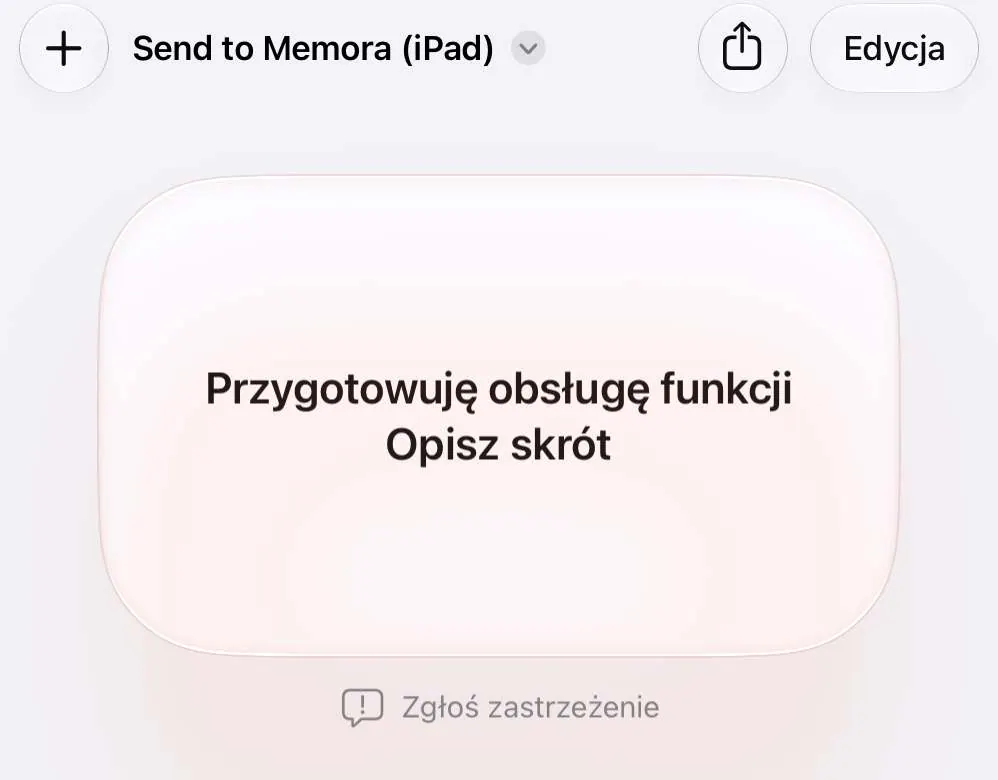
Aplikacja Skróty otworzy „Send to Memora (iPad)”. Jeśli zobaczysz ten ekran, stuknij u góry „Edytuj”.
Krok 2. Stuknij + i wybierz aplikację
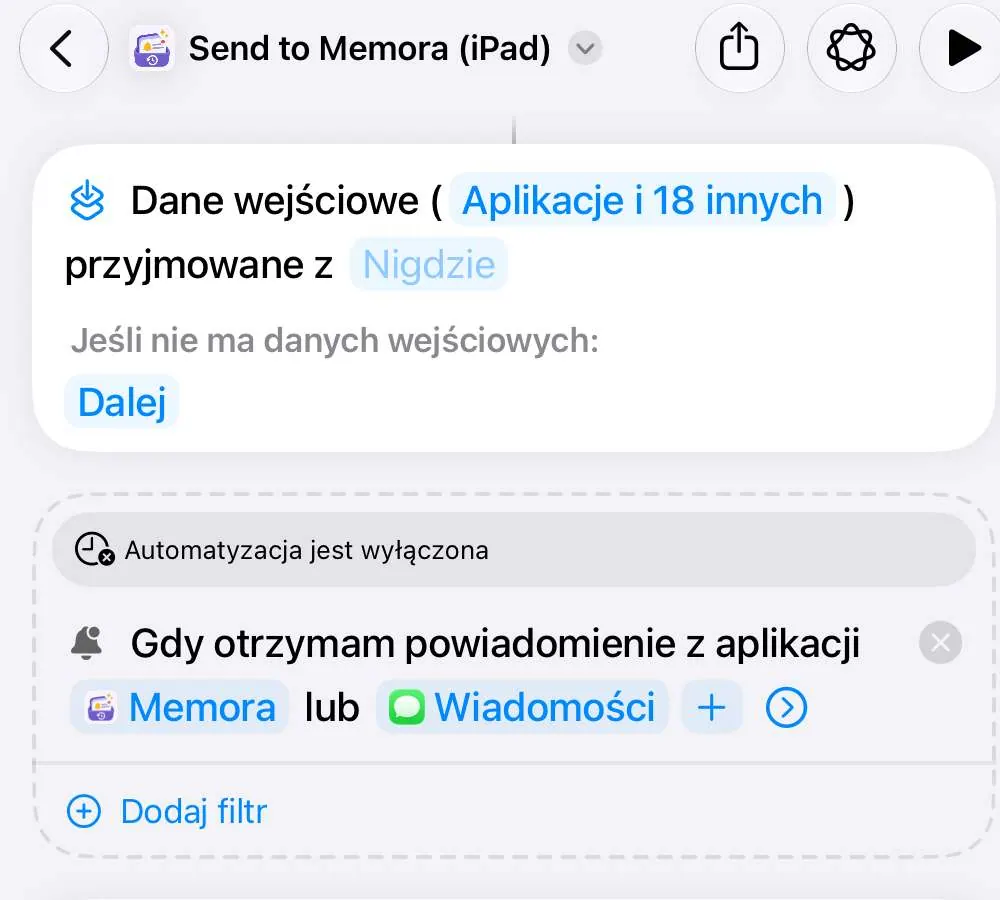
Od teraz Memora zapisuje nowe powiadomienia z tej aplikacji. Pojawi się tutaj po otrzymaniu pierwszego powiadomienia.
Krok 3. Zachowaj zmiany
Zamknij listę, a następnie zakończ edycję skrótu, aby aplikacja Skróty zachowała zmiany.
Mac
Krok 1. Otwórz skrót
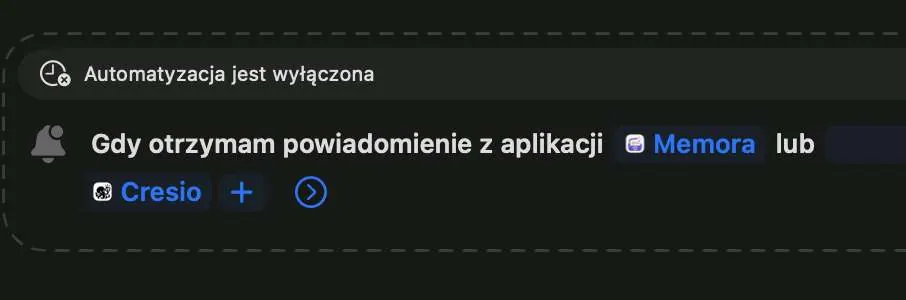
Aplikacja Skróty otworzy „Send to Memora (Mac)”.
Krok 2. Kliknij + i wybierz aplikacje
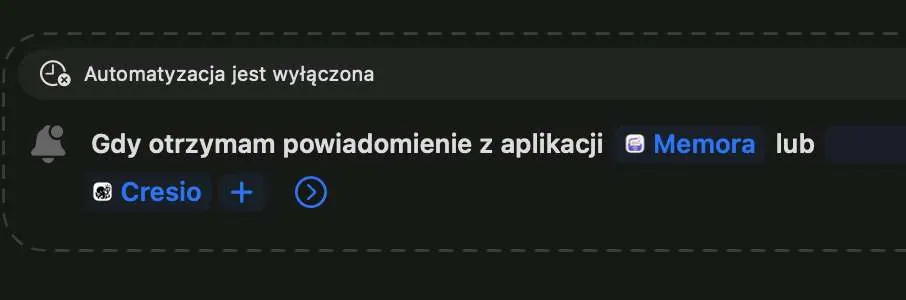
Od teraz Memora zapisuje nowe powiadomienia z tej aplikacji. Pojawi się tutaj po otrzymaniu pierwszego powiadomienia.
Krok 3. Wybierz aplikację
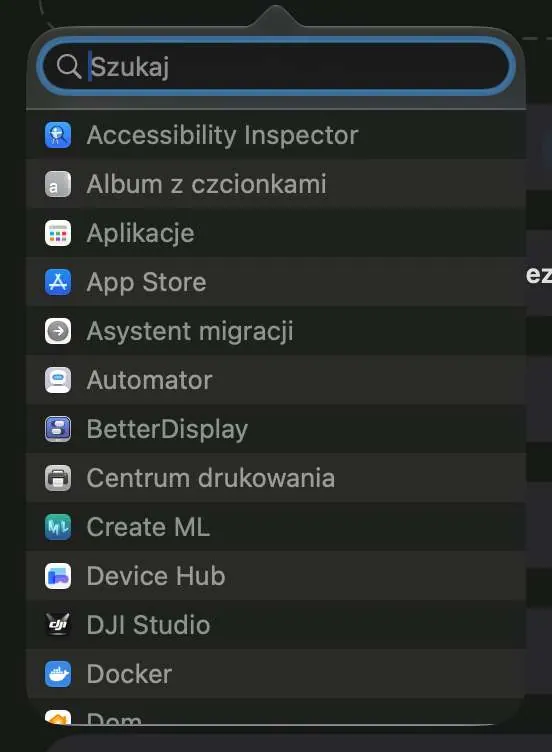
Wpisz nazwę aplikacji w polu wyszukiwania i kliknij ją na liście.
Krok 4. Zachowaj zmiany
Zamknij listę, a następnie zakończ edycję skrótu, aby aplikacja Skróty zachowała zmiany.
Nadal nie działa?
Napisz do nas na cynstudio.app@gmail.com