
Lisää appi
Valitse toinen appi, jonka ilmoitukset Memoran pitäisi tallentaa.
iPhone
Vaihe 1. Avaa pikakomento ja napauta sitten Muokkaa
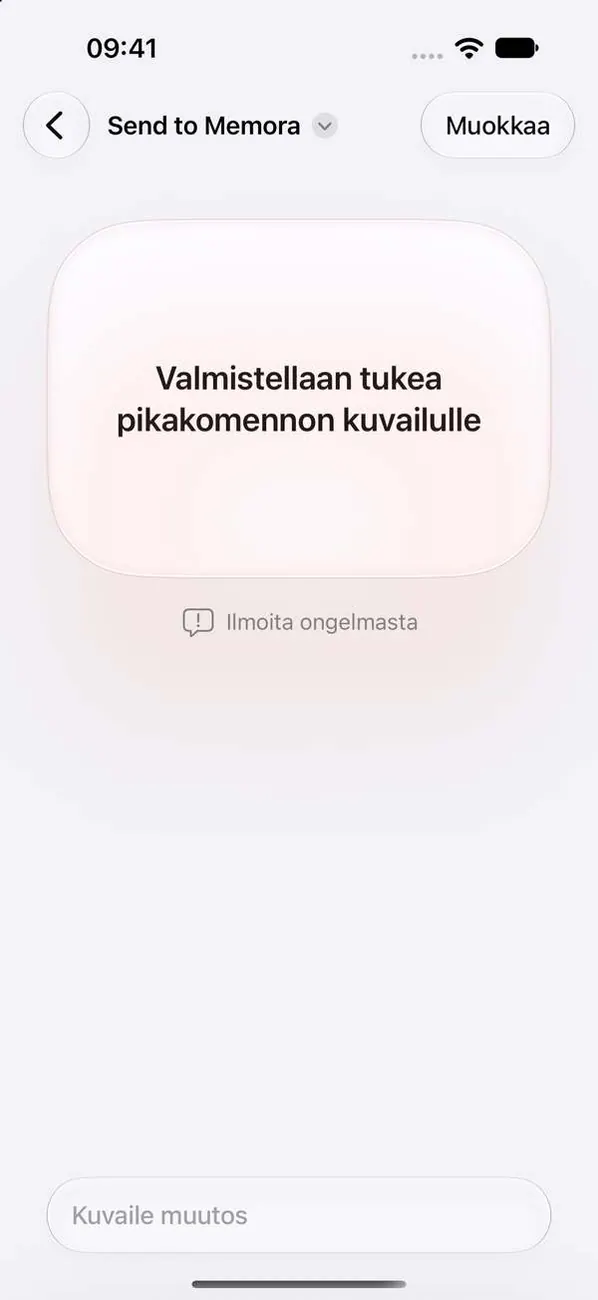
Pikakomennot avaa kohteen ”Send to Memora”. Jos näet tämän näkymän, napauta yläreunasta Muokkaa.
Vaihe 2. Napauta + ja valitse sovellus
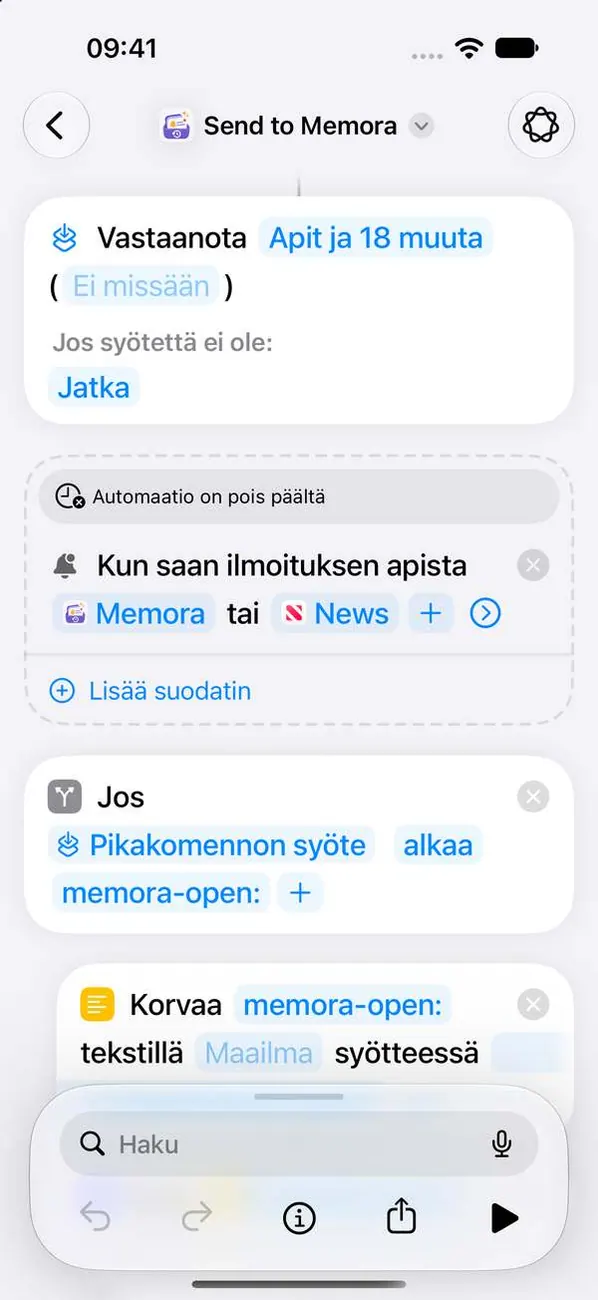
Memora tallentaa sen uudet ilmoitukset tästä lähtien. Sovellus näkyy täällä ensimmäisen ilmoituksen jälkeen.
Vaihe 3. Tallenna muutokset
Sulje luettelo ja viimeistele sitten pikakomennon muokkaus, jotta Pikakomennot-appi tallentaa muutokset.
iPad
Vaihe 1. Avaa pikakomento ja napauta sitten Muokkaa
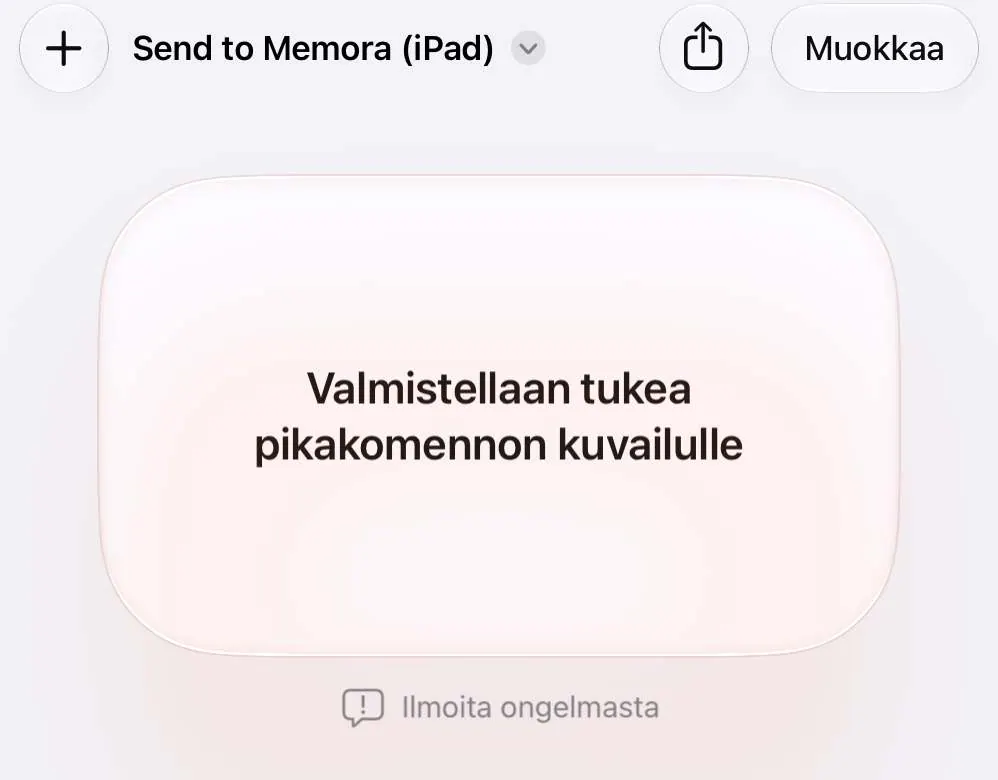
Pikakomennot avaa kohteen ”Send to Memora (iPad)”. Jos näet tämän näkymän, napauta yläreunasta Muokkaa.
Vaihe 2. Napauta + ja valitse sovellus
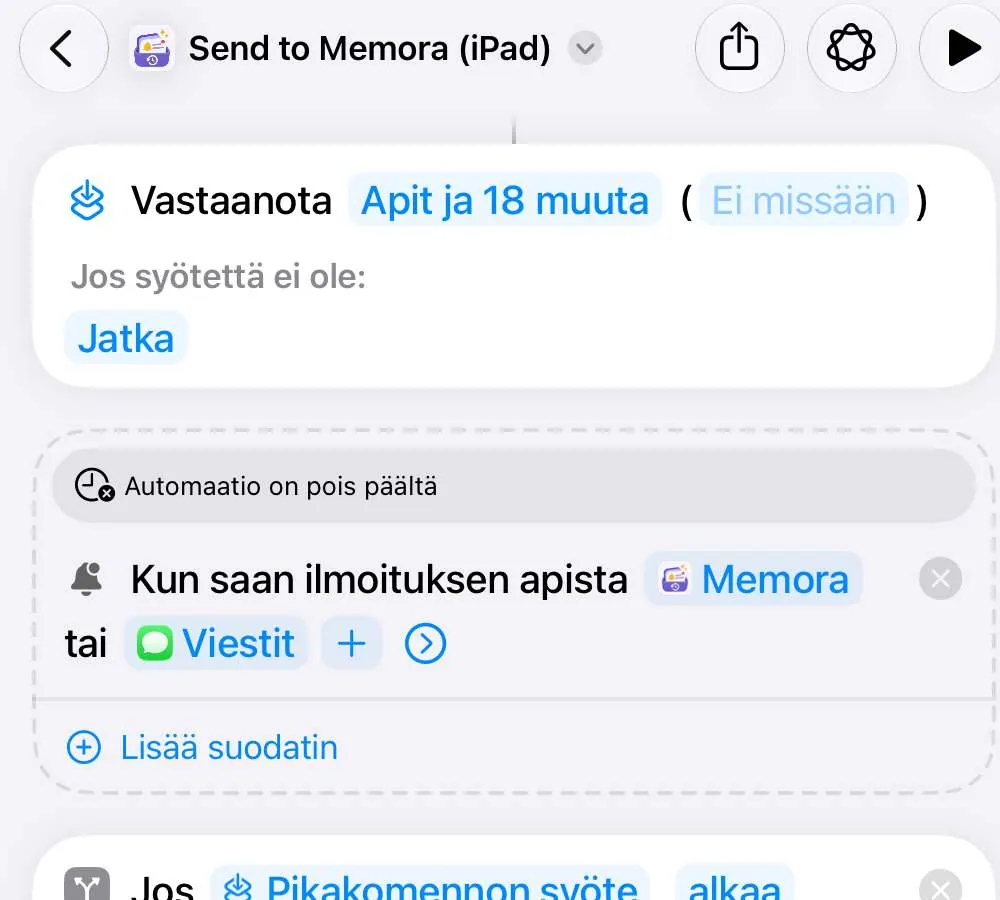
Memora tallentaa sen uudet ilmoitukset tästä lähtien. Sovellus näkyy täällä ensimmäisen ilmoituksen jälkeen.
Vaihe 3. Tallenna muutokset
Sulje luettelo ja viimeistele sitten pikakomennon muokkaus, jotta Pikakomennot-appi tallentaa muutokset.
Mac
Vaihe 1. Avaa pikakomento
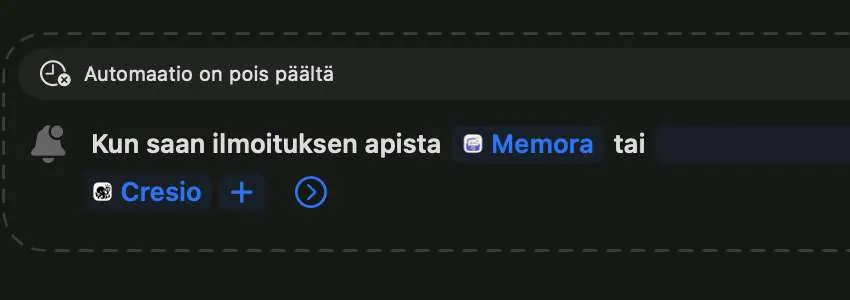
Pikakomennot avaa kohteen ”Send to Memora (Mac)”.
Vaihe 2. Klikkaa + ja valitse sovellukset
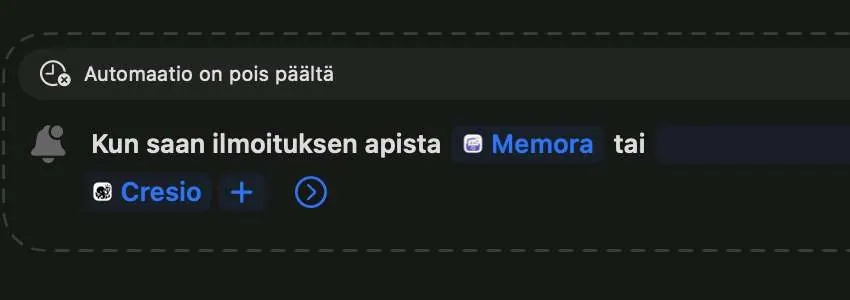
Memora tallentaa sen uudet ilmoitukset tästä lähtien. Sovellus näkyy täällä ensimmäisen ilmoituksen jälkeen.
Vaihe 3. Valitse appi
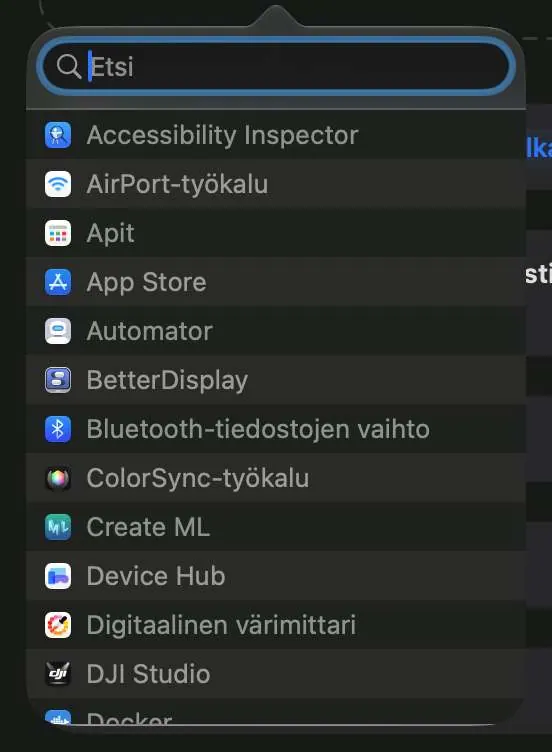
Kirjoita appin nimi hakukenttään ja klikkaa sitä luettelossa.
Vaihe 4. Tallenna muutokset
Sulje luettelo ja viimeistele sitten pikakomennon muokkaus, jotta Pikakomennot-appi tallentaa muutokset.
Onko vielä ongelmia?
Lähetä meille sähköpostia osoitteeseen cynstudio.app@gmail.com