
Додайте програму
Виберіть ще одну програму, сповіщення якої має зберігати Memora.
iPhone
Крок 1. Відкрийте команду й торкніться «Редагувати»
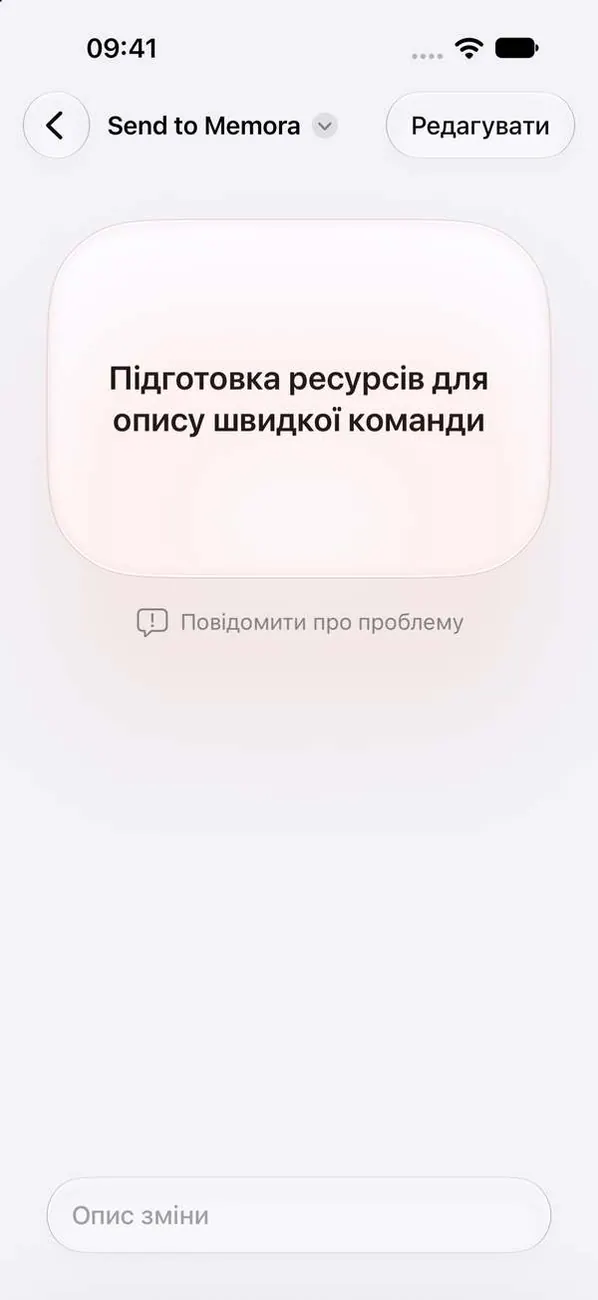
Застосунок «Команди» відкриє «Send to Memora». Якщо побачите цей екран, торкніться «Редагувати» вгорі.
Крок 2. Торкніться «+» і виберіть застосунок
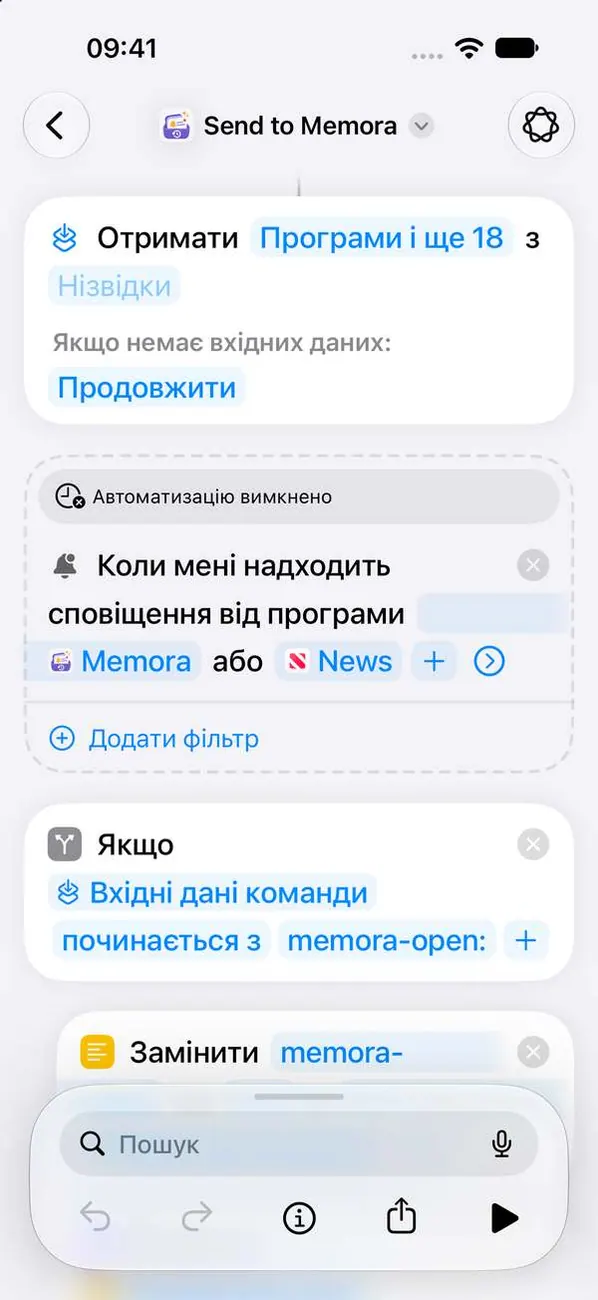
Відтепер Memora зберігатиме нові сповіщення з нього. Застосунок з’явиться тут після першого сповіщення.
Крок 3. Збережіть зміни
Закрийте список, а потім завершіть редагування команди, щоб програма «Команди» зберегла зміни.
iPad
Крок 1. Відкрийте команду й торкніться «Редагувати»
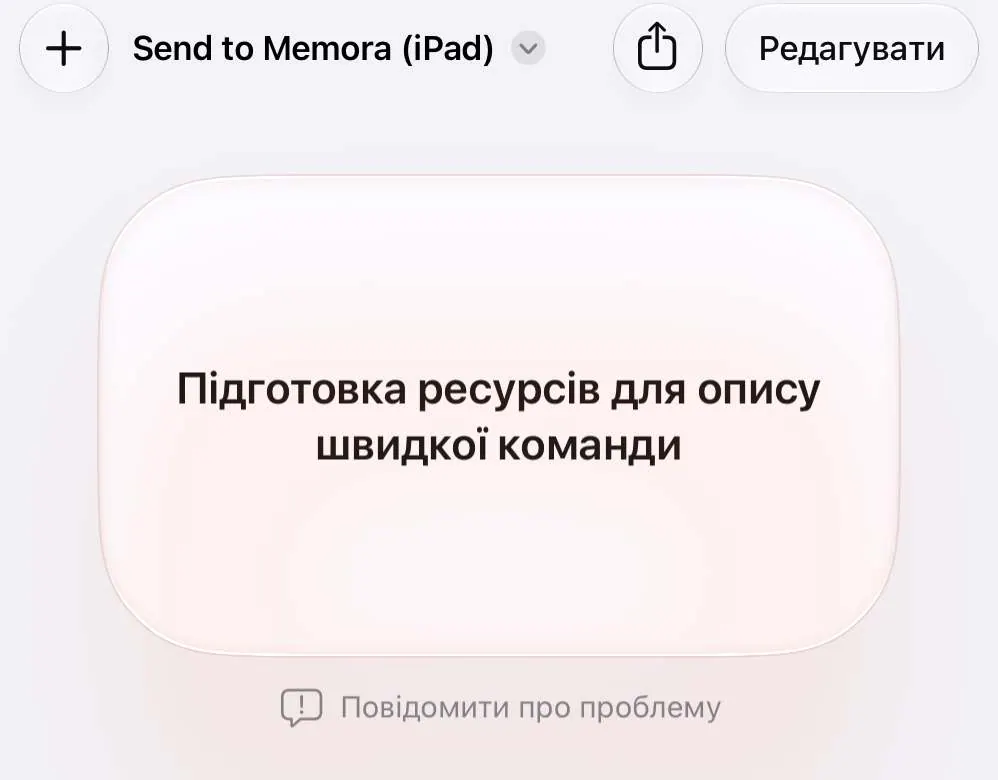
Застосунок «Команди» відкриє «Send to Memora (iPad)». Якщо побачите цей екран, торкніться «Редагувати» вгорі.
Крок 2. Торкніться «+» і виберіть застосунок
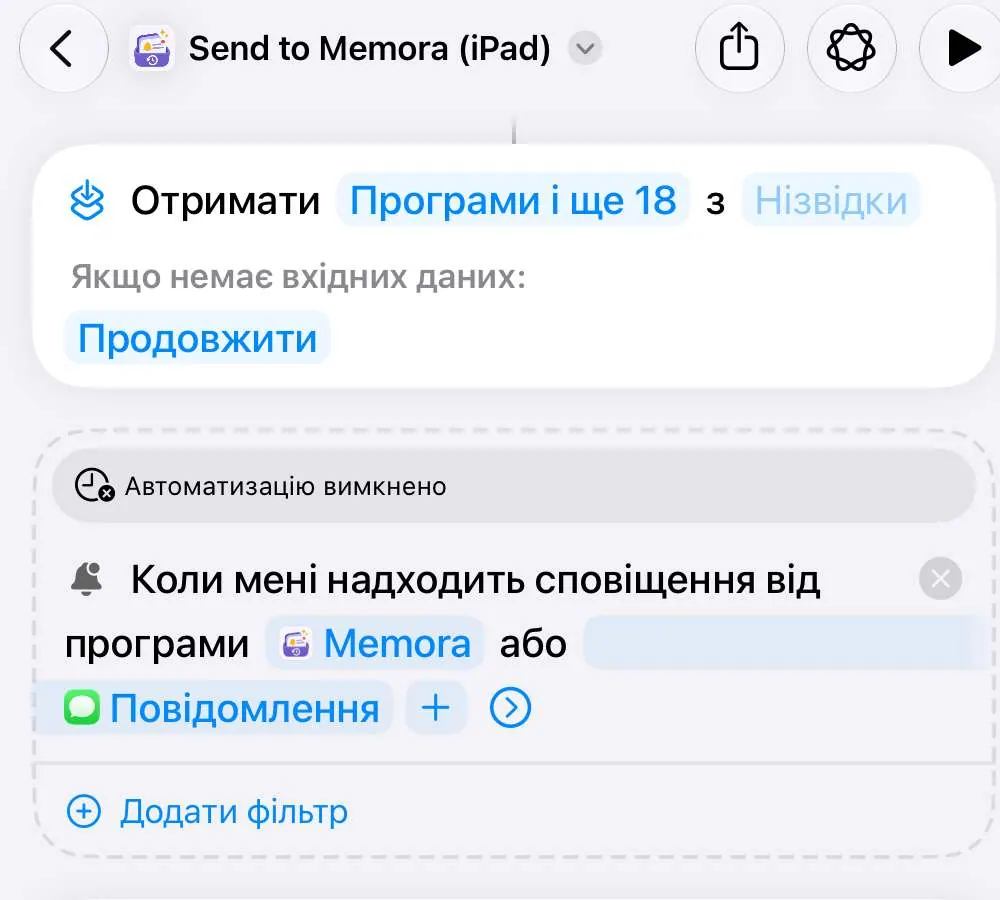
Відтепер Memora зберігатиме нові сповіщення з нього. Застосунок з’явиться тут після першого сповіщення.
Крок 3. Збережіть зміни
Закрийте список, а потім завершіть редагування команди, щоб програма «Команди» зберегла зміни.
Mac
Крок 1. Відкрийте команду
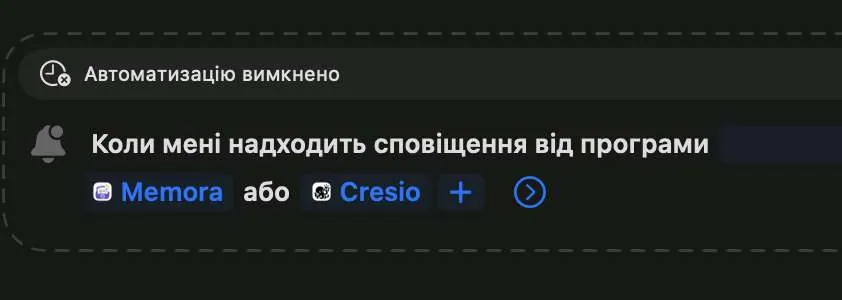
Застосунок «Команди» відкриє «Send to Memora (Mac)».
Крок 2. Натисніть «+» і виберіть застосунки
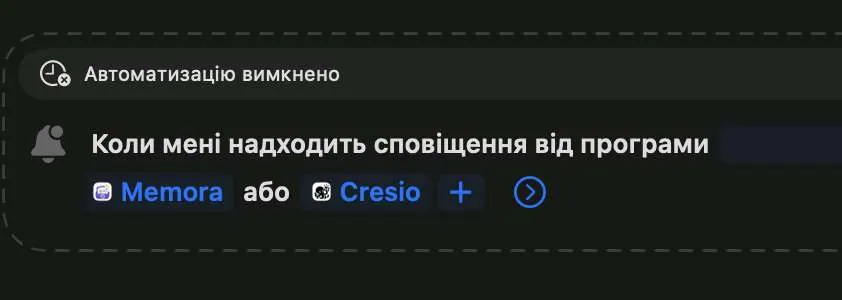
Відтепер Memora зберігатиме нові сповіщення з нього. Застосунок з’явиться тут після першого сповіщення.
Крок 3. Виберіть програму
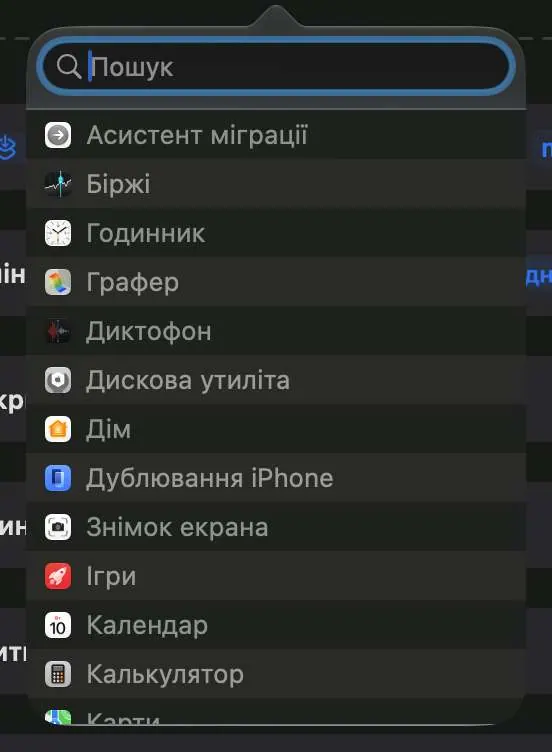
Введіть назву програми в поле пошуку й натисніть її у списку.
Крок 4. Збережіть зміни
Закрийте список, а потім завершіть редагування команди, щоб програма «Команди» зберегла зміни.
Не виходить?
Напишіть нам на cynstudio.app@gmail.com