
Legg til en app
Velg en annen app som Memora skal lagre varsler fra.
iPhone
Trinn 1. Åpne snarveien, og trykk deretter på Rediger
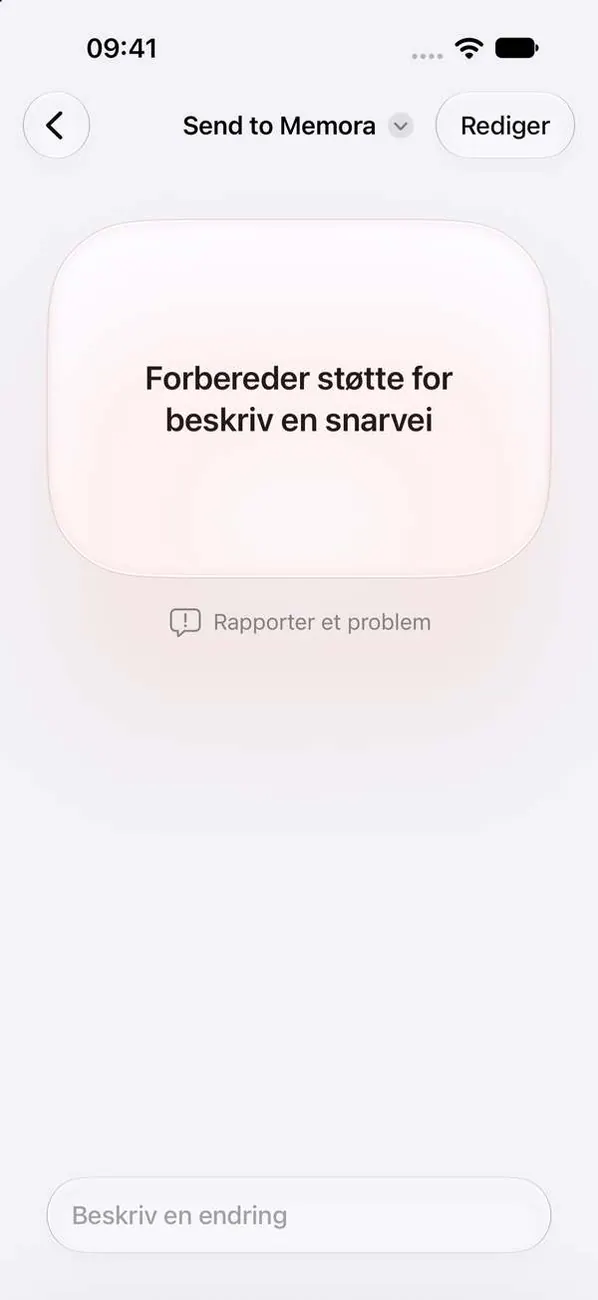
Snarveier åpner «Send to Memora». Hvis du ser denne skjermen, trykker du på Rediger øverst.
Trinn 2. Trykk på + og velg en app
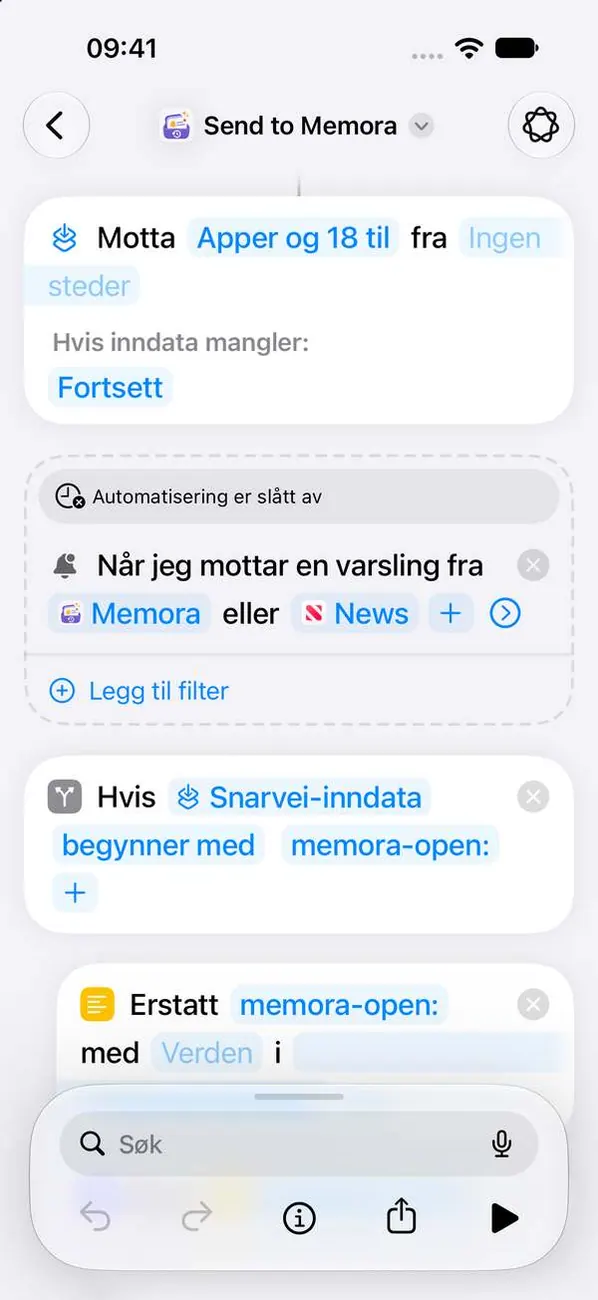
Fra nå av lagrer Memora nye varsler fra appen. Appen vises her etter det første varselet.
Trinn 3. Lagre endringene
Lukk listen, og avslutt redigeringen av snarveien, slik at Snarveier lagrer endringene.
iPad
Trinn 1. Åpne snarveien, og trykk deretter på Rediger
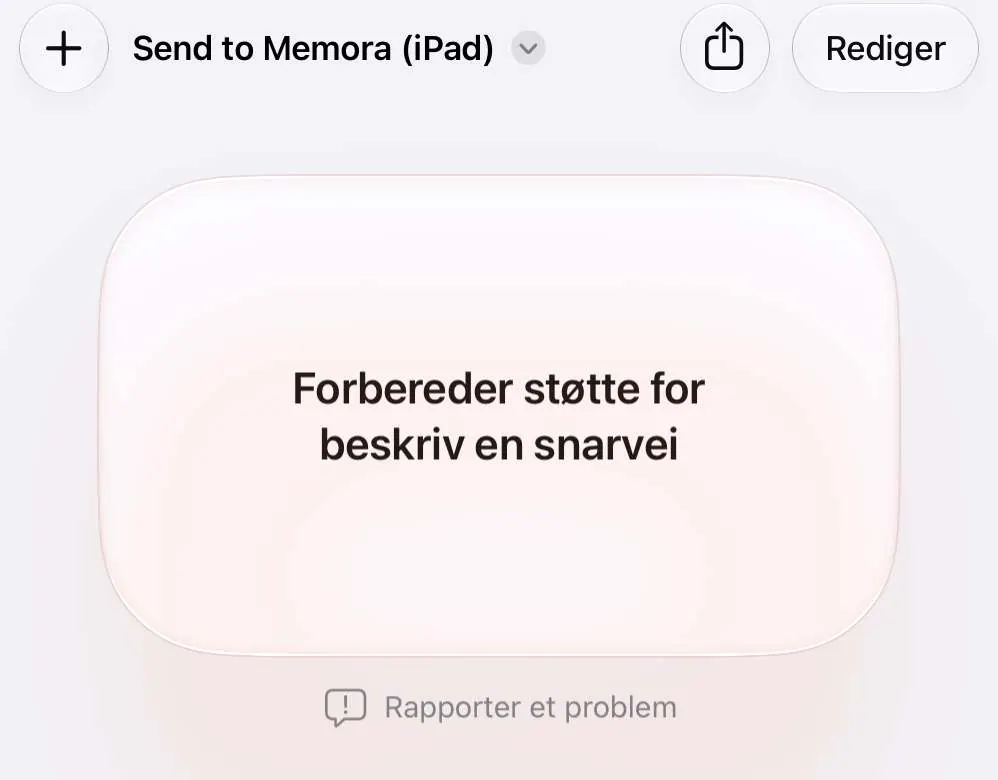
Snarveier åpner «Send to Memora (iPad)». Hvis du ser denne skjermen, trykker du på Rediger øverst.
Trinn 2. Trykk på + og velg en app
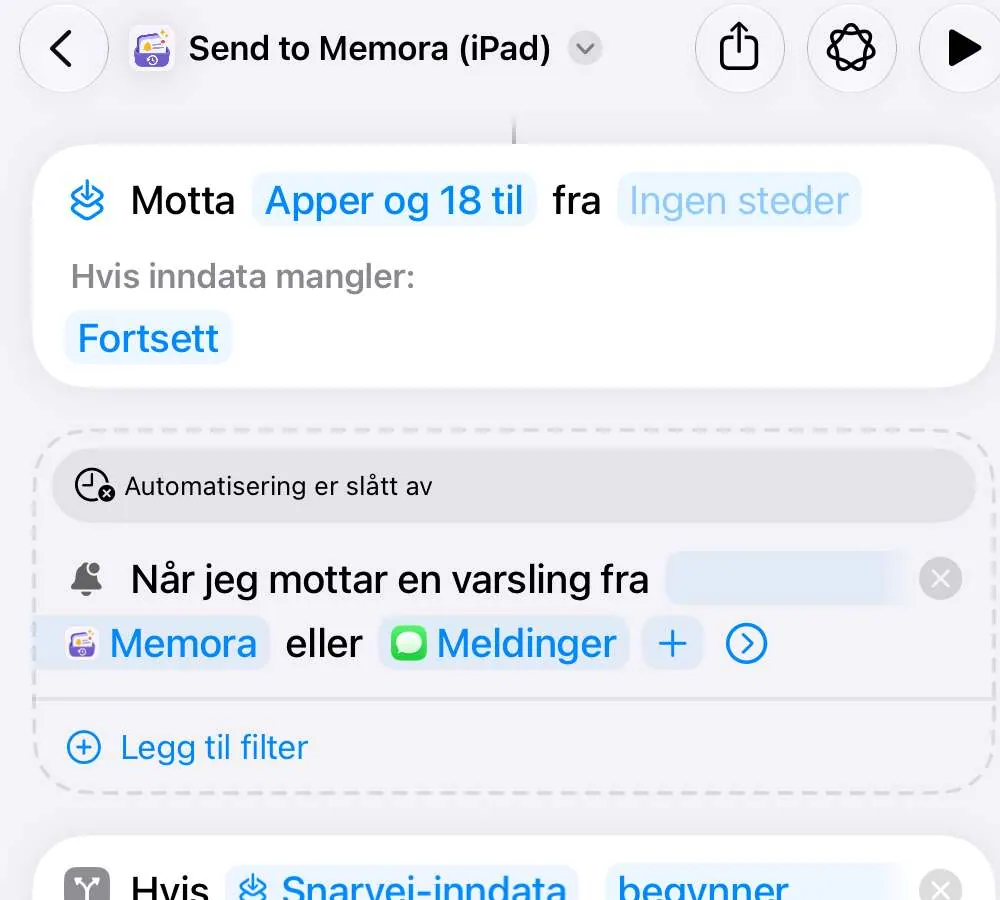
Fra nå av lagrer Memora nye varsler fra appen. Appen vises her etter det første varselet.
Trinn 3. Lagre endringene
Lukk listen, og avslutt redigeringen av snarveien, slik at Snarveier lagrer endringene.
Mac
Trinn 1. Åpne snarveien
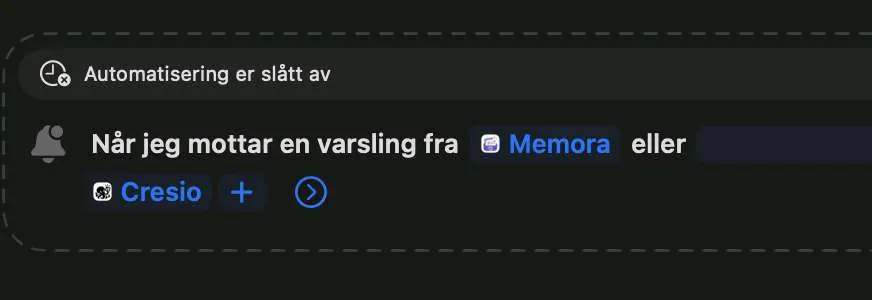
Snarveier åpner «Send to Memora (Mac)».
Trinn 2. Klikk på + og velg appene dine
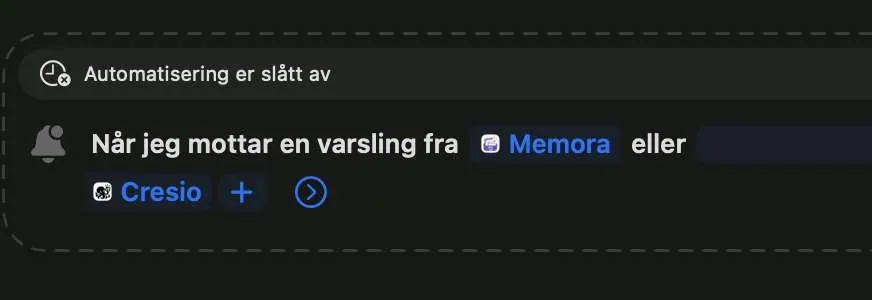
Fra nå av lagrer Memora nye varsler fra appen. Appen vises her etter det første varselet.
Trinn 3. Velg appen
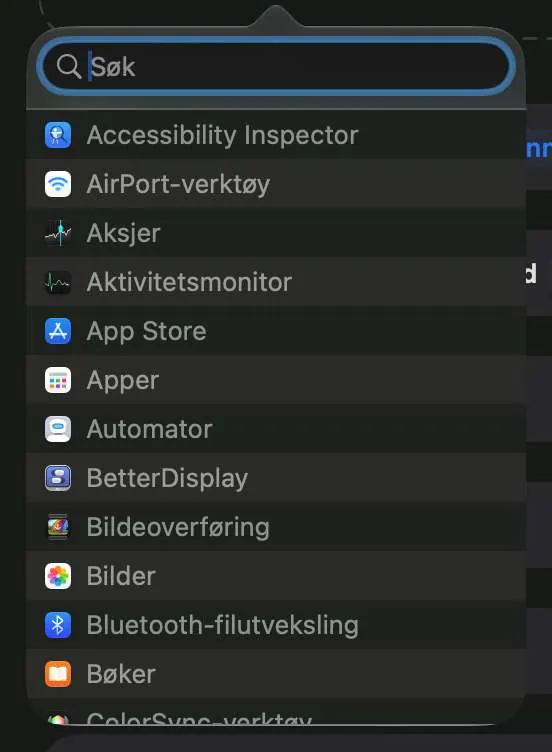
Skriv appens navn i søkefeltet, og klikk på den i listen.
Trinn 4. Lagre endringene
Lukk listen, og avslutt redigeringen av snarveien, slik at Snarveier lagrer endringene.
Står du fortsatt fast?
Send e-post til cynstudio.app@gmail.com