
Adaugă o aplicație
Alege o altă aplicație ale cărei notificări vrei să le salveze Memora.
iPhone
Pasul 1. Deschide scurtătura, apoi atinge Editează
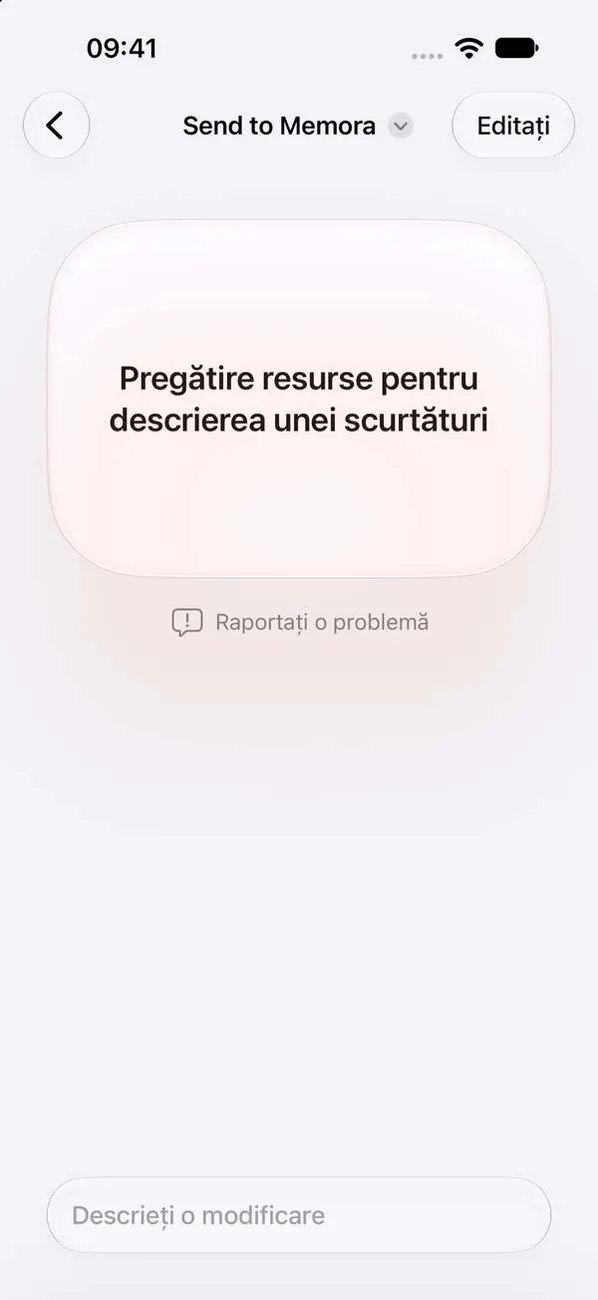
Deschide Scurtături pentru a accesa „Send to Memora”. Dacă vezi acest ecran, atinge Editează în partea de sus.
Pasul 2. Atinge + și alege o aplicație
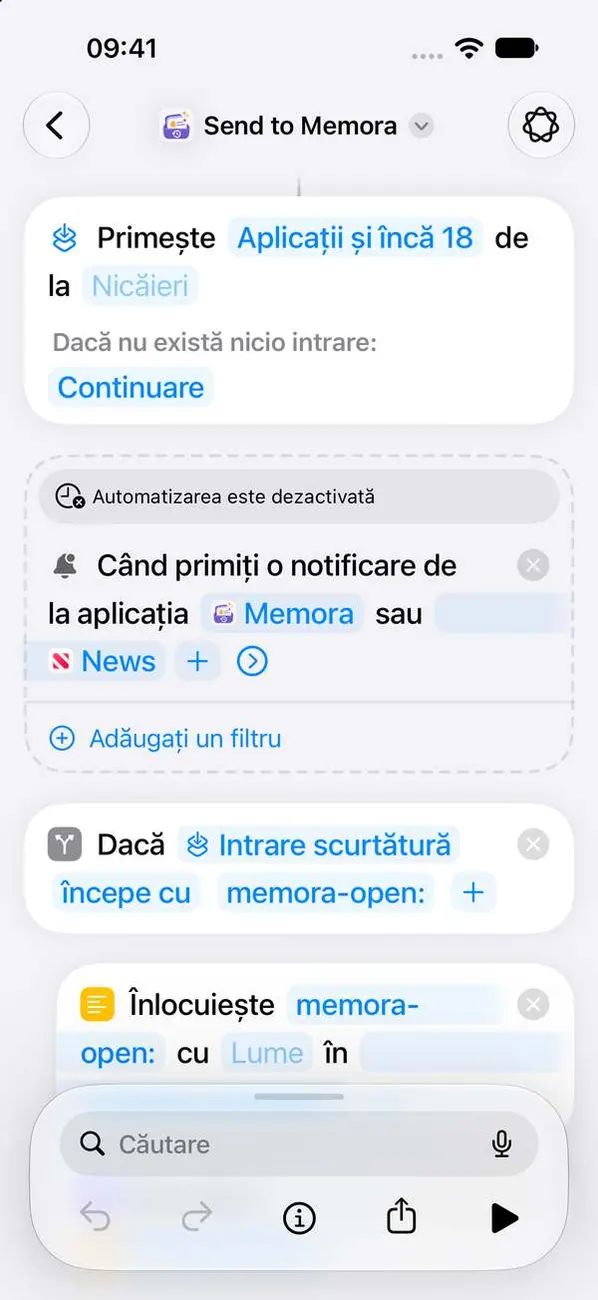
Memora salvează notificările noi ale aplicației de acum înainte. Aplicația apare aici după prima notificare.
Pasul 3. Salvează modificările
Închide lista, apoi termină de editat scurtătura pentru ca aplicația Scurtături să păstreze modificările.
iPad
Pasul 1. Deschide scurtătura, apoi atinge Editează
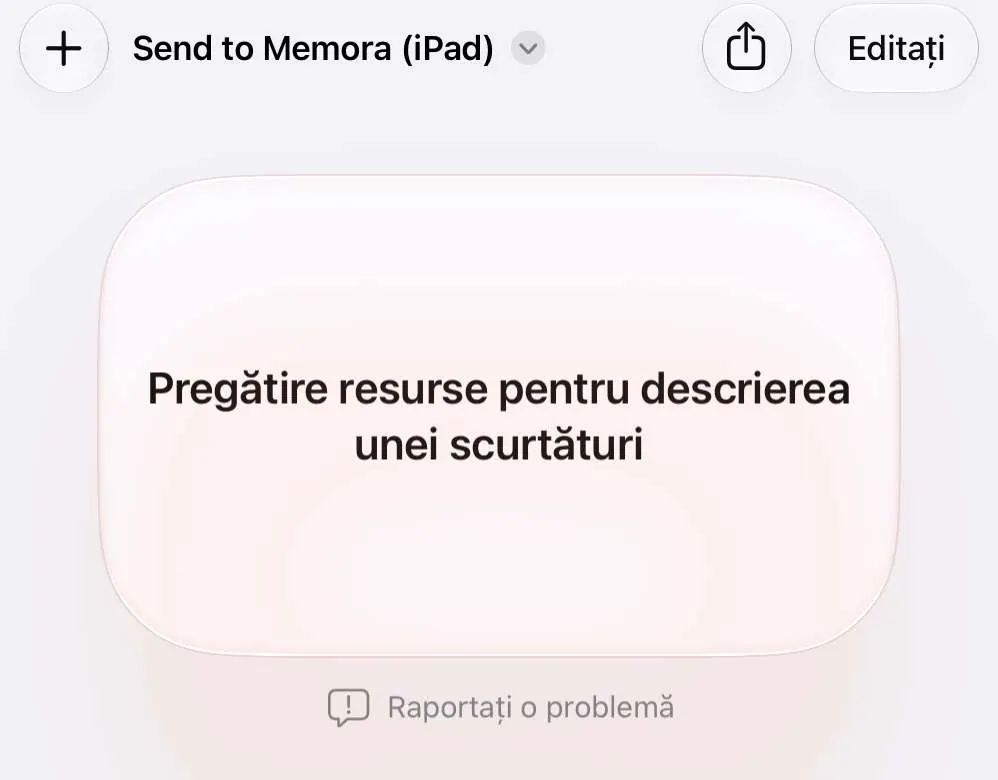
Deschide Scurtături pentru a accesa „Send to Memora (iPad)”. Dacă vezi acest ecran, atinge Editează în partea de sus.
Pasul 2. Atinge + și alege o aplicație
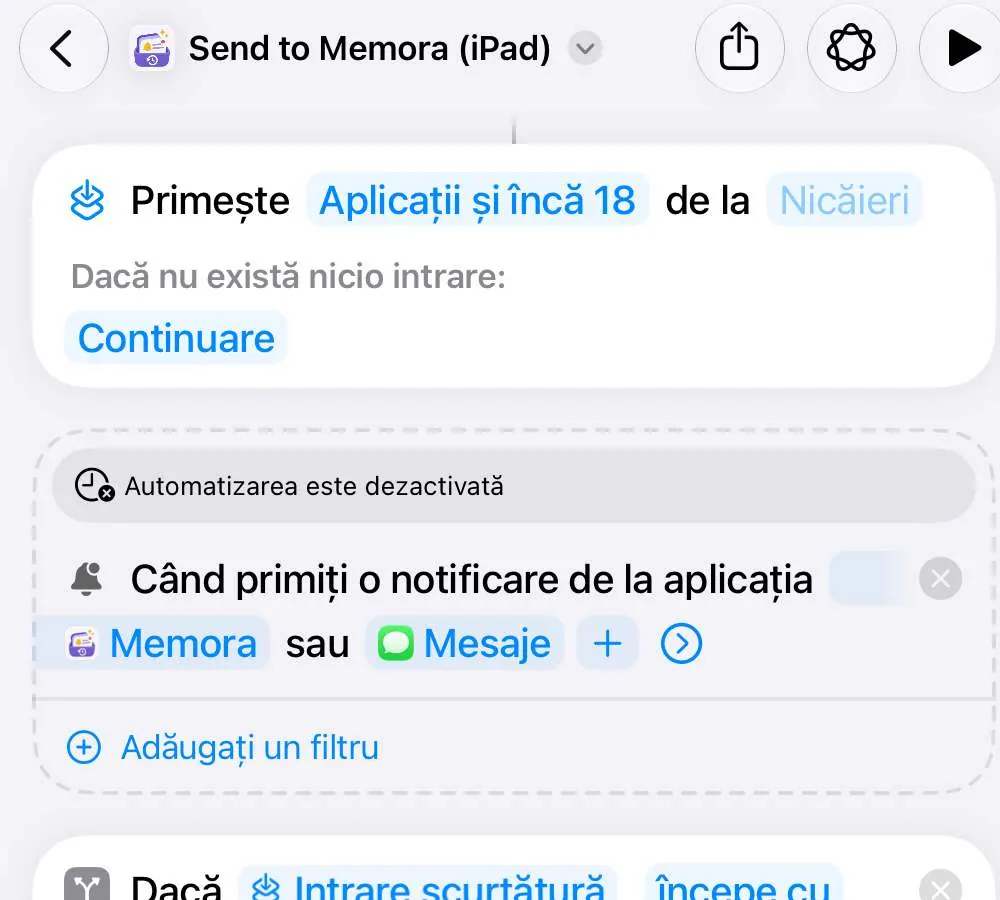
Memora salvează notificările noi ale aplicației de acum înainte. Aplicația apare aici după prima notificare.
Pasul 3. Salvează modificările
Închide lista, apoi termină de editat scurtătura pentru ca aplicația Scurtături să păstreze modificările.
Mac
Pasul 1. Deschide scurtătura
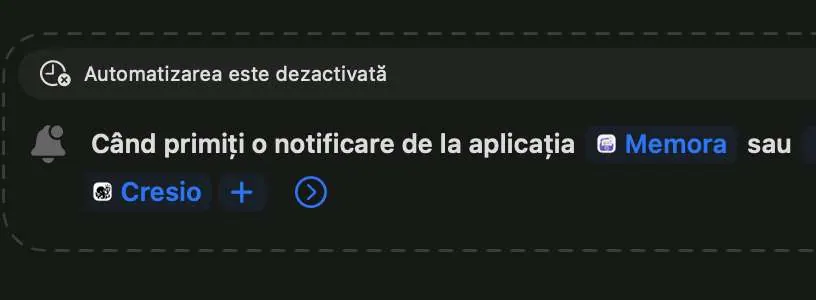
Deschide Scurtături pentru a accesa „Send to Memora (Mac)”.
Pasul 2. Fă clic pe + și alege aplicațiile
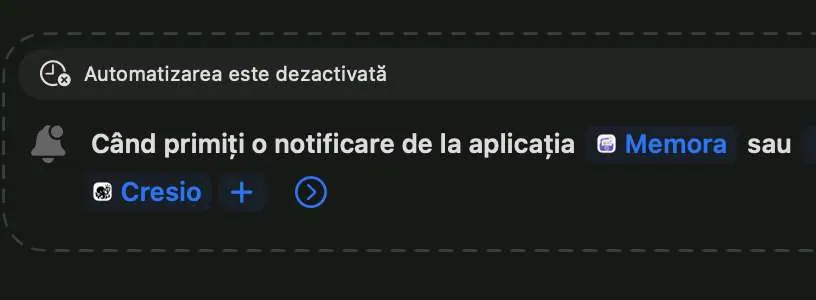
Memora salvează notificările noi ale aplicației de acum înainte. Aplicația apare aici după prima notificare.
Pasul 3. Alege aplicația
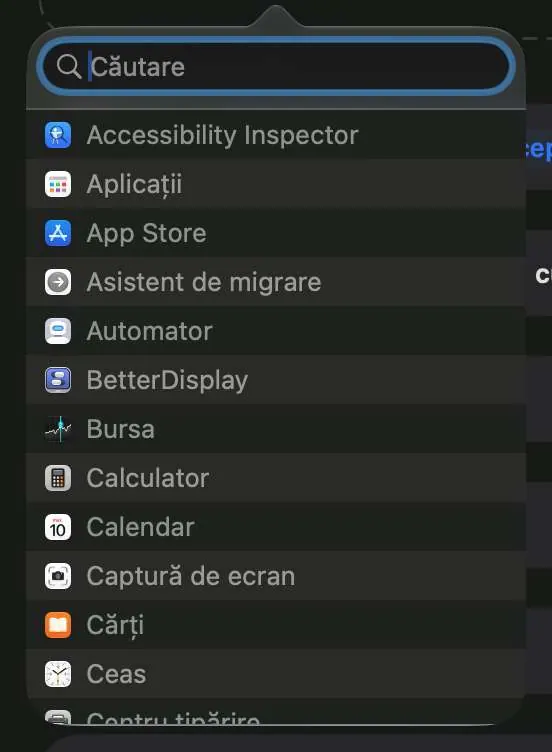
Introdu numele aplicației în câmpul de căutare și fă clic pe ea în listă.
Pasul 4. Salvează modificările
Închide lista, apoi termină de editat scurtătura pentru ca aplicația Scurtături să păstreze modificările.
Încă ai probleme?
Scrie-ne la cynstudio.app@gmail.com