
ऐप जोड़ें
कोई और ऐप चुनें जिसकी सूचनाएँ Memora को सहेजनी चाहिए।
iPhone
चरण 1. अपना शॉर्टकट खोलें, फिर संपादित करें पर टैप करें
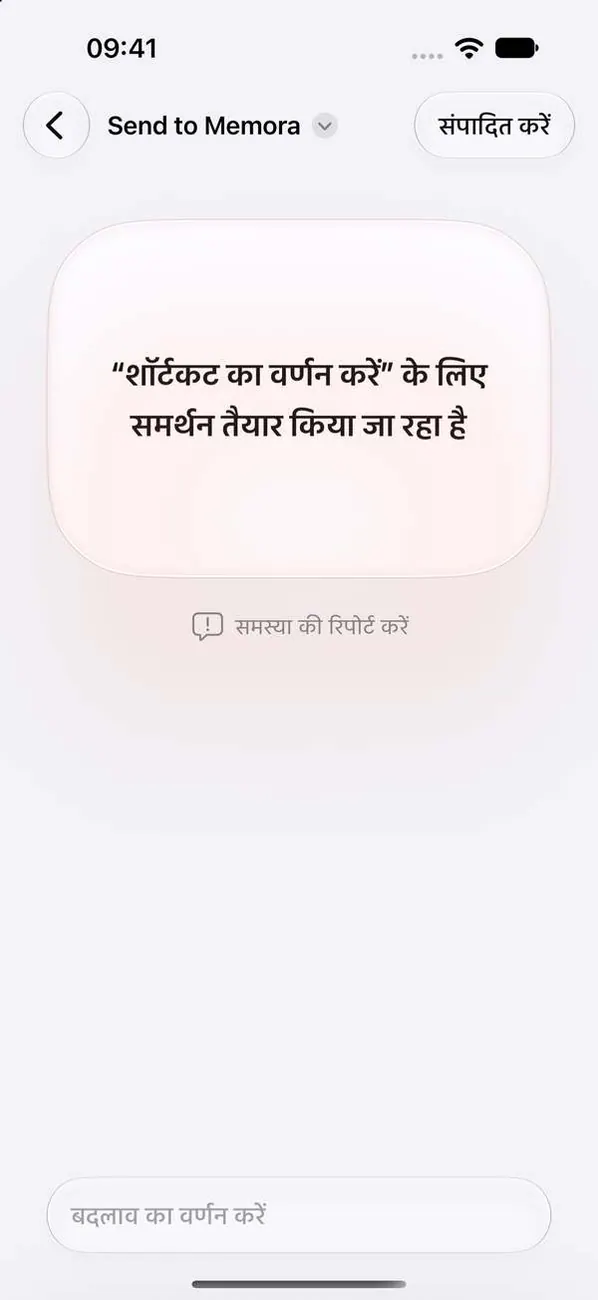
शॉर्टकट्स खोलने पर “Send to Memora” खुलेगा। यह स्क्रीन दिखे, तो सबसे ऊपर संपादित करें पर टैप करें।
चरण 2. + पर टैप करें और ऐप चुनें
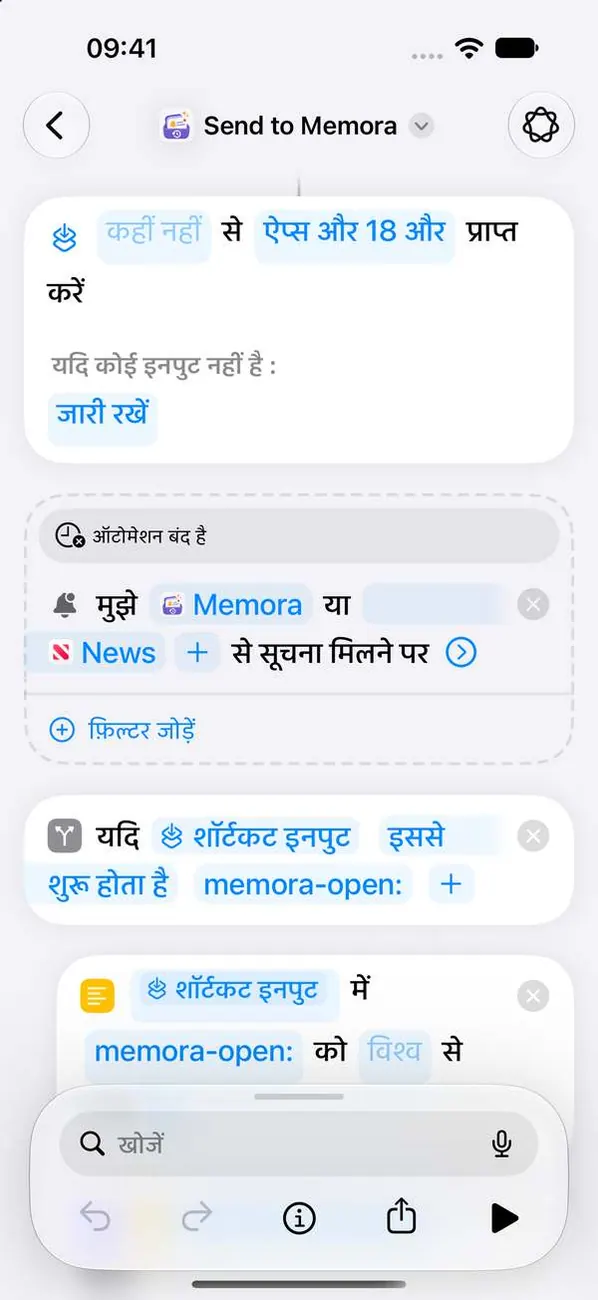
अब से Memora इसकी नई सूचनाएँ सहेजेगा। पहली सूचना आने के बाद ऐप यहाँ दिखेगा।
चरण 3. अपने बदलाव सहेजें
सूची बंद करें, फिर शॉर्टकट का संपादन पूरा करें, ताकि शॉर्टकट ऐप आपके बदलाव सहेज सके।
iPad
चरण 1. अपना शॉर्टकट खोलें, फिर संपादित करें पर टैप करें
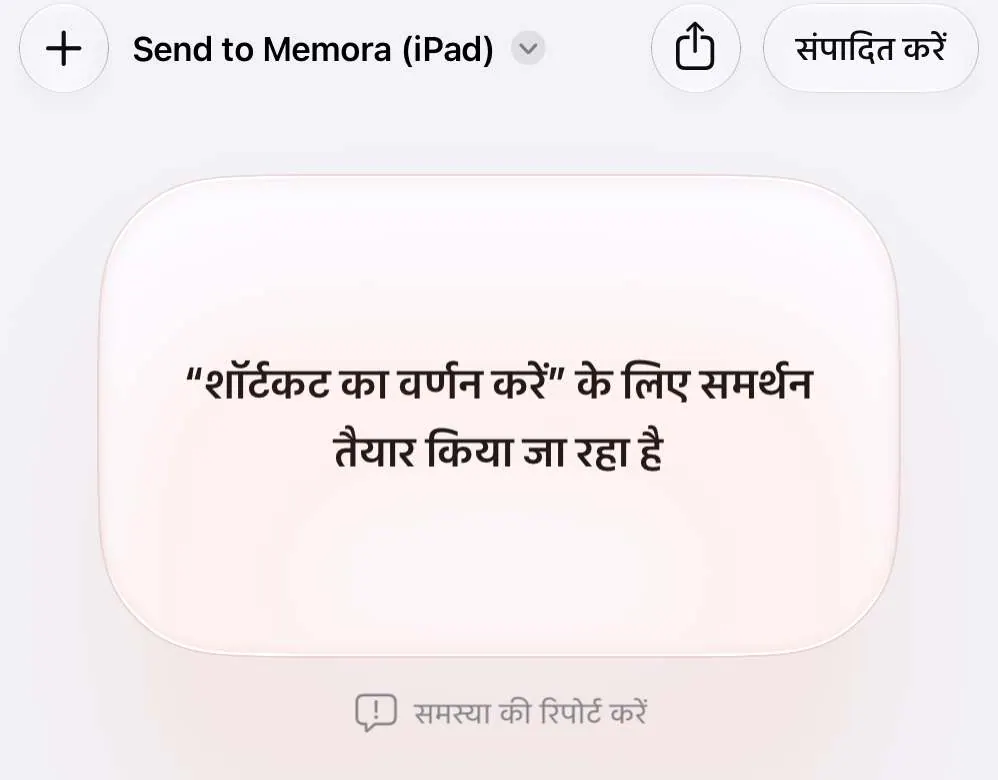
शॉर्टकट्स खोलने पर “Send to Memora (iPad)” खुलेगा। यह स्क्रीन दिखे, तो सबसे ऊपर संपादित करें पर टैप करें।
चरण 2. + पर टैप करें और ऐप चुनें
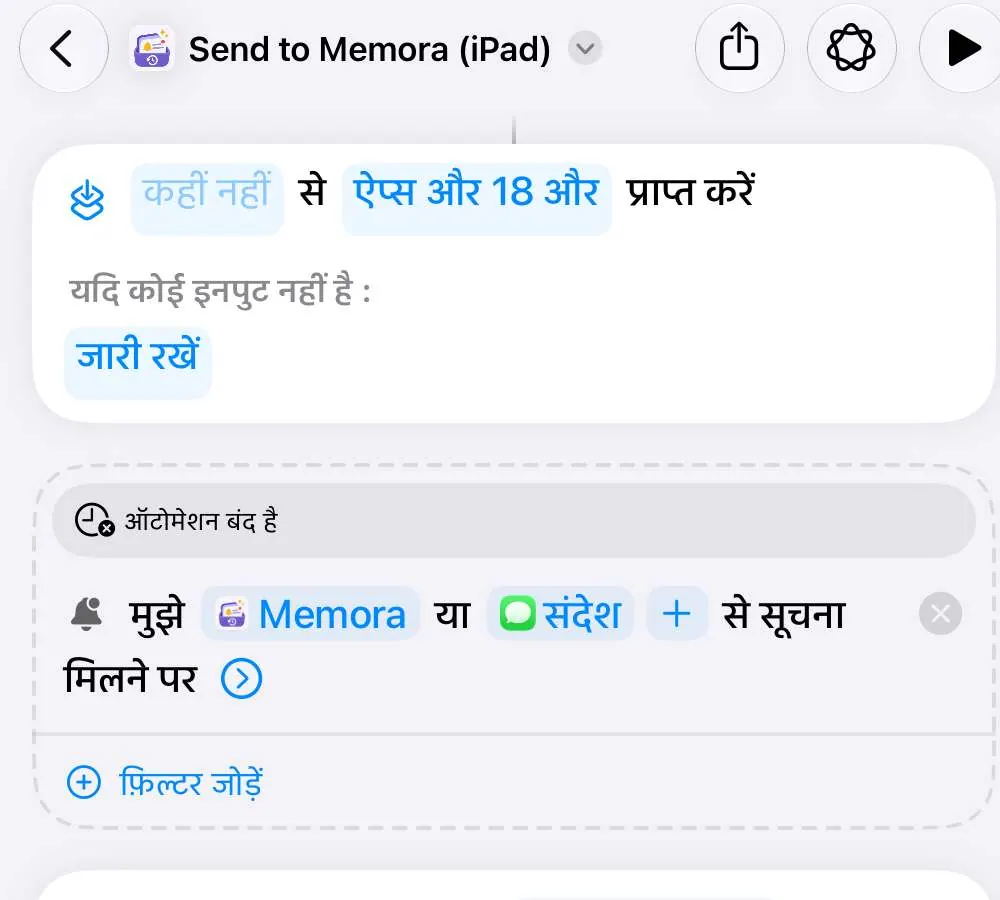
अब से Memora इसकी नई सूचनाएँ सहेजेगा। पहली सूचना आने के बाद ऐप यहाँ दिखेगा।
चरण 3. अपने बदलाव सहेजें
सूची बंद करें, फिर शॉर्टकट का संपादन पूरा करें, ताकि शॉर्टकट ऐप आपके बदलाव सहेज सके।
Mac
चरण 1. शॉर्टकट खोलें

शॉर्टकट्स खोलने पर “Send to Memora (Mac)” खुलेगा।
चरण 2. + पर क्लिक करें और अपने ऐप चुनें

अब से Memora इसकी नई सूचनाएँ सहेजेगा। पहली सूचना आने के बाद ऐप यहाँ दिखेगा।
चरण 3. ऐप चुनें
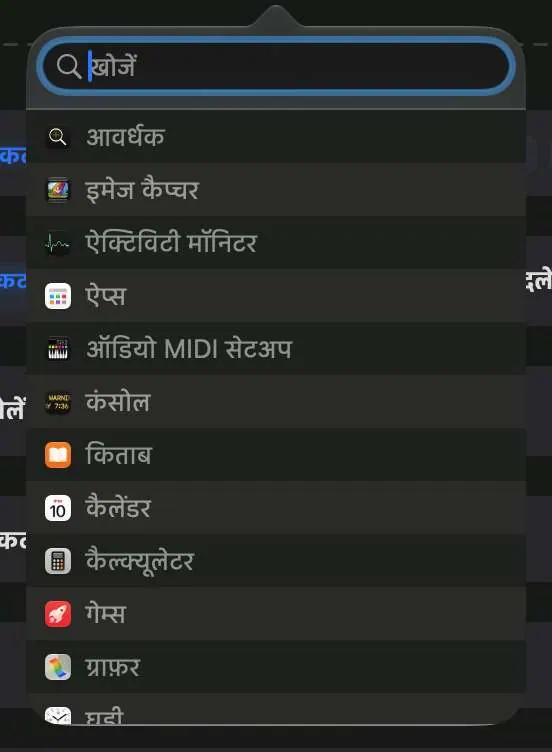
खोज फ़ील्ड में ऐप का नाम लिखें और सूची में उस पर क्लिक करें।
चरण 4. अपने बदलाव सहेजें
सूची बंद करें, फिर शॉर्टकट का संपादन पूरा करें, ताकि शॉर्टकट ऐप आपके बदलाव सहेज सके।
अब भी अटके हैं?
हमें ईमेल करें: cynstudio.app@gmail.com