
Dodajte aplikaciju
Odaberite još jednu aplikaciju čije obavijesti Memora treba spremati.
iPhone
Korak 1. Otvorite prečac pa dodirnite Uredi
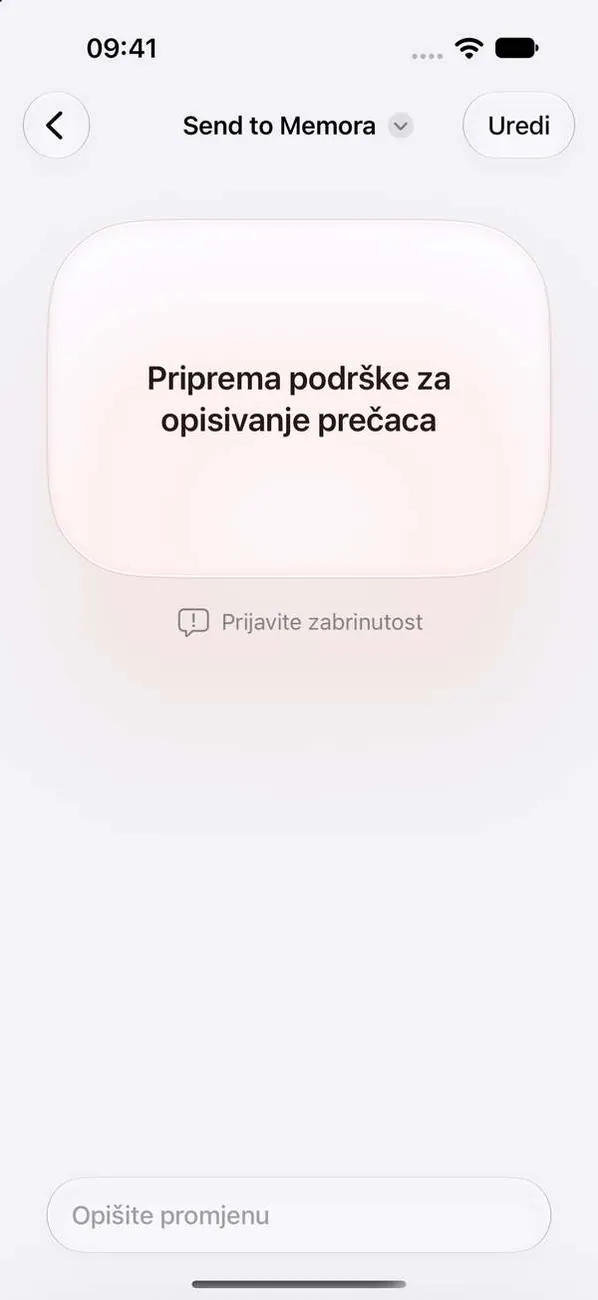
Aplikacija Prečaci otvorit će „Send to Memora”. Ako vidite ovaj zaslon, dodirnite Uredi pri vrhu.
Korak 2. Dodirnite + i odaberite aplikaciju
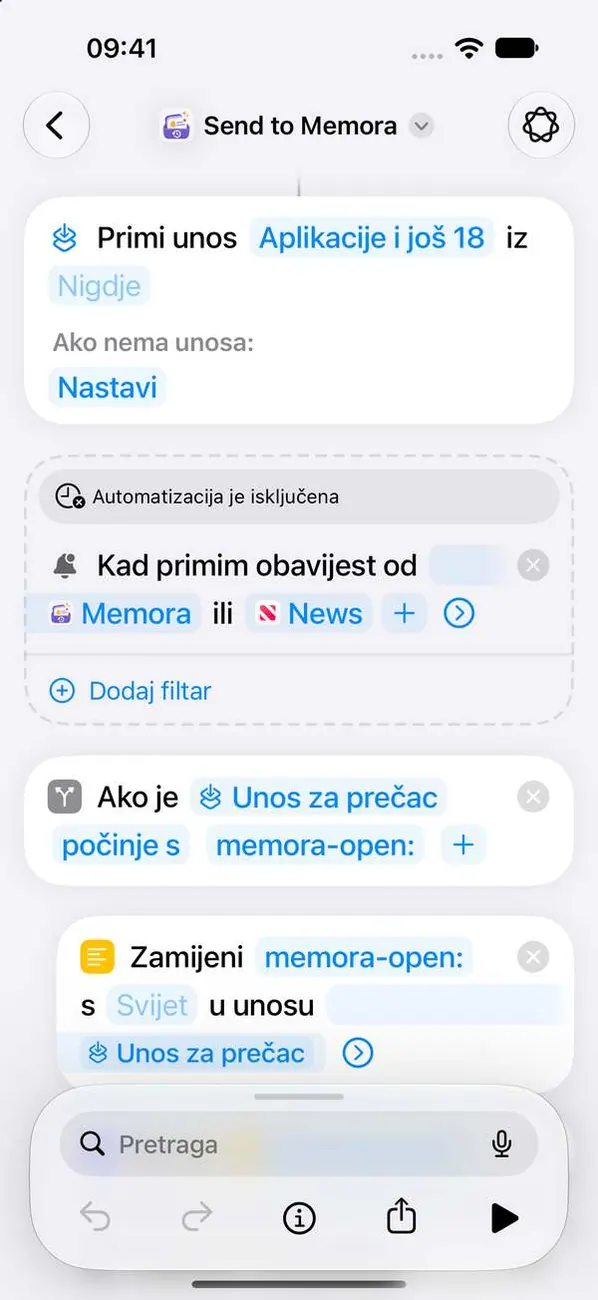
Memora će ubuduće spremati nove obavijesti te aplikacije. Aplikacija će se ovdje prikazati nakon prve obavijesti.
Korak 3. Spremite promjene
Zatvorite popis, a zatim dovršite uređivanje prečaca kako bi aplikacija Prečaci spremila vaše promjene.
iPad
Korak 1. Otvorite prečac pa dodirnite Uredi

Aplikacija Prečaci otvorit će „Send to Memora (iPad)”. Ako vidite ovaj zaslon, dodirnite Uredi pri vrhu.
Korak 2. Dodirnite + i odaberite aplikaciju
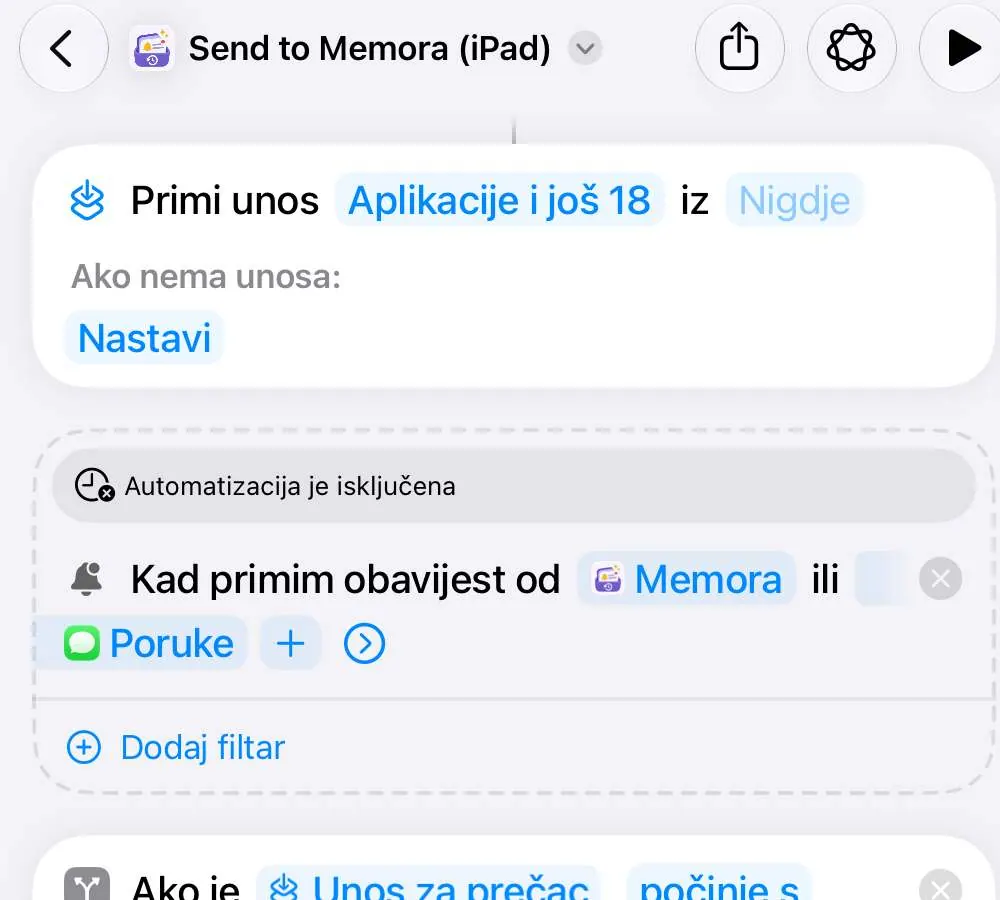
Memora će ubuduće spremati nove obavijesti te aplikacije. Aplikacija će se ovdje prikazati nakon prve obavijesti.
Korak 3. Spremite promjene
Zatvorite popis, a zatim dovršite uređivanje prečaca kako bi aplikacija Prečaci spremila vaše promjene.
Mac
Korak 1. Otvorite prečac
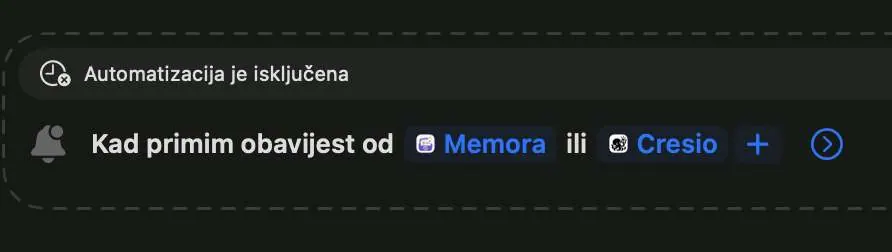
Aplikacija Prečaci otvorit će „Send to Memora (Mac)”.
Korak 2. Kliknite + i odaberite aplikacije
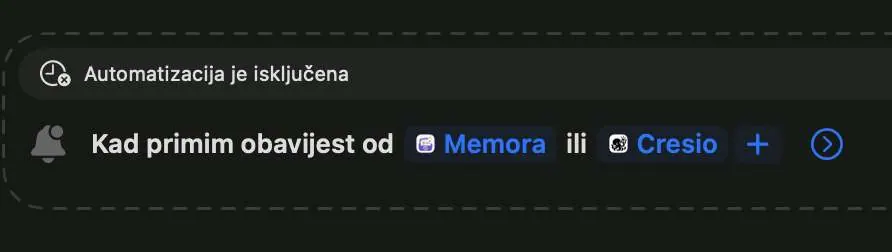
Memora će ubuduće spremati nove obavijesti te aplikacije. Aplikacija će se ovdje prikazati nakon prve obavijesti.
Korak 3. Odaberite aplikaciju
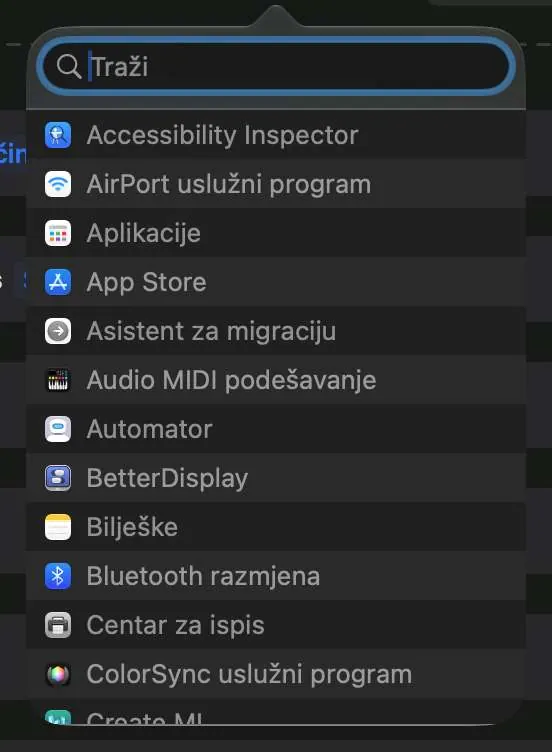
Upišite naziv aplikacije u polje za pretraživanje i kliknite je na popisu.
Korak 4. Spremite promjene
Zatvorite popis, a zatim dovršite uređivanje prečaca kako bi aplikacija Prečaci spremila vaše promjene.
Još uvijek ne ide?
Pišite nam na cynstudio.app@gmail.com