
Aggiungi un’app
Scegli un’altra app di cui Memora dovrà salvare le notifiche.
iPhone
Passaggio 1. Apri il Comando rapido, poi tocca Modifica
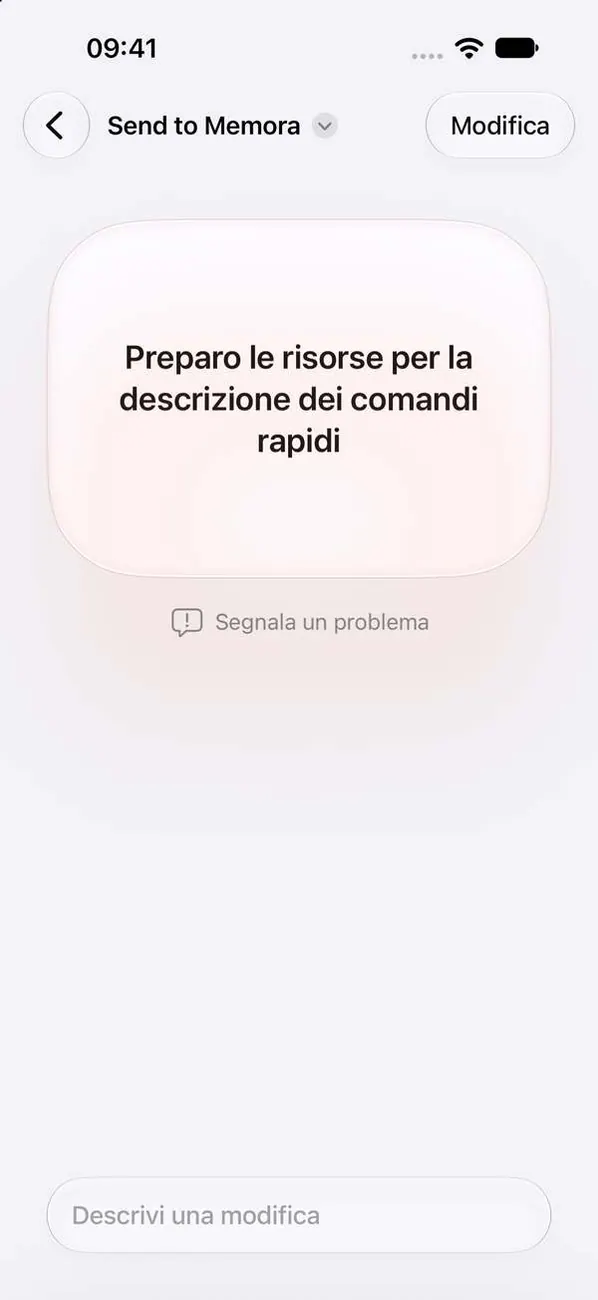
Apri Comandi Rapidi per accedere a “Send to Memora”. Se vedi questa schermata, tocca Modifica in alto.
Passaggio 2. Tocca + e scegli un'app
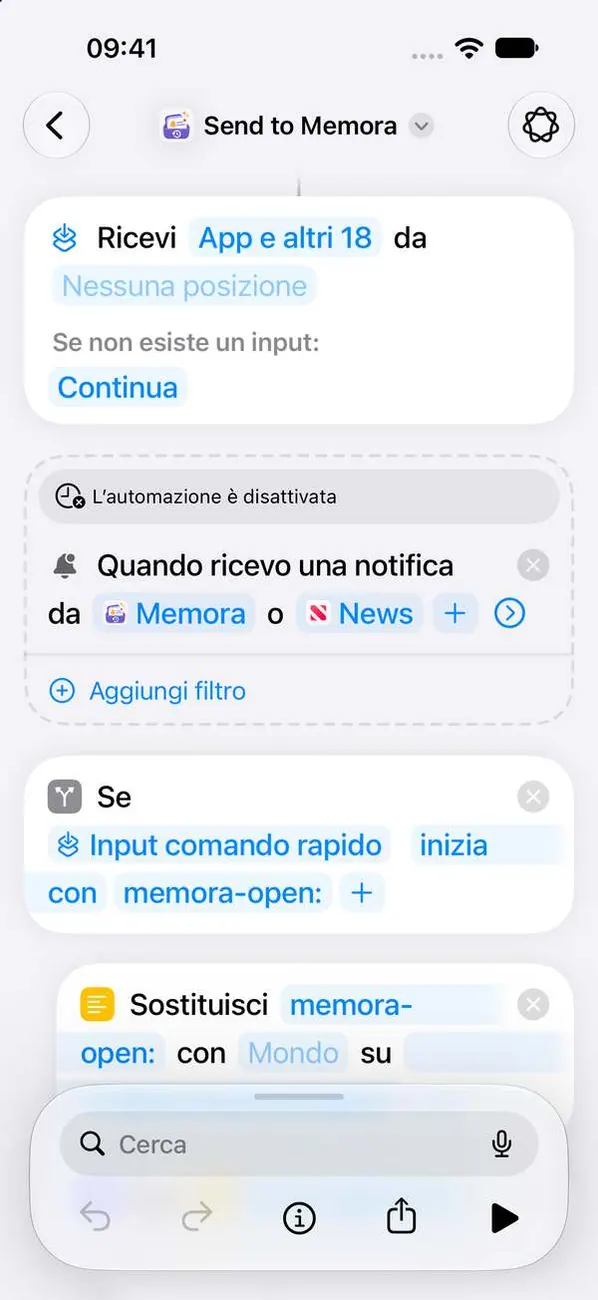
Da ora Memora salva le nuove notifiche dell'app. L'app comparirà qui dopo la prima notifica.
Passaggio 3. Salva le modifiche
Chiudi l’elenco, poi termina di modificare il comando rapido perché Comandi rapidi salvi le modifiche.
iPad
Passaggio 1. Apri il Comando rapido, poi tocca Modifica
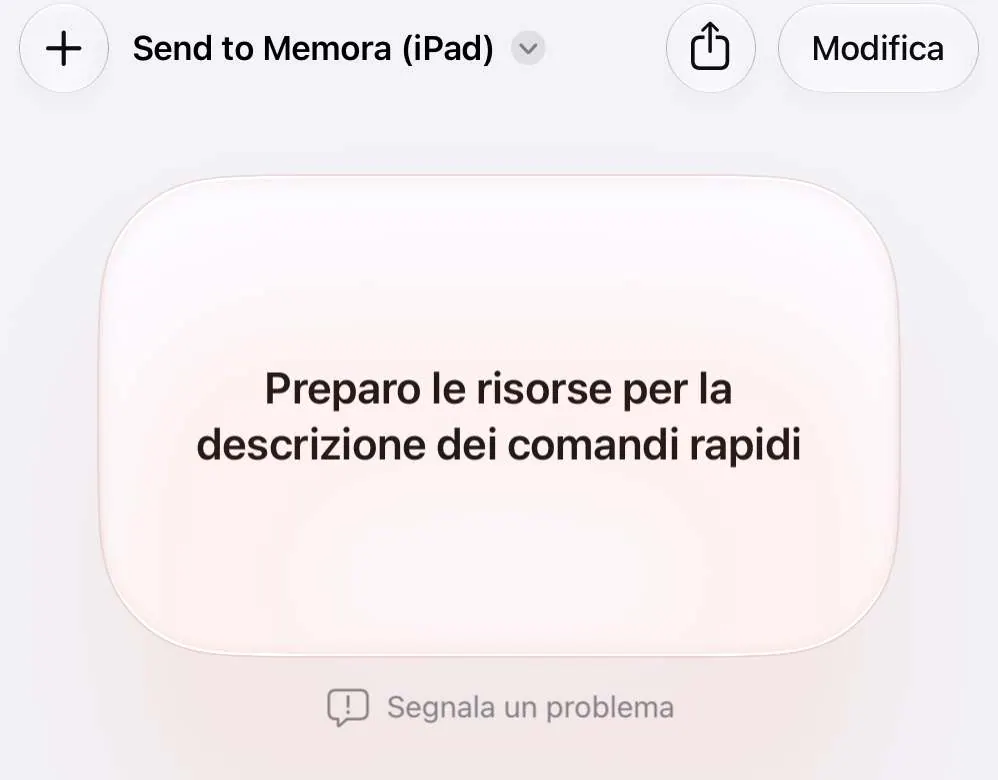
Apri Comandi Rapidi per accedere a “Send to Memora (iPad)”. Se vedi questa schermata, tocca Modifica in alto.
Passaggio 2. Tocca + e scegli un'app
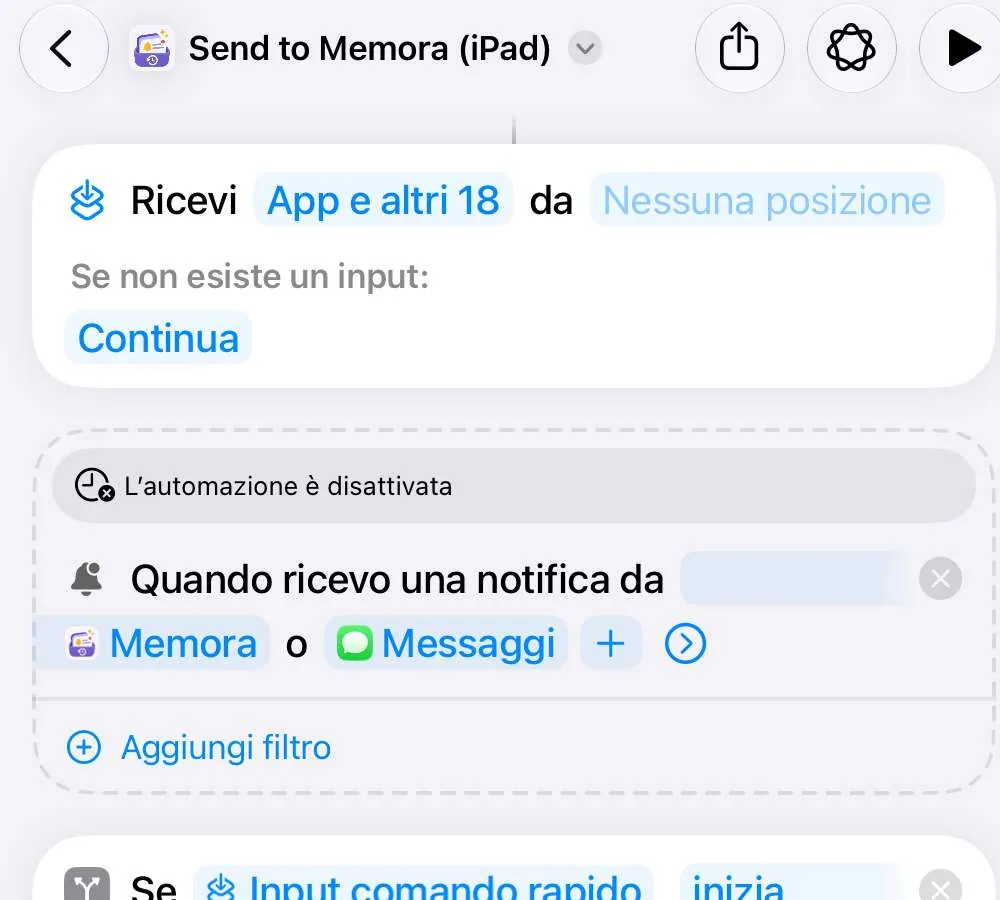
Da ora Memora salva le nuove notifiche dell'app. L'app comparirà qui dopo la prima notifica.
Passaggio 3. Salva le modifiche
Chiudi l’elenco, poi termina di modificare il comando rapido perché Comandi rapidi salvi le modifiche.
Mac
Passaggio 1. Apri il Comando rapido
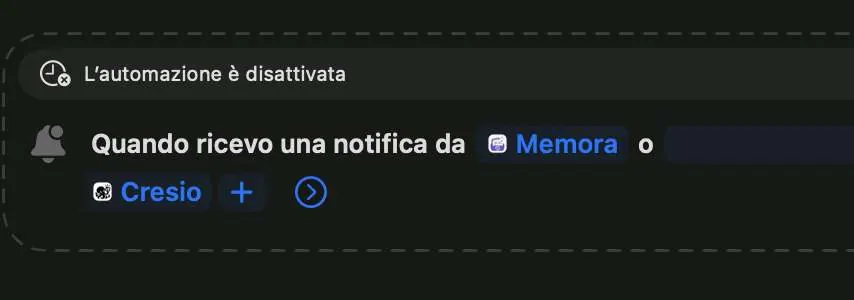
Apri Comandi Rapidi per accedere a “Send to Memora (Mac)”.
Passaggio 2. Fai clic su + e scegli le tue app
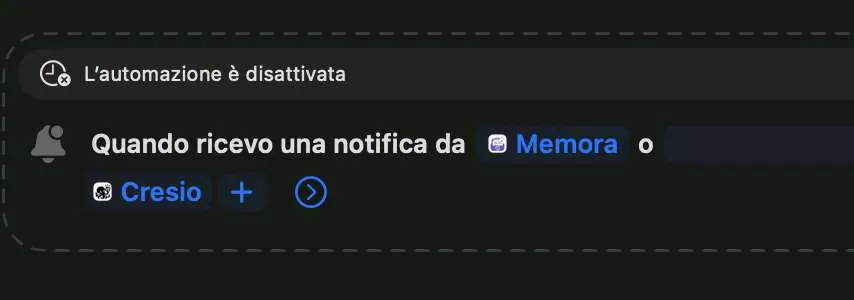
Da ora Memora salva le nuove notifiche dell'app. L'app comparirà qui dopo la prima notifica.
Passaggio 3. Scegli l’app
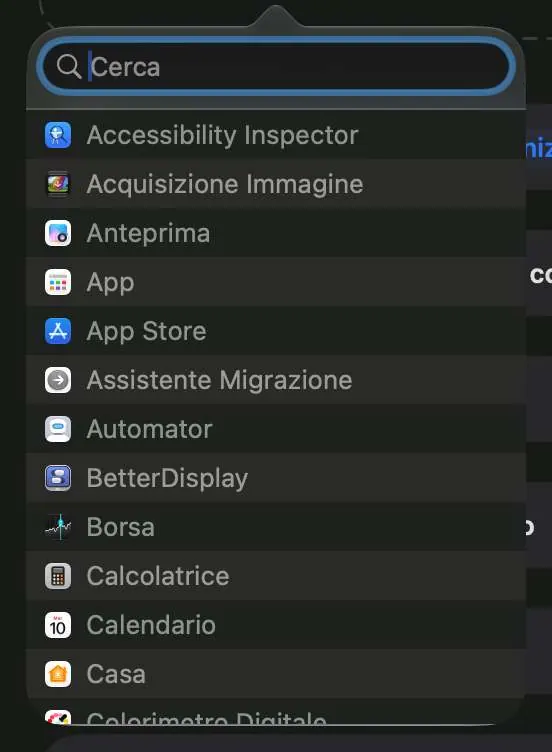
Digita il nome dell’app nel campo di ricerca e fai clic su di essa nell’elenco.
Passaggio 4. Salva le modifiche
Chiudi l’elenco, poi termina di modificare il comando rapido perché Comandi rapidi salvi le modifiche.
Hai ancora problemi?
Scrivici a cynstudio.app@gmail.com