
Adicione um app
Escolha outro app cujas notificações o Memora deve salvar.
iPhone
Passo 1. Abra o atalho e toque em Editar
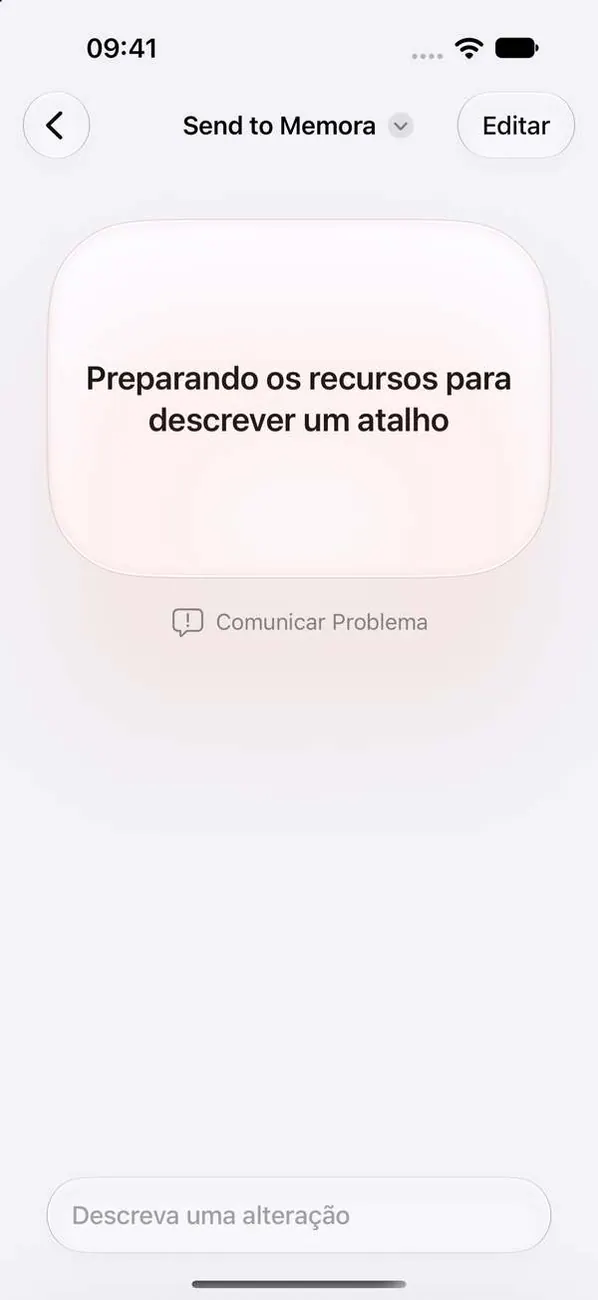
O app Atalhos abrirá “Send to Memora”. Se esta tela aparecer, toque em Editar na parte superior.
Passo 2. Toque em + e escolha um aplicativo
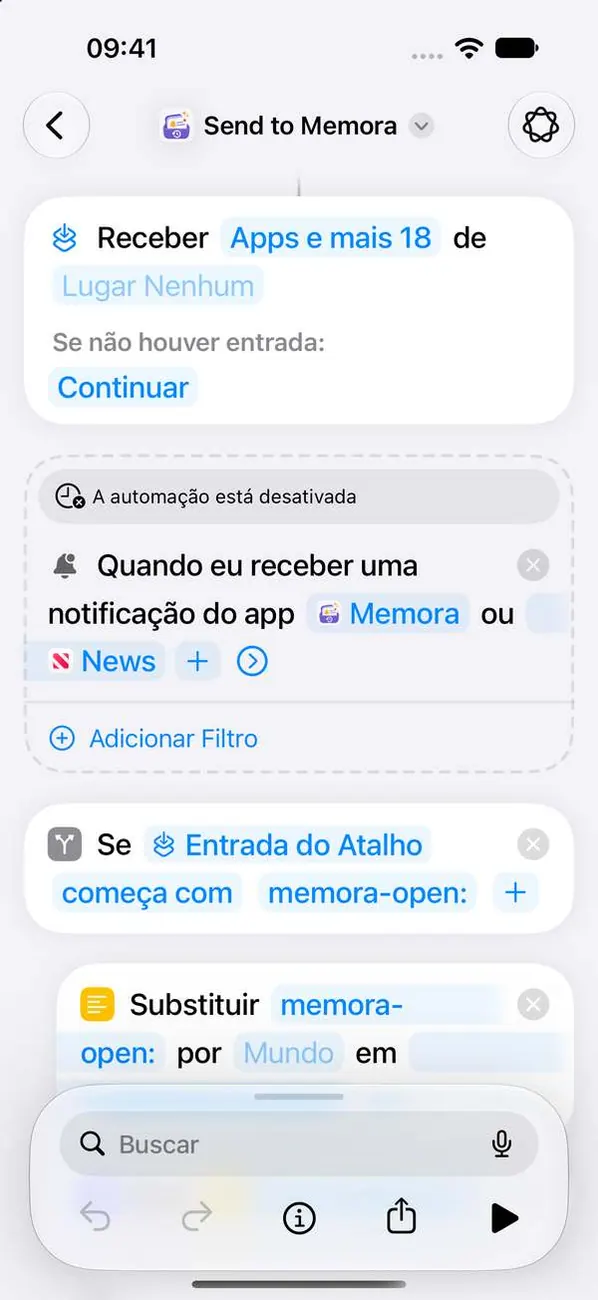
O Memora armazenará as novas notificações desse aplicativo a partir de agora. Ele aparecerá aqui depois da primeira notificação.
Passo 3. Salve as alterações
Feche a lista e conclua a edição do atalho para que o app Atalhos salve as alterações.
iPad
Passo 1. Abra o atalho e toque em Editar
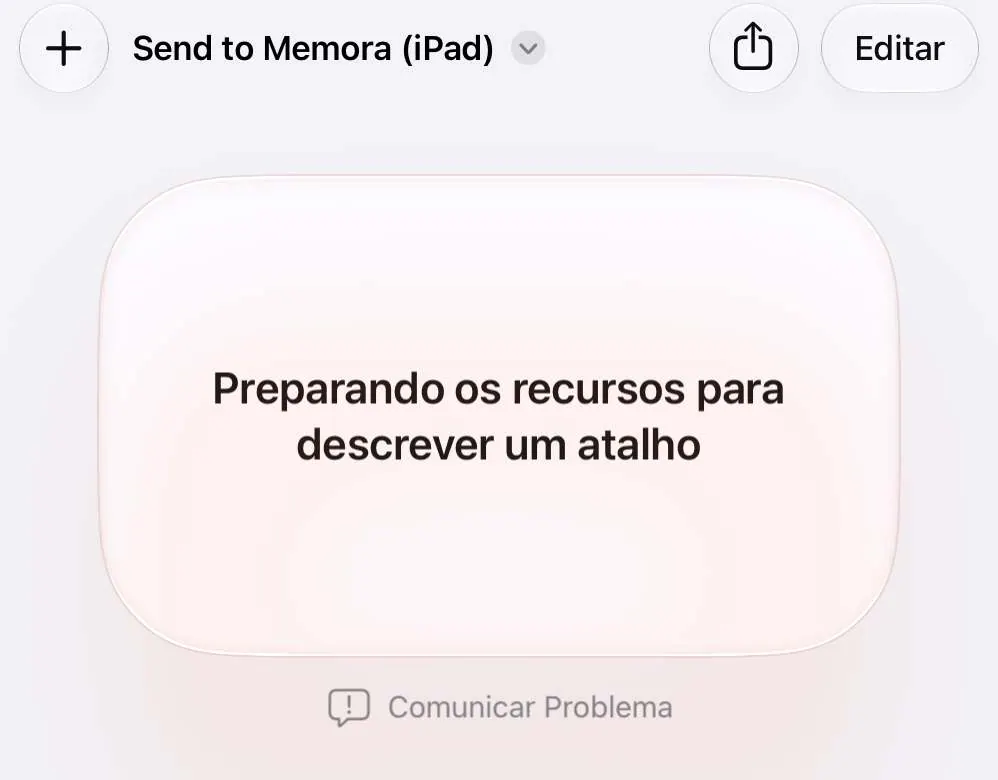
O app Atalhos abrirá “Send to Memora (iPad)”. Se esta tela aparecer, toque em Editar na parte superior.
Passo 2. Toque em + e escolha um aplicativo
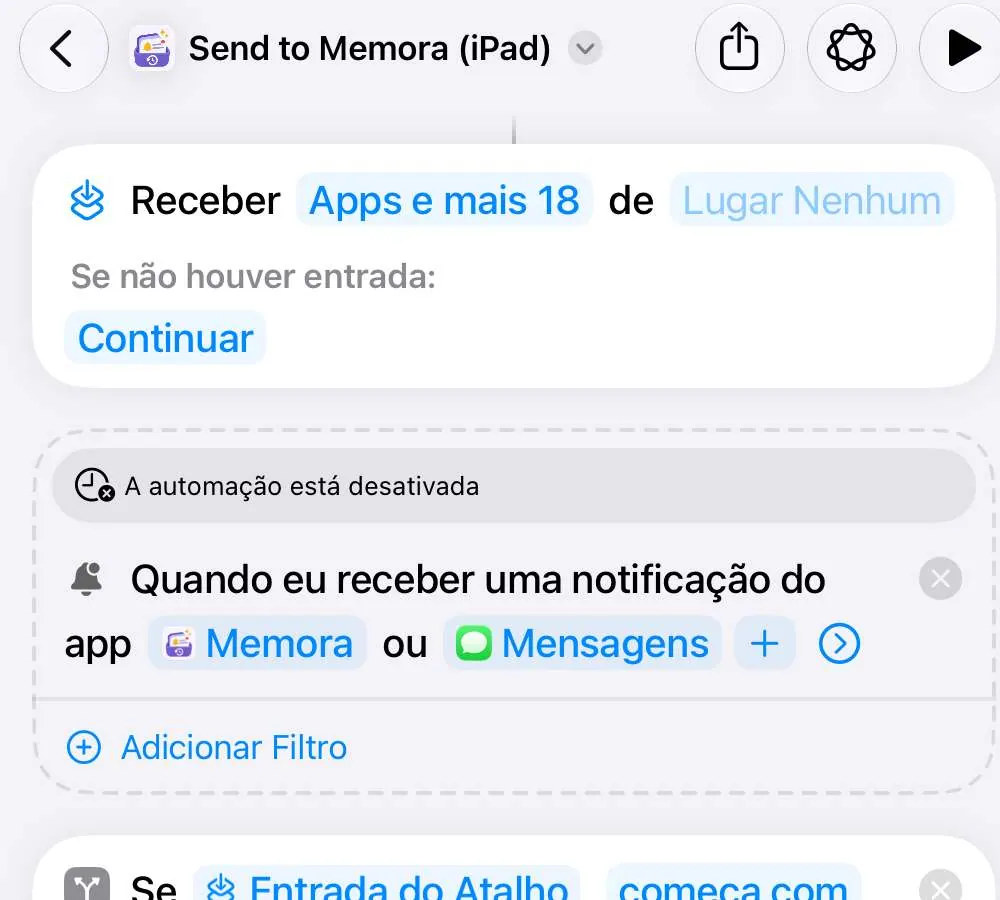
O Memora armazenará as novas notificações desse aplicativo a partir de agora. Ele aparecerá aqui depois da primeira notificação.
Passo 3. Salve as alterações
Feche a lista e conclua a edição do atalho para que o app Atalhos salve as alterações.
Mac
Passo 1. Abrir o atalho
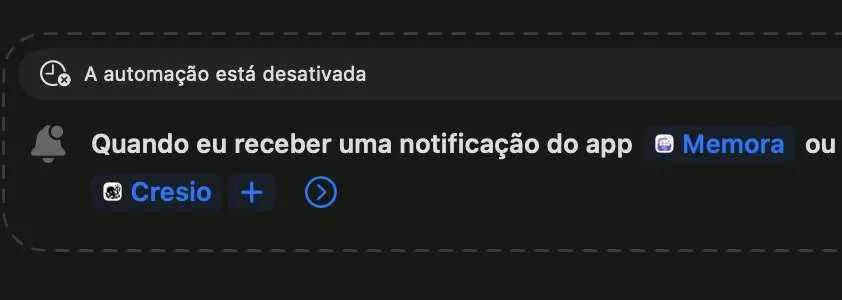
O app Atalhos abrirá “Send to Memora (Mac)”.
Passo 2. Clique em + e escolha os aplicativos
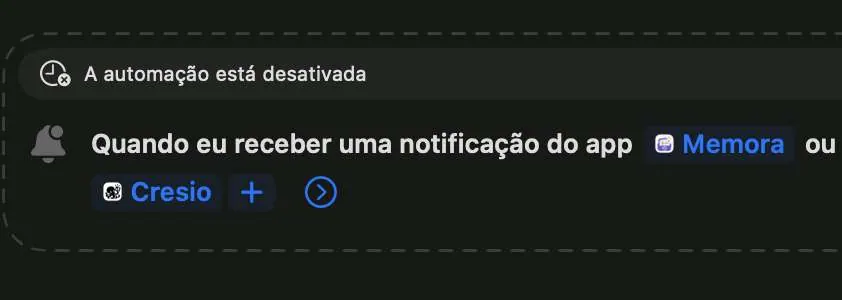
O Memora armazenará as novas notificações desse aplicativo a partir de agora. Ele aparecerá aqui depois da primeira notificação.
Passo 3. Escolha o app
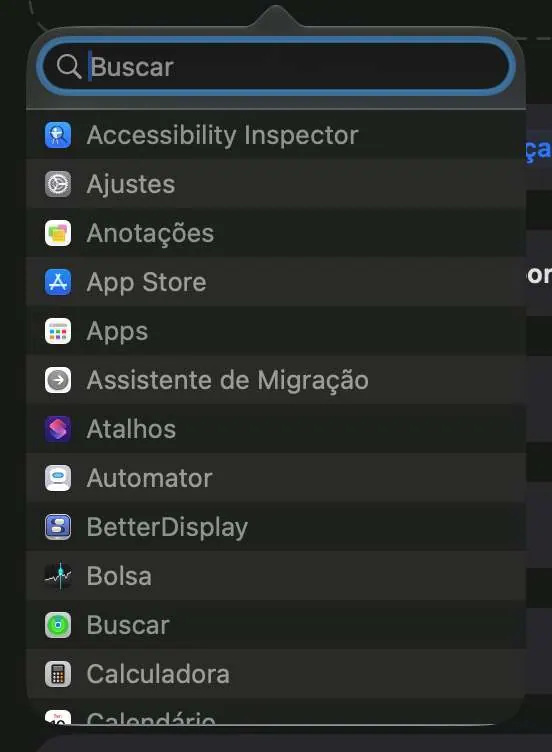
Digite o nome do app no campo de busca e clique nele na lista.
Passo 4. Salve as alterações
Feche a lista e conclua a edição do atalho para que o app Atalhos salve as alterações.
Ainda com dificuldade?
Envie um e-mail para cynstudio.app@gmail.com