
Přidání aplikace
Vyberte další aplikaci, jejíž oznámení má Memora ukládat.
iPhone
Krok 1. Otevřete zkratku a klepněte na Upravit
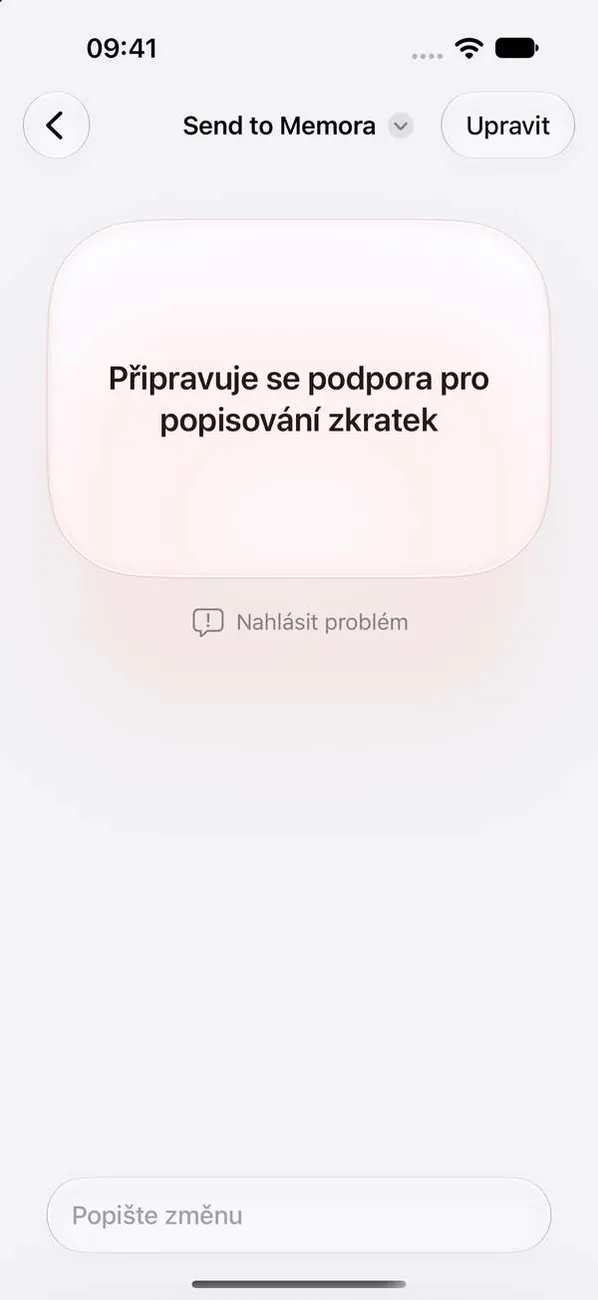
Aplikace Zkratky vás přenese na „Send to Memora“. Pokud uvidíte tuto obrazovku, klepněte nahoře na Upravit.
Krok 2. Klepněte na + a vyberte aplikaci
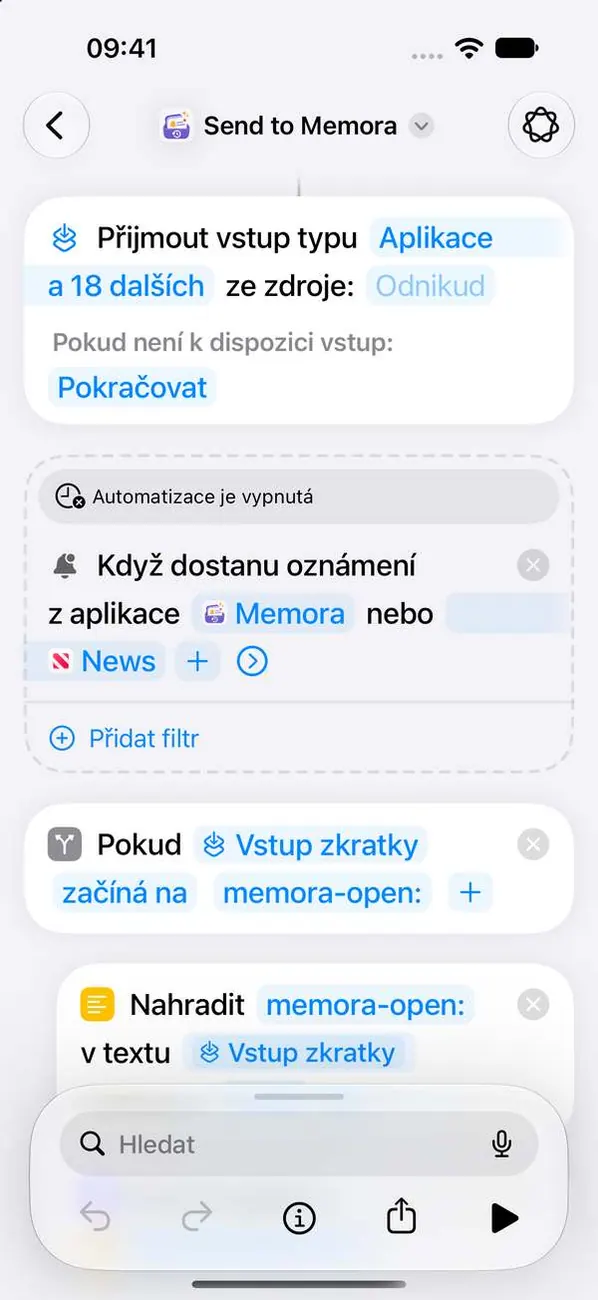
Memora bude odteď ukládat její nová oznámení. Aplikace se tu zobrazí po prvním oznámení.
Krok 3. Uložte změny
Zavřete seznam a dokončete úpravy zkratky, aby aplikace Zkratky uložila vaše změny.
iPad
Krok 1. Otevřete zkratku a klepněte na Upravit
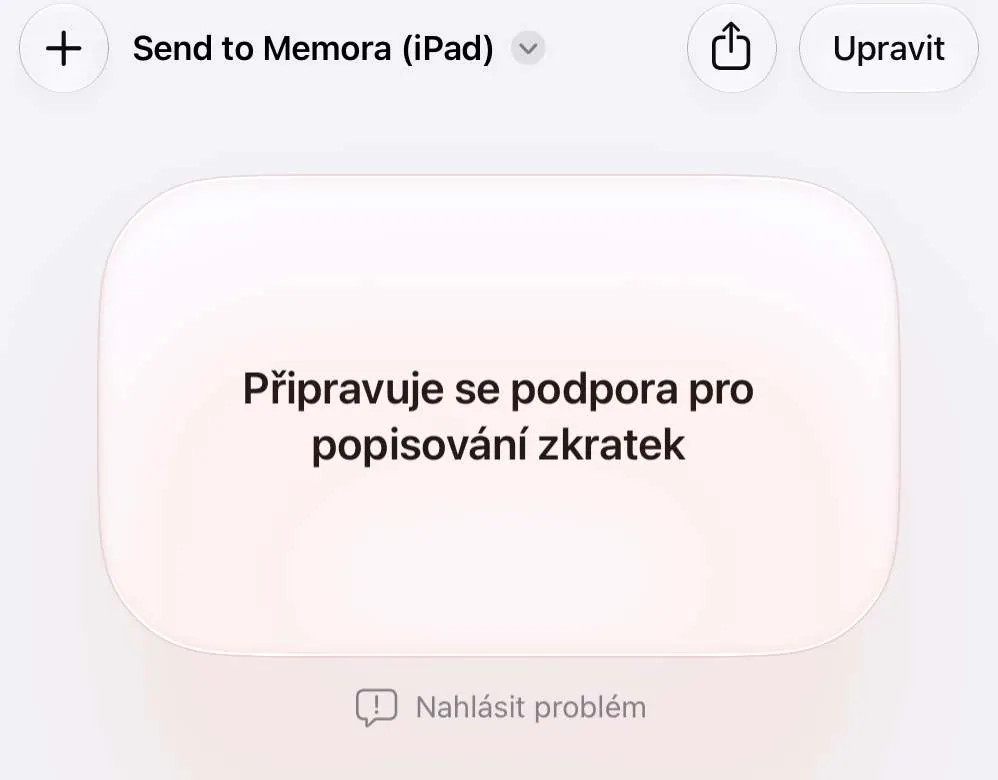
Aplikace Zkratky vás přenese na „Send to Memora (iPad)“. Pokud uvidíte tuto obrazovku, klepněte nahoře na Upravit.
Krok 2. Klepněte na + a vyberte aplikaci
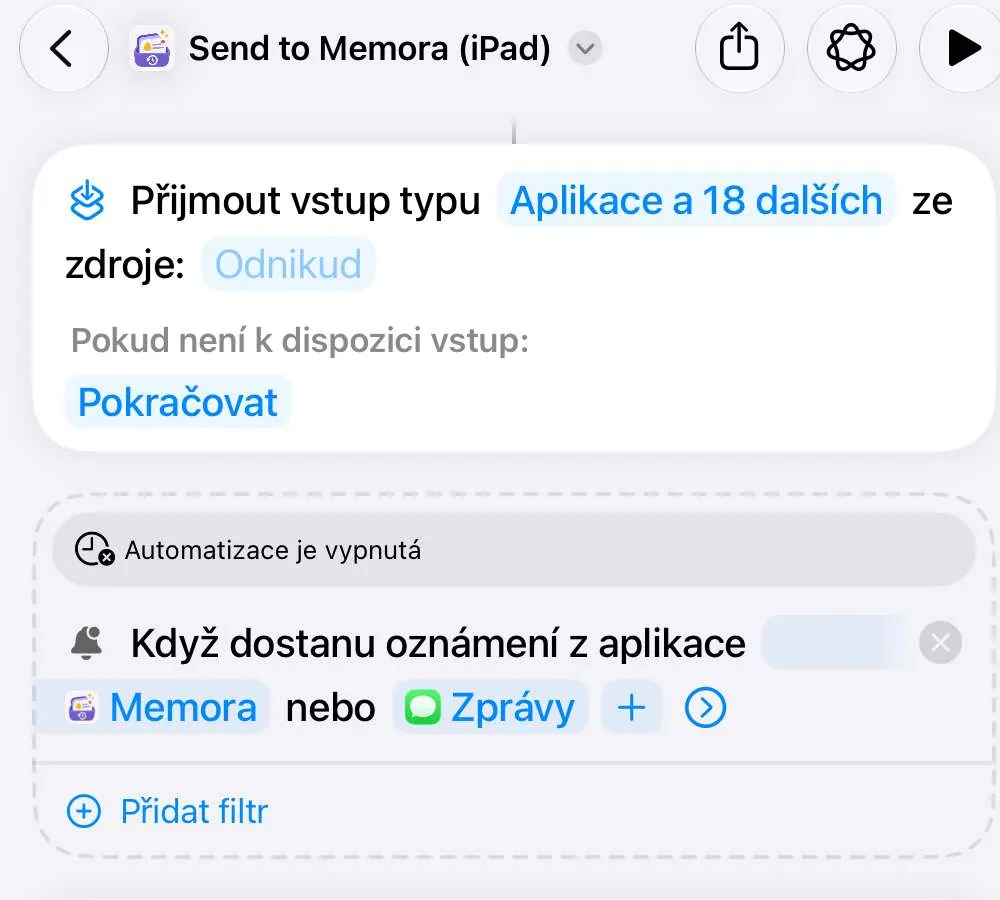
Memora bude odteď ukládat její nová oznámení. Aplikace se tu zobrazí po prvním oznámení.
Krok 3. Uložte změny
Zavřete seznam a dokončete úpravy zkratky, aby aplikace Zkratky uložila vaše změny.
Mac
Krok 1. Otevřít zkratku
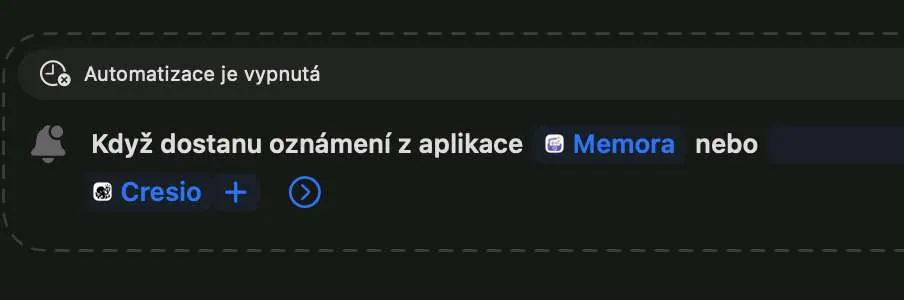
Aplikace Zkratky vás přenese na „Send to Memora (Mac)“.
Krok 2. Klikněte na + a vyberte aplikace
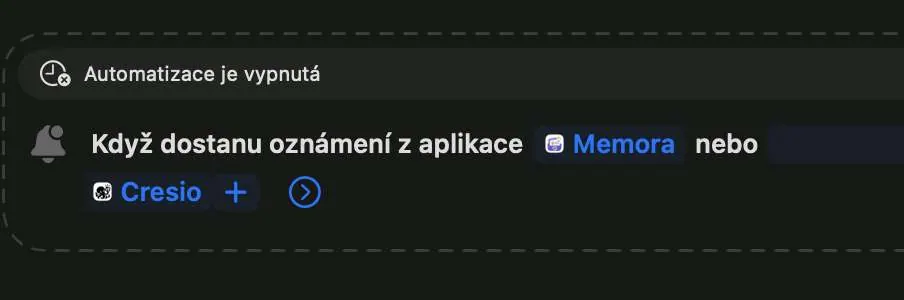
Memora bude odteď ukládat její nová oznámení. Aplikace se tu zobrazí po prvním oznámení.
Krok 3. Vyberte aplikaci
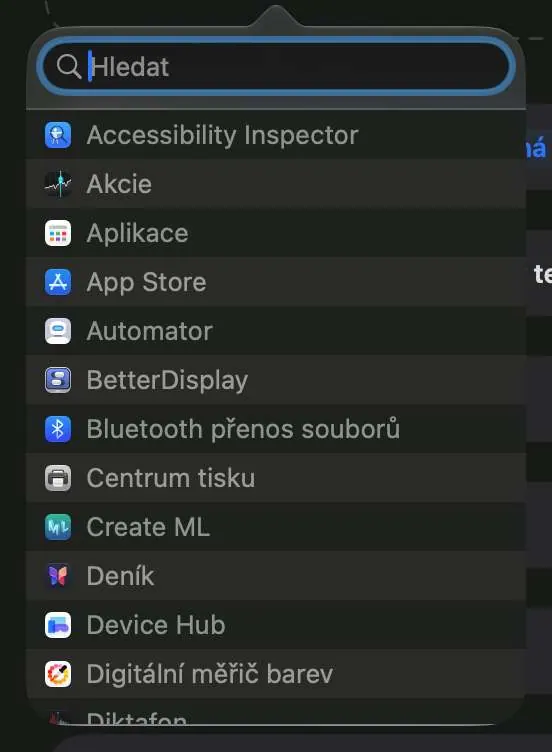
Zadejte název aplikace do vyhledávacího pole a klikněte na ni v seznamu.
Krok 4. Uložte změny
Zavřete seznam a dokončete úpravy zkratky, aby aplikace Zkratky uložila vaše změny.
Pořád to nejde?
Napište nám na cynstudio.app@gmail.com