
指南
添加应用
选择另一个要由 Memora 保存其通知的应用。
iPhone
第 1 步. 打开快捷指令,然后轻点“编辑”
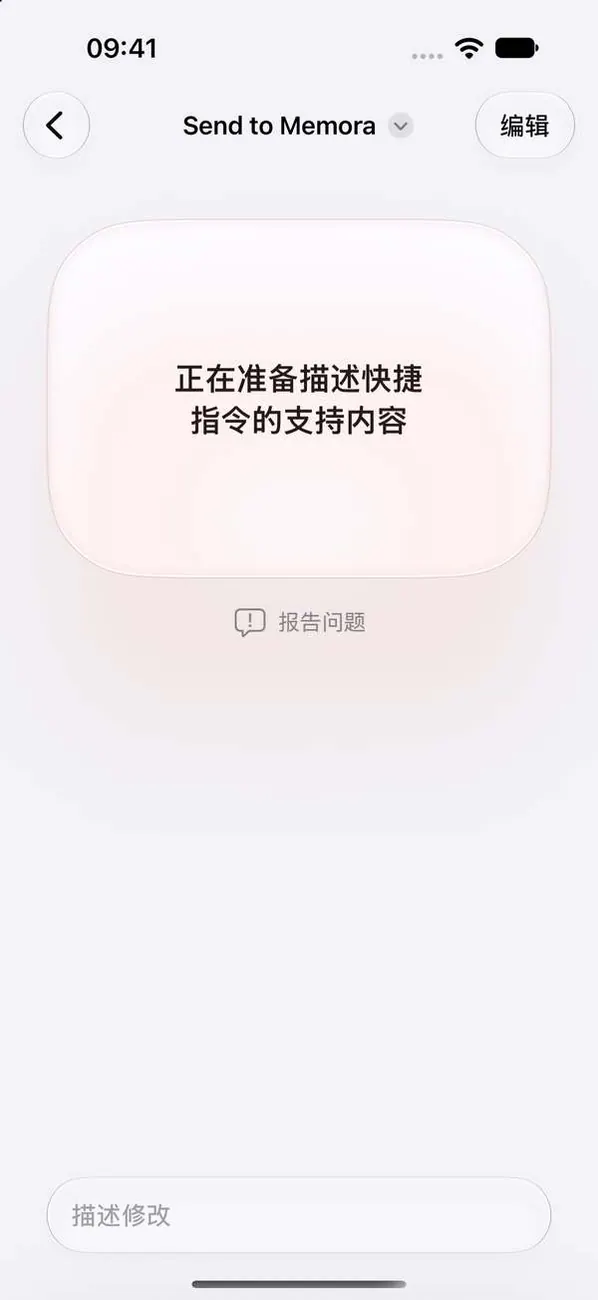
打开“快捷指令”后会跳转到“Send to Memora”。如果看到此屏幕,请轻点顶部的“编辑”。
第 2 步. 轻点 + 并选择应用

从现在起,Memora 会保存该应用的新通知。收到第一条通知后,该应用会显示在这里。
第 3 步. 保存更改
关闭列表,然后完成快捷指令的编辑,让“快捷指令”保留你的更改。
iPad
第 1 步. 打开快捷指令,然后轻点“编辑”

打开“快捷指令”后会跳转到“Send to Memora (iPad)”。如果看到此屏幕,请轻点顶部的“编辑”。
第 2 步. 轻点 + 并选择应用
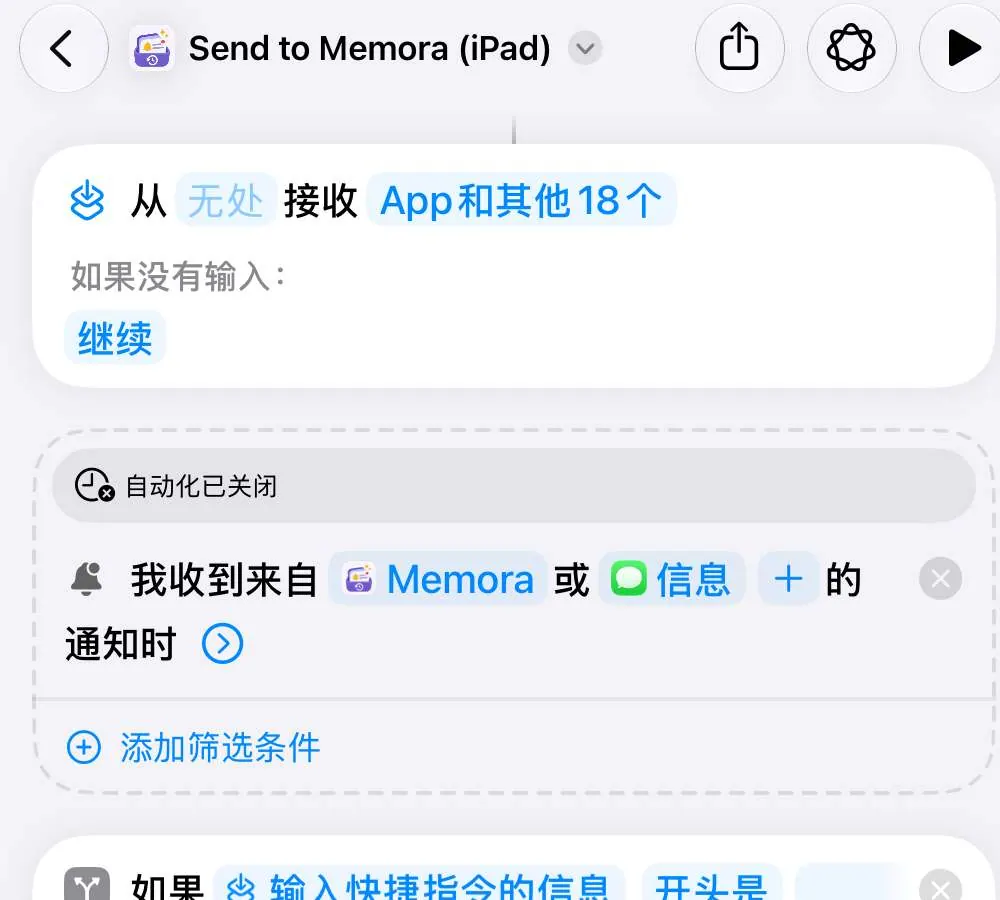
从现在起,Memora 会保存该应用的新通知。收到第一条通知后,该应用会显示在这里。
第 3 步. 保存更改
关闭列表,然后完成快捷指令的编辑,让“快捷指令”保留你的更改。
Mac
第 1 步. 打开快捷指令
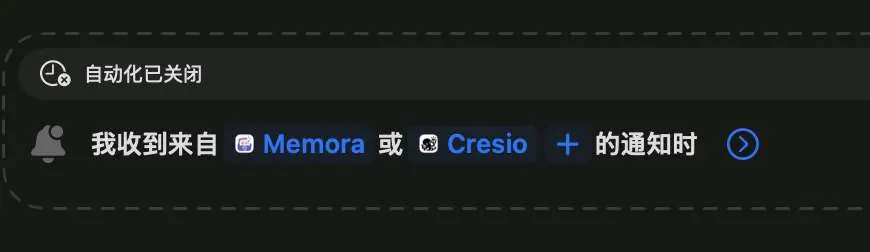
打开“快捷指令”后会跳转到“Send to Memora (Mac)”。
第 2 步. 点按 + 并选择应用
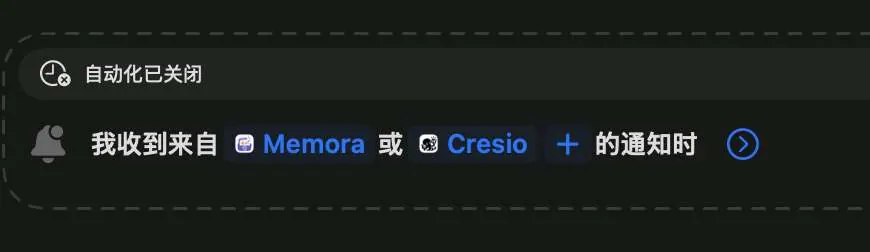
从现在起,Memora 会保存该应用的新通知。收到第一条通知后,该应用会显示在这里。
第 3 步. 选择应用
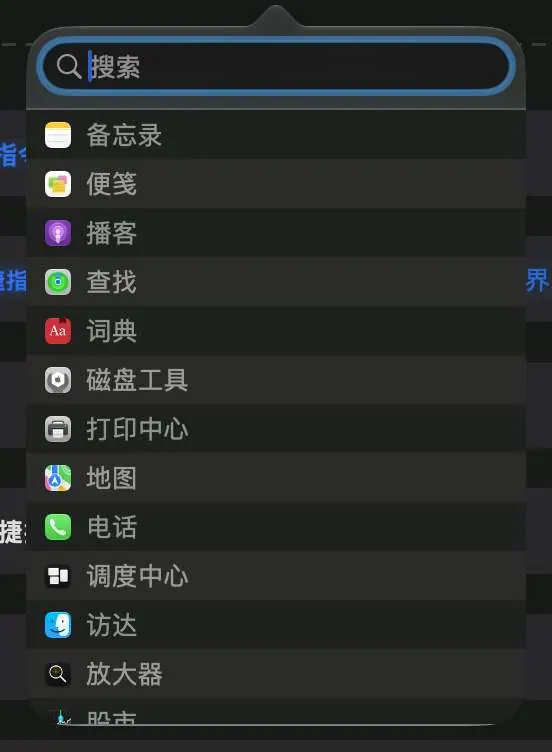
在搜索栏中输入应用名称,然后点按列表中的应用。
第 4 步. 保存更改
关闭列表,然后完成快捷指令的编辑,让“快捷指令”保留你的更改。
还是没解决?
请发邮件到 cynstudio.app@gmail.com