
Добавить приложение
Выберите ещё одно приложение, уведомления которого Memora должна сохранять.
iPhone
Шаг 1. Откройте команду и коснитесь «Изменить»
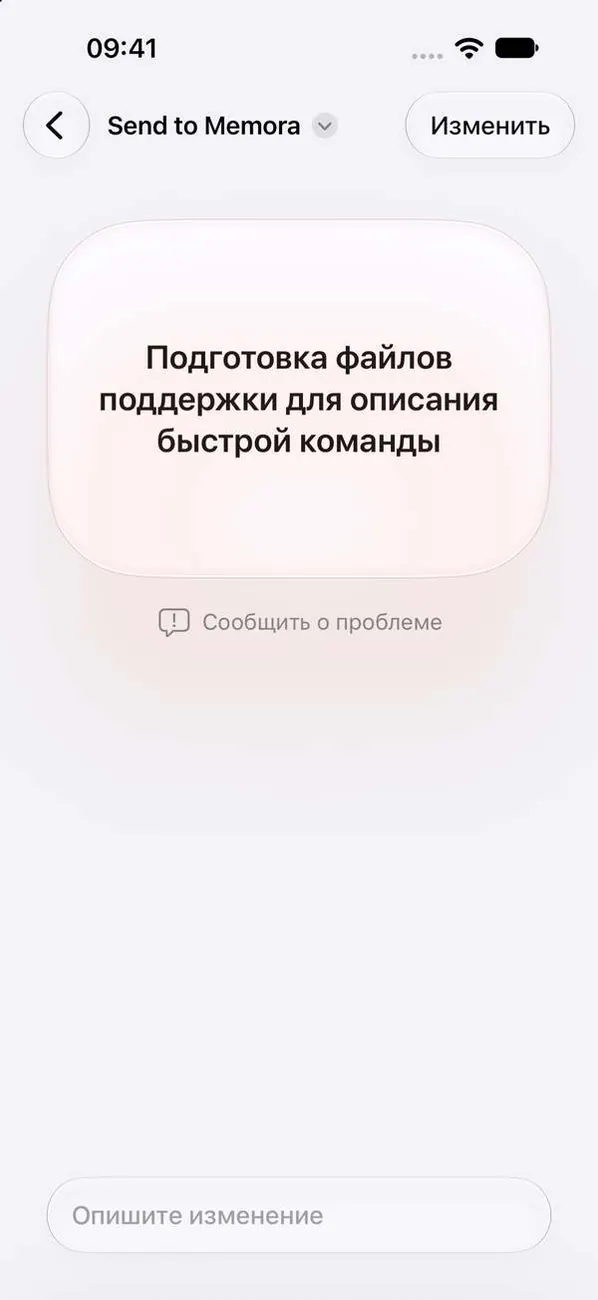
Приложение «Команды» откроет «Send to Memora». Если увидите этот экран, коснитесь «Изменить» вверху.
Шаг 2. Коснитесь «+» и выберите приложение
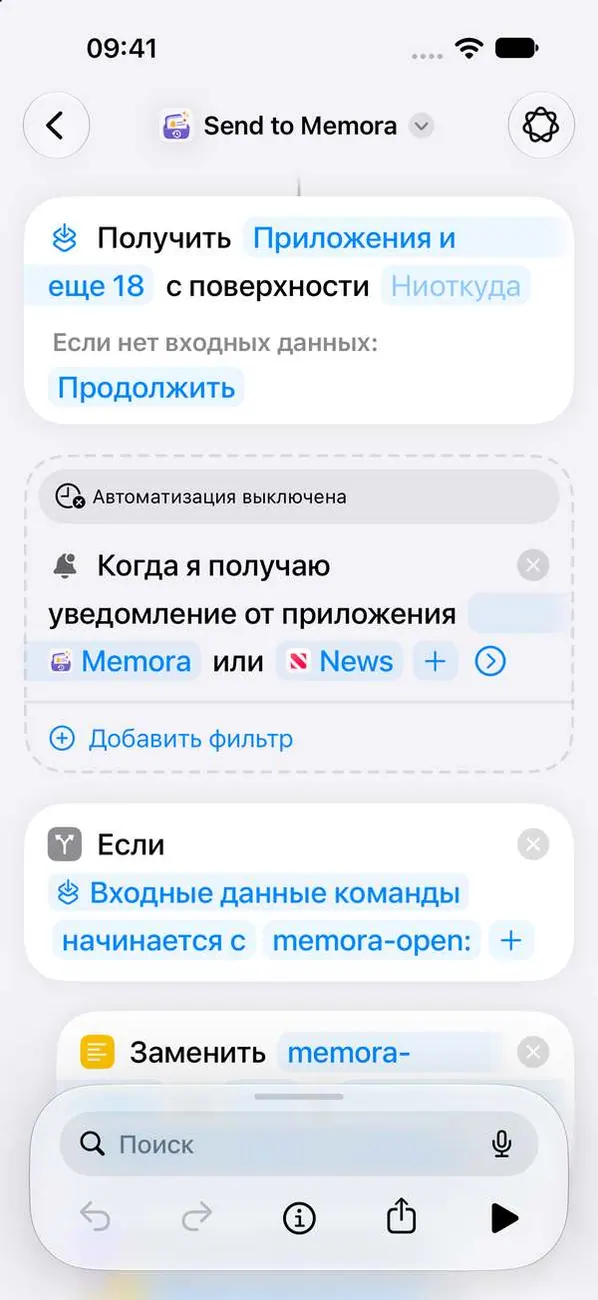
Теперь Memora будет сохранять новые уведомления этого приложения. Оно появится здесь после первого уведомления.
Шаг 3. Сохраните изменения
Закройте список, затем завершите редактирование команды, чтобы приложение «Команды» сохранило изменения.
iPad
Шаг 1. Откройте команду и коснитесь «Изменить»
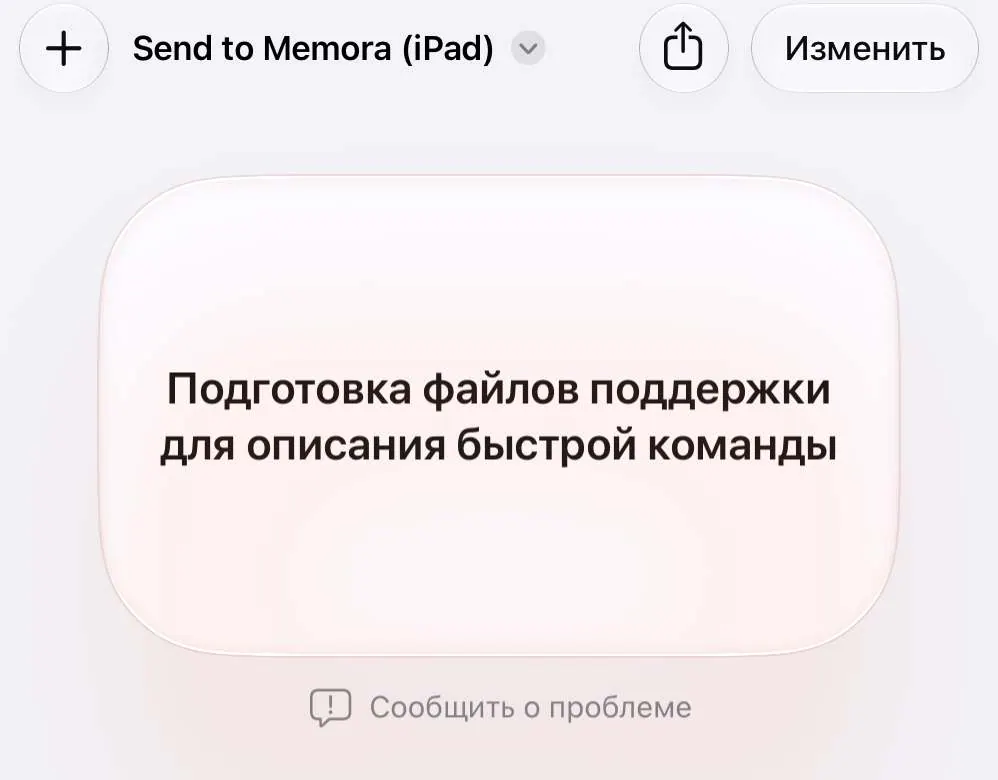
Приложение «Команды» откроет «Send to Memora (iPad)». Если увидите этот экран, коснитесь «Изменить» вверху.
Шаг 2. Коснитесь «+» и выберите приложение
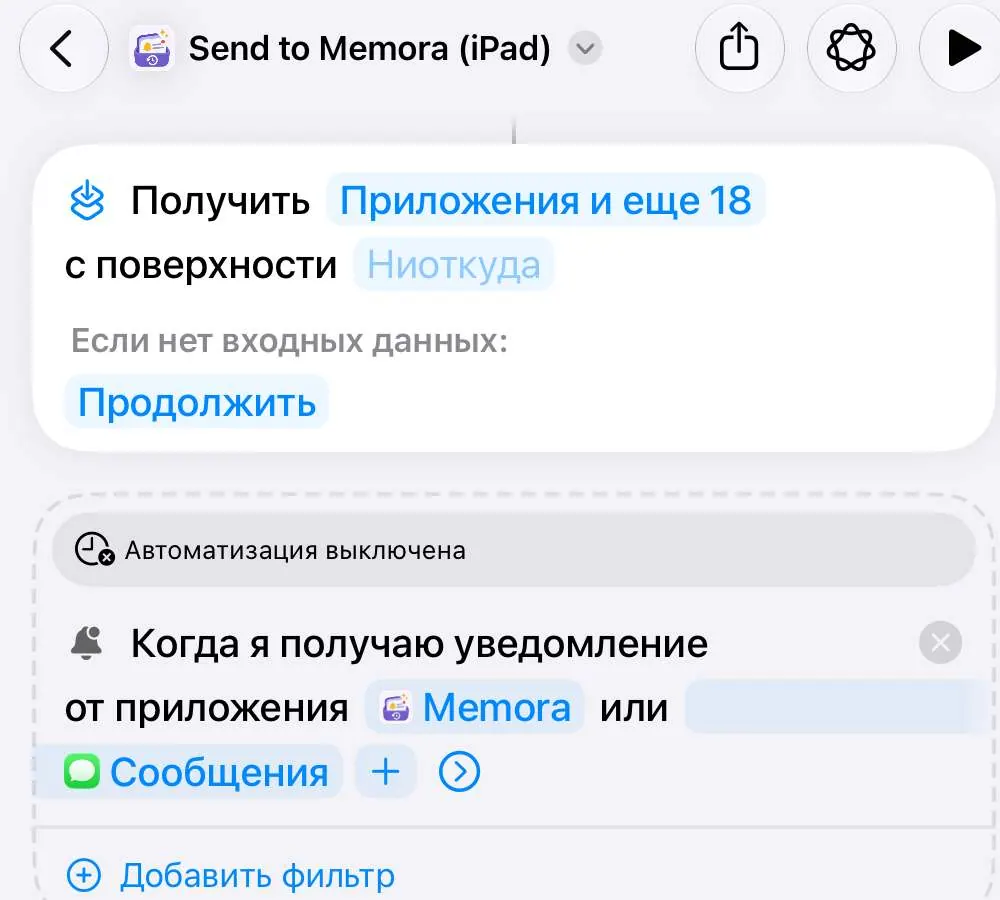
Теперь Memora будет сохранять новые уведомления этого приложения. Оно появится здесь после первого уведомления.
Шаг 3. Сохраните изменения
Закройте список, затем завершите редактирование команды, чтобы приложение «Команды» сохранило изменения.
Mac
Шаг 1. Откройте команду

Приложение «Команды» откроет «Send to Memora (Mac)».
Шаг 2. Нажмите «+» и выберите приложения

Теперь Memora будет сохранять новые уведомления этого приложения. Оно появится здесь после первого уведомления.
Шаг 3. Выберите приложение
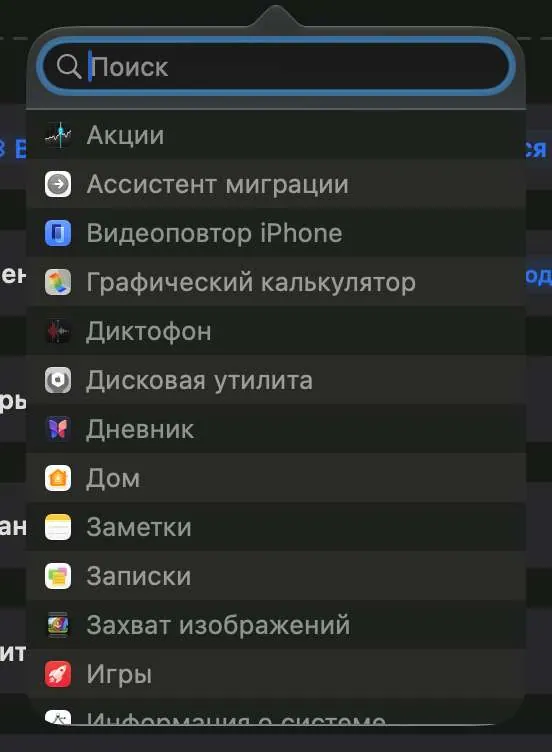
Введите название приложения в поле поиска и нажмите на него в списке.
Шаг 4. Сохраните изменения
Закройте список, затем завершите редактирование команды, чтобы приложение «Команды» сохранило изменения.
Не получается?
Напишите нам на cynstudio.app@gmail.com