
Добавете приложение
Изберете още едно приложение, чиито известия Memora да запазва.
iPhone
Стъпка 1. Отворете бързата команда, после докоснете „Редактиране“
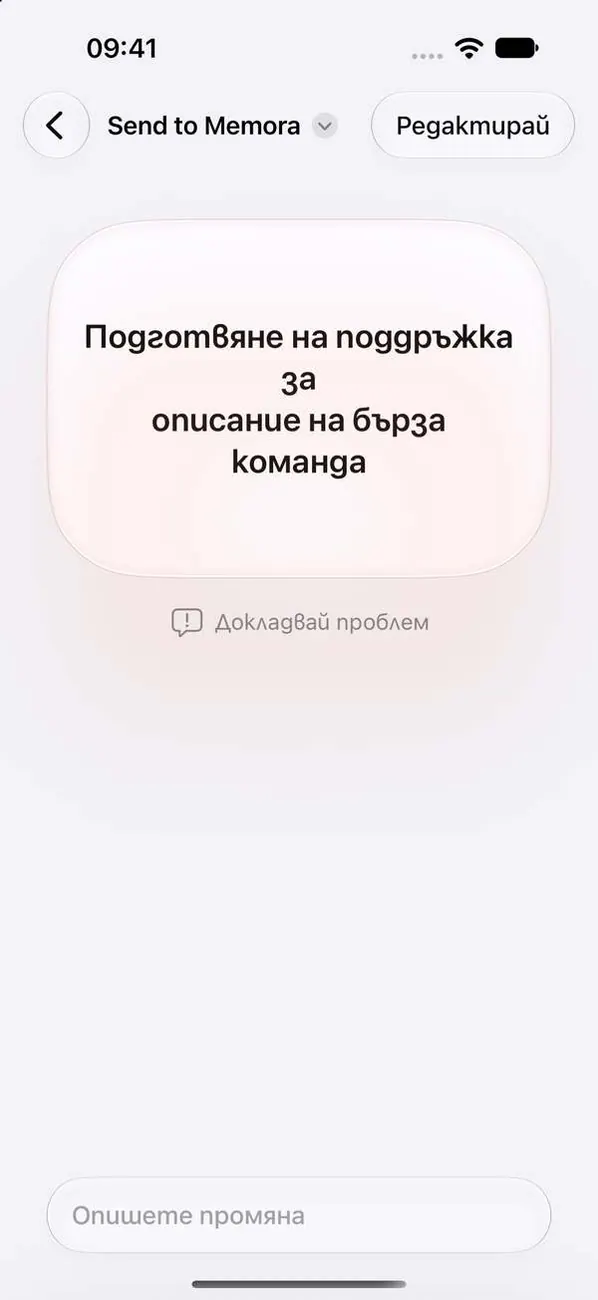
„Бързи команди“ ще ви отведе до „Send to Memora“. Ако видите този екран, докоснете „Редактиране“ горе.
Стъпка 2. Докоснете + и изберете приложение
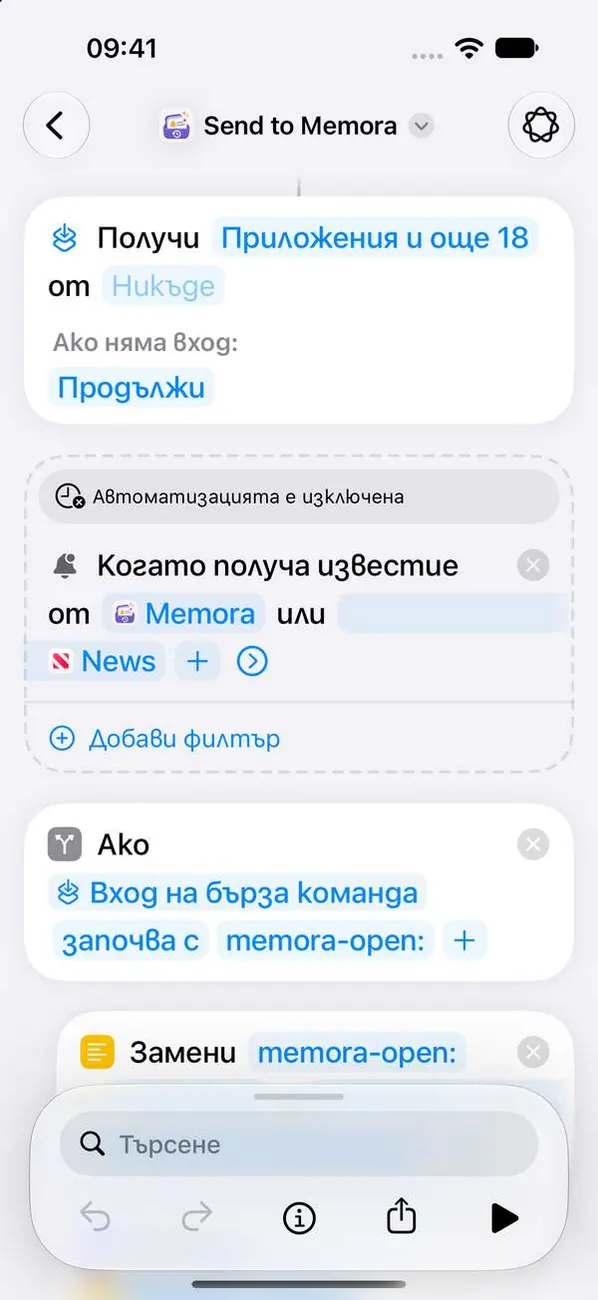
Отсега нататък Memora ще запазва новите известия от него. Приложението ще се появи тук след първото си известие.
Стъпка 3. Запазете промените
Затворете списъка, след което приключете редактирането на бързата команда, за да запазят Преки пътища промените ви.
iPad
Стъпка 1. Отворете бързата команда, после докоснете „Редактиране“
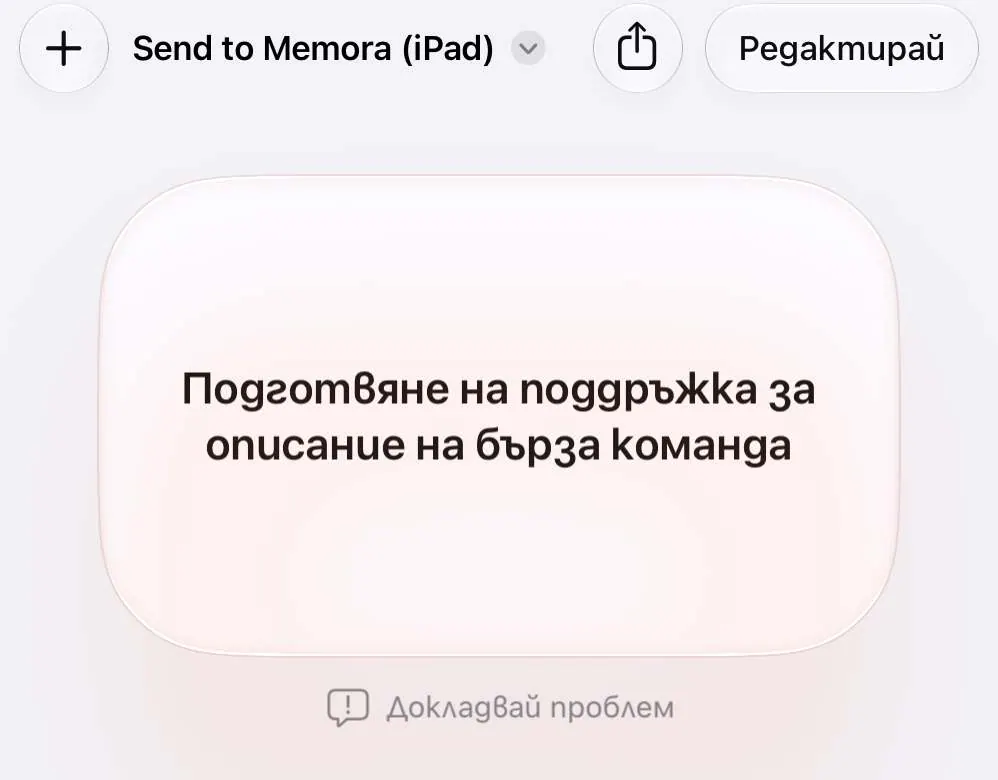
„Бързи команди“ ще ви отведе до „Send to Memora (iPad)“. Ако видите този екран, докоснете „Редактиране“ горе.
Стъпка 2. Докоснете + и изберете приложение
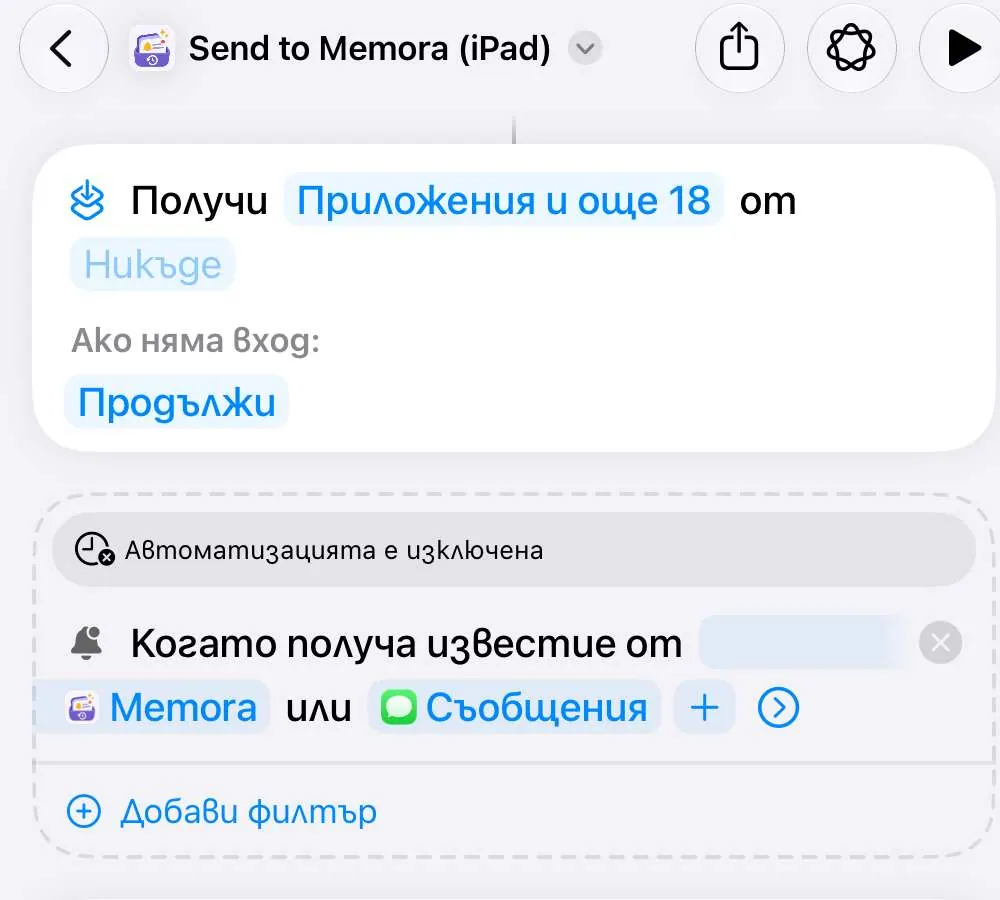
Отсега нататък Memora ще запазва новите известия от него. Приложението ще се появи тук след първото си известие.
Стъпка 3. Запазете промените
Затворете списъка, след което приключете редактирането на бързата команда, за да запазят Преки пътища промените ви.
Mac
Стъпка 1. Отворете бързата команда
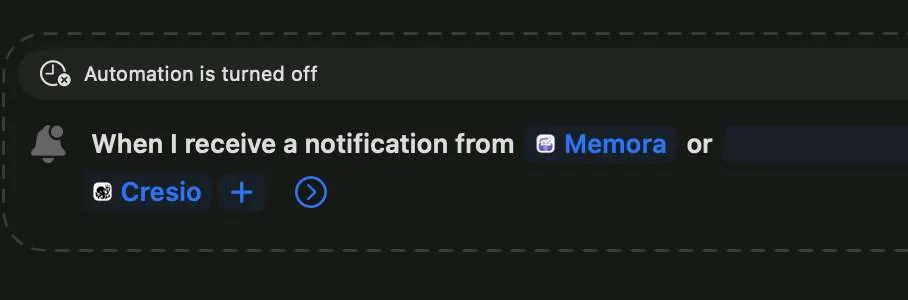
„Бързи команди“ ще ви отведе до „Send to Memora (Mac)“.
Стъпка 2. Щракнете върху + и изберете приложенията
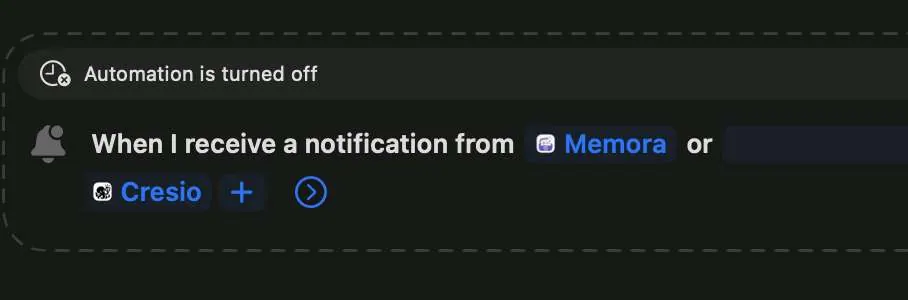
Отсега нататък Memora ще запазва новите известия от него. Приложението ще се появи тук след първото си известие.
Стъпка 3. Изберете приложението
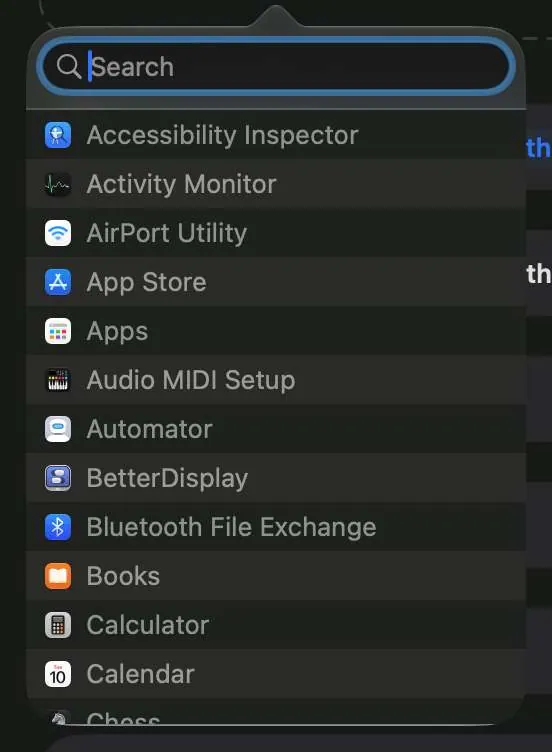
Въведете името на приложението в полето за търсене и щракнете върху него в списъка.
Стъпка 4. Запазете промените
Затворете списъка, след което приключете редактирането на бързата команда, за да запазят Преки пътища промените ви.
Все още не се получава?
Пишете ни на cynstudio.app@gmail.com