
إعداد الاختصار
أضف اختصار Memora، واختر التطبيقات التي تريد حفظ إشعاراتها، وشغّل الأتمتة. يستغرق ذلك نحو دقيقة.
iPhone
الخطوة 1. إضافة الاختصار
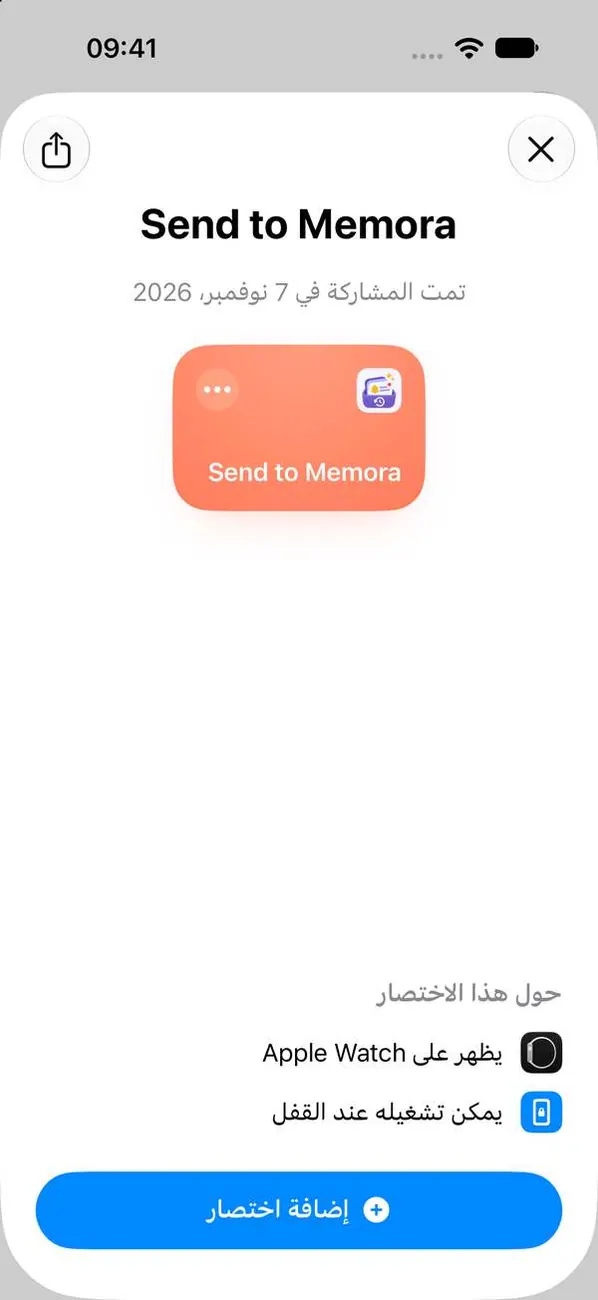
لا تسمح Apple للتطبيقات بقراءة إشعارات التطبيقات الأخرى، لذا يستخدم Memora أتمتة في تطبيق الاختصارات. يستغرق ذلك نحو دقيقة.
الخطوة 2. افتح الاختصار، ثم اضغط على «تحرير»
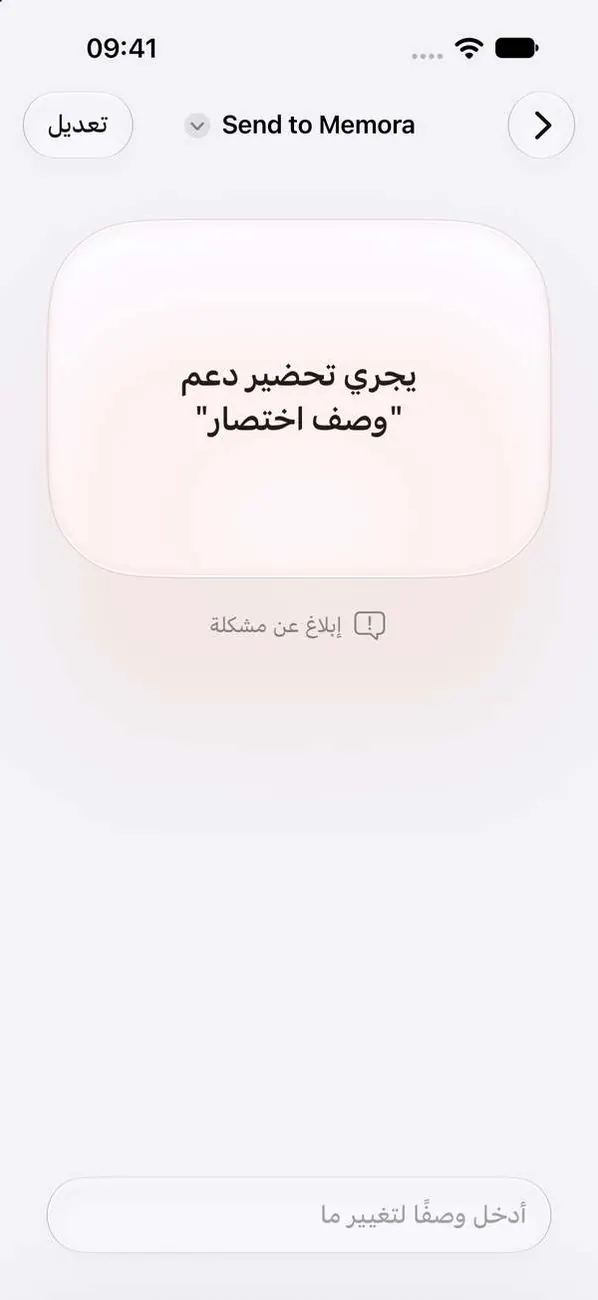
يفتح تطبيق الاختصارات «Send to Memora». إذا ظهرت لك هذه الشاشة، فاضغط على «تحرير» في الأعلى.
الخطوة 3. اضغط على + واختر تطبيقاتك
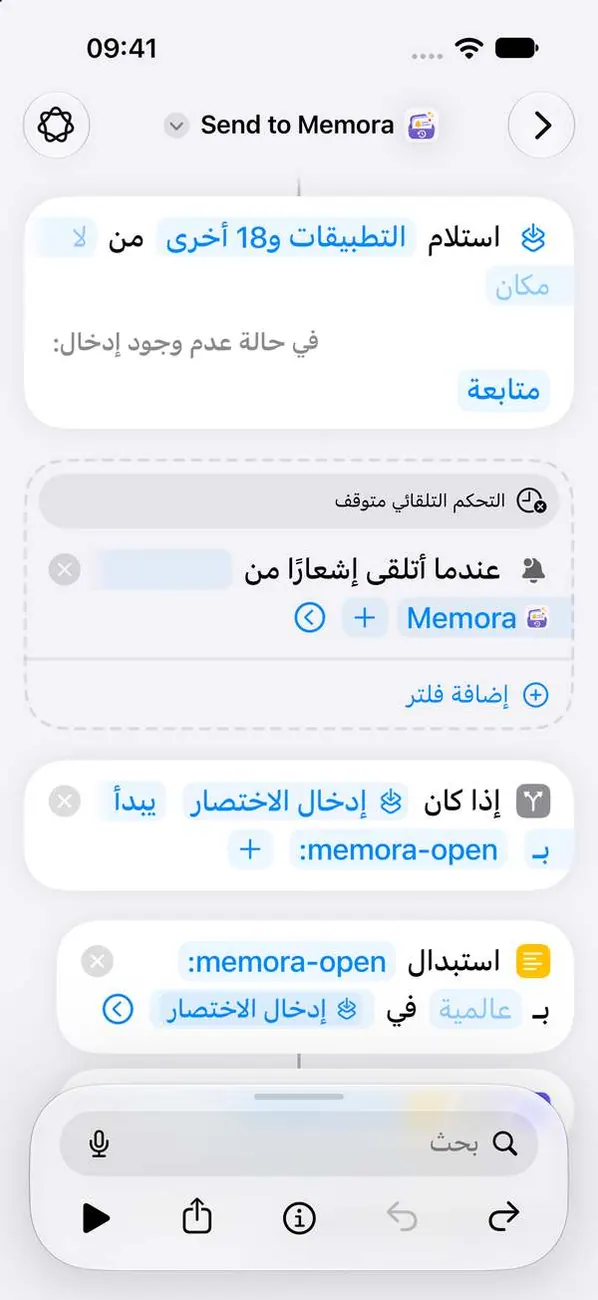
لا يحفظ Memora إلا إشعارات التطبيقات التي تضيفها هنا. اضغط على + مجددًا لكل تطبيق. أبقِ Memora في القائمة ليعمل اختبار الاتصال.
الخطوة 4. اضغط على السهم لإظهار المزيد
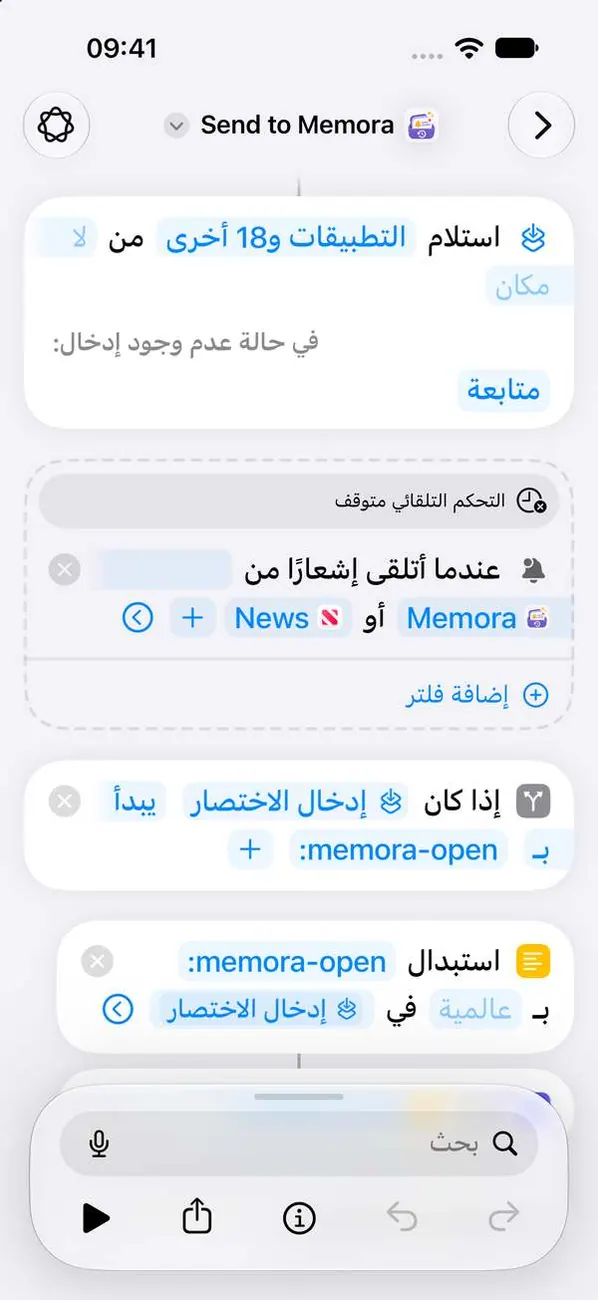
مفتاح تشغيل الاختصار مخفي تحت هذا السهم.
الخطوة 5. شغّل الأتمتة
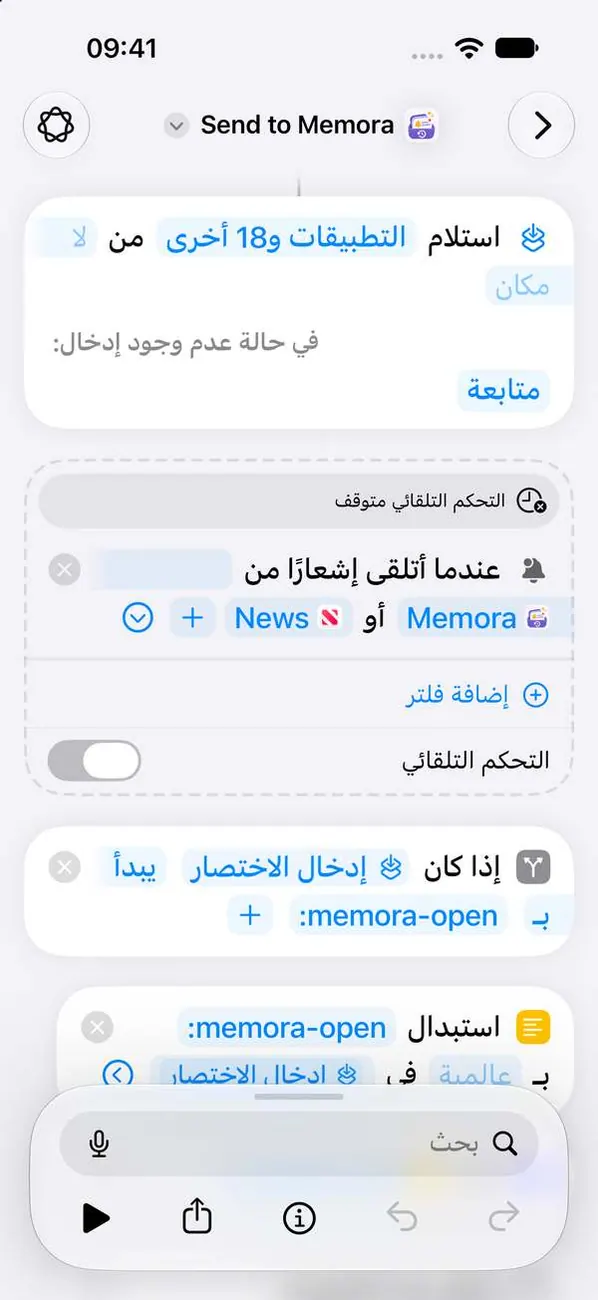 مهم
هذه أهم خطوة. لن يُحفظ أي شيء ما دامت الأتمتة متوقفة.
iPad
الخطوة 1. إضافة الاختصار
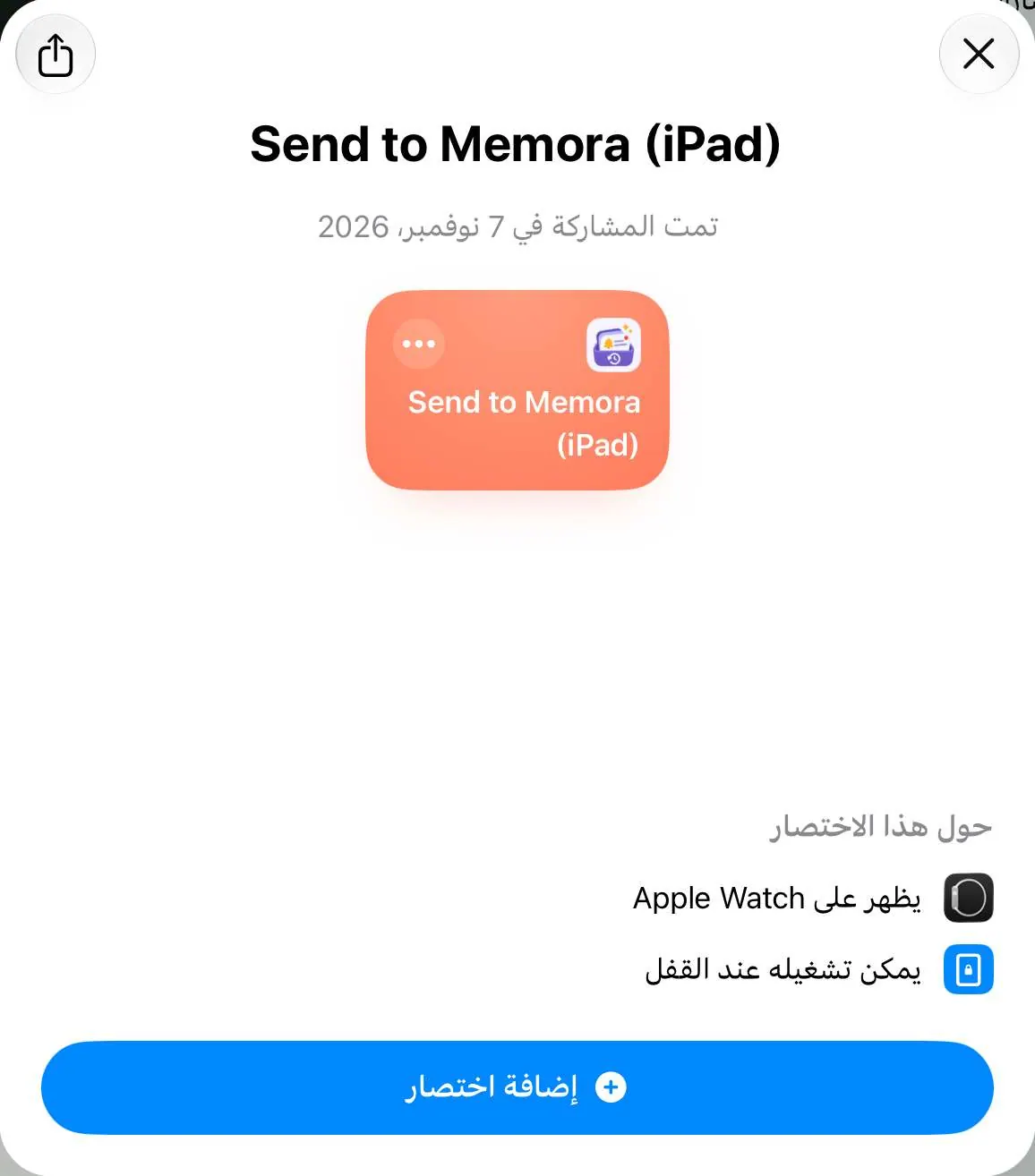
لا تسمح Apple للتطبيقات بقراءة إشعارات التطبيقات الأخرى، لذا يستخدم Memora أتمتة في تطبيق الاختصارات. يستغرق ذلك نحو دقيقة.
الخطوة 2. افتح الاختصار، ثم اضغط على «تحرير»
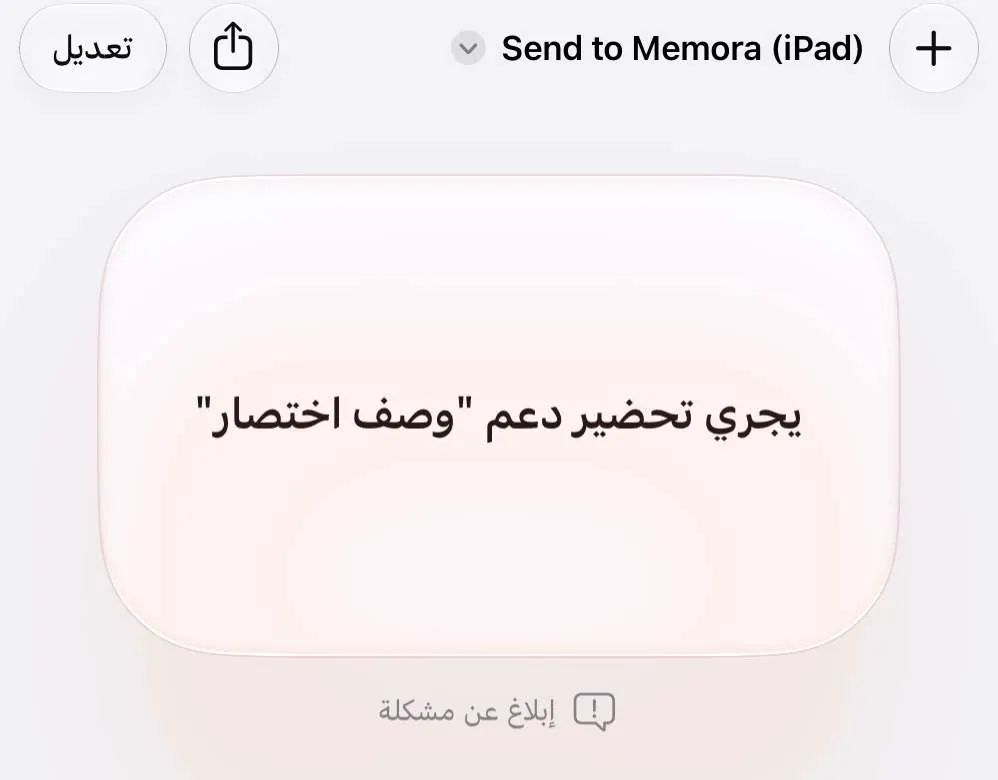
يفتح تطبيق الاختصارات «Send to Memora (iPad)». إذا ظهرت لك هذه الشاشة، فاضغط على «تحرير» في الأعلى.
الخطوة 3. اضغط على + واختر تطبيقاتك
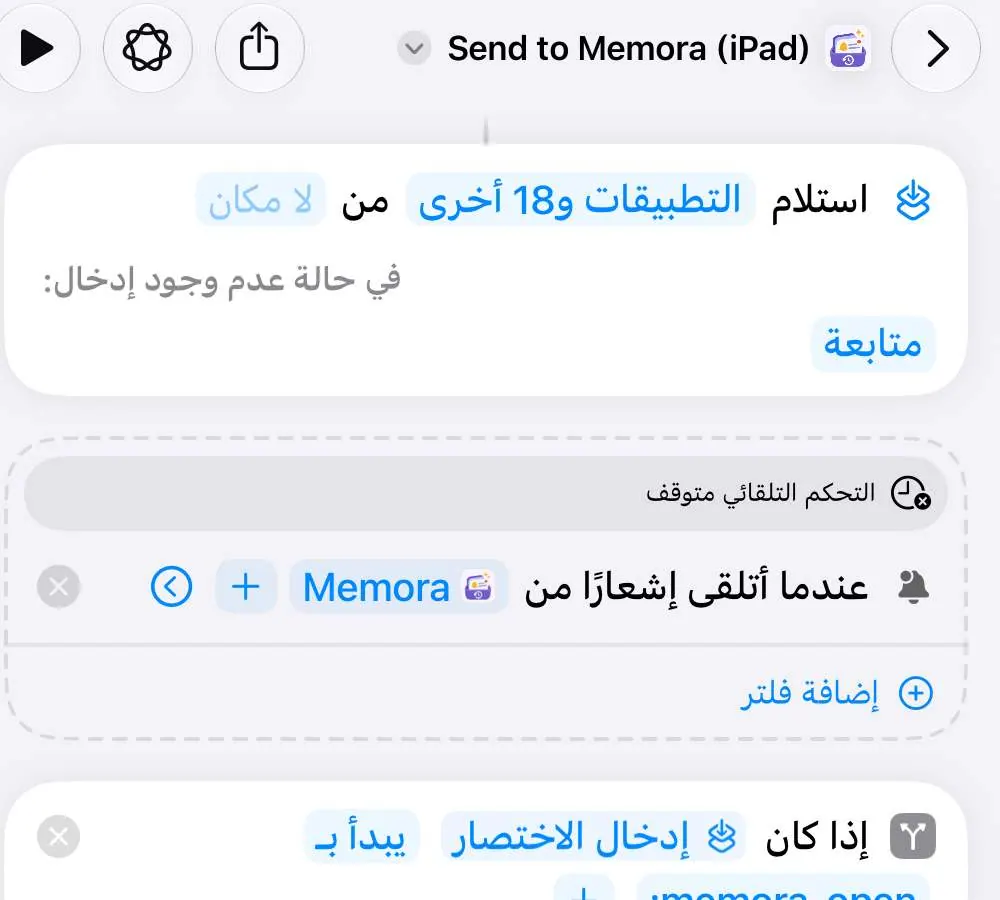
لا يحفظ Memora إلا إشعارات التطبيقات التي تضيفها هنا. اضغط على + مجددًا لكل تطبيق. أبقِ Memora في القائمة ليعمل اختبار الاتصال.
الخطوة 4. اضغط على السهم لإظهار المزيد
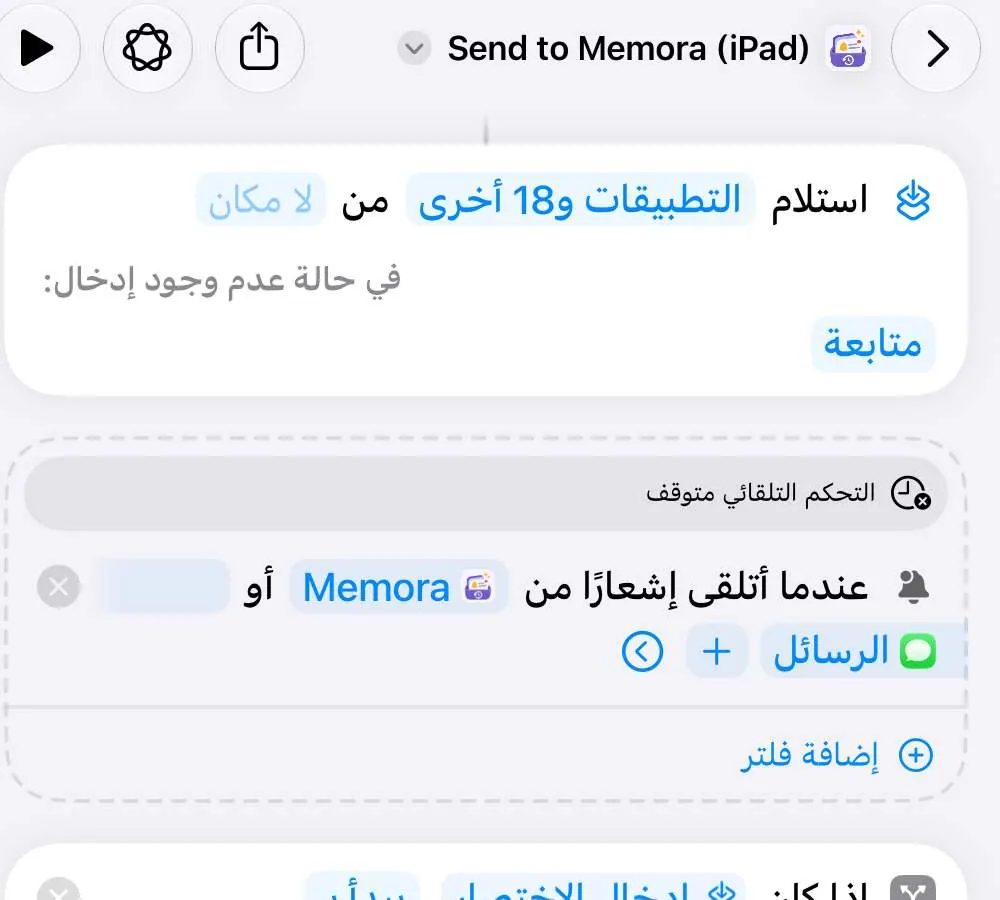
مفتاح تشغيل الاختصار مخفي تحت هذا السهم.
الخطوة 5. شغّل الأتمتة
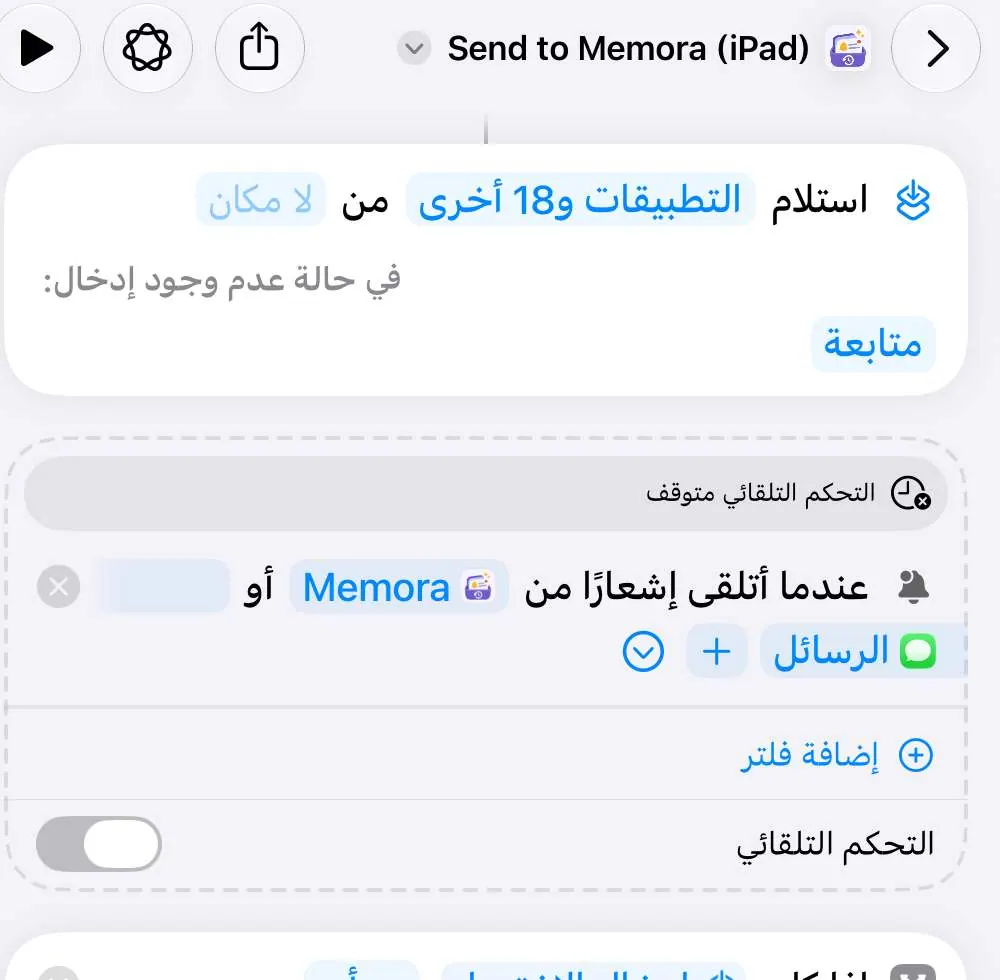 مهم
هذه أهم خطوة. لن يُحفظ أي شيء ما دامت الأتمتة متوقفة.
Mac
الخطوة 1. إضافة الاختصار
لا تسمح Apple للتطبيقات بقراءة إشعارات التطبيقات الأخرى، لذا يستخدم Memora أتمتة في تطبيق الاختصارات. يستغرق ذلك نحو دقيقة.
الخطوة 2. انقر على + واختر تطبيقاتك
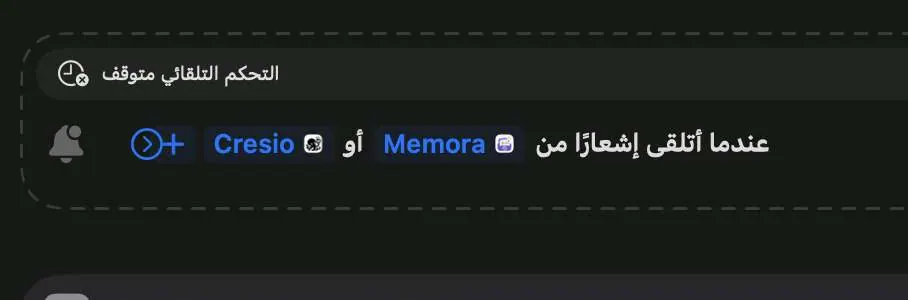
انقر على + واختر كل تطبيق على هذا الـMac. أبقِ Memora في القائمة ليعمل اختبار الاتصال.
الخطوة 3. شغّل الأتمتة
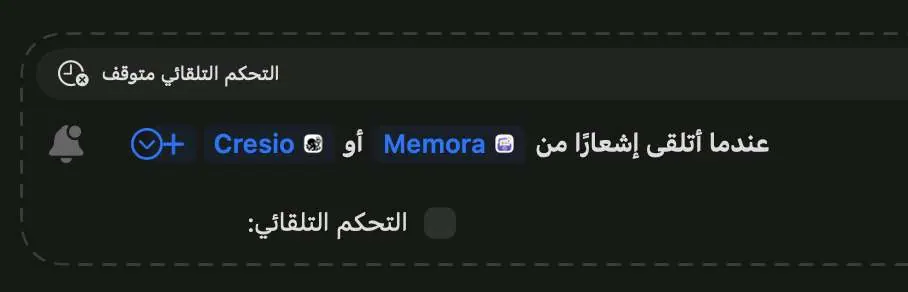 مهم
انقر على السهم، ثم حدد «الأتمتة». لن يُحفظ أي شيء ما دامت متوقفة.
ما زلت عالقًا؟
راسلنا على cynstudio.app@gmail.com