
Atur pintasan
Tambahkan pintasan Memora, pilih app yang ingin disimpan pemberitahuannya, lalu aktifkan Otomatisasi. Prosesnya sekitar satu menit.
iPhone
Langkah 1. Tambahkan pintasan
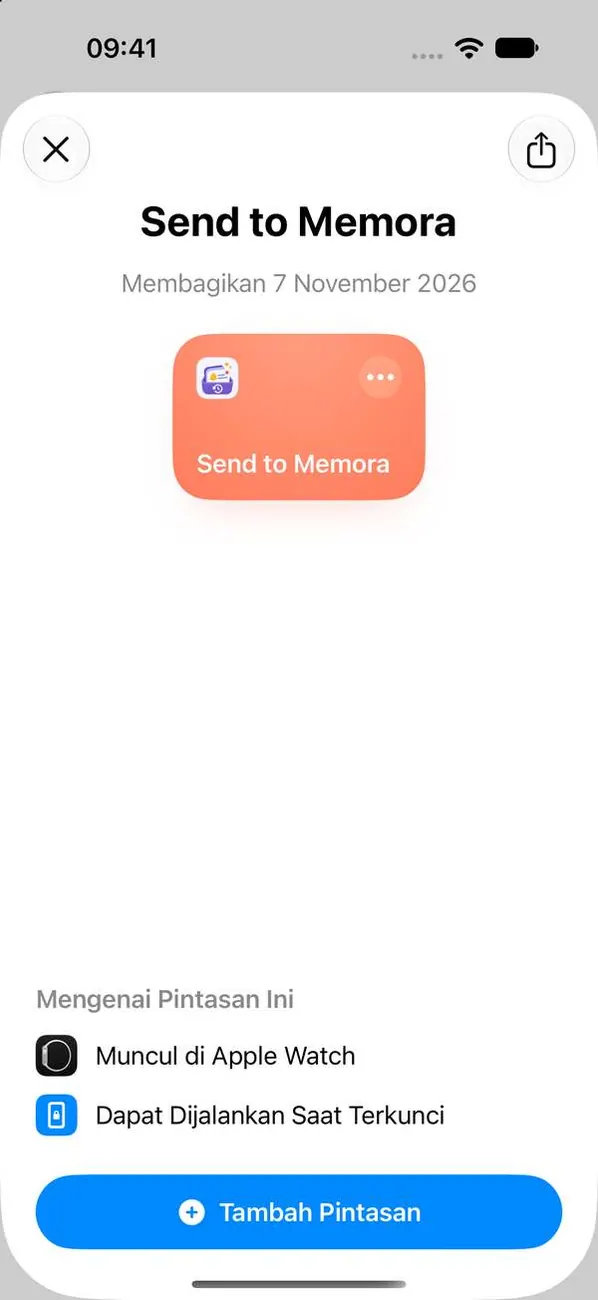
Apple tidak mengizinkan aplikasi membaca notifikasi dari aplikasi lain, jadi Memora menggunakan otomatisasi Pintasan. Prosesnya sekitar satu menit.
Langkah 2. Buka pintasan, lalu ketuk Edit
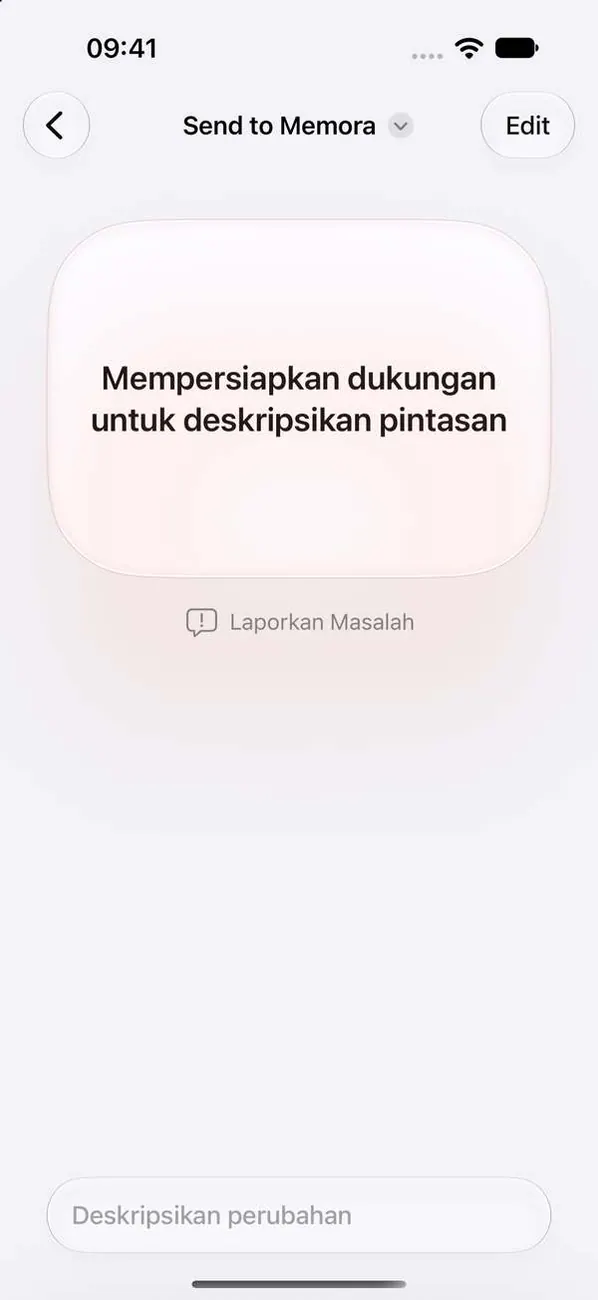
Pintasan akan membuka “Send to Memora”. Jika layar ini muncul, ketuk Edit di bagian atas.
Langkah 3. Ketuk + lalu pilih aplikasi
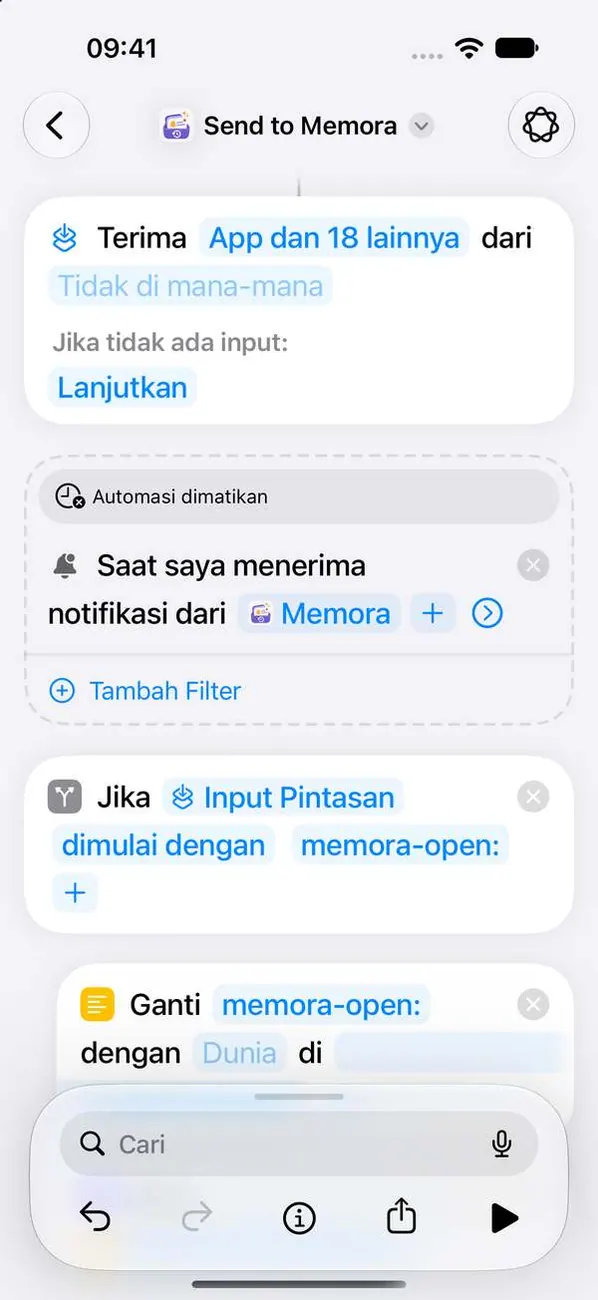
Memora hanya menyimpan notifikasi dari aplikasi yang ditambahkan di sini. Ketuk + lagi untuk setiap aplikasi. Biarkan Memora tetap dalam daftar agar pengujian koneksi berfungsi.
Langkah 4. Ketuk panah untuk menampilkan pilihan lainnya
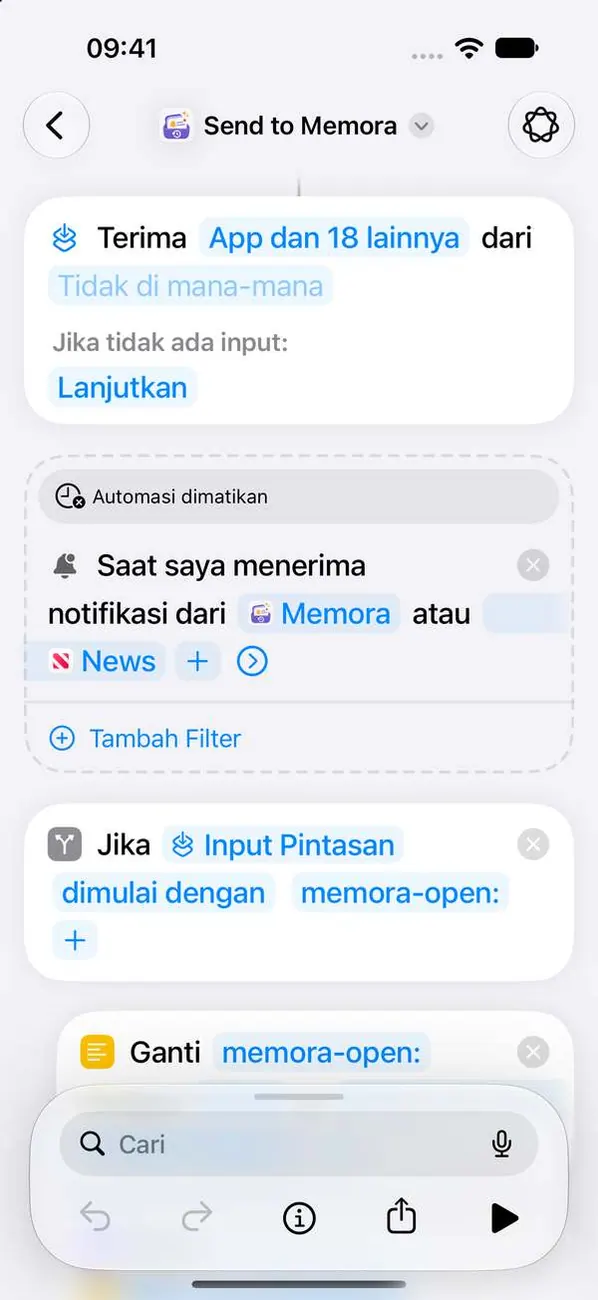
Sakelar untuk menyalakan pintasan tersembunyi di balik panah ini.
Langkah 5. Nyalakan Otomatisasi
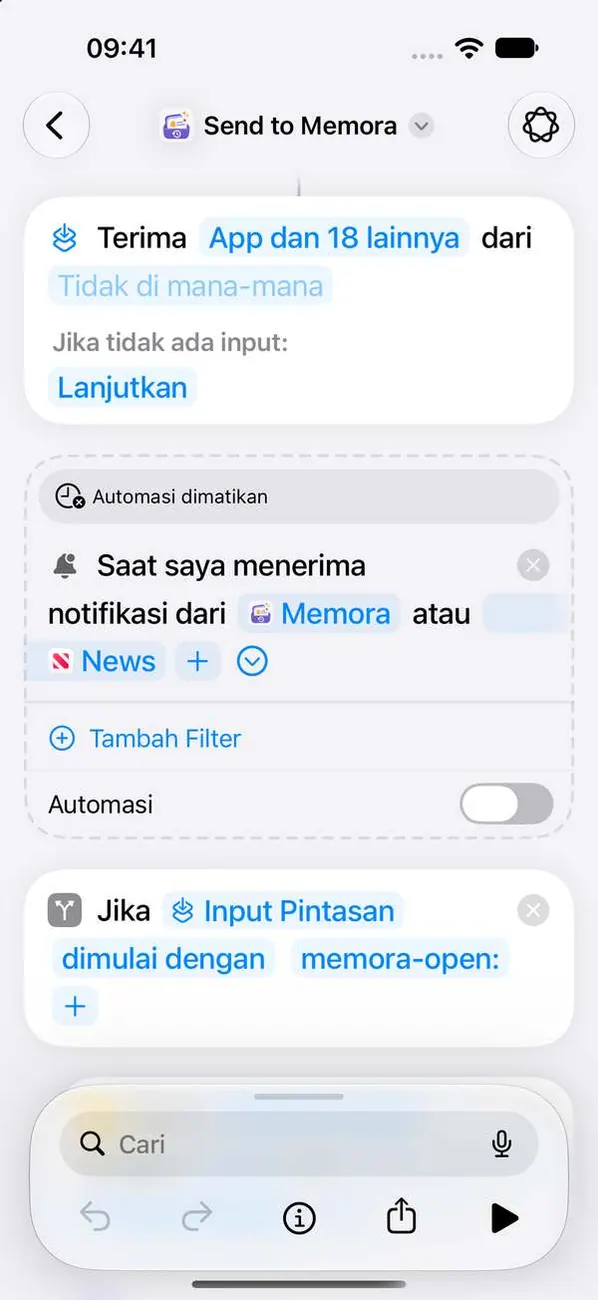 Penting
Ini langkah yang paling penting. Selama otomatisasi mati, tidak ada yang disimpan.
iPad
Langkah 1. Tambahkan pintasan
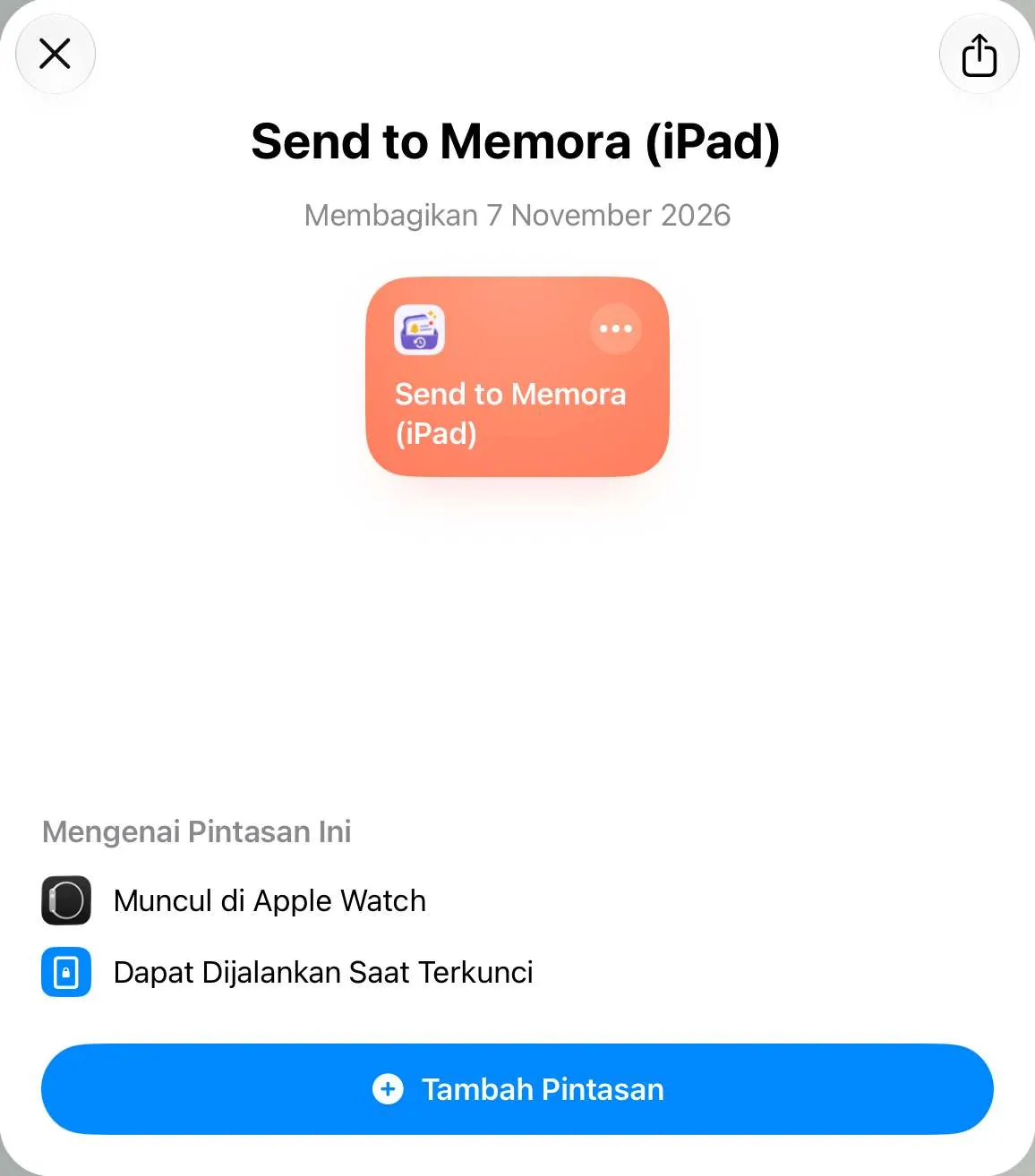
Apple tidak mengizinkan aplikasi membaca notifikasi dari aplikasi lain, jadi Memora menggunakan otomatisasi Pintasan. Prosesnya sekitar satu menit.
Langkah 2. Buka pintasan, lalu ketuk Edit
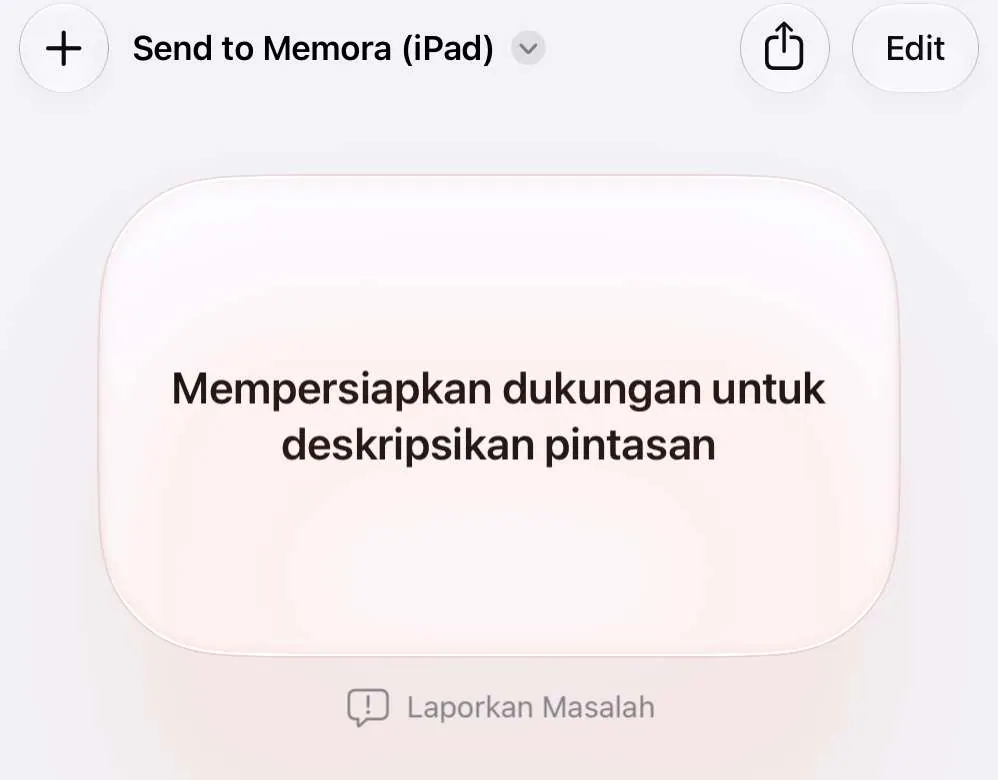
Pintasan akan membuka “Send to Memora (iPad)”. Jika layar ini muncul, ketuk Edit di bagian atas.
Langkah 3. Ketuk + lalu pilih aplikasi
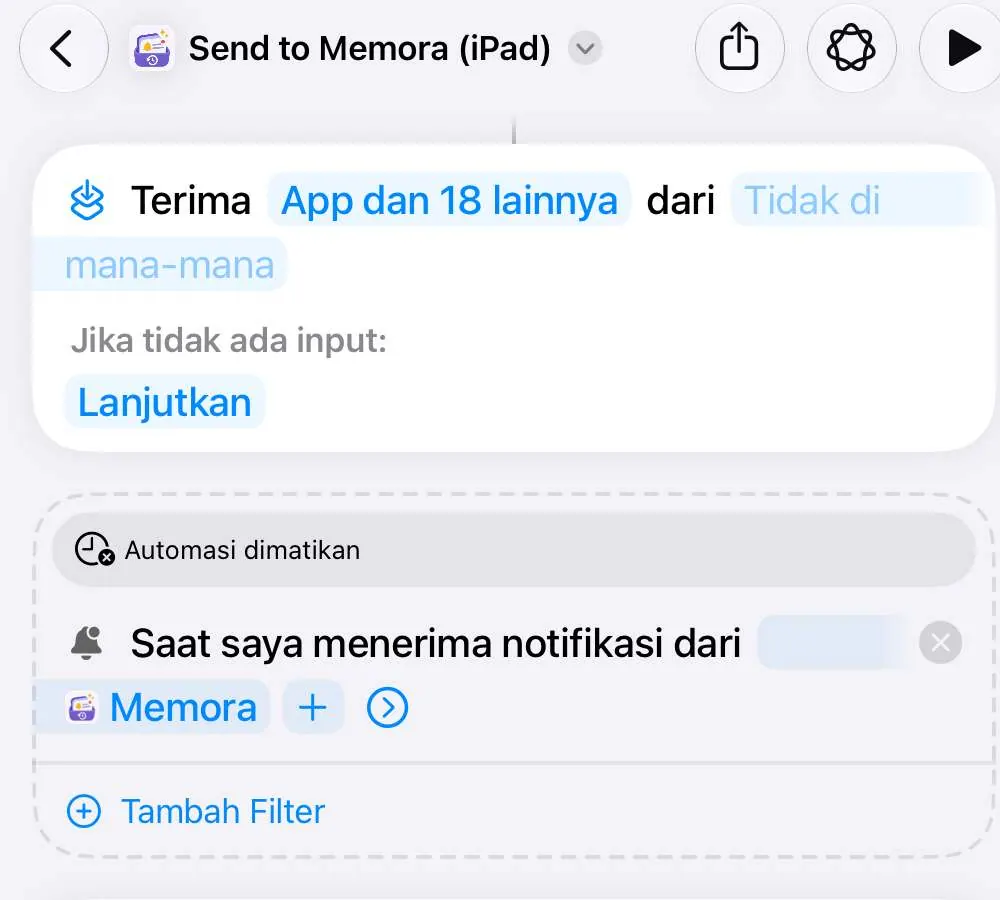
Memora hanya menyimpan notifikasi dari aplikasi yang ditambahkan di sini. Ketuk + lagi untuk setiap aplikasi. Biarkan Memora tetap dalam daftar agar pengujian koneksi berfungsi.
Langkah 4. Ketuk panah untuk menampilkan pilihan lainnya
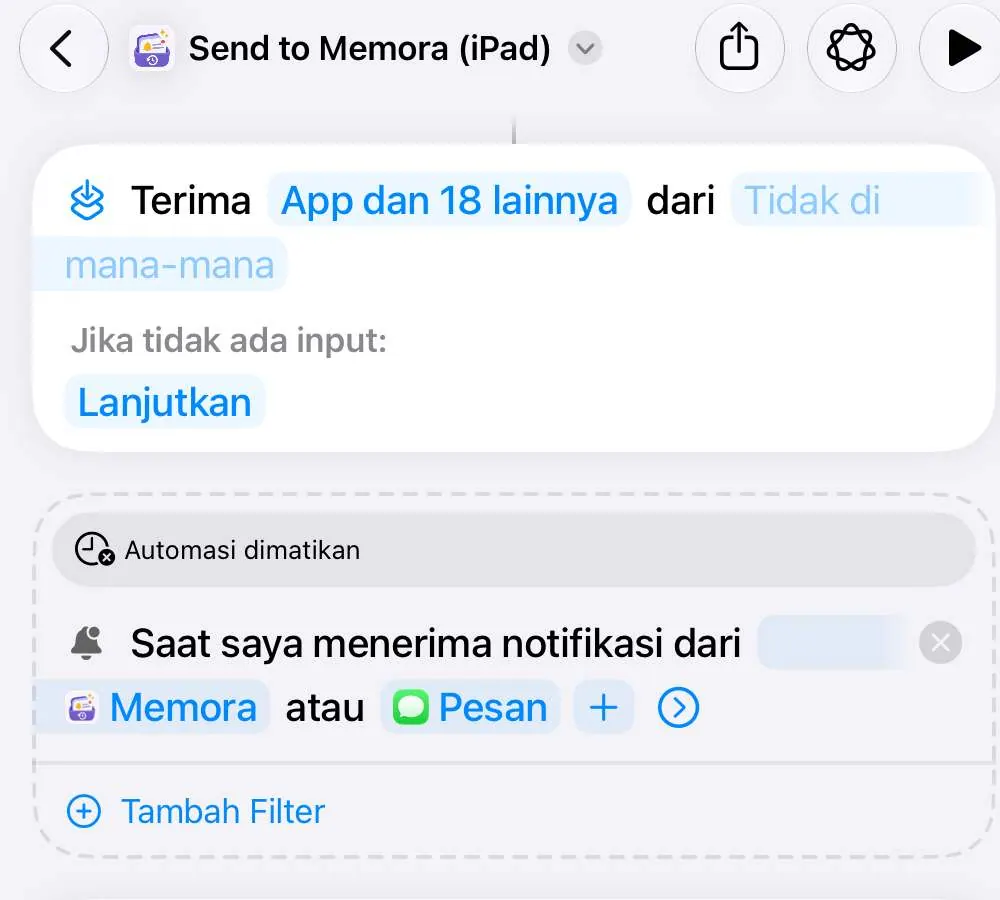
Sakelar untuk menyalakan pintasan tersembunyi di balik panah ini.
Langkah 5. Nyalakan Otomatisasi
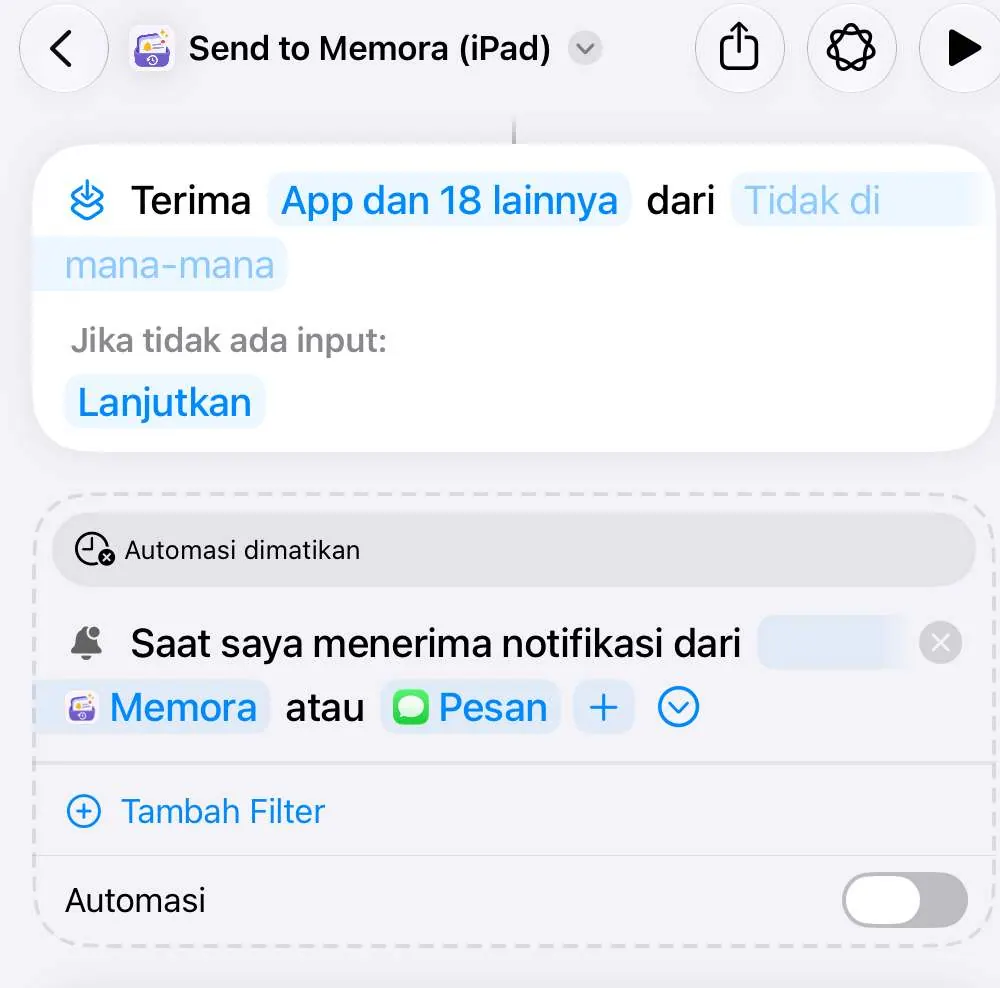 Penting
Ini langkah yang paling penting. Selama otomatisasi mati, tidak ada yang disimpan.
Mac
Langkah 1. Tambahkan pintasan
Apple tidak mengizinkan aplikasi membaca notifikasi dari aplikasi lain, jadi Memora menggunakan otomatisasi Pintasan. Prosesnya sekitar satu menit.
Langkah 2. Klik + lalu pilih aplikasi
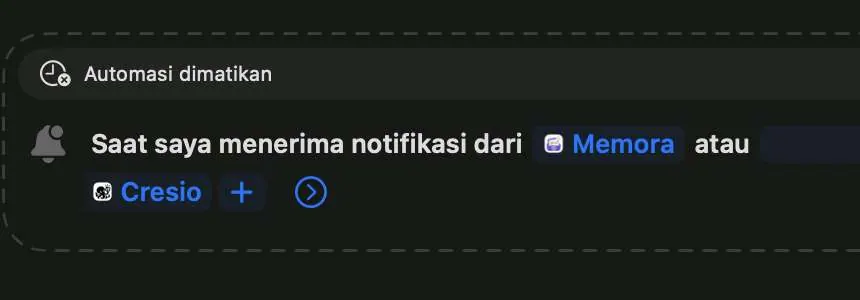
Klik + lalu pilih setiap aplikasi di Mac ini. Biarkan Memora tetap dalam daftar agar pengujian koneksi berfungsi.
Langkah 3. Nyalakan Otomatisasi
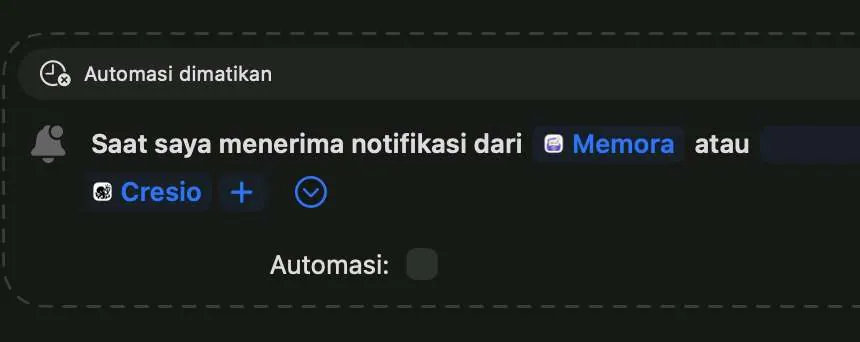 Penting
Klik panah, lalu centang Otomatisasi. Selama dinonaktifkan, tidak ada yang disimpan.
Masih bermasalah?
Kirim email ke cynstudio.app@gmail.com