
Διαμορφώστε τη συντόμευση
Προσθέστε τη συντόμευση Memora, επιλέξτε τις εφαρμογές των οποίων θέλετε να αποθηκεύονται οι γνωστοποιήσεις και ενεργοποιήστε τον Αυτοματισμό. Χρειάζεται περίπου ένα λεπτό.
iPhone
Βήμα 1. Προσθήκη συντόμευσης
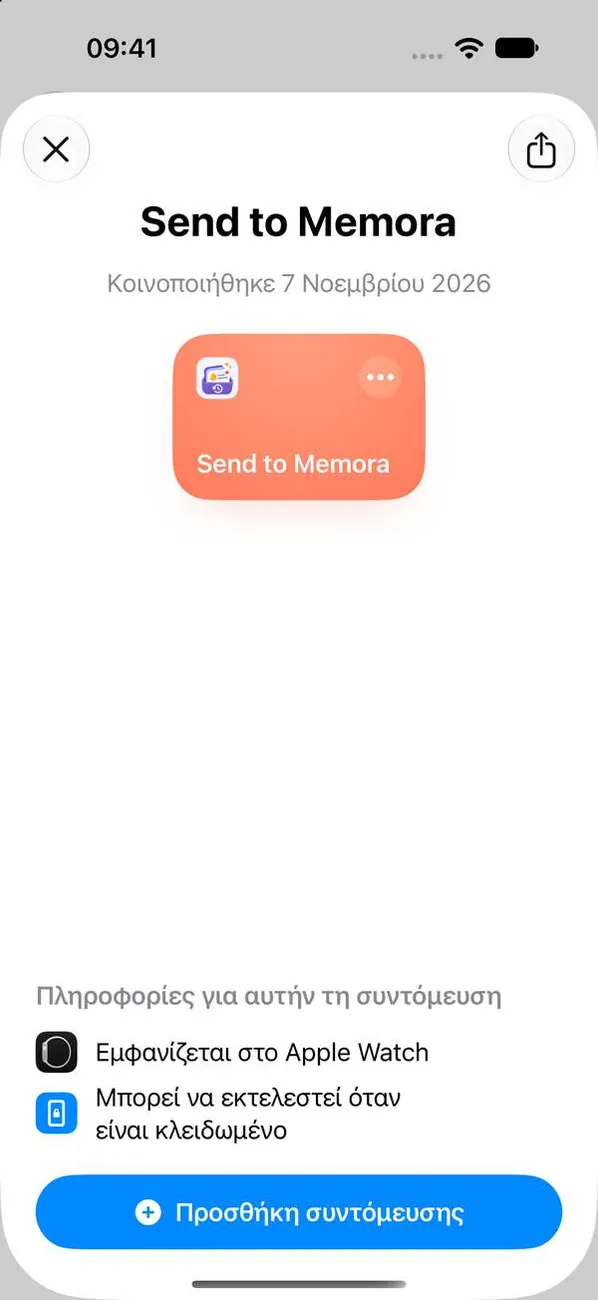
Η Apple δεν επιτρέπει στις εφαρμογές να διαβάζουν τις ειδοποιήσεις άλλων εφαρμογών, γι’ αυτό το Memora χρησιμοποιεί έναν αυτοματισμό στις «Συντομεύσεις». Χρειάζεται περίπου ένα λεπτό.
Βήμα 2. Ανοίξτε τη συντόμευση και αγγίξτε «Επεξεργασία»

Το άνοιγμα των «Συντομεύσεων» σάς μεταφέρει στο «Send to Memora». Αν δείτε αυτήν την οθόνη, αγγίξτε «Επεξεργασία» στο επάνω μέρος.
Βήμα 3. Αγγίξτε + και επιλέξτε τις εφαρμογές σας
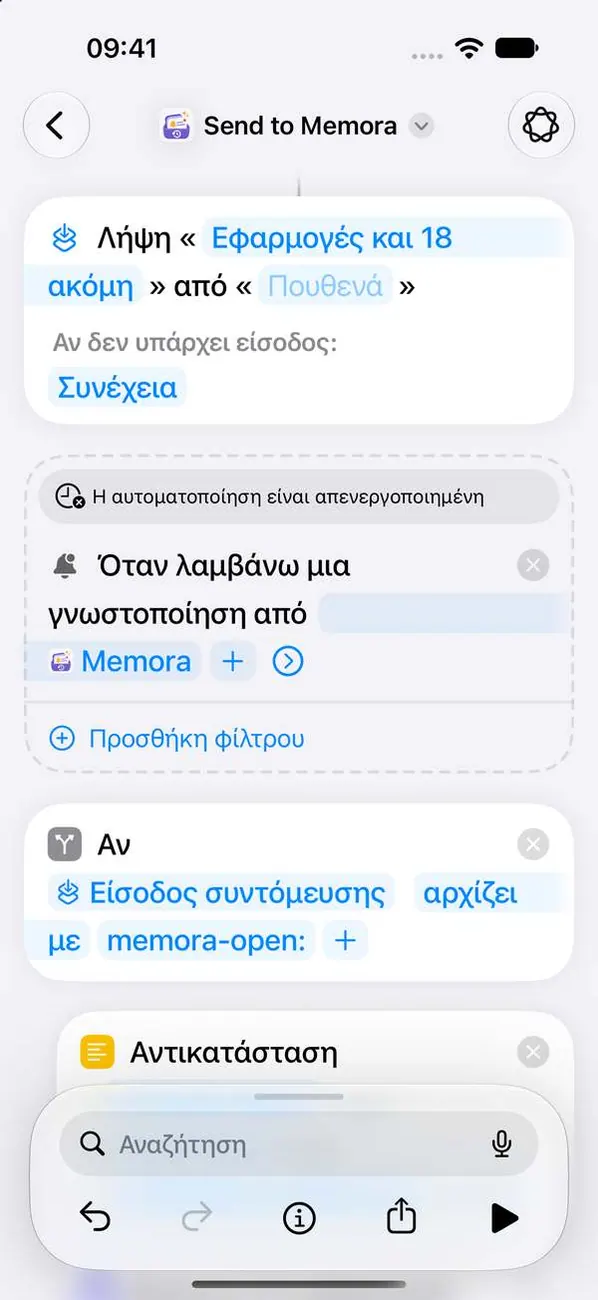
Το Memora αποθηκεύει μόνο τις εφαρμογές που προσθέτετε εδώ. Αγγίξτε ξανά + για κάθε εφαρμογή. Αφήστε το Memora στη λίστα για να λειτουργήσει ο έλεγχος σύνδεσης.
Βήμα 4. Αγγίξτε το βέλος για να εμφανιστούν περισσότερα
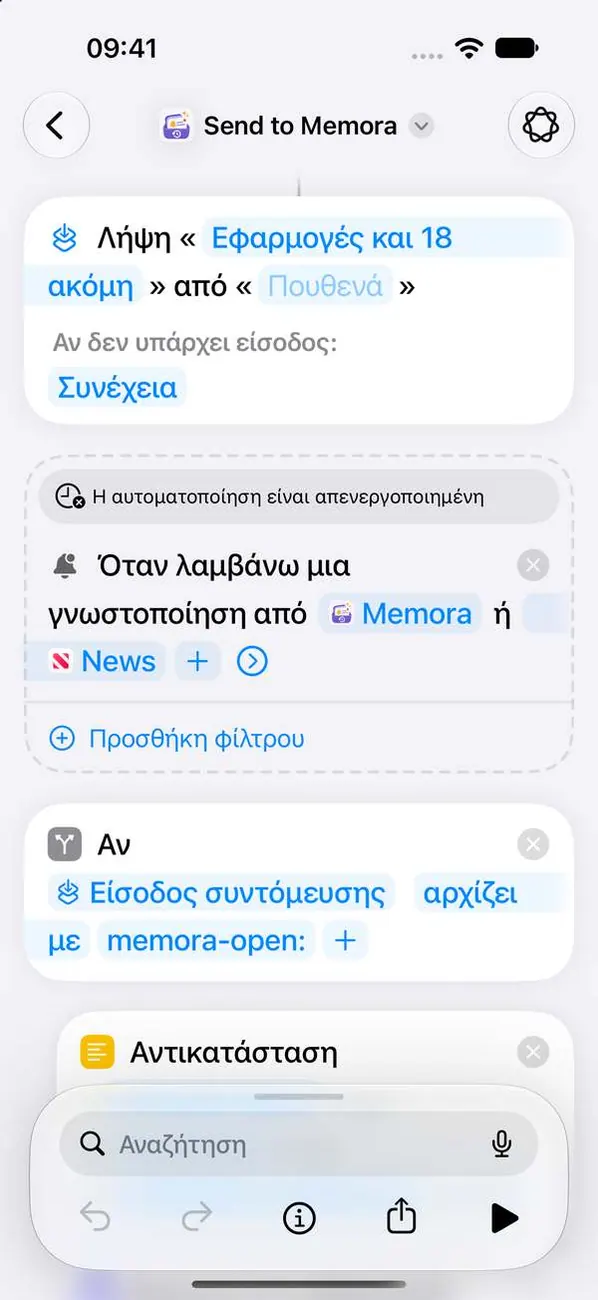
Ο διακόπτης ενεργοποίησης της συντόμευσης βρίσκεται κάτω από αυτό το βέλος.
Βήμα 5. Ενεργοποιήστε την αυτοματοποίηση
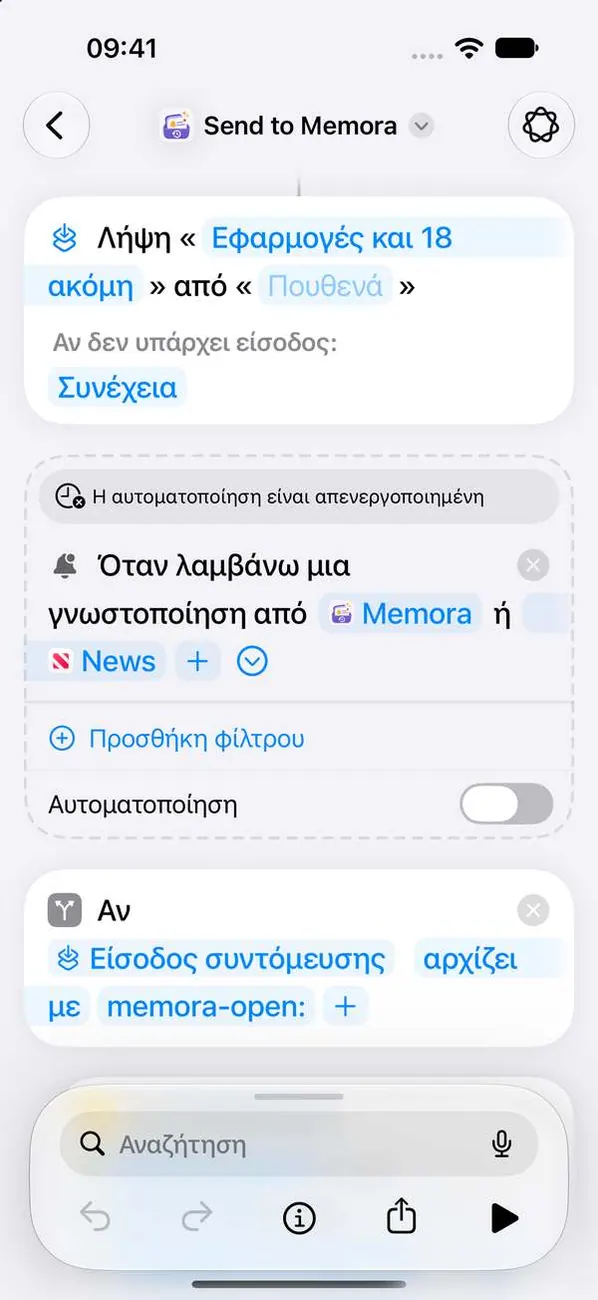 Σημαντικό
Αυτό είναι το σημαντικότερο βήμα. Όσο είναι απενεργοποιημένη, δεν αποθηκεύεται τίποτα.
iPad
Βήμα 1. Προσθήκη συντόμευσης
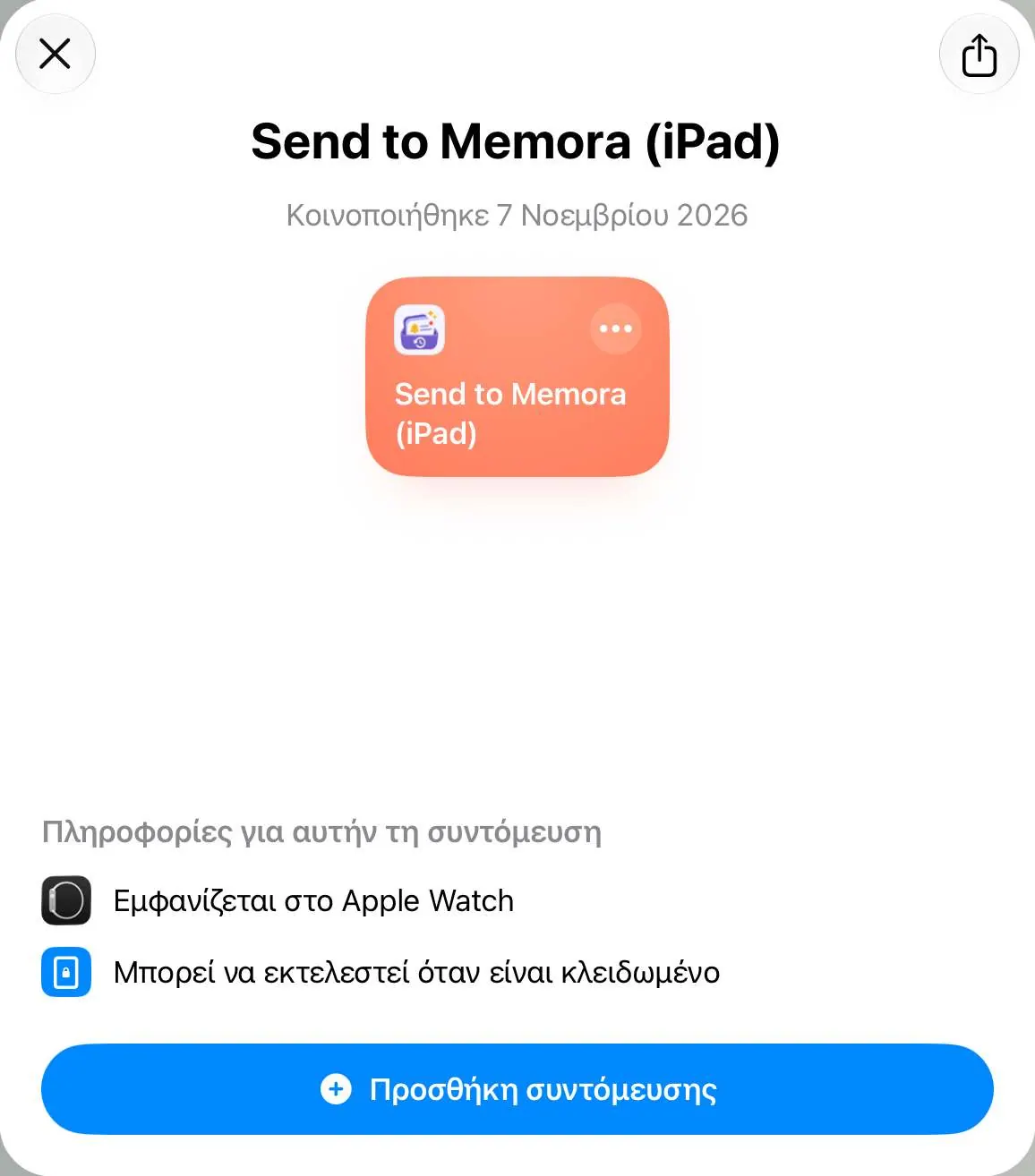
Η Apple δεν επιτρέπει στις εφαρμογές να διαβάζουν τις ειδοποιήσεις άλλων εφαρμογών, γι’ αυτό το Memora χρησιμοποιεί έναν αυτοματισμό στις «Συντομεύσεις». Χρειάζεται περίπου ένα λεπτό.
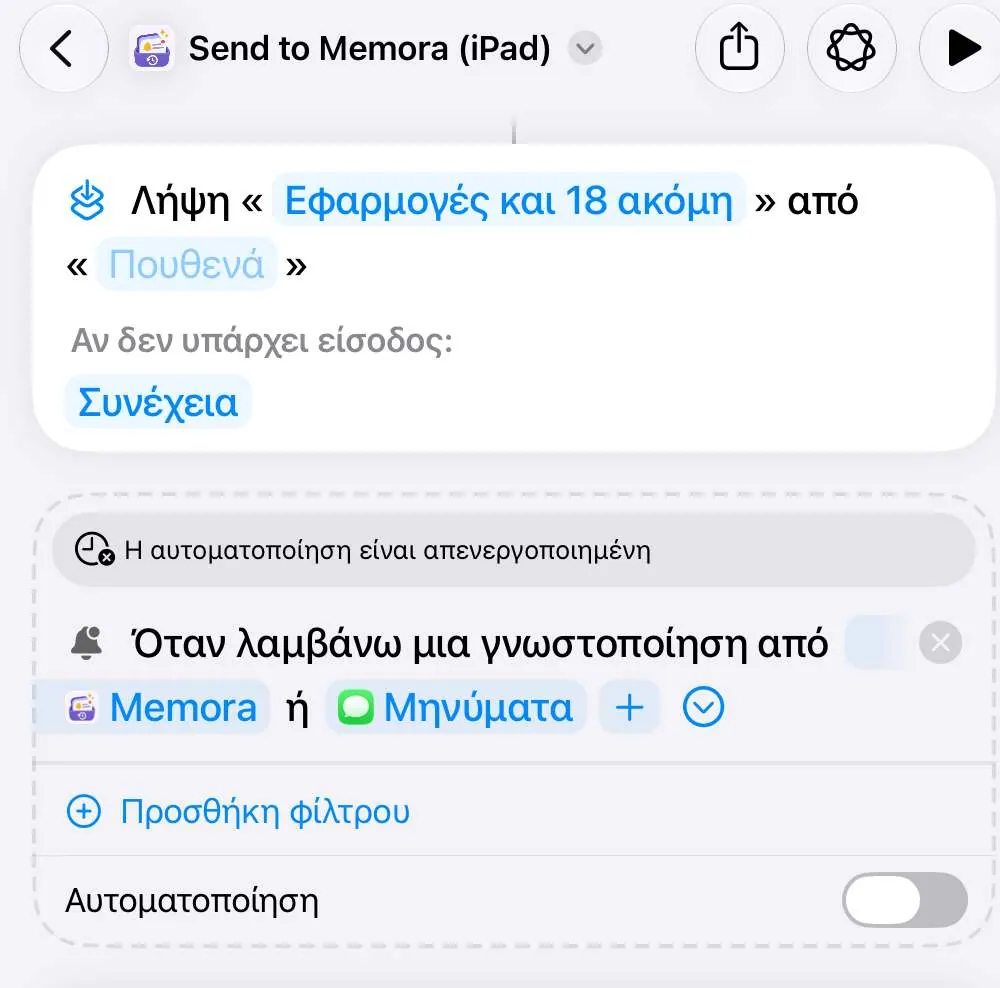
Βήμα 2. Ανοίξτε τη συντόμευση και αγγίξτε «Επεξεργασία»
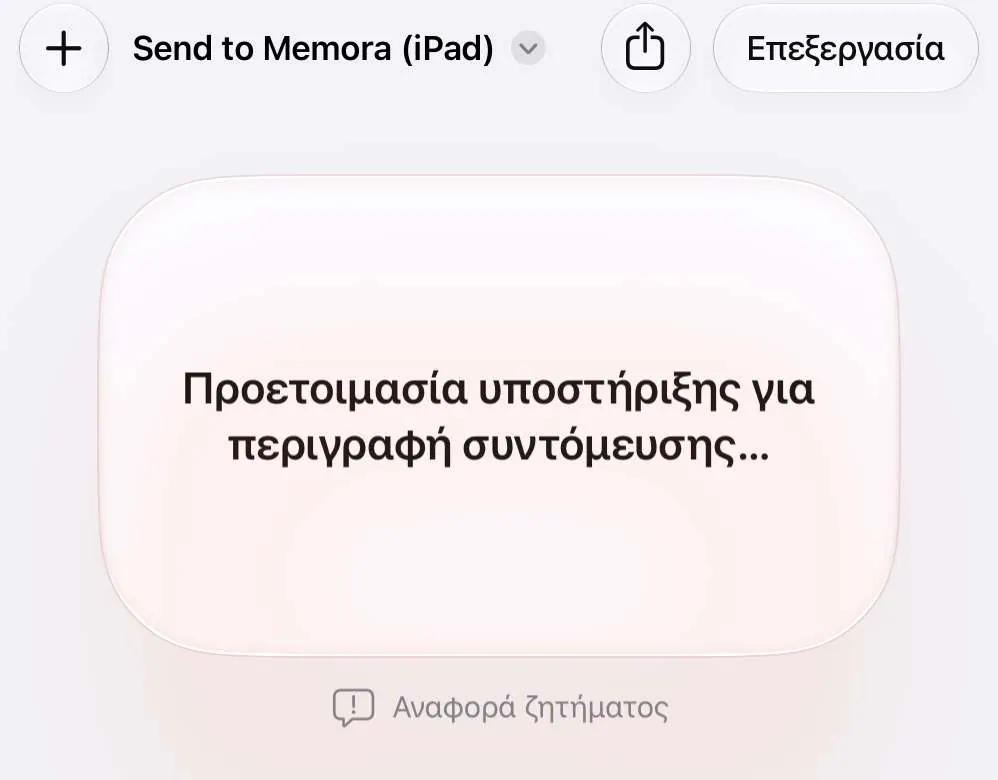
Το άνοιγμα των «Συντομεύσεων» σάς μεταφέρει στο «Send to Memora (iPad)». Αν δείτε αυτήν την οθόνη, αγγίξτε «Επεξεργασία» στο επάνω μέρος.
Βήμα 3. Αγγίξτε + και επιλέξτε τις εφαρμογές σας
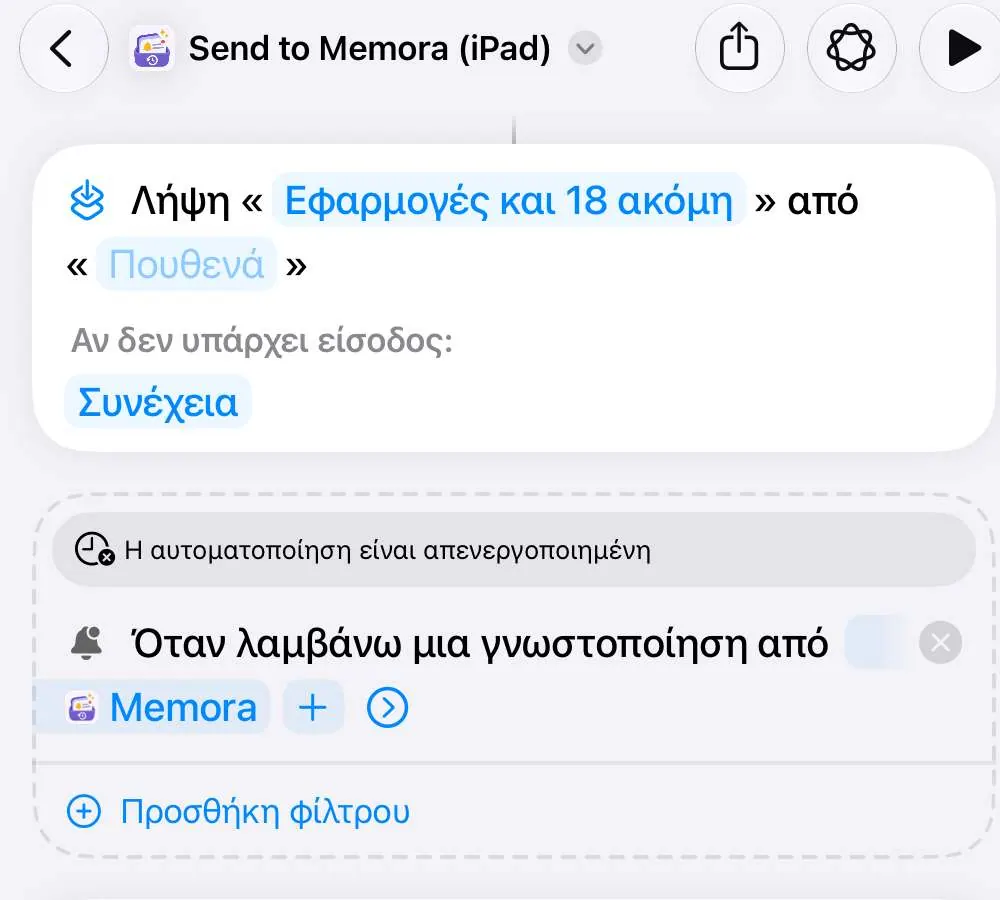
Το Memora αποθηκεύει μόνο τις εφαρμογές που προσθέτετε εδώ. Αγγίξτε ξανά + για κάθε εφαρμογή. Αφήστε το Memora στη λίστα για να λειτουργήσει ο έλεγχος σύνδεσης.
Βήμα 4. Αγγίξτε το βέλος για να εμφανιστούν περισσότερα
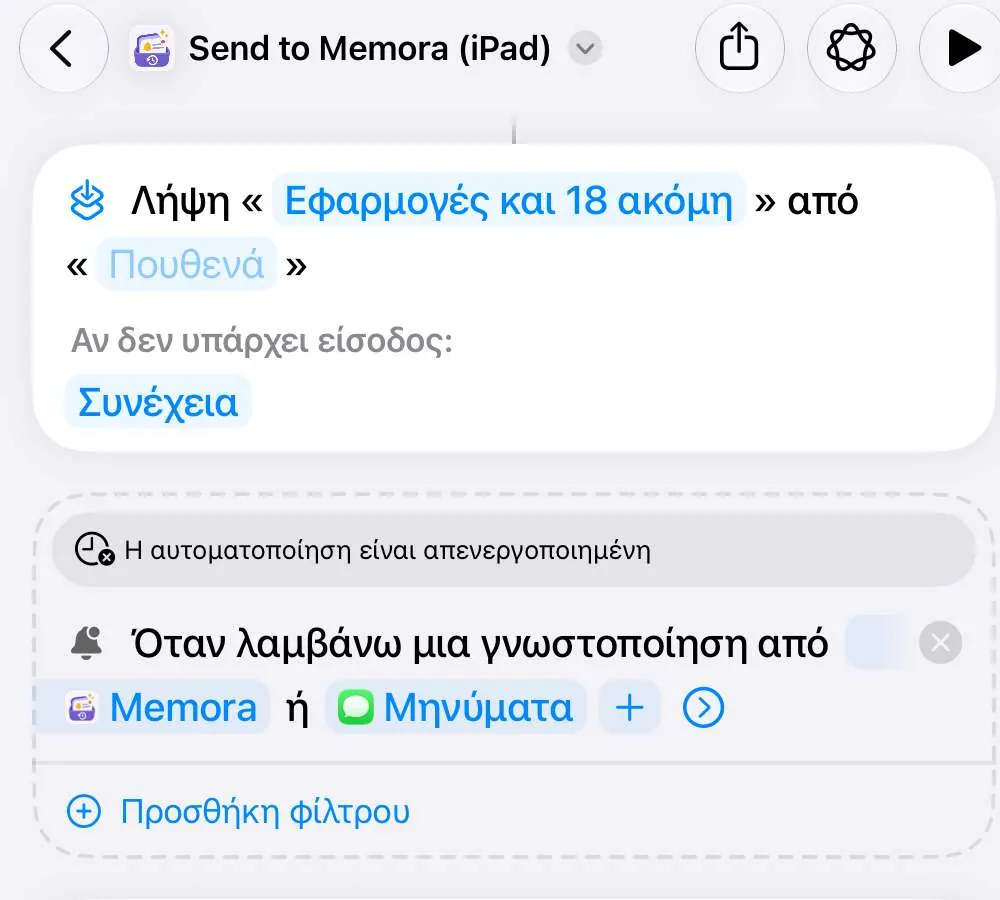
Ο διακόπτης ενεργοποίησης της συντόμευσης βρίσκεται κάτω από αυτό το βέλος.
Βήμα 5. Ενεργοποιήστε την αυτοματοποίηση
 Σημαντικό
Αυτό είναι το σημαντικότερο βήμα. Όσο είναι απενεργοποιημένη, δεν αποθηκεύεται τίποτα.
Mac
Βήμα 1. Προσθήκη συντόμευσης
Η Apple δεν επιτρέπει στις εφαρμογές να διαβάζουν τις ειδοποιήσεις άλλων εφαρμογών, γι’ αυτό το Memora χρησιμοποιεί έναν αυτοματισμό στις «Συντομεύσεις». Χρειάζεται περίπου ένα λεπτό.
Βήμα 2. Κάντε κλικ στο + και επιλέξτε τις εφαρμογές σας
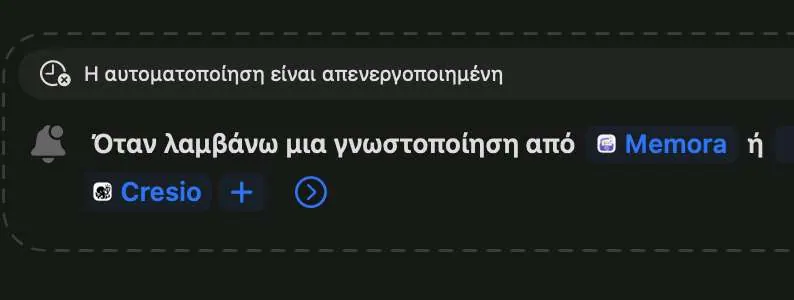
Κάντε κλικ στο + και επιλέξτε κάθε εφαρμογή σε αυτό το Mac. Αφήστε το Memora στη λίστα για να λειτουργήσει ο έλεγχος σύνδεσης.
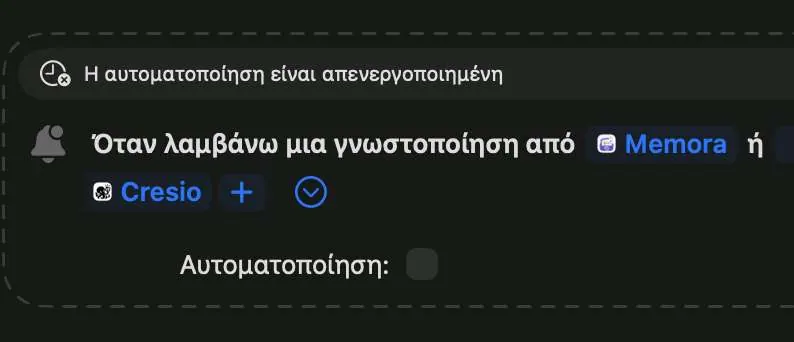
Βήμα 3. Ενεργοποιήστε την αυτοματοποίηση
 Σημαντικό
Κάντε κλικ στο βέλος και μετά επιλέξτε «Αυτοματισμός». Όσο είναι απενεργοποιημένος, δεν αποθηκεύεται τίποτα.
Εξακολουθείτε να δυσκολεύεστε;
Στείλτε μας email στο cynstudio.app@gmail.com