
Sediakan pintasan
Tambahkan pintasan Memora, pilih app yang ingin disimpan dan hidupkan Automasi. Proses ini mengambil masa kira-kira seminit.
iPhone
Langkah 1. Tambah pintasan
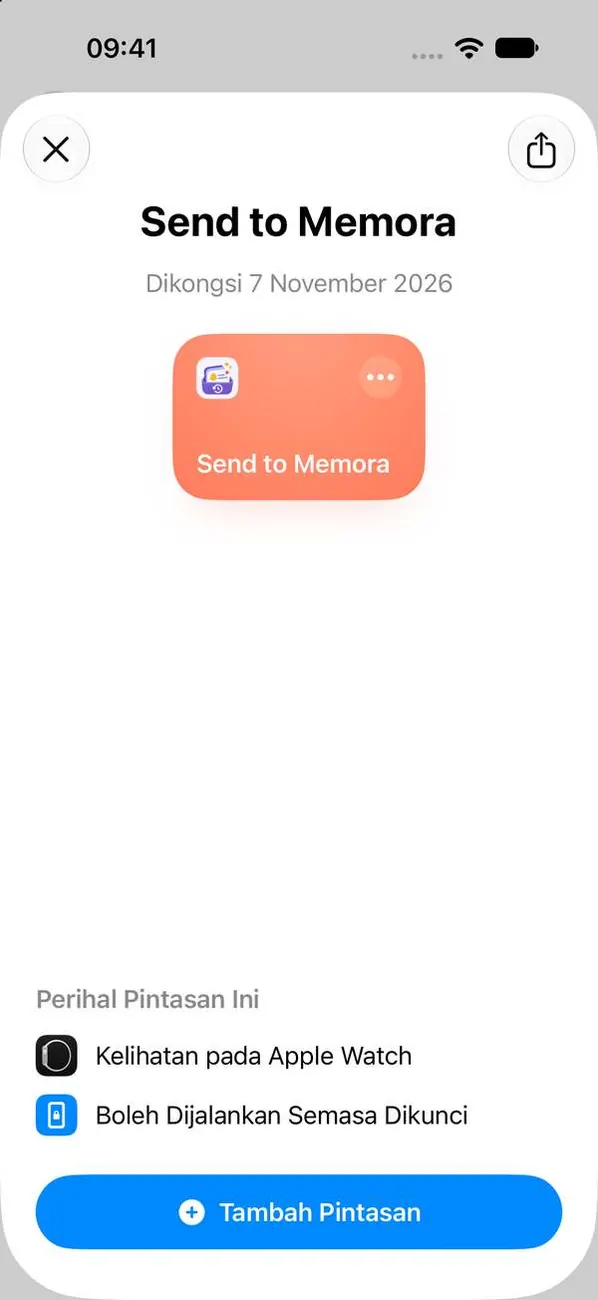
Apple tidak membenarkan aplikasi membaca pemberitahuan aplikasi lain, jadi Memora menggunakan automasi Pintasan. Proses ini mengambil masa kira-kira seminit.
Langkah 2. Buka pintasan, kemudian ketik Edit
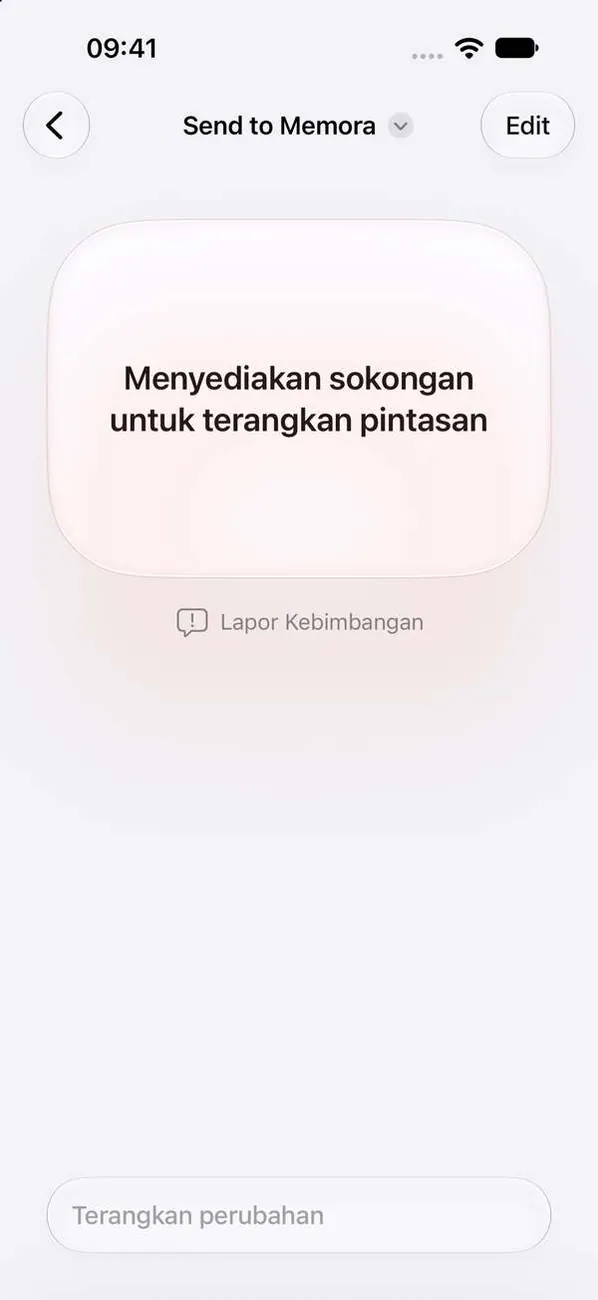
Pintasan akan membawa anda ke “Send to Memora”. Jika skrin ini muncul, ketik Edit di bahagian atas.
Langkah 3. Ketik + dan pilih aplikasi anda
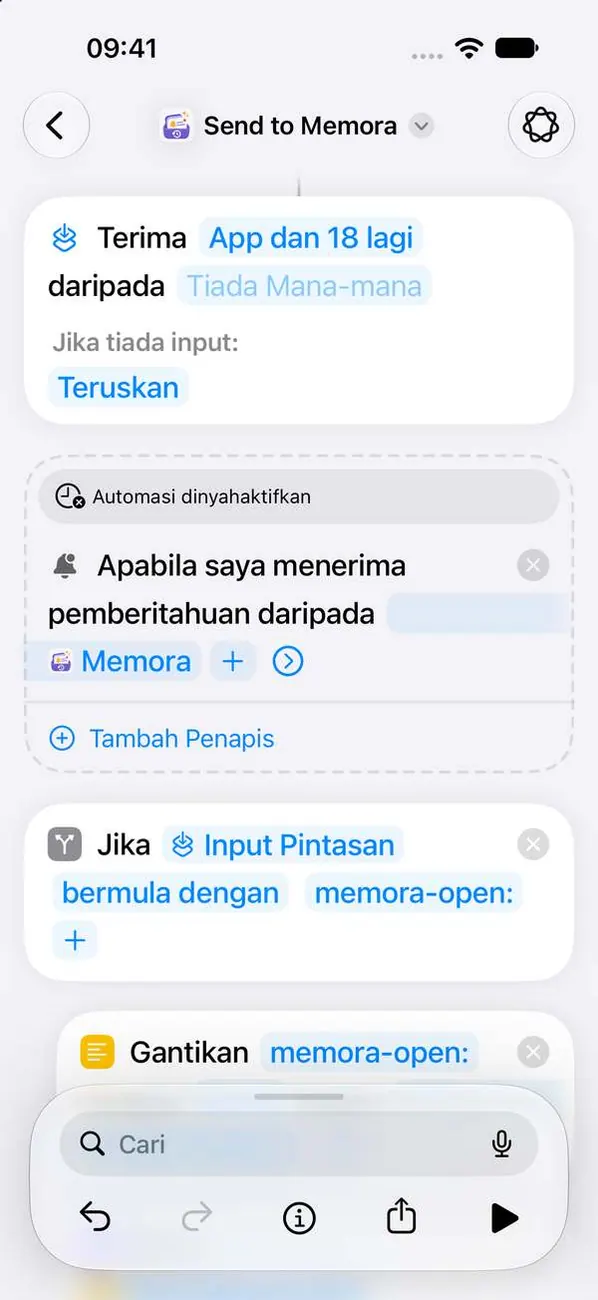
Memora hanya menyimpan pemberitahuan daripada aplikasi yang anda tambahkan di sini. Ketik + sekali lagi bagi setiap aplikasi. Kekalkan Memora dalam senarai supaya ujian sambungan berfungsi.
Langkah 4. Ketik anak panah untuk memaparkan lebih banyak pilihan
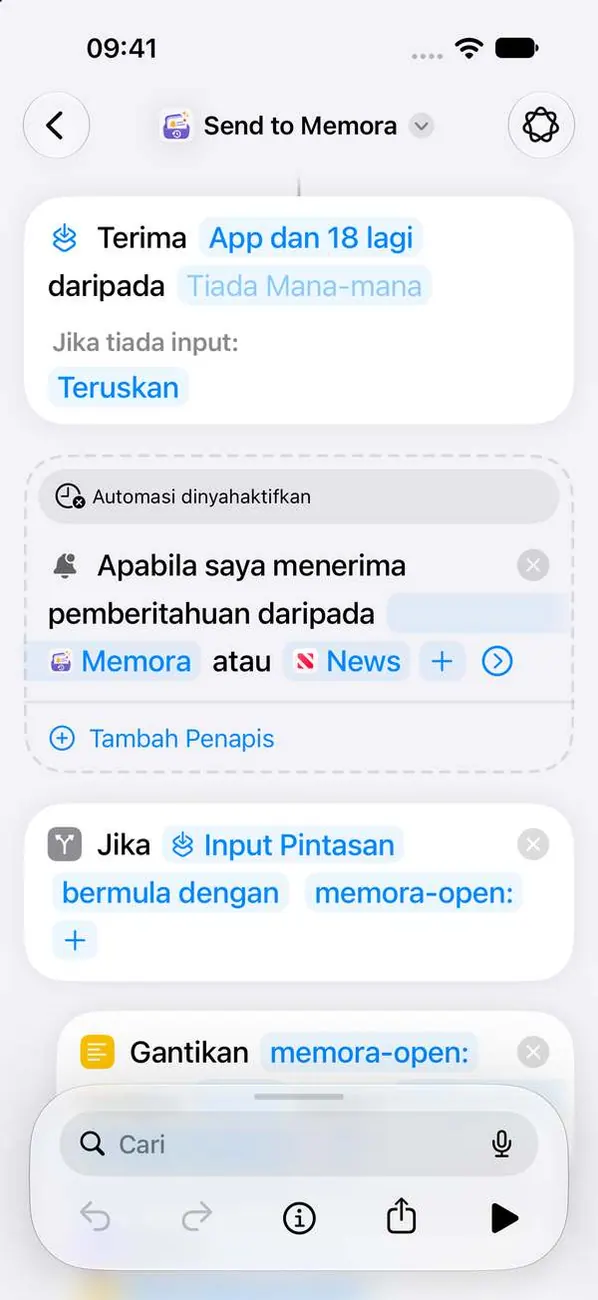
Suis untuk menghidupkan pintasan tersembunyi di bawah anak panah ini.
Langkah 5. Hidupkan Automasi
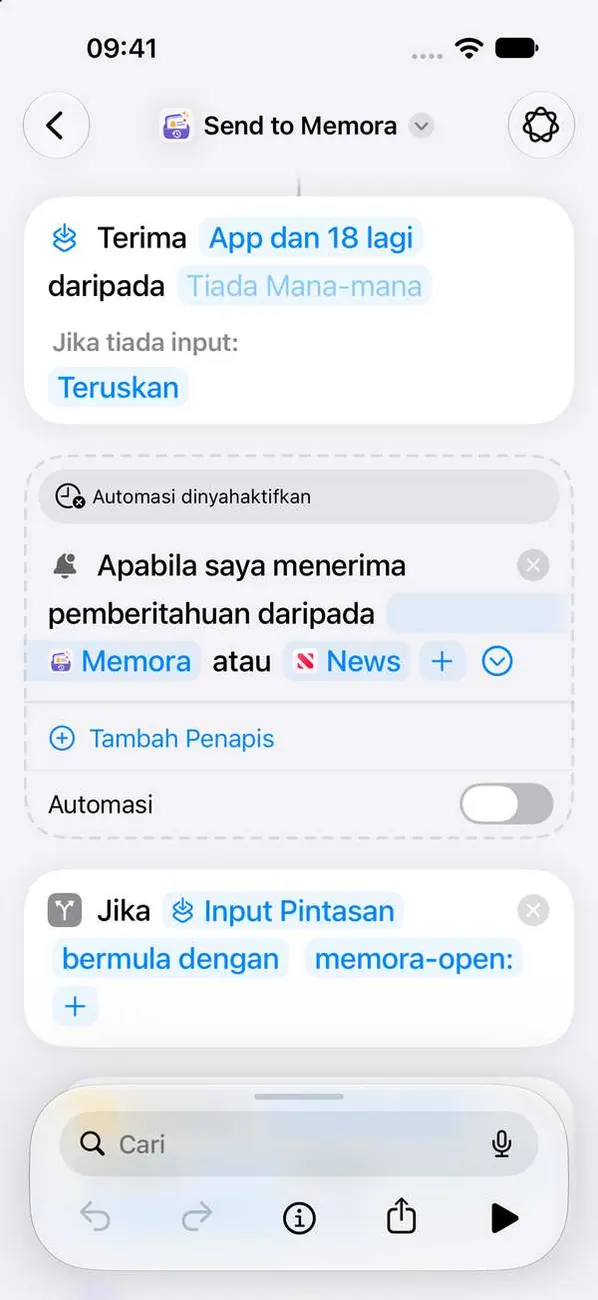 Penting
Ini langkah yang paling penting. Selagi automasi dimatikan, tiada apa-apa yang disimpan.
iPad
Langkah 1. Tambah pintasan
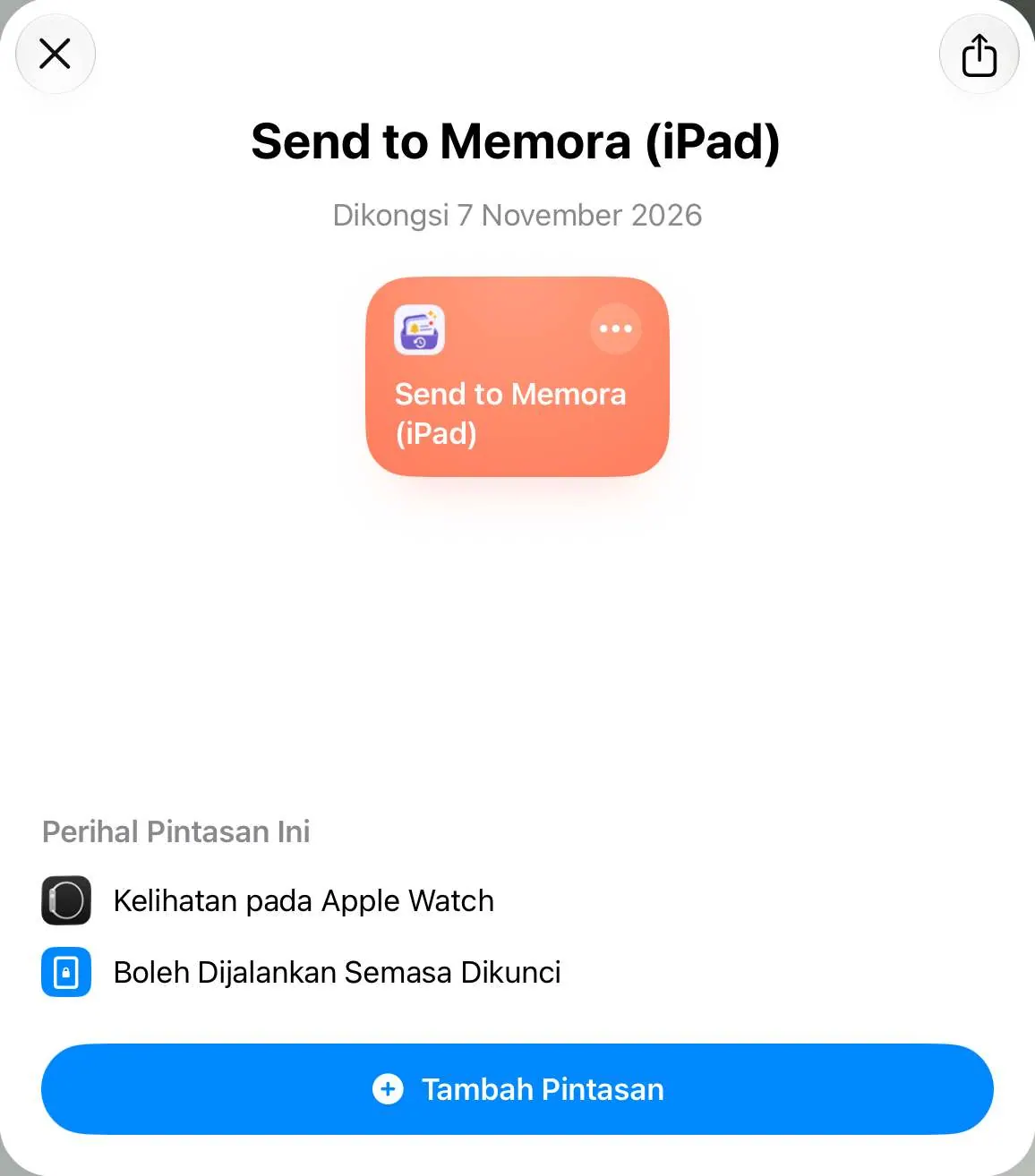
Apple tidak membenarkan aplikasi membaca pemberitahuan aplikasi lain, jadi Memora menggunakan automasi Pintasan. Proses ini mengambil masa kira-kira seminit.
Langkah 2. Buka pintasan, kemudian ketik Edit
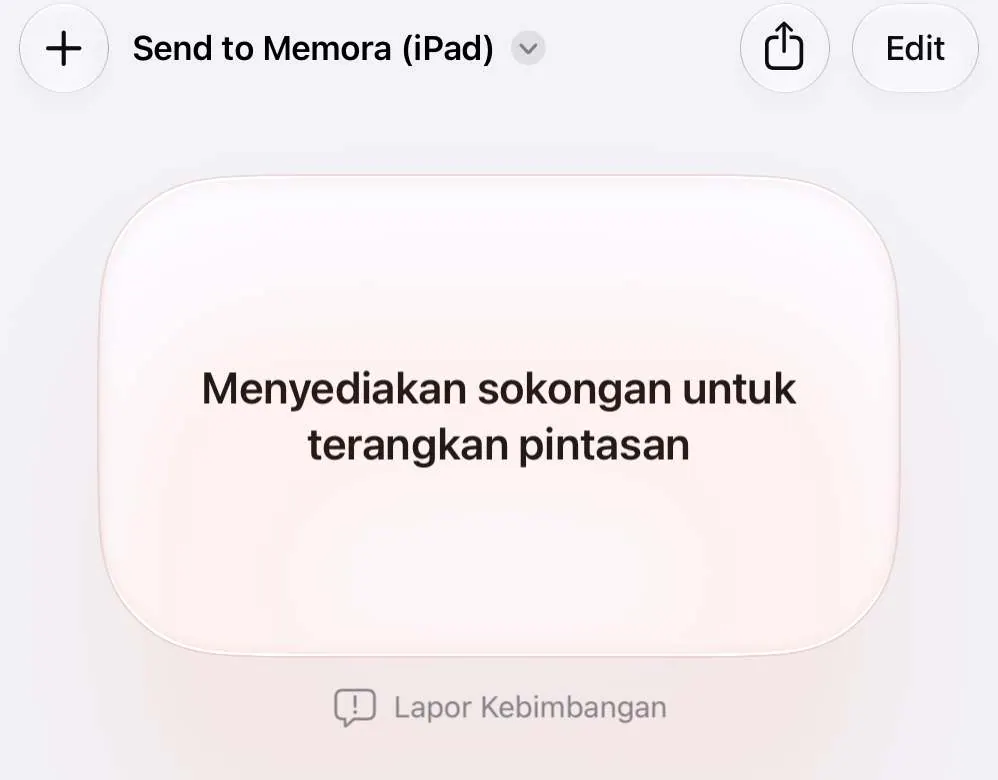
Pintasan akan membawa anda ke “Send to Memora (iPad)”. Jika skrin ini muncul, ketik Edit di bahagian atas.
Langkah 3. Ketik + dan pilih aplikasi anda
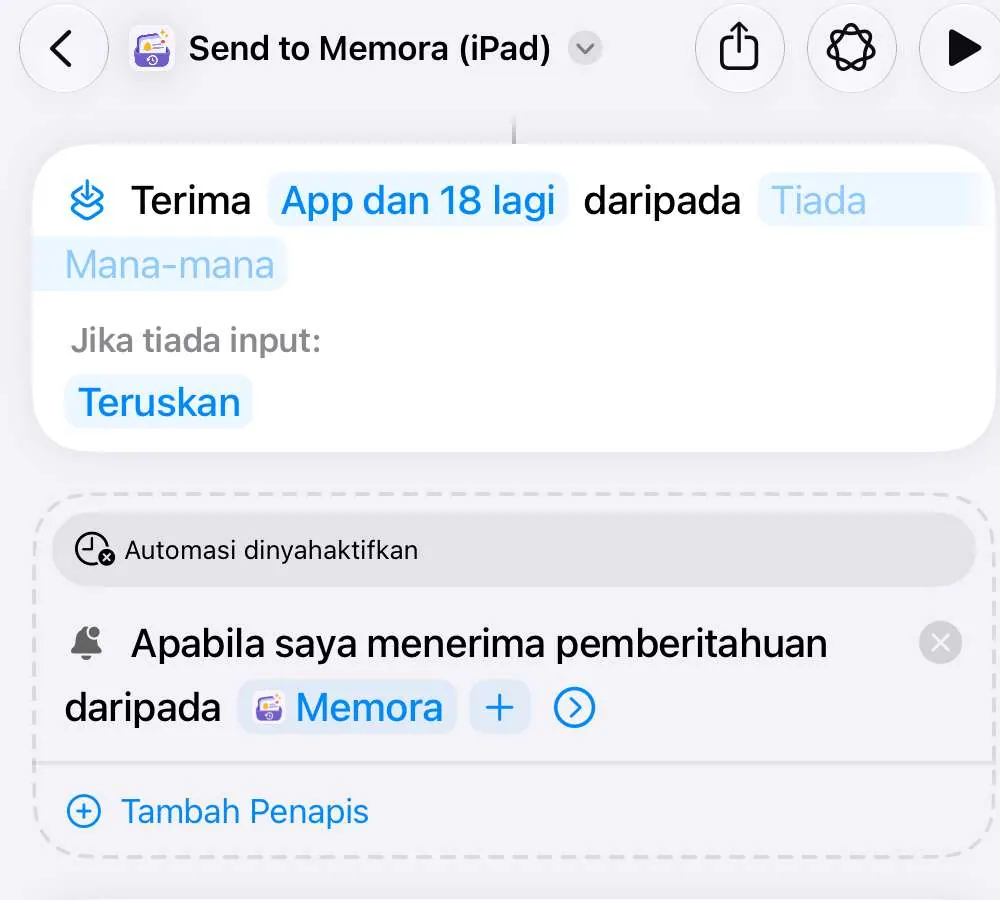
Memora hanya menyimpan pemberitahuan daripada aplikasi yang anda tambahkan di sini. Ketik + sekali lagi bagi setiap aplikasi. Kekalkan Memora dalam senarai supaya ujian sambungan berfungsi.
Langkah 4. Ketik anak panah untuk memaparkan lebih banyak pilihan
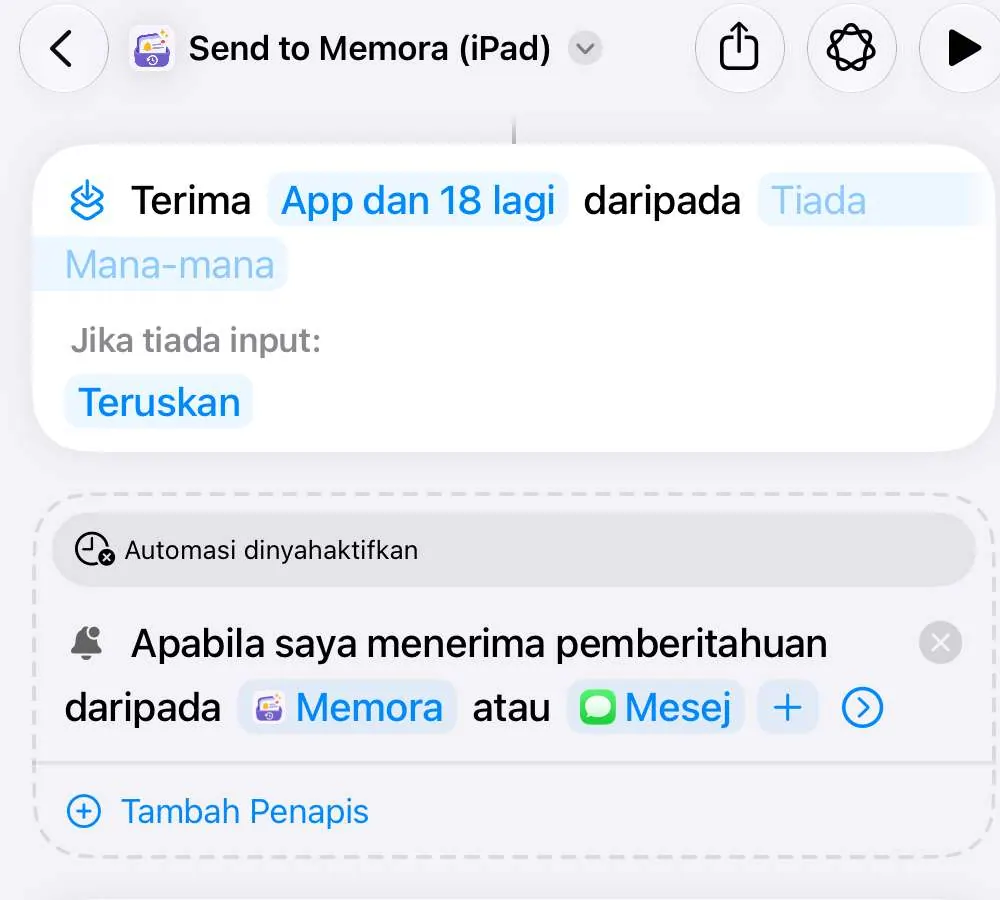
Suis untuk menghidupkan pintasan tersembunyi di bawah anak panah ini.
Langkah 5. Hidupkan Automasi
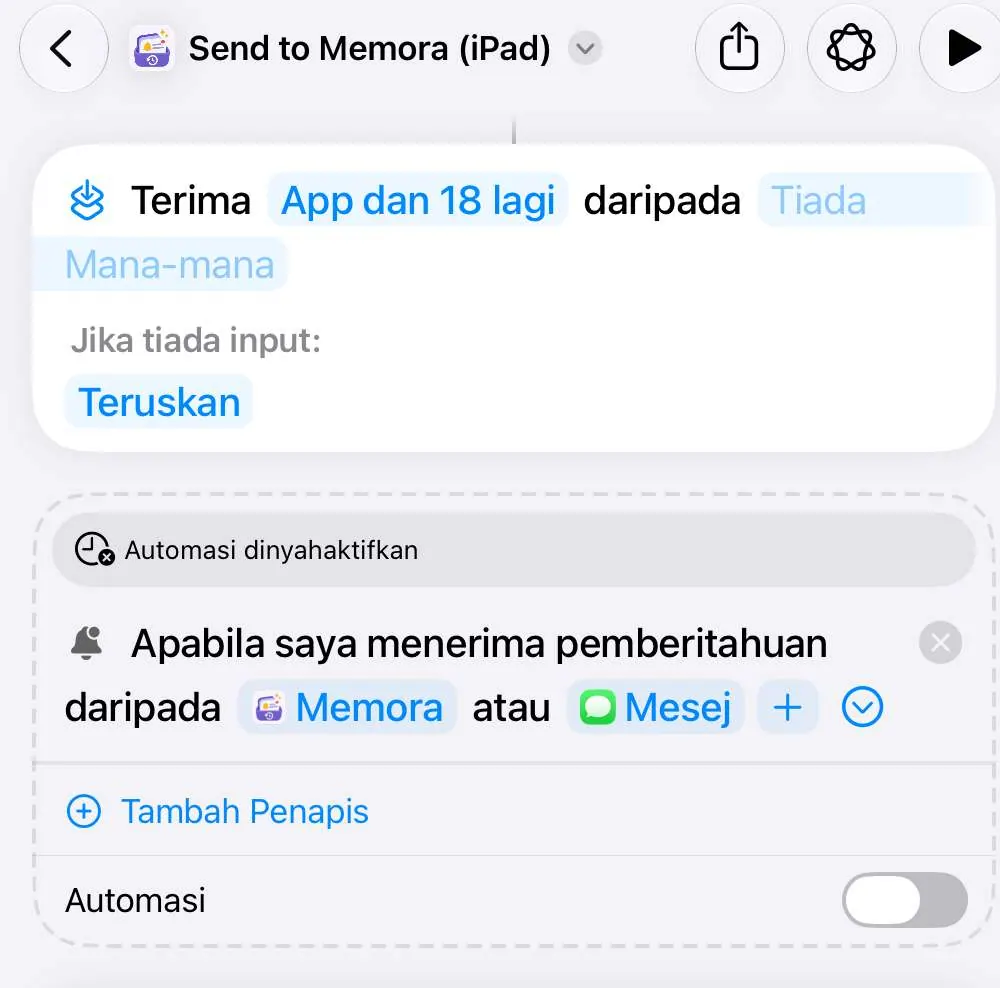 Penting
Ini langkah yang paling penting. Selagi automasi dimatikan, tiada apa-apa yang disimpan.
Mac
Langkah 1. Tambah pintasan
Apple tidak membenarkan aplikasi membaca pemberitahuan aplikasi lain, jadi Memora menggunakan automasi Pintasan. Proses ini mengambil masa kira-kira seminit.
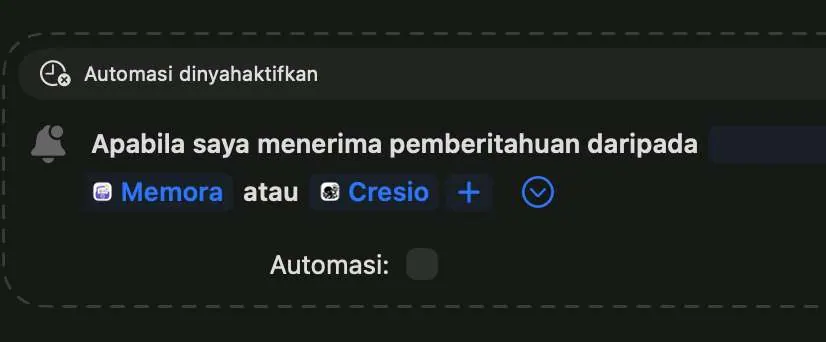
Langkah 2. Klik + dan pilih aplikasi anda
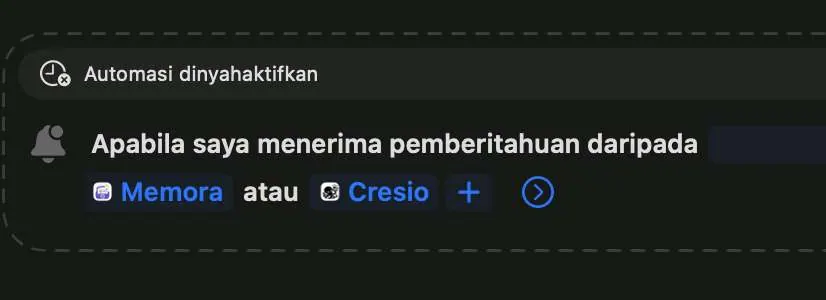
Klik + dan pilih setiap aplikasi pada Mac ini. Kekalkan Memora dalam senarai supaya ujian sambungan berfungsi.
Langkah 3. Hidupkan Automasi
 Penting
Klik anak panah, kemudian tandakan Automasi. Selagi dimatikan, tiada apa-apa akan disimpan.
Masih menghadapi masalah?
E-melkan kami di cynstudio.app@gmail.com